إشعار
يتطلب الوصول إلى هذه الصفحة تخويلاً. يمكنك محاولة تسجيل الدخول أو تغيير الدلائل.
يتطلب الوصول إلى هذه الصفحة تخويلاً. يمكنك محاولة تغيير الدلائل.
توضح هذه المقالة كيفية منح المسؤولين والمطورين حق الوصول إلى مشاريع Microsoft Dev Box. استخدم التحكم في الوصول المستند إلى دور Azure (Azure RBAC) لتعيين أدوار DevCenter المضمنة على مستوى المشروع.
يحتوي Dev Box على الأدوار المضمنة التالية:
| Role | الوصف |
|---|---|
| مسؤول مشروع DevCenter | - عرض اتصالات الشبكة المرفقة بمركز التطوير - عرض تعريفات مربع التطوير المرفقة بمركز التطوير - إنشاء تجمعات مربعات التطوير وعرضها وتحديثها وحذفها في المشروع |
| مستخدم صندوق التطوير DevCenter | - عرض حمامات السباحة داخل المشروع - إنشاء مربعات التطوير - الاتصال بمربع التطوير - إدارة مربعات التطوير التي قاموا بإنشائها - حذف مربعات التطوير التي قاموا بإنشائها |
يمكنك إنشاء مشاريع Microsoft Dev Box متعددة في مركز التطوير لتتماشى مع المتطلبات المحددة لكل فريق. باستخدام دور مسؤول مشروع DevCenter المضمن، يمكنك تفويض إدارة المشروع إلى عضو في الفريق. يمكن لمسؤولي المشروع استخدام اتصالات الشبكة وتعريفات مربع التطوير التي تم تكوينها على مستوى مركز التطوير لإنشاء تجمعات صناديق التطوير وإدارتها داخل مشروعهم.
يجب أن يكون لدى أعضاء الفريق حق الوصول إلى مشروع Microsoft Dev Box معين قبل أن يتمكنوا من إنشاء مربعات التطوير. استخدم دور مستخدم DevCenter Dev Box المضمن لتعيين أذونات لمستخدمي Active Directory أو مجموعاته. يمكنك تعيين الدور على مستوى المشروع في Microsoft Dev Box.
المتطلبات الأساسية
- يجب أن يكون لديك حساب Azure مع إذن لإنشاء تعيينات الأدوار في المشروع.
- يجب أن يكون لديك مركز تطوير ومشروع واحد على الأقل.
الأذونات المطلوبة
لإنشاء تعيينات الأدوار، تحتاج إلى إذن لإنشاء تعيينات الأدوار على المورد الهدف. تحديدا:
إجراءات الأذونات المطلوبة:
- Microsoft.Authorization/roleAssignments/write
- Microsoft.Authorization/roleAssignments/read (للتحقق)
- Microsoft.Authorization/roleDefinitions/read (لسرد الأدوار المتوفرة)
الأدوار المضمنة الموصى بها التي تتضمن هذه الإجراءات:
- المالك
- المسؤول عن وصول المستخدم
إذا كانت مؤسستك تستخدم أدوارا مخصصة، فتأكد من أن الدور يتضمن Microsoft.Authorization/roleAssignments/write للنطاق المقصود.
تعيين دور مسؤول مشروع DevCenter
لمنح إذن مسؤول مشروع مستخدم في Microsoft Dev Box، قم بتعيين دور مسؤول مشروع DevCenter على مستوى المشروع.
قم بتسجيل الدخول إلى بوابة Azure.
في مربع البحث، أدخل المشاريع. في قائمة النتائج، حدد المشاريع.
حدد المشروع الذي تريد منح أعضاء فريقك حق الوصول إليه.
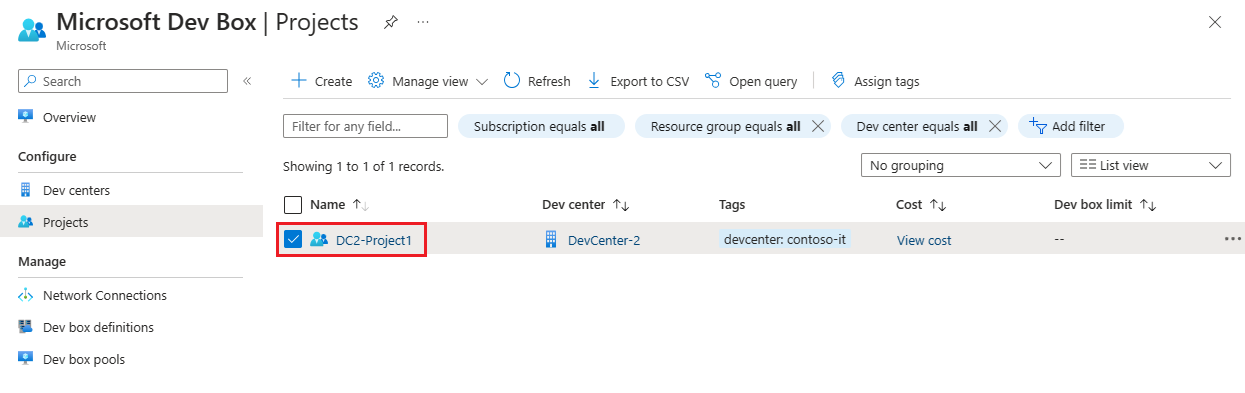
على اليمين، حدد التحكم في الوصول (IAM).
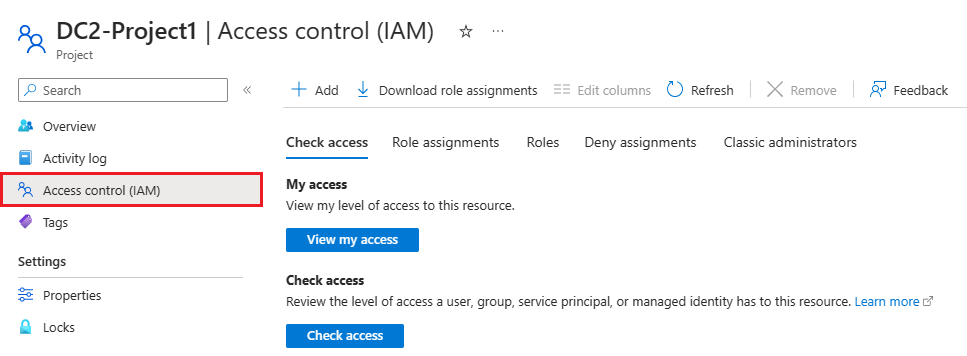
حدد إضافة>تعيين دور.
تعيين الدور التالي. للحصول على خطوات تفصيلية، راجع تعيين أدوار Azure باستخدام مدخل Azure.
الإعدادات القيمة الدور حدد مسؤول مشروع DevCenter. تعيين حق الوصول إلى حدد المستخدم أو المجموعة أو كيان الخدمة. الأعضاء حدد المستخدمين أو المجموعات التي تحتاج إلى حق وصول المسؤول إلى المشروع. 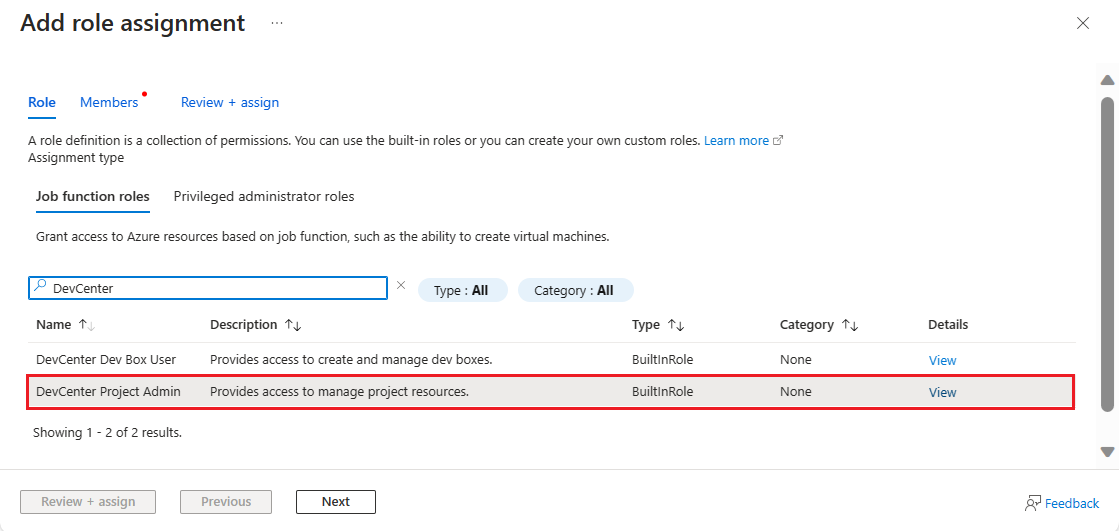
يمكن للمستخدمين الآن إدارة المشروع وإنشاء تجمعات مربعات التطوير داخله.
Important
يمكن للمستخدم الذي تم تعيين دور مستخدم مربع التطوير أو دور مسؤول المشروع إنشاء مربع تطوير.
التحقق من تعيين الدور: في صفحة التحكم في الوصول (IAM) الخاصة بالمشروع، تأكد من ظهور العضو الجديد لدور مسؤول مشروع DevCenter.
تعيين دور مستخدم DevCenter Dev Box
لمنح مستخدم حق الوصول لإنشاء مربعات التطوير وإدارتها في Microsoft Dev Box، قم بتعيين دور مستخدم DevCenter Dev Box على مستوى المشروع.
قم بتسجيل الدخول إلى بوابة Azure.
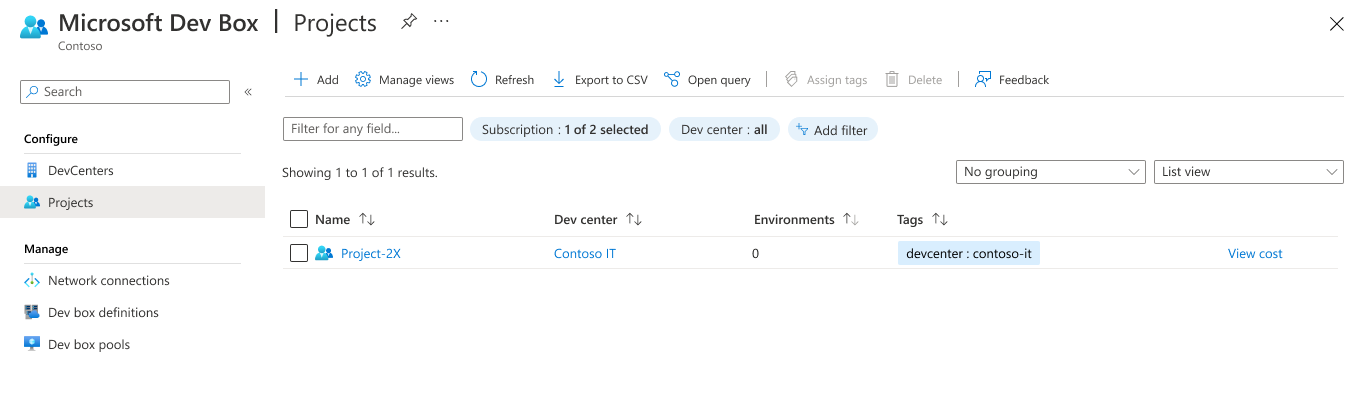
في مربع البحث، أدخل المشاريع. في قائمة النتائج، حدد المشاريع.
حدد المشروع الذي تريد منح أعضاء فريقك حق الوصول إليه.
في القائمة اليسرى، حدد Access Control (IAM).
حدد إضافة>تعيين دور.
تعيين الدور التالي. للحصول على خطوات تفصيلية، راجع تعيين أدوار Azure باستخدام مدخل Azure.
الإعدادات القيمة الدور حدد مستخدم مربع التطوير DevCenter . تعيين حق الوصول إلى حدد المستخدم أو المجموعة أو كيان الخدمة. الأعضاء حدد المستخدمين أو المجموعات التي تريد الوصول إليها إلى المشروع. 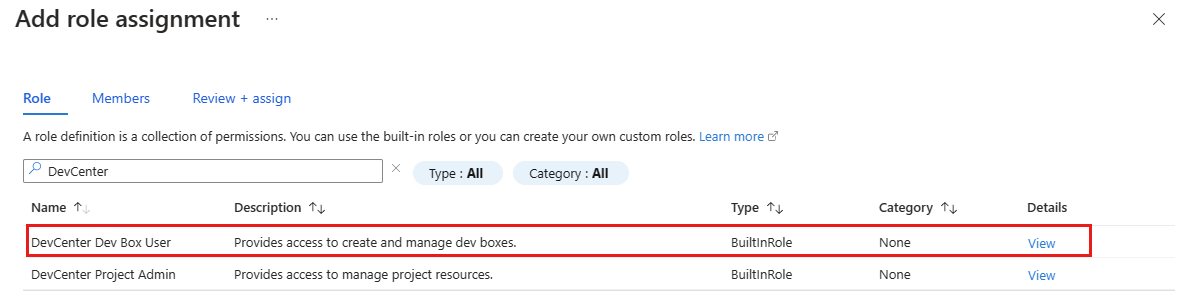
يمكن للمستخدمين الآن عرض المشروع وجميع المجمعات الموجودة داخله. يمكن لمستخدمي مربع التطوير إنشاء مربعات التطوير من أي تجمع وإدارتها من مدخل المطور.
Note
يدعم Microsoft Dev Box حسابات العمل والمدرسة. لا يدعم استخدام حسابات الضيوف أو الحسابات الشخصية.
Important
يتم بدء تشغيل مربع التطوير وتشغيله تلقائيا عند انتهاء عملية الإنشاء. تتحمل صناديق التطوير تكاليف عند تشغيلها.
استكشاف الأخطاء وإصلاحها
- يمكن أن يستغرق نشر تعيين الدور دقيقة واحدة. قم بتحديث البوابة وانتظر وقتا قصيرا قبل إعادة المحاولة.
- إذا تلقيت خطأ في التخويل، فتأكد من أن حسابك يحتوي على Microsoft.Authorization/roleAssignments/write في نطاق المشروع أو الأصل.
- إذا لم يرى المستخدم المشروع أو التخازن بعد مهمة ناجحة، فتحقق من أن التعيين قد تم إجراؤه في النطاق الصحيح (المشروع مقابل الاشتراك/مجموعة الموارد) ومن أن المستخدم لديه نوع حساب مدعوم.
تنظيف الموارد
إذا قمت بإنشاء تعيينات دور الاختبار التي لم تعد بحاجة إليها:
- في جزء التحكم في الوصول (IAM) الخاص بالمشروع، حدد موقع تعيين الدور.
- حدد إزالة وتأكيد.