إشعار
يتطلب الوصول إلى هذه الصفحة تخويلاً. يمكنك محاولة تسجيل الدخول أو تغيير الدلائل.
يتطلب الوصول إلى هذه الصفحة تخويلاً. يمكنك محاولة تغيير الدلائل.
في هذه المقالة، ستتعلم كيفية إدارة مشروع Microsoft Dev Box باستخدام مدخل Microsoft Azure.
المشروع هو نقطة الوصول إلى Microsoft Dev Box لأعضاء فريق التطوير. يحتوي المشروع على تجمعات مربعات التطوير، والتي تحدد تعريفات مربع التطوير واتصالات الشبكة المستخدمة عند إنشاء مربعات التطوير. يمكن لمديري Dev تكوين المشروع باستخدام تجمعات مربعات التطوير التي تحدد تعريفات مربع التطوير المناسبة لأحمال عمل فريقهم. يقوم مستخدمو مربع التطوير بإنشاء مربعات تطوير من تجمعات مربعات التطوير التي لديهم حق الوصول إليها من خلال عضويات المشروع الخاصة بهم.
يرتبط كل مشروع بمركز تطوير واحد. عند إقران مشروع بمركز تطوير، يتم تطبيق جميع الإعدادات على مستوى مركز التطوير على المشروع تلقائيا.
Prerequisites
لإكمال المهام الواردة في هذه المقالة، تحتاج إلى امتيازات المسؤول على مستوى المشروع، كما هو موضح في الأقسام التالية.
مسؤولو المشروع
يتيح لك Microsoft Dev Box تفويض إدارة المشاريع إلى عضو في فريق المشروع. يمكن لمسؤولي المشروع المساعدة في الإدارة اليومية للمشاريع لفريقهم، مثل إنشاء مجموعات مربعات التطوير وإدارتها. لتوفير أذونات للمستخدمين لإدارة المشاريع، أضفها إلى دور مسؤول مشروع DevCenter. تتوفر المهام الواردة في هذه المقالة لمسؤولي المشروع.
لمعرفة كيفية إضافة مستخدم إلى دور مسؤول المشروع، راجع تعيين دور مسؤول مشروع DevCenter.
مهم
يمكن للمستخدم الذي تم تعيينه لدور مستخدم Dev Box أو دور مسؤول المشروع إنشاء مربع تطوير.
اذونات
لإدارة مشروع مربع تطوير، تحتاج إلى الأذونات التالية:
| الإجراء | الإذن مطلوب |
|---|---|
| إنشاء مشروع مربع تطوير أو حذفه | - أذونات المالك أو المساهم أو الكتابة على مركز التطوير الذي تريد إنشاء المشروع فيه. |
| تحديث مشروع مربع تطوير | - أذونات المالك أو المساهم أو الكتابة في المشروع. |
| إنشاء تجمعات مربعات التطوير وحذفها وتحديثها في المشروع | - أذونات المالك والمساهم على اشتراك Azure أو مجموعة موارد معينة.
- أذونات مسؤول مشروع DevCenter للمشروع. |
| إدارة مربع تطوير داخل المشروع | - مسؤول مشروع DevCenter. |
| إضافة مستخدم مربع تطوير إلى المشروع | - أذونات المالك على المشروع. |
إنشاء مشروع Microsoft Dev Box
توضح لك الخطوات التالية كيفية إنشاء مشروع Microsoft Dev Box وتكوينه.
قم بتسجيل الدخول إلى بوابة Azure.
في مربع البحث، أدخل المشاريع. في قائمة النتائج، حدد المشاريع.
في صفحة المشاريع ، حدد إنشاء.
في جزء Create a project ، في علامة التبويب Basics ، أدخل القيم التالية:
الإعدادات قيمة اشتراك حدد الاشتراك الذي تريد إنشاء المشروع فيه. مجموعة الموارد حدد مجموعة موارد موجودة، أو حدد إنشاء جديد ثم أدخل اسما لمجموعة الموارد الجديدة. مركز التطوير حدد مركز التطوير الذي تريد إقرانه بهذا المشروع. تنطبق جميع الإعدادات على مستوى مركز التطوير على المشروع. الاسم أدخل اسمًا للمشروع. الوصف أدخل وصفا موجزا للمشروع. 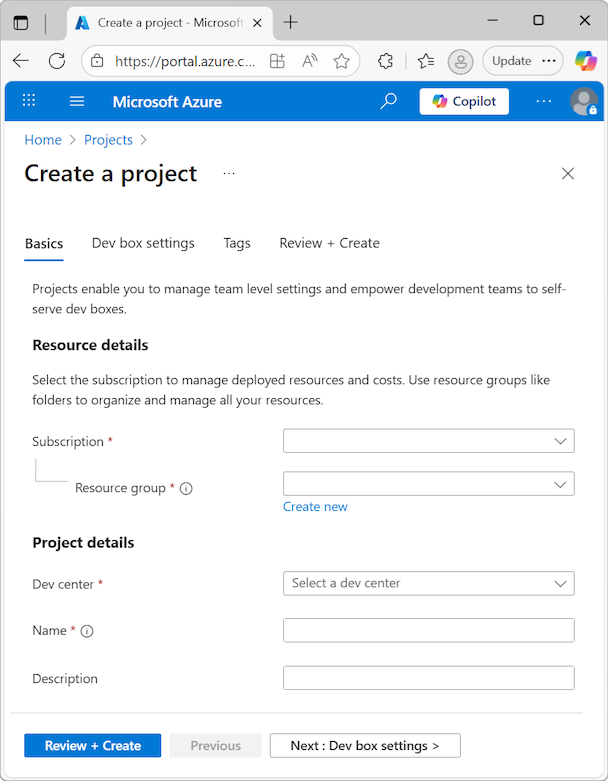
في علامة التبويب إعدادات مربع التطوير ، تأكد من تحديد الخيار تمكين لكل من الإعدادات العامةوعناصر التحكم في التكلفة :
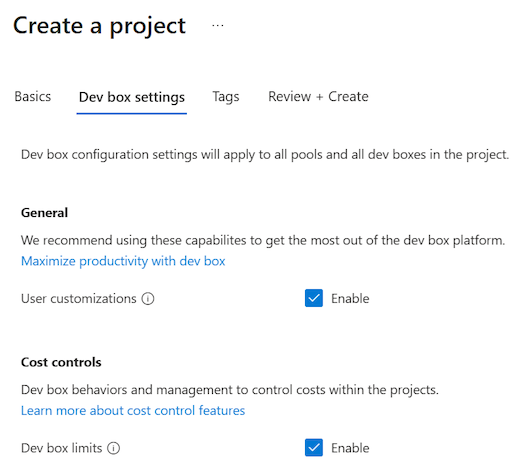
عند تمكين إعداد عناصر التحكم في التكلفة ، يمكنك تحديد عدد مربعات التطوير لكل مطور، وتحديد الحد الأقصى لعدد مربعات التطوير التي يمكن للمطور إنشاؤها. إذا لم تقم بتمكين إعداد عناصر التحكم في التكلفة ، فيمكن للمطورين إنشاء عدد غير محدود من مربعات التطوير.
لمعرفة المزيد حول حدود مربع التطوير، راجع البرنامج التعليمي: التحكم في التكاليف عن طريق تعيين حدود مربع التطوير على مشروع.
(اختياري) في علامة التبويب Tags ، أدخل زوج الاسم/القيمة الذي تريد تعيينه.
حدد "استعراض + إنشاء".
في علامة التبويب مراجعة ، حدد إنشاء.
تأكد من إنشاء المشروع بنجاح عن طريق التحقق من الإعلامات الخاصة بالعملية. حدد الانتقال إلى المورد.
تحقق من ظهور المشروع في صفحة المشاريع .
أثناء إنشاء مشروع، قد ترى رسالة إعلامية حول الكتالوجات: لا يحتوي مركز التطوير الذي يحتوي على هذا المشروع على كتالوج معين. لا يمكن نشر البيئات في هذا المشروع حتى يتم تعيين كتالوج يحتوي على قالب واحد على الأقل.

نظرا لأنك لا تقوم بتكوين بيئات النشر، يمكنك تجاهل هذه الرسالة بأمان.
حذف مشروع Microsoft Dev Box
يمكنك حذف مشروع Microsoft Dev Box عندما لا تعود تستخدمه. حذف مشروع دائم ولا يمكن التراجع عن ذلك. لا يمكنك حذف مشروع يحتوي على تجمعات مربعات تطوير مقترنة به.
قم بتسجيل الدخول إلى بوابة Azure.
في مربع البحث، أدخل المشاريع. في قائمة النتائج، حدد المشاريع.
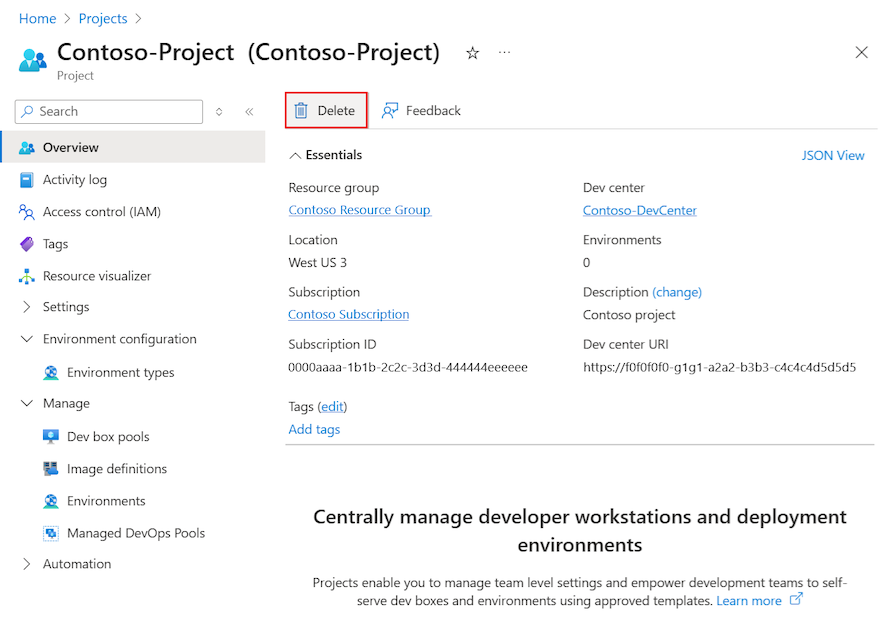
افتح مشروع مربع التطوير الذي تريد حذفه، وحدد حذف:
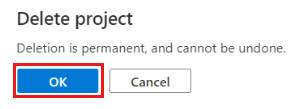
في رسالة التأكيد، حدد موافق:
توفير الوصول إلى مشروع Microsoft Dev Box
قبل أن يتمكن المستخدمون من إنشاء مربعات التطوير استنادا إلى تجمعات مربعات التطوير في مشروع، يجب توفير الوصول عبر تعيين دور المستخدم. يمكن دور مستخدم Dev Box مستخدمي مربع التطوير من إنشاء مربعات التطوير الخاصة بهم وإدارتها وحذفها. يجب أن يكون لديك أذونات كافية لمشروع قبل أن تتمكن من إضافة مستخدمين.
قم بتسجيل الدخول إلى بوابة Azure.
في مربع البحث، أدخل المشاريع. في قائمة النتائج، حدد المشاريع.
افتح مشروع dev box الذي تريد تزويد أعضاء فريقك بالوصول إليه.
في القائمة اليمنى، حدد التحكم في الوصول (IAM)، ثم حدد إضافة>إضافة تعيين دور:
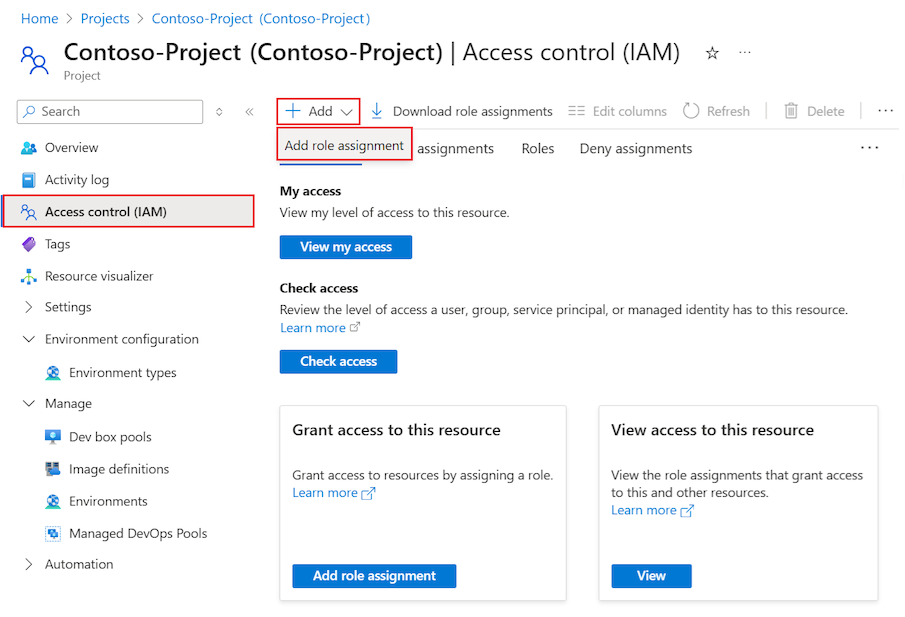
تعيين الدور التالي. للحصول على خطوات تفصيلية، راجع تعيين أدوار Azure باستخدام مدخل Azure.
الإعدادات قيمة الدور حدد DevCenter Dev Box User. تعيين حق الوصول إلى حدد المستخدم أو المجموعة أو كيان الخدمة. اعضاء حدد المستخدمين أو المجموعات التي تريد أن يكون لها حق الوصول إلى المشروع. 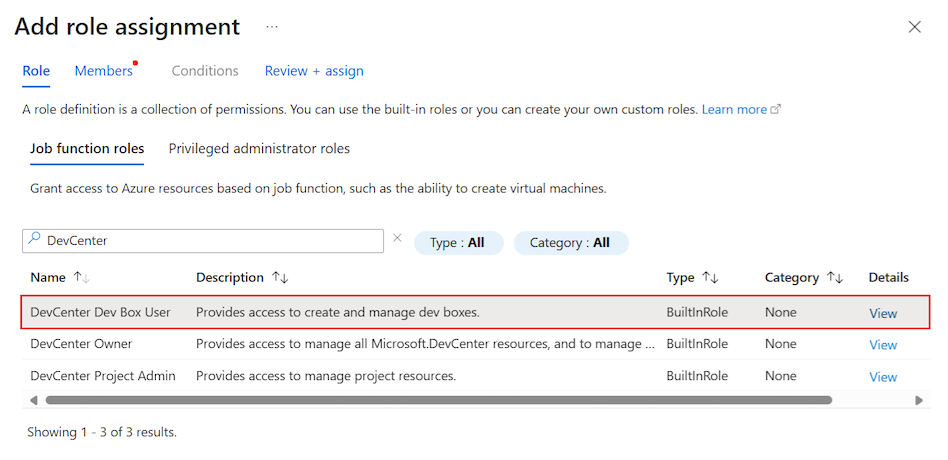
يمكن للمستخدم الآن عرض المشروع وجميع التجمعات داخله. يمكنهم إنشاء مربعات تطوير من أي من التجمعات وإدارة مربعات التطوير هذه من مدخل المطور.
لتعيين وصول إداري إلى مشروع، حدد دور مسؤول مشروع DevCenter. لمزيد من المعلومات حول كيفية إضافة مستخدم إلى دور مسؤول المشروع، راجع تعيين دور مسؤول مشروع DevCenter.