إشعار
يتطلب الوصول إلى هذه الصفحة تخويلاً. يمكنك محاولة تسجيل الدخول أو تغيير الدلائل.
يتطلب الوصول إلى هذه الصفحة تخويلاً. يمكنك محاولة تغيير الدلائل.
يوفر Azure Synapse Analytics محركات تحليلات متنوعة لمساعدتك في استيعاب بياناتك وتحويلها ونمذجتها وتحليلها. يوفر تجمع SQL المخصص إمكانات الحوسبة والتخزين المستندة إلى T-SQL. بعد إنشاء تجمع SQL مخصص في مساحة عمل Synapse الخاصة بك، يمكن تحميل البيانات ونمذجتها ومعالجتها وتسليمها للحصول على رؤى تحليلية أسرع.
في هذا التشغيل السريع، ستتعلم كيفية إنشاء تجمع SQL مخصص في مساحة عمل Synapse باستخدام مدخل Microsoft Azure.
في حال لم يكن لديك اشتراك Azure، فأنشئ حساباً مجانيّاً قبل البدء.
المتطلبات الأساسية
- ستحتاج إلى اشتراك Azure. إذا لزم الأمر، قم بإنشاء حساب Azure مجاني
- مساحة عمل Synapse
سجِّل الدخول إلى مدخل Azure
سجِّل الدخول إلى مدخل Azure
الانتقال إلى مساحة عمل Synapse
- انتقل إلى مساحة عمل Synapse حيث سيتم إنشاء تجمع SQL المخصص عن طريق كتابة اسم الخدمة (أو اسم المورد مباشرة) في شريط البحث.
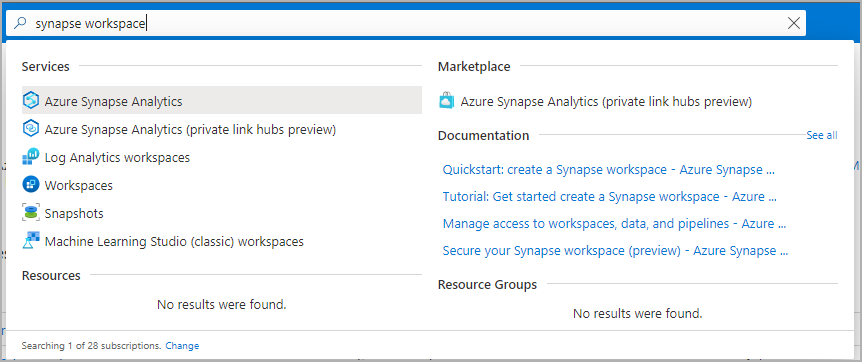 .
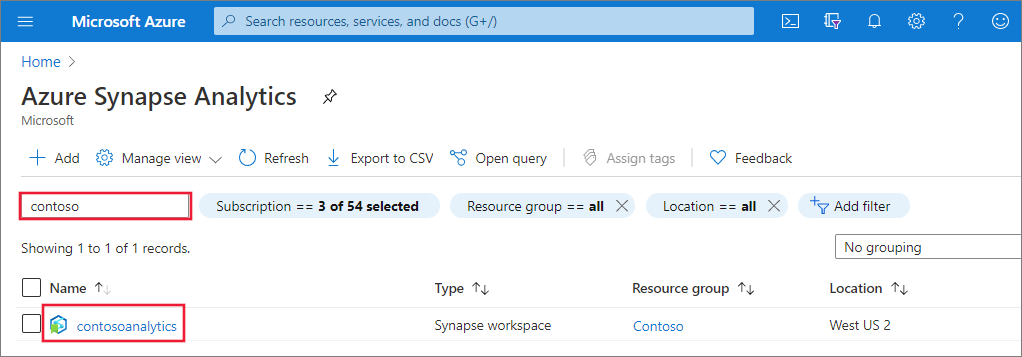
. - من قائمة مساحات العمل، اكتب اسم (أو جزءًا من الاسم) لمساحة العمل لفتحها. في هذا المثال، سنستخدم مساحة عمل تسمى contosoanalytics.
إنشاء تجمع SQL مخصص جديد
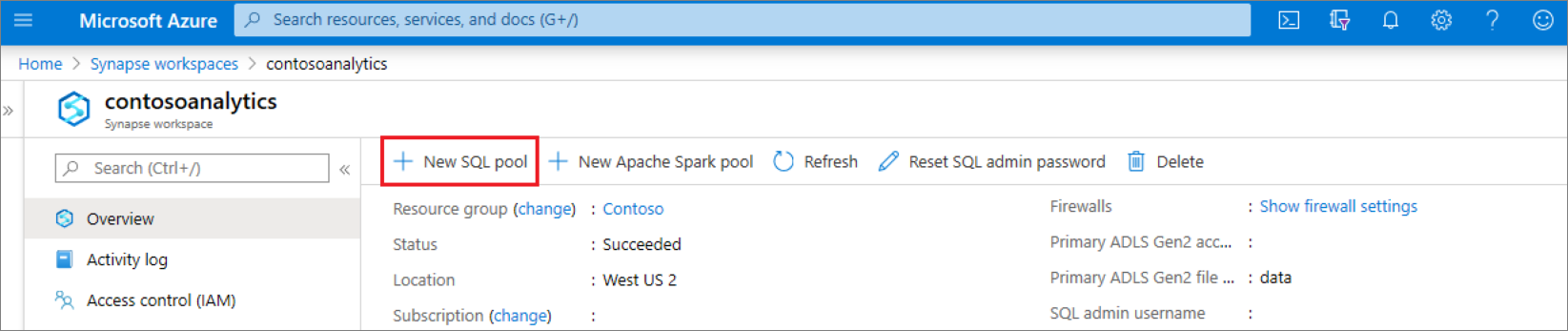
في مساحة عمل Synapse حيث تريد إنشاء تجمع SQL مخصص، حدد أمر تجمع SQL مخصص جديد في الشريط العلوي.
أدخل التفاصيل التالية في علامة التبويب الأساسيات :
الإعداد القيمة المقترحة الوصف اسم تجمع SQL مخصص أي اسم صالح اسم تجمع SQL المخصص. مستوى الأداء DW100c اضبط على أصغر حجم لتقليل تكاليف هذا التشغيل السريع 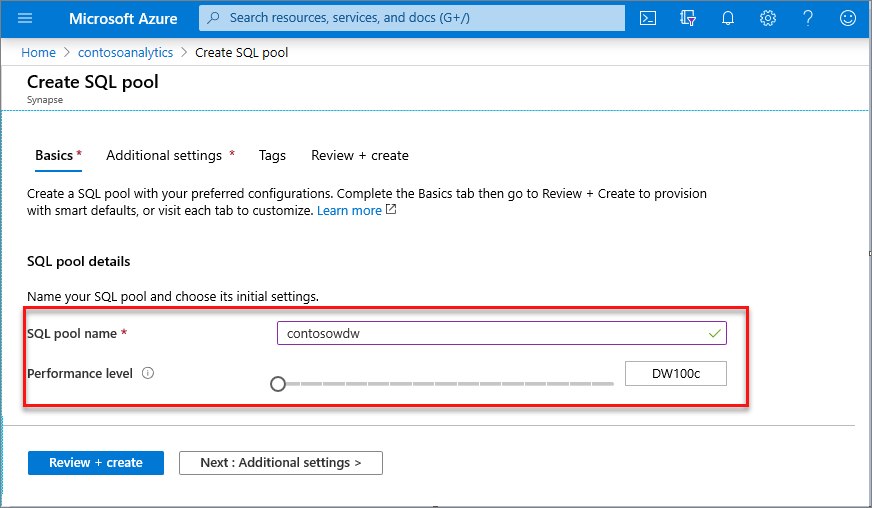
هام
لاحظ أن هناك قيودا محددة على الأسماء التي يمكن أن تستخدمها تجمعات SQL المخصصة. لا يمكن أن تحتوي الأسماء على أحرف خاصة، ويجب أن تتكون من 60 حرفا أو أقل، ولا تحتوي على كلمات محجوزة، وأن تكون فريدة في مساحة العمل.
حدد التالي: إعدادات إضافية.
حدد لا شيء لتوفير تجمع SQL المخصص بدون بيانات. اترك الترتيب الافتراضي محددا.
إذا كنت ترغب في استعادة تجمع SQL المخصص من نقطة استعادة، فحدد نقطة الاستعادة. لمزيد من المعلومات حول كيفية إجراء استعادة، راجع إرشاد: استعادة تجمع SQL مخصص موجود
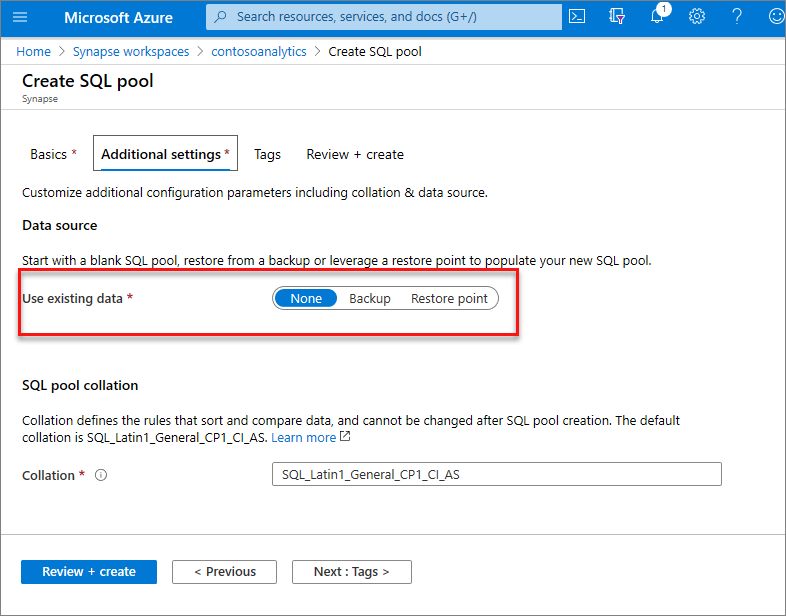
حدد "Review + create".
تأكد من أن التفاصيل تبدو صحيحة بناء على ما تم إدخاله مسبقا. حدد إنشاء.
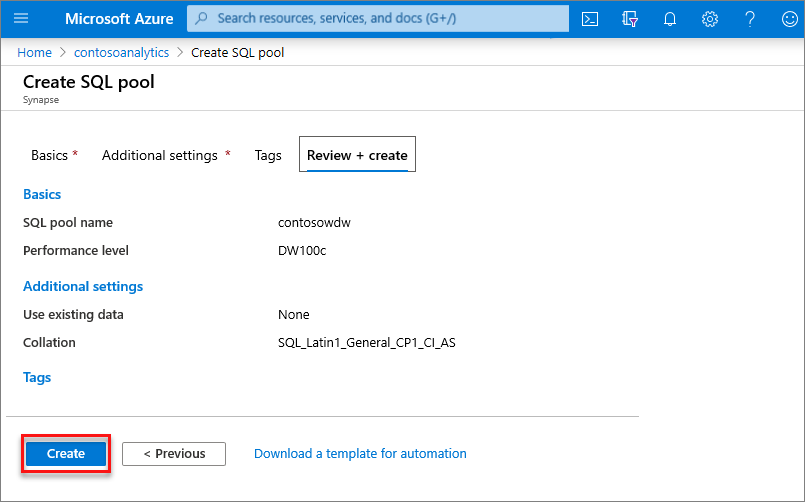
في هذه المرحلة، سيبدأ تدفق توفير الموارد.
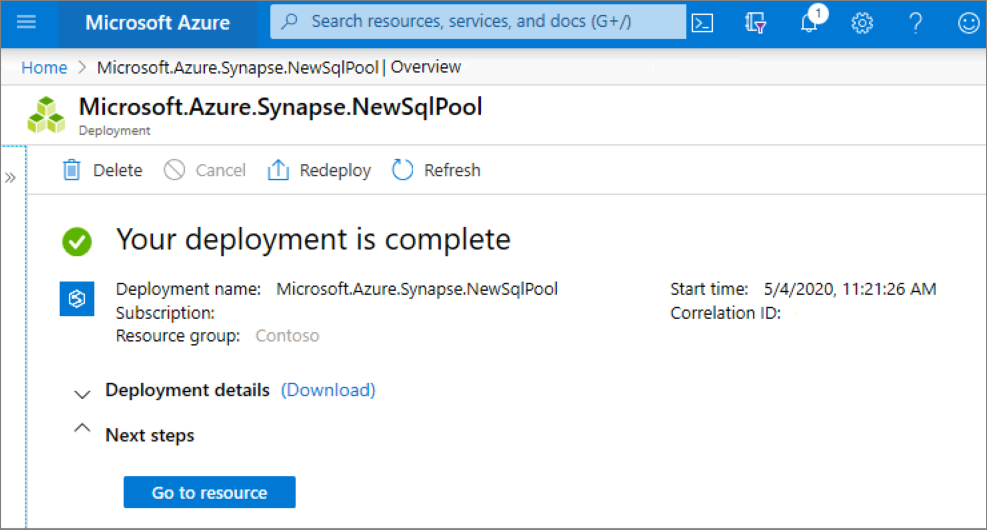
بعد اكتمال التوفير، سيؤدي الانتقال مرة أخرى إلى مساحة العمل إلى عرض إدخال جديد لتجمع SQL المخصص الذي تم إنشاؤه حديثا.
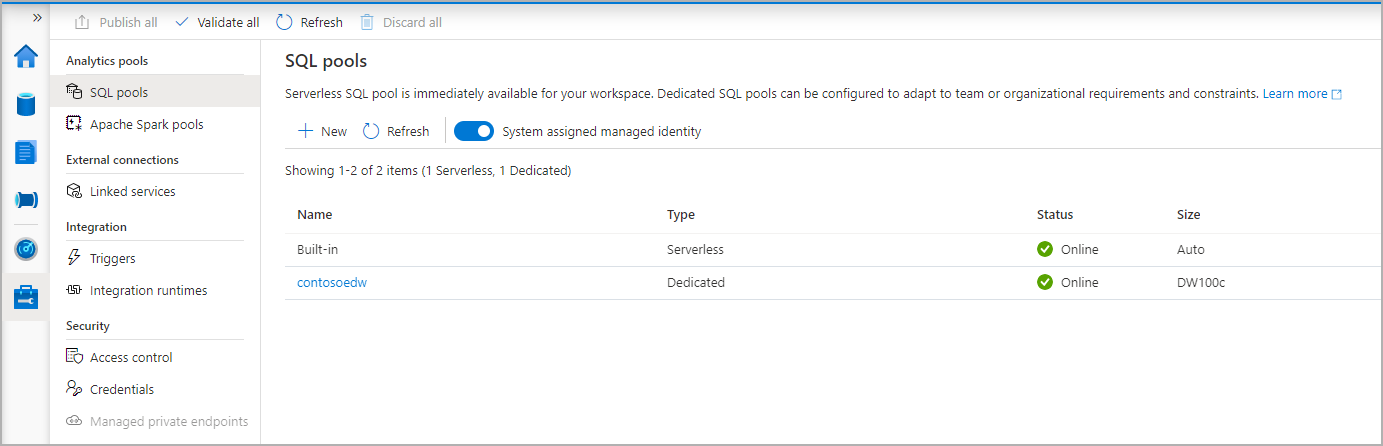
بعد إنشاء تجمع SQL المخصص ، سيكون متاحا في مساحة العمل لتحميل البيانات ومعالجة التدفقات والقراءة من البحيرة وما إلى ذلك.
تنظيف الموارد
اتبع الخطوات أدناه لحذف تجمع SQL المخصص من مساحة العمل.
تحذير
سيؤدي حذف تجمع SQL مخصص إلى إزالة محرك التحليلات والبيانات المخزنة في قاعدة بيانات تجمع SQL المخصص المحذوف من مساحة العمل. لن يكون من الممكن الاتصال بتجمع SQL المخصص ، ولن تعمل جميع الاستعلامات والمسارات ودفاتر الملاحظات التي تقرأ أو تكتب إلى تجمع SQL المخصص هذا.
إذا كنت تريد حذف تجمع SQL المخصص، فأكمل الخطوات التالية:
- انتقل إلى شفرة تجمعات SQL في شفرة مساحة العمل
- حدد تجمع SQL المخصص ليتم حذفه (في هذه الحالة، contosowdw)
- بمجرد التحديد ، اضغط على حذف
- قم بتأكيد الحذف ، واضغط على زر حذف
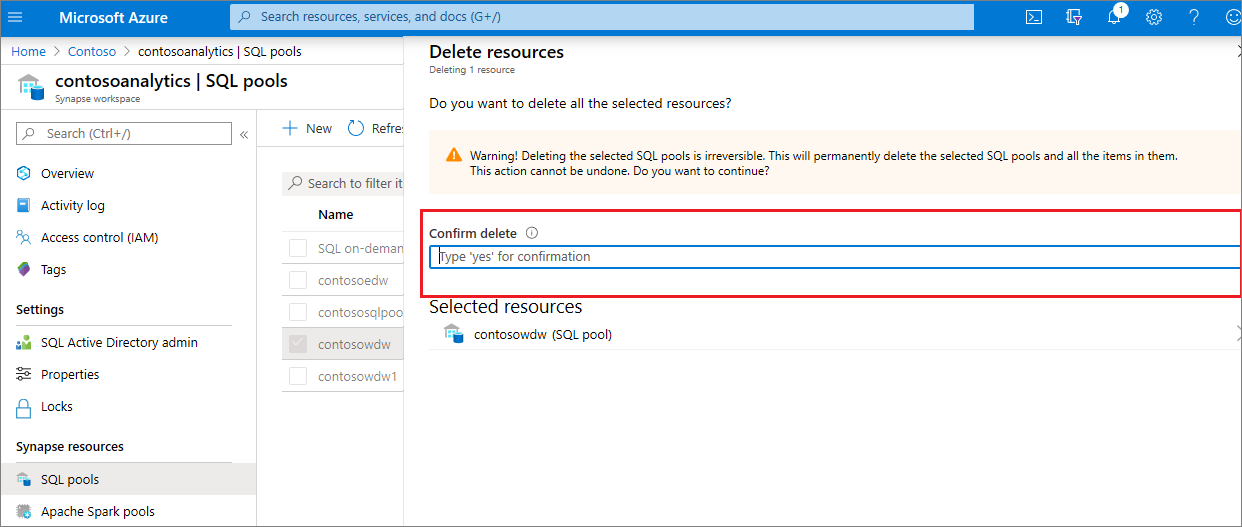
- عند اكتمال العملية بنجاح، لن يتم إدراج تجمع SQL المخصص في موارد مساحة العمل.