إشعار
يتطلب الوصول إلى هذه الصفحة تخويلاً. يمكنك محاولة تسجيل الدخول أو تغيير الدلائل.
يتطلب الوصول إلى هذه الصفحة تخويلاً. يمكنك محاولة تغيير الدلائل.
يمكنك استخدام Azure Data Studio للاتصال بـ Synapse SQL والاستعلام عنه في Azure Synapse Analytics.
اتصال
للاتصال بـ Synapse SQL، افتح Azure Data Studio وحدد "New Connection".
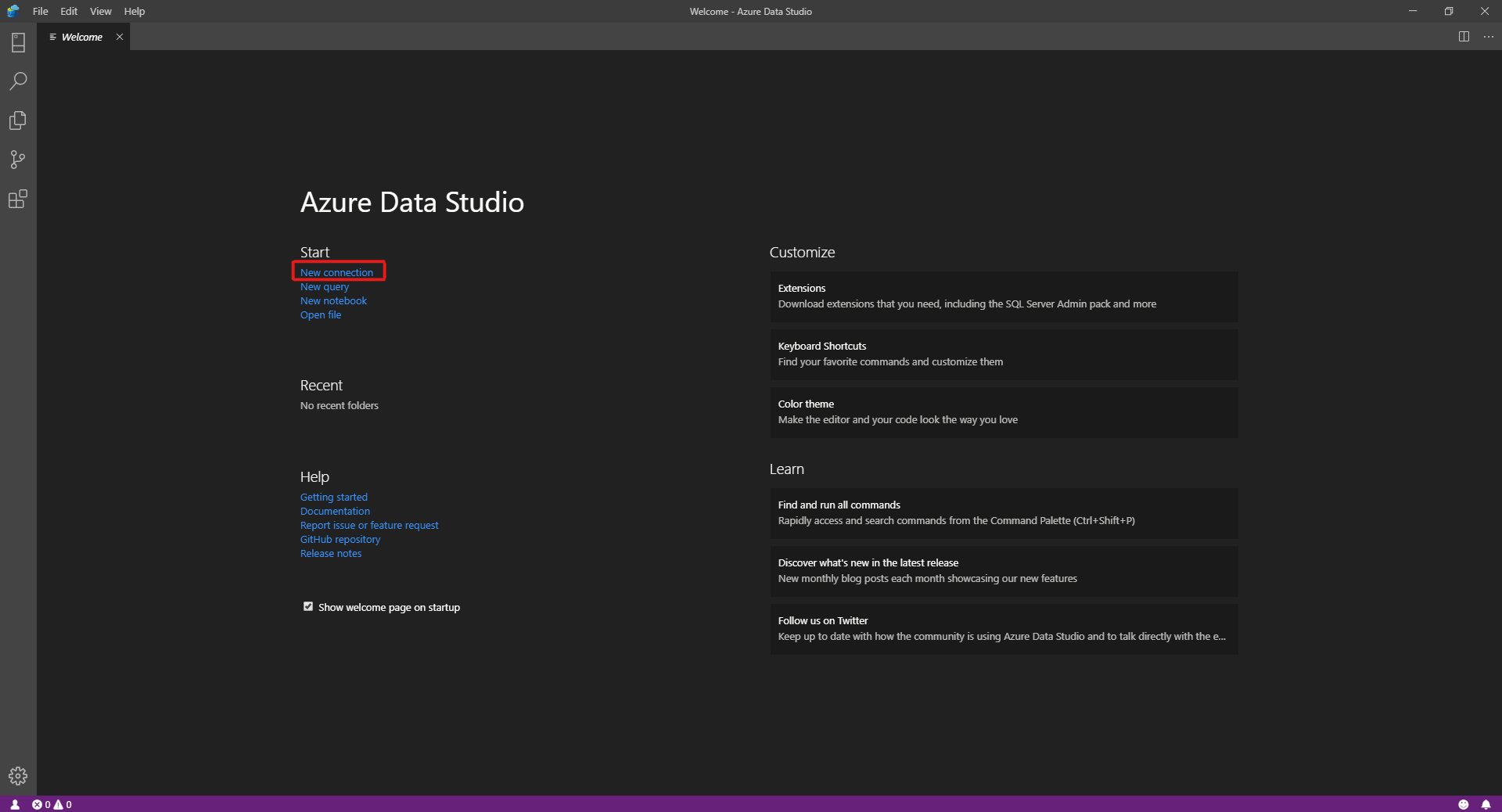
اختر "Microsoft SQL Server" كـ "Connection type".
يتطلب الاتصال المعلمات التالية:
- الخادم: خادم بالشكل
<Azure Synapse workspace name>-ondemand.sql.azuresynapse.net - قاعدة البيانات: اسم قاعدة البيانات
إشعار
إذا كنت ترغب في استخدام تجمع SQL بدون خادم، فيجب أن يبدو عنوان URL بالشكل التالي:
<Azure Synapse workspace name>-ondemand.sql.azuresynapse.net.
إذا كنت ترغب في استخدام تجمع SQL المخصص، يجب أن يبدو عنوان URL كما يلي:
<Azure Synapse workspace name>.sql.azuresynapse.net
اختر مصادقة Windows أو معرف Microsoft Entra أو تسجيل الدخول إلى SQL كنوع المصادقة.
لاستخدام SQL Login كنوع المصادقة، أضف معلمات اسم المستخدم/كلمة المرور:
- المستخدم: مستخدم الخادم في شكل
<User> - كلمة المرور: كلمة المرور المقترنة بالمستخدم
لاستخدام معرف Microsoft Entra، تحتاج إلى اختيار نوع المصادقة المطلوب.
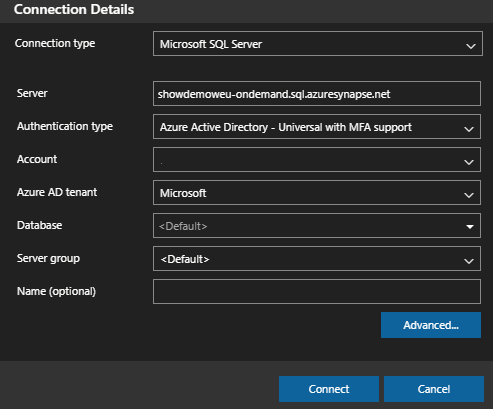
توضح لقطة الشاشة التالية تفاصيل الاتصال لـ Windows Authentication:
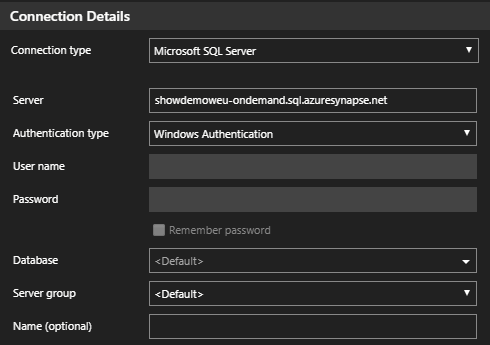
توضح لقطة الشاشة التالية تفاصيل الاتصال باستخدام SQL Login:
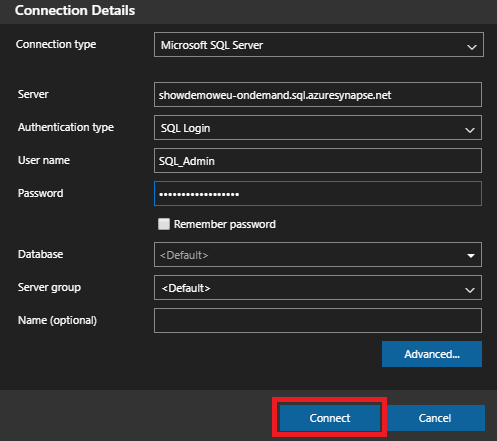
بعد تسجيل الدخول بنجاح، يجب أن تشاهد لوحة معلومات مثل هذا: 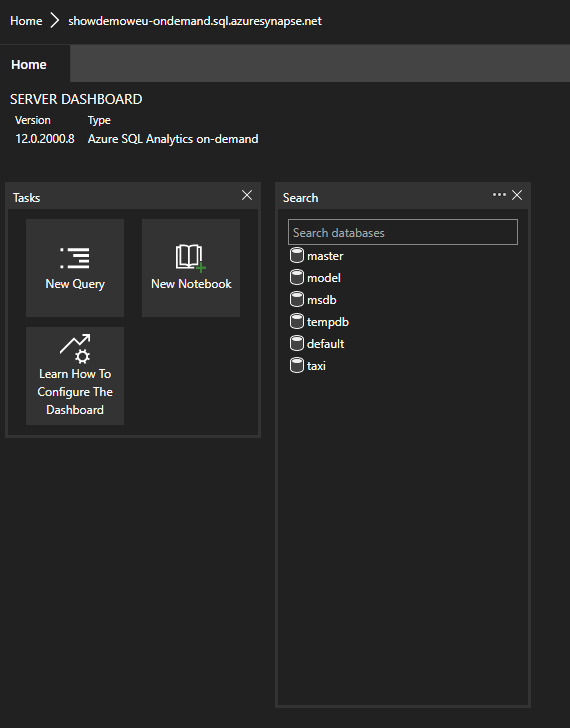
الاستعلام
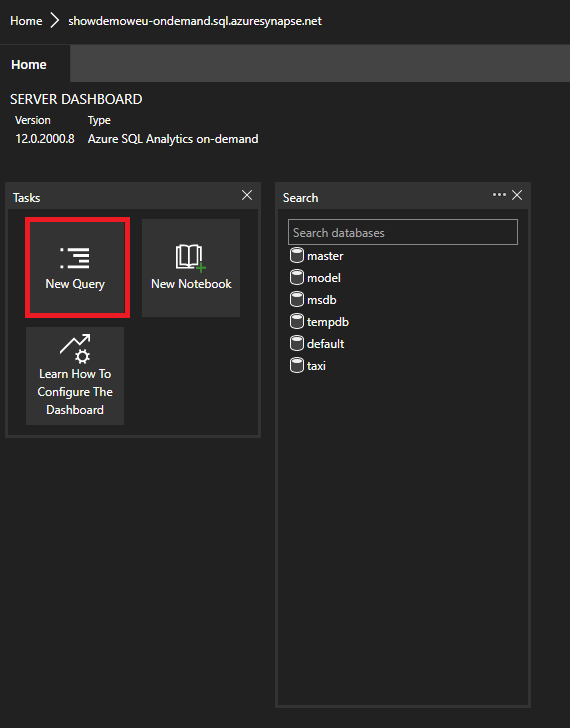
بمجرد الاتصال، يمكنك الاستعلام عن Synapse SQL باستخدام عبارات Transact-SQL (T-SQL) المدعومة مقابل المثيل. حدد "New query" من عرض لوحة المعلومات للبدء.
على سبيل المثال، يمكنك استخدام عبارة Transact-SQL التالية للاستعلام عن ملفات Parquet باستخدام تجمع SQL بدون خادم:
SELECT COUNT(*)
FROM
OPENROWSET(
    BULK 'https://azureopendatastorage.blob.core.windows.net/censusdatacontainer/release/us_population_county/year=20*/*.parquet',
    FORMAT='PARQUET'
)
الخطوات التالية
استكشاف طرق أخرى للاتصال بـ Synapse SQL:
قم بزيارة استخدام Azure Data Studio للاتصال والاستعلام عن البيانات باستخدام تجمع SQL مخصص في Azure Synapse Analytics، للحصول على مزيد من المعلومات.