إشعار
يتطلب الوصول إلى هذه الصفحة تخويلاً. يمكنك محاولة تسجيل الدخول أو تغيير الدلائل.
يتطلب الوصول إلى هذه الصفحة تخويلاً. يمكنك محاولة تغيير الدلائل.
في هذا البرنامج التعليمي، سنمر عبر خطوات كيفية توصيل سطح المكتب Power BI إلى تجمع SQL بلا خادم.
المتطلبات الأساسية
تحتاج إلى الأدوات التالية لإصدار الاستعلامات:
عميل SQL من اختيارك:
- Azure Data Studio
- SQL Server Management Studio
سطح مكتب Power BI مُثبت
المعلمات:
| المعلمة | الوصف |
|---|---|
| عنوان نقطة نهاية خدمة تجمع SQL بلا خادم | سيتم استخدامه كاسم خادم |
| منطقة نقطة نهاية خدمة تجمع SQL بلا خادم | سيتم استخدامها لتحديد التخزين الذي سنستخدمه في النماذج |
| اسم المستخدم وكلمة المرور للوصول إلى نقطة النهاية | سيتم استخدامهما للوصول إلى نقطة النهاية |
| قاعدة البيانات التي ستستخدمها لإنشاء طرق عرض | سيتم استخدام قاعدة البيانات كنقطة بداية في النماذج |
الإعداد لأول مرة
هناك خطوتان قبل استخدام النماذج:
- إنشاء قاعدة بيانات لطرق العرض
- إنشاء بيانات اعتماد لاستخدامها من قبل تجمع SQL بلا خادم للوصول إلى الملفات في التخزين
إنشاء قاعدة بيانات
لمقالة الشروع في العمل هذه، يجب عليك إنشاء قاعدة البيانات الخاصة لاستخدامها كعرض توضيحي. هناك حاجة إلى قاعدة بيانات لإنشاء طرق العرض. ستستخدم قاعدة البيانات هذه في بعض استعلامات النماذج ضمن هذه الوثائق.
ملاحظة
تستخدم قواعد البيانات فقط لعرض بيانات التعريف، وليس للبيانات الفعلية.
قم بتدوين اسم قاعدة البيانات التي تستخدمها، ستحتاج إليه لاحقاً.
DROP DATABASE IF EXISTS demo;
إنشاء بيانات الاعتماد
نحن بحاجة إلى إنشاء بيانات اعتماد قبل تشغيل الاستعلامات. سيتم استخدام معلومات تسجيل الدخول هذه من قبل خدمة تجمع SQL بلا خادم للوصول إلى الملفات في التخزين.
ملاحظة
تحتاج إلى إنشاء بيانات اعتماد للوصول إلى حساب التخزين. رغم أنه يمكن لتجمع SQL بلا خادم الوصول إلى التخزين من مناطق مختلفة، إلا أن وجود تخزين ومساحة عمل Azure Synapse في المنطقة ذاتها سيوفر تجربة أداء أفضل.
جزء التعليمة البرمجية حول كيفية إنشاء بيانات اعتماد لحاويات بيانات Census، قم بتشغيل:
IF EXISTS (SELECT * FROM sys.credentials WHERE name = 'https://azureopendatastorage.blob.core.windows.net/censusdatacontainer')
DROP CREDENTIAL [https://azureopendatastorage.blob.core.windows.net/censusdatacontainer];
GO

-- Create credentials for Census Data container which resides in an azure open data storage account
-- There is no secret. We are using public storage account which doesn't need secret
CREATE CREDENTIAL [https://azureopendatastorage.blob.core.windows.net/censusdatacontainer]
WITH IDENTITY='SHARED ACCESS SIGNATURE',
SECRET = '';
GO
إنشاء تقرير سطح مكتب Power BI
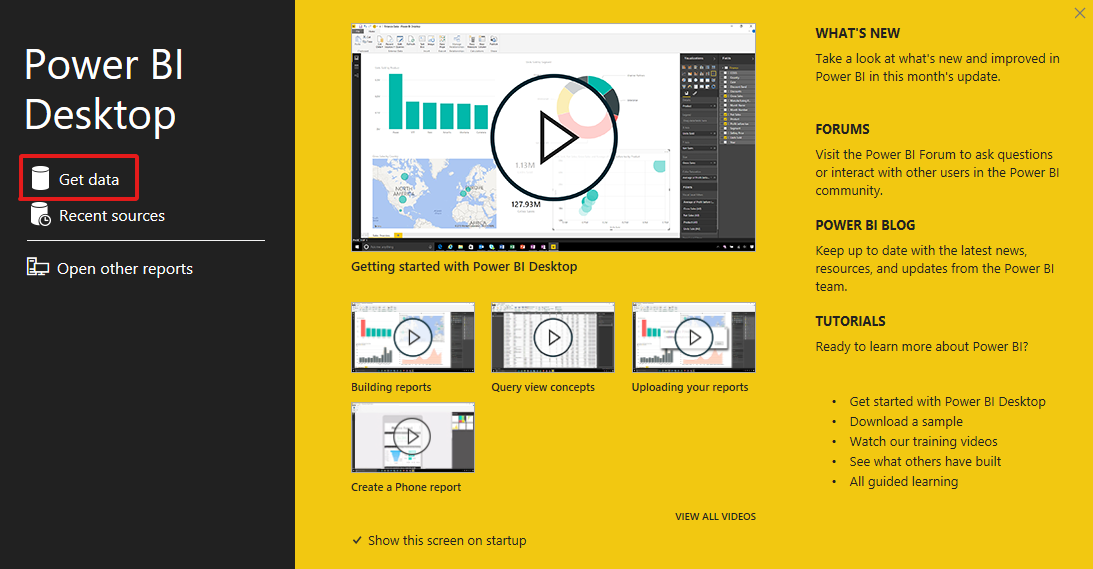
افتح تطبيق سطح مكتب Power BI وحدد الخيار Get data.
الخطوة 1: تحديد مصدر البيانات
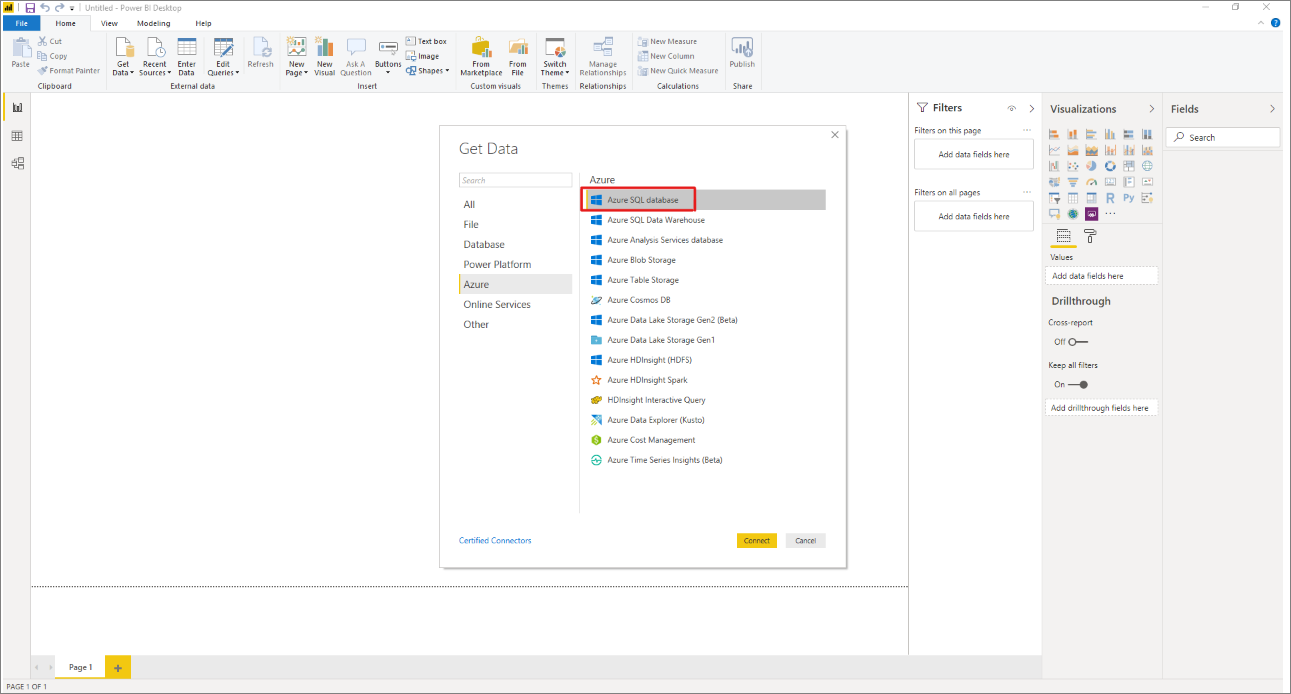
حدد Azure في القائمة ثم Azure SQL Database.
الخطوة 2: تحديد قاعدة البيانات
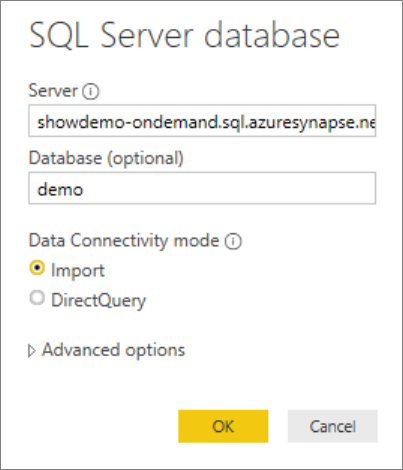
قم بتدوين عنوان URL لقاعدة البيانات واسم قاعدة البيانات حيث توجد طريقة العرض.
الخطوات التالية
تقدم إلى ملفات تخزين Query لمعرفة كيفية الاتصال بتجمع SQL بلا خادم باستخدام Azure Data Studio.