ينطبق على: ✔️ أجهزة ظاهرية بنظام التشغيل Linux ✔️ أجهزة ظاهرية بنظام التشغيل Windows
قم بإنشاء جهاز ظاهري من إصدار صورة مخصصة مخزن في معرض الحساب في Azure (المعروف سابقاً باسم معرض الصور المشتركة). إذا كنت ترغب في إنشاء جهاز ظاهري باستخدام إصدار صورة معممة، فراجع إنشاء جهاز ظاهري من إصدار صورة معممة.
توضح هذه المقالة كيفية إنشاء جهاز ظاهري من صورة متخصصة:
هام
عند إنشاء جهاز ظاهري جديد من صورة متخصصة، يحتفظ الجهاز الظاهري الجديد باسم الكمبيوتر الخاص بالجهاز الظاهري الأصلي. كما يتم الاحتفاظ بمعلومات أخرى خاصة بالكمبيوتر، مثل CMID. يمكن أن تتسبب هذه المعلومات المكررة في حدوث مشكلات. عند نسخ جهاز ظاهري، كن على دراية بأنواع المعلومات الخاصة بالكمبيوتر التي تعتمد عليها تطبيقاتك.
إنشاء جهاز ظاهري من معرضك
إنشاء جهاز ظاهري من معرض داخلي.
قم بإدراج تعريفات الصور في معرض باستخدام قائمة az sig image-definition لمشاهدة اسم ومعرف التعريفات.
resourceGroup=myGalleryRG
gallery=myGallery
az sig image-definition list \
   --resource-group $resourceGroup \
   --gallery-name $gallery \
   --query "[].[name, id]" \
   --output tsv
أنشئ الجهاز الظاهري باستخدام az إنشاء جهاز ظاهري باستخدام المعلمة --specialized، وذلك للإشارة إلى أن الصورة هي صورة متخصصة.
استخدم معرّف تعريف الصورة حتى تتمكن --image من إنشاء الجهاز الظاهري من أحدث إصدارات الصورة المتوفرة. يمكنك أيضاً إنشاء جهاز ظاهري من إصدار معين عن طريق توفير معرّف إصدار الصورة لـ --image.
في هذا المثال، سنقوم بإنشاء جهاز ظاهري من أحدث إصدار لصورة myImageDefinition.
az group create --name myResourceGroup --location centralus
az vm create --resource-group myResourceGroup \
    --name myVM \
    --image "/subscriptions/<Subscription ID>/resourceGroups/myGalleryRG/providers/Microsoft.Compute/galleries/myGallery/images/myImageDefinition" \
    --specialized
بمجرد الحصول على إصدار صورة متخصصة، يمكنك إنشاء واحد أو أكثر من أجهزة ظاهرية جديدة باستخدام الأمر cmdlet New-AzVM.
في هذا المثال، نستخدم معرف تعريف الصورة للتأكد من أن الجهاز الظاهري الجديد يستخدم أحدث إصدار من الصورة. يمكنك أيضاً استخدام إصدار محدد باستخدام معرف إصدار الصورة لـSet-AzVMSourceImage -Id. على سبيل المثال، لاستخدام إصدار الصورة 1.0.0، اكتب: Set-AzVMSourceImage -Id "/subscriptions/<subscription ID where the gallery is located>/resourceGroups/myGalleryRG/providers/Microsoft.Compute/galleries/myGallery/images/myImageDefinition/versions/1.0.0".
يعني استخدام إصدار صورة معين أن الأتمتة قد تفشل إذا لم يتوفر إصدار الصورة المحدد هذا لأنه تم حذفه أو إزالته من المنطقة. نوصي باستخدام معرف تعريف الصورة لإنشاء جهاز ظاهري جديد، ما لم تكن هناك حاجة إلى إصدار صورة محدد.
استبدل أسماء الموارد حسب الحاجة في هذا المثال.
# Create some variables for the new VM.

$resourceGroup = "mySIGSpecializedRG"
$location = "South Central US"
$vmName = "mySpecializedVM"

# Get the image. Replace the name of your resource group, gallery, and image definition. This will create the VM from the latest image version available.

$imageDefinition = Get-AzGalleryImageDefinition `
   -GalleryName myGallery `
   -ResourceGroupName myResourceGroup `
   -Name myImageDefinition


# Create a resource group
New-AzResourceGroup -Name $resourceGroup -Location $location

# Create the network resources.

$subnetConfig = New-AzVirtualNetworkSubnetConfig `
   -Name mySubnet `
   -AddressPrefix 192.168.1.0/24
$vnet = New-AzVirtualNetwork `
   -ResourceGroupName $resourceGroup `
   -Location $location `
   -Name MYvNET `
   -AddressPrefix 192.168.0.0/16 `
   -Subnet $subnetConfig
$pip = New-AzPublicIpAddress `
   -ResourceGroupName $resourceGroup `
   -Location $location `
  -Name "mypublicdns$(Get-Random)" `
  -AllocationMethod Static `
  -IdleTimeoutInMinutes 4
$nsgRuleRDP = New-AzNetworkSecurityRuleConfig `
   -Name myNetworkSecurityGroupRuleRDP  `
   -Protocol Tcp `
   -Direction Inbound `
   -Priority 1000 `
   -SourceAddressPrefix * `
   -SourcePortRange * `
   -DestinationAddressPrefix * `
   -DestinationPortRange 3389 -Access Deny
$nsg = New-AzNetworkSecurityGroup `
   -ResourceGroupName $resourceGroup `
   -Location $location `
   -Name myNetworkSecurityGroup `
   -SecurityRules $nsgRuleRDP
$nic = New-AzNetworkInterface `
   -Name $vmName `
   -ResourceGroupName $resourceGroup `
   -Location $location `
  -SubnetId $vnet.Subnets[0].Id `
  -PublicIpAddressId $pip.Id `
  -NetworkSecurityGroupId $nsg.Id

# Create a virtual machine configuration using Set-AzVMSourceImage -Id $imageDefinition.Id to use the latest available image version.

$vmConfig = New-AzVMConfig `
   -VMName $vmName `
   -VMSize Standard_D1_v2 | `
   Set-AzVMSourceImage -Id $imageDefinition.Id | `
   Add-AzVMNetworkInterface -Id $nic.Id

# Create a virtual machine
New-AzVM `
   -ResourceGroupName $resourceGroup `
   -Location $location `
   -VM $vmConfig
يمكنك الآن إنشاء جهاز ظاهري واحد أو أكثر. هذا المثال ينشئ آلة افتراضية باسم myVM في myResourceGroup، في مركز بيانات وسط الولايات المتحدة .
- انتقل إلى تعريف الصورة لديك. يمكنك استخدام عامل تصفية الموارد لإظهار كافة تعريفات الصور المتاحة.
- في الصفحة لتعريف الصورة لديك، حدد إنشاء جهاز ظاهري من القائمة الموجودة أعلى الصفحة.
- بالنسبة إلى مجموعة الموارد، حدد إنشاء جديد واكتب myResourceGroup للاسم.
- في اسم الجهاز الظاهري، اكتب myVM.
- بالنسبة للمنطقة، اختر وسط الولايات المتحدة.
- بالنسبة إلى خيارات التوفر، اترك الإعداد الافتراضي لعدم الحاجة إلى تكرار البنية الأساسية.
- تتم تعبئة قيمة صورة تلقائياً بإصدار الصورة
latest إذا بدأت من صفحة لتعريف الصورة.
- بالنسبة إلى الحجم، اختر حجم جهاز ظاهري من قائمة الأحجام المتوفرة، ثم اختر تحديد.
- ضمن حساب المسؤول، يظهر اسم المستخدم باللون الرمادي لأنه يتم استخدام اسم المستخدم وبيانات الاعتماد من الجهاز الظاهري المصدر.
- إذا كنت تريد السماح بالوصول عن بعد إلى الجهاز الظاهري، ضمن المنافذ العامة الواردة، اختر السماح بالمنافذ المحددة، ثم حدد SSH (22) أو RDP (3389) من القائمة المنسدلة. إذا كنت لا تريد السماح بالوصول عن بعد إلى الجهاز الظاهري، فاترك لا شيء محدداً لـ المنافذ العامة الواردة.
- عند انتهائك حدد الزر مراجعة + إنشاء في أسفل الصفحة.
- بعد اجتياز التحقق من صحة الجهاز الظاهري، حدد إنشاء في أسفل الصفحة لبدء التوزيع.
RBAC - داخل مؤسستك
إذا كان الاشتراك حيث يوجد المعرض داخل نفس المستأجر، يمكن استخدام الصور المشتركة من خلال RBAC لإنشاء أجهزة ظاهرية باستخدام CLI وPowerShell.
ستحتاج إلى imageID الصورة التي تريد استخدامها وتأكد من نسخ الصورة نسخا متماثلا إلى المنطقة التي تريد إنشاء الجهاز الظاهري فيها.
image="/subscriptions/<Subscription ID>/resourceGroups/myGalleryRG/providers/Microsoft.Compute/galleries/myGallery/images/myImageDefinition"
vmResourceGroup='myResourceGroup'
location='centralus'
vmName='myVM'

az group create --name $vmResourceGroup --location $location

az vm create\
   --resource-group $vmResourceGroup \
   --name $vmName \
   --image $image \
   --specialized
# Create some variables for the new VM.

$resourceGroup = "myResourceGroup"
$location = "Central US"
$vmName = "myVM"
$image = "/subscriptions/<Subscription ID>/resourceGroups/myGalleryRG/providers/Microsoft.Compute/galleries/myGallery/images/myImageDefinition"


# Create a resource group
New-AzResourceGroup -Name $resourceGroup -Location $location

# Create the network resources.

$subnetConfig = New-AzVirtualNetworkSubnetConfig `
   -Name mySubnet `
   -AddressPrefix 192.168.1.0/24
$vnet = New-AzVirtualNetwork `
   -ResourceGroupName $resourceGroup `
   -Location $location `
   -Name MYvNET `
   -AddressPrefix 192.168.0.0/16 `
   -Subnet $subnetConfig
$pip = New-AzPublicIpAddress `
   -ResourceGroupName $resourceGroup `
   -Location $location `
  -Name "mypublicdns$(Get-Random)" `
  -AllocationMethod Static `
  -IdleTimeoutInMinutes 4
$nsgRuleRDP = New-AzNetworkSecurityRuleConfig `
   -Name myNetworkSecurityGroupRuleRDP  `
   -Protocol Tcp `
   -Direction Inbound `
   -Priority 1000 `
   -SourceAddressPrefix * `
   -SourcePortRange * `
   -DestinationAddressPrefix * `
   -DestinationPortRange 3389 -Access Deny
$nsg = New-AzNetworkSecurityGroup `
   -ResourceGroupName $resourceGroup `
   -Location $location `
   -Name myNetworkSecurityGroup `
   -SecurityRules $nsgRuleRDP
$nic = New-AzNetworkInterface `
   -Name $vmName `
   -ResourceGroupName $resourceGroup `
   -Location $location `
  -SubnetId $vnet.Subnets[0].Id `
  -PublicIpAddressId $pip.Id `
  -NetworkSecurityGroupId $nsg.Id

# Create a virtual machine configuration using Set-AzVMSourceImage -Id $imageDefinition.Id to use the latest available image version.

$vmConfig = New-AzVMConfig `
   -VMName $vmName `
   -VMSize Standard_D1_v2 | `
   Set-AzVMSourceImage $image | `
   Add-AzVMNetworkInterface -Id $nic.Id

# Create a virtual machine
New-AzVM `
   -ResourceGroupName $resourceGroup `
   -Location $location `
   -VM $vmConfig
RBAC - من مستأجر أو مؤسسة أخرى
إذا كانت الصورة التي تريد استخدامها مخزنة في معرض غير موجود في نفس المستأجر (الدليل) فستحتاج إلى تسجيل الدخول إلى كل مستأجر للتحقق من أن لديك حق الوصول.
ستحتاج إلى imageID الصورة التي تريد استخدامها وتأكد من نسخ الصورة نسخا متماثلا إلى المنطقة التي تريد إنشاء الجهاز الظاهري فيها. ستحتاج أيضا إلى tenantID لمعرض المصدر والمكان الذي tenantID تريد إنشاء الجهاز الظاهري فيه.
تحتاج إلى تسجيل الدخول إلى المستأجر حيث يتم تخزين الصورة، والحصول على رمز مميز للوصول، ثم تسجيل الدخول إلى المستأجر حيث تريد إنشاء الجهاز الظاهري. هذه هي الطريقة التي يصادق بها Azure على أن لديك حق الوصول إلى الصورة.
tenant1='<ID for tenant 1>'
tenant2='<ID for tenant 2>'

az account clear
az login --tenant $tenant1
az account get-access-token
az login --tenant $tenant2
az account get-access-token
أنشئ الجهاز الظاهري باستخدام az إنشاء جهاز ظاهري باستخدام المعلمة --specialized، وذلك للإشارة إلى أن الصورة هي صورة متخصصة.
imageid=""/subscriptions/<Subscription ID>/resourceGroups/myGalleryRG/providers/Microsoft.Compute/galleries/myGallery/images/myImageDefinition""
resourcegroup="myResourceGroup"
location="Central US"
name='myVM'

az group create --name $resourcegroup --location $location
az vm create --resource-group $resourcegroup \
    --name $name \
    --image $image \
    --specialized
تحتاج إلى تسجيل الدخول إلى المستأجر حيث يتم تخزين الصورة، والحصول على رمز مميز للوصول، ثم تسجيل الدخول إلى المستأجر حيث تريد إنشاء الجهاز الظاهري. هذه هي الطريقة التي يصادق بها Azure على أن لديك حق الوصول إلى الصورة.
$tenant1 = "<Tenant 1 ID>"
$tenant2 = "<Tenant 2 ID>"
Connect-AzAccount -Tenant "<Tenant 1 ID>" -UseDeviceAuthentication
Connect-AzAccount -Tenant "<Tenant 2 ID>" -UseDeviceAuthentication
إنشاء جهاز ظاهري VM. استبدل المعلومات الواردة في المثال بالمثال الخاص بك. قبل إنشاء الجهاز الظاهري، تأكد من نسخ الصورة نسخا متماثلا إلى المنطقة التي تريد إنشاء الجهاز الظاهري فيها.
# Create some variables for the new VM.

$resourceGroup = "myResourceGroup"
$location = "Central US"
$vmName = "myVM"

# Set a variable for the image version in Tenant 1 using the full image ID of the image version
$image = "/subscriptions/<Tenant 1 subscription>/resourceGroups/<Resource group>/providers/Microsoft.Compute/galleries/<Gallery>/images/<Image definition>/versions/<version>"


# Create a resource group
New-AzResourceGroup -Name $resourceGroup -Location $location

# Create the network resources.

$subnetConfig = New-AzVirtualNetworkSubnetConfig `
   -Name mySubnet `
   -AddressPrefix 192.168.1.0/24
$vnet = New-AzVirtualNetwork `
   -ResourceGroupName $resourceGroup `
   -Location $location `
   -Name MYvNET `
   -AddressPrefix 192.168.0.0/16 `
   -Subnet $subnetConfig
$pip = New-AzPublicIpAddress `
   -ResourceGroupName $resourceGroup `
   -Location $location `
  -Name "mypublicdns$(Get-Random)" `
  -AllocationMethod Static `
  -IdleTimeoutInMinutes 4
$nsgRuleRDP = New-AzNetworkSecurityRuleConfig `
   -Name myNetworkSecurityGroupRuleRDP  `
   -Protocol Tcp `
   -Direction Inbound `
   -Priority 1000 `
   -SourceAddressPrefix * `
   -SourcePortRange * `
   -DestinationAddressPrefix * `
   -DestinationPortRange 3389 -Access Deny
$nsg = New-AzNetworkSecurityGroup `
   -ResourceGroupName $resourceGroup `
   -Location $location `
   -Name myNetworkSecurityGroup `
   -SecurityRules $nsgRuleRDP
$nic = New-AzNetworkInterface `
   -Name $vmName `
   -ResourceGroupName $resourceGroup `
   -Location $location `
  -SubnetId $vnet.Subnets[0].Id `
  -PublicIpAddressId $pip.Id `
  -NetworkSecurityGroupId $nsg.Id

# Create a virtual machine configuration using Set-AzVMSourceImage -Id $imageDefinition.Id to use the latest available image version.

$vmConfig = New-AzVMConfig `
   -VMName $vmName `
   -VMSize Standard_D1_v2 | `
   Set-AzVMSourceImage -Id $image | `
   Add-AzVMNetworkInterface -Id $nic.Id

# Create a virtual machine
New-AzVM `
   -ResourceGroupName $resourceGroup `
   -Location $location `
   -VM $vmConfig
هام
لا توفر Microsoft الدعم للصور التي تشاركها مع المجتمع.
استخدام صور الجهاز الظاهري المرسلة من المجتمع له العديد من المخاطر. قد تحتوي الصور على برامج ضارة أو ثغرات أمنية أو تنتهك ملكية شخص ما الفكرية. للمساعدة في إنشاء تجربة آمنة وموثوقة للمجتمع، يمكنك الإبلاغ عن الصور عندما ترى هذه المشكلات.
أسهل طريقة للإبلاغ عن المشكلات مع معرض المجتمع هي استخدام المدخل، الذي سيقوم بملء المعلومات للتقرير مسبقا:
- بالنسبة للمشكلات المتعلقة بالارتباطات أو المعلومات الأخرى في حقول تعريف الصورة، حدد تقرير صورة المجتمع.
- إذا كان إصدار الصورة يحتوي على تعليمات برمجية ضارة أو كانت هناك مشكلات أخرى في إصدار معين من صورة، فحدد تقرير ضمن عمود إصدار التقرير في جدول إصدارات الصور.
يمكنك أيضا استخدام الارتباطات التالية للإبلاغ عن المشكلات، ولكن لن يتم ملء النماذج مسبقا:
- الصور الضارة: تقرير إساءة الاتصال.
- انتهاكات الملكية الفكرية: اتصل بتقرير التعدي.
لإنشاء جهاز ظاهري باستخدام صورة تمت مشاركتها في معرض مجتمع، استخدم المعرف الفريد للصورة --image الذي سيكون بالتنسيق التالي:
/CommunityGalleries/<community gallery name, like: ContosoImages-1a2b3c4d-1234-abcd-1234-1a2b3c4d5e6f>/Images/<image name>/Versions/latest
بصفتك مستخدما نهائيا، تحتاج لاستخدام المدخل للحصول على الاسم العام لمعرض المجتمع. انتقل إلى الأجهزة الظاهرية>إنشاء>جهاز Azure الظاهري>صورة>عرض كل الصور>صور المجتمع>اسم المعرض العام.
تمتع بسرد كل تعريفات الصور المتوفرة في معرض المجتمع باستخدام az sig سرد تعريف الصورة - المجتمع. في هذا المثال، ندرج جميع الصور في معرض ContosoImage في وسط الولايات المتحدة وبالاسم، المعرف الفريد المطلوب لإنشاء حالة VM وOS وOS.
 az sig image-definition list-community \
   --public-gallery-name "ContosoImages-1a2b3c4d-1234-abcd-1234-1a2b3c4d5e6f" \
   --location centralus \
   --query [*]."{Name:name,ID:uniqueId,OS:osType,State:osState}" -o table
لإنشاء جهاز ظاهري من صورة معممة في معرض مجتمع، راجع إنشاء جهاز ظاهري من إصدار صورة معممة.
أنشئ الجهاز الظاهري باستخدام az إنشاء جهاز ظاهري باستخدام المعلمة --specialized، وذلك للإشارة إلى أن الصورة هي صورة متخصصة.
في هذا المثال، سنقوم بإنشاء جهاز ظاهري من أحدث إصدار لصورة myImageDefinition.
az group create --name myResourceGroup --location centralus
az vm create --resource-group myResourceGroup \
    --name myVM \
    --image "/CommunityGalleries/ContosoImages-f61bb1d9-3c5a-4ad2-99b5-744030225de6/Images/LinuxSpecializedVersions/latest" \
    --specialized
عند استخدام صورة مجتمع، ستتم مطالبتك بقبول الشروط القانونية. ستبدو الرسالة كما يلي:
To create the VM from community gallery image, you must accept the license agreement and privacy statement: http://contoso.com. (If you want to accept the legal terms by default, please use the option '--accept-term' when creating VM/VMSS) (Y/n):
- اكتب الأجهزة الظاهرية في نتائج البحث.
- ضمن الخدمات، حدد الأجهزة الظاهرية.
- في صفحة الأجهزة الظاهرية، حدد إنشاء ثم الجهاز الظاهري. تفتح صفحة إنشاء جهاز ظاهري.
- في علامة التبويب الأساسيات، ضمن تفاصيل المشروع، تأكد من تحديد الاشتراك الصحيح ثم اختر إنشاء جديد من مجموعة الموارد أو حدد من القائمة المنسدلة.
- ضمن تفاصيل المثيل، اكتب اسما لاسم الجهاز الظاهري.
- بالنسبة إلى نوع الأمان، تأكد من تحديد قياسي.
- بالنسبة إلى صورتك، حدد عرض جميع الصور. سيتم فتح صفحة تحديد صورة.
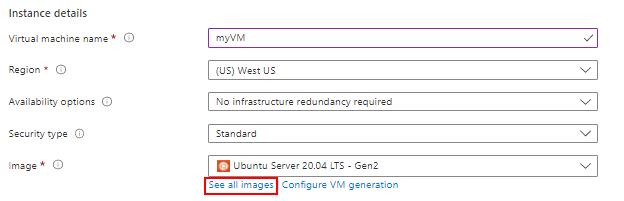
- في القائمة اليسرى، ضمن عناصر أخرى، حدد صور المجتمع.
العناصر الأخرى | سيتم فتح صفحة صور المجتمع.
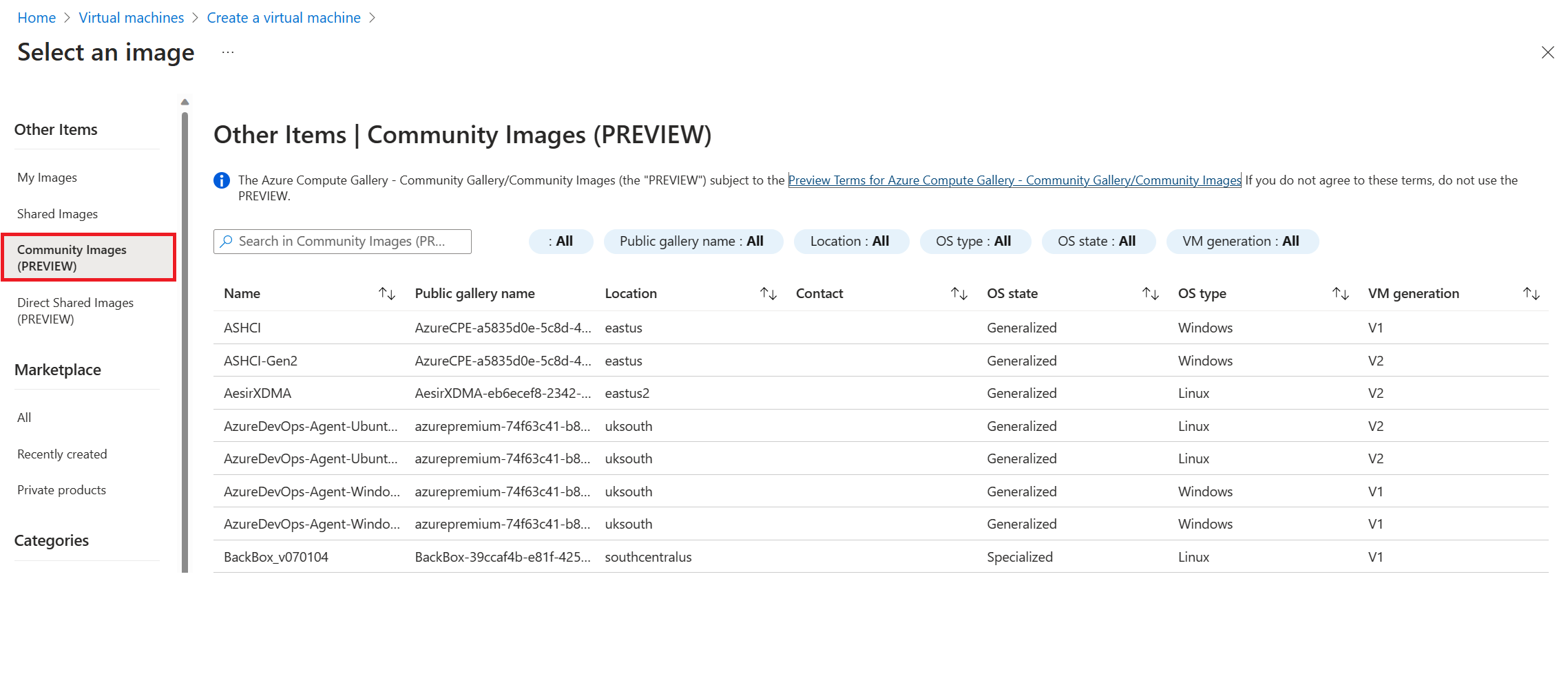
- حدد صورة من القائمة. تأكد من أن حالة نظام التشغيل بالقيمة متخصصة. إذا كنت تريد استخدام صورة متخصصة، فراجع إنشاء جهاز ظاهري باستخدام إصدار صورة معممة. اعتمادًا على اختيار الصورة، ستتغير المنطقة التي سيتم إنشاء الجهاز الظاهري فيها لتتطابق مع الصورة.
- أكمل بقية الخيارات ثم حدد الزر مراجعة + إنشاء في أسفل الصفحة.
- في الصفحة إنشاء جهاز ظاهري، يمكنك مشاهدة التفاصيل حول جهاز ظاهري أنت على وشك إنشائه. عندما تكون مستعداً، حدد Create.
معرض مشترك مباشر
هام
معرض الحساب في Azure – المعرض المشترك المباشر موجود حاليًا في «الإصدار الأولي»، ويخضع إلى شروط الإصدار الأولي لمعرض الحساب في Azure.
لنشر الصور إلى معرض مشترك مباشر أثناء المعاينة، تحتاج إلى التسجيل في https://aka.ms/directsharedgallery-preview. إنشاء الأجهزة الظاهرية من معرض مشترك مباشر مفتوح لجميع مستخدمي Azure.
أثناء المعاينة، تحتاج إلى إنشاء معرض جديد مع تعيين الخاصية sharingProfile.permissions إلى Groups. عند استخدام CLI لإنشاء معرض، استخدم المعلمة --permissions groups. لا يمكنك استخدام معرض موجود، لا يمكن تحديث الخاصية حالياً.
لإنشاء جهاز ظاهري باستخدام أحدث إصدار من صورة مشتركة مع اشتراكك أو المستأجر، تحتاج إلى معرف الصورة بالتنسيق التالي:
/SharedGalleries/<uniqueID>/Images/<image name>/Versions/latest
للعثور على uniqueID معرض تمت مشاركته معك، استخدم az sig list-shared. في هذا المثال، نبحث عن معارض في منطقة وسط الولايات المتحدة.
region=centralus
az sig list-shared --location $region --query "[].name" -o tsv
استخدم اسم المعرض للعثور على جميع الصور المتوفرة. في هذا المثال، ندرج جميع الصور في وسط الولايات المتحدة وبالاسم، المعرف الفريد المطلوب لإنشاء حالة VM وOS وOS.
galleryName="1a2b3c4d-1234-abcd-1234-1a2b3c4d5e6f-myDirectShared"
 az sig image-definition list-shared \
   --gallery-unique-name $galleryName \
   --location $region \
   --query [*]."{Name:name,ID:uniqueId,OS:osType,State:osState}" -o table
تأكد من أن حالة الصورة هي Specialized. إذا كنت تريد استخدام صورة مع Generalized الحالة، فراجعإنشاء جهاز ظاهري من إصدار صورة معمم.
أنشئ الجهاز الظاهري باستخدام az إنشاء جهاز ظاهري باستخدام المعلمة --specialized، وذلك للإشارة إلى أن الصورة هي صورة متخصصة.
استخدم Id، الملحق مع /Versions/latest لاستخدام أحدث إصدار، كقيمة لـ '--صورة' لإنشاء جهاز ظاهري.
في هذا المثال، سنقوم بإنشاء جهاز ظاهري من أحدث إصدار لصورة myImageDefinition.
imgDef="/SharedGalleries/1a2b3c4d-1234-abcd-1234-1a2b3c4d5e6f-MYDIRECTSHARED/Images/myDirectDefinition/Versions/latest"
vmResourceGroup=myResourceGroup
location=centralus
vmName=myVM

az group create --name $vmResourceGroup --location $location

az vm create\
   --resource-group $vmResourceGroup \
   --name $vmName \
   --image $imgDef \
   --specialized
إشعار
المشكلة المعروفة: في مدخل Microsoft Azure، إذا حددت منطقة، فحدد صورة، ثم غير المنطقة، فستتلقى رسالة خطأ: "يمكنك فقط إنشاء جهاز ظاهري في مناطق النسخ المتماثل لهذه الصورة" حتى عند نسخ الصورة إلى تلك المنطقة. للتخلص من الخطأ، حدد منطقة مختلفة، ثم عد إلى المنطقة التي تريدها. إذا كانت الصورة متوفرة، فسيتم مسح رسالة الخطأ.
يمكنك أيضًا استخدام Azure CLI للتحقق من الصور التي تتم مشاركتها معك. على سبيل المثال، يمكنك استخدام 'az sig list-shared --location centralus" لترى الصور التي تشارك معك في منطقة وسط الولايات المتحدة.
- اكتب الأجهزة الظاهرية في نتائج البحث.
- ضمن الخدمات، حدد الأجهزة الظاهرية.
- في صفحة الأجهزة الظاهرية، حدد إنشاء ثم الجهاز الظاهري. تفتح صفحة إنشاء جهاز ظاهري.
- في علامة التبويب الأساسيات، ضمن تفاصيل المشروع، تأكد من تحديد الاشتراك الصحيح ثم اختر إنشاء جديد من مجموعة الموارد أو حدد من القائمة المنسدلة.
- ضمن تفاصيل المثيل، اكتب اسما لاسم الجهاز الظاهري.
- بالنسبة إلى نوع الأمان، تأكد من تحديد قياسي.
- بالنسبة إلى صورتك، حدد عرض جميع الصور. سيتم فتح صفحة تحديد صورة.
- في القائمة اليسرى، ضمن عناصر أخرى، حدد صور مشتركة مباشرة (معاينة). سيتم فتح الصفحة عناصر أخرى | صور مشتركة مباشرة (معاينة).
- حدد صورة من القائمة. تأكد من أن حالة نظام التشغيل بالقيمة متخصصة. إذا كنت تريد استخدام صورة معممة فراجع إنشاء جهاز ظاهري باستخدام إصدار صورة معممة. اعتمادًا على الصورة التي تختارها، ستتغير المنطقة التي سيتم إنشاء الجهاز الظاهري فيها لتتطابق مع الصورة.
- أكمل بقية الخيارات ثم حدد الزر مراجعة + إنشاء في أسفل الصفحة.
- في الصفحة إنشاء جهاز ظاهري، يمكنك مشاهدة التفاصيل حول جهاز ظاهري أنت على وشك إنشائه. عندما تكون مستعداً، حدد Create.
الخطوات التالية