إشعار
يتطلب الوصول إلى هذه الصفحة تخويلاً. يمكنك محاولة تسجيل الدخول أو تغيير الدلائل.
يتطلب الوصول إلى هذه الصفحة تخويلاً. يمكنك محاولة تغيير الدلائل.
يعمل معرض حساب Azure (المعروف سابقا باسم معرض الصور المشتركة) على تبسيط مشاركة الموارد، مثل الصور وحزم التطبيقات، عبر مؤسستك.
يتيح لك معرض الحوسبة مشاركة صور الجهاز الظاهري المخصص (VM) وحزم التطبيقات مع الآخرين في مؤسستك، داخل المناطق أو عبرها، أو داخل المستأجر. اختر الموارد التي تريد مشاركتها، والمناطق التي تريد إتاحتها، والمستخدمين الذين تريد مشاركتها معهم. يمكنك إنشاء معارض متعددة بحيث يمكنك تجميع الموارد منطقيا.
المعرض هو مورد من المستوى الأعلى يمكن مشاركته بطرق متعددة:
| المشاركة مع: | الأشخاص | المجموعات | كيان الخدمة | جميع المستخدمين في اشتراك أو مستأجر معين | بشكل عام مع جميع المستخدمين في Azure |
|---|---|---|---|---|---|
| مشاركة التحكم في الوصول المستند إلى الدور (RBAC) | نعم | نعم | نعم | لا | لا |
| RBAC + معرض مشترك مباشر | نعم | نعم | نعم | نعم | لا |
| معرض RBAC + المجتمع | نعم | نعم | نعم | لا | نعم |
متطلبات أسماء المعارض
الأحرف المسموح بها لاسم المعرض هي الأحرف الكبيرة (A-Z) والأحرف الصغيرة (a-z) والأرقام (0-9) والنقاط (.) والشرطات السفلية (_). لا يمكن أن يحتوي اسم المعرض على شرطات (-). يجب أن تكون أسماء المعرض فريدة عند اشتراكك.
إنشاء معرض خاص
قم بتسجيل الدخول إلى بوابة Azure.
أدخل Azure Compute Gallery في مربع البحث، وحدد Azure Compute Gallery في النتائج.
في صفحة معرض حساب Azure ، حدد إضافة.
في جزء إنشاء معرض حساب Azure ، حدد الاشتراك الصحيح.
بالنسبة لمجموعة الموارد، حدد مجموعة موارد من القائمة المنسدلة. أو حدد إنشاء جديد وأدخل اسما لمجموعة الموارد الجديدة.
بالنسبة إلى الاسم، أدخل اسما للمعرض.
بالنسبة لـ Region، حدد منطقة من القائمة المنسدلة.
يمكنك إدخال وصف موجز للمعرض، مثل معرض الصور الخاص بي للاختبار. ثم حدد «Review + create».
بعد اجتياز التحقق من الصحة، حدد Create.
عند انتهاء النشر، حدد Go to resource.
إنشاء معرض مشترك مباشر
Important
ميزة المعرض المشترك المباشر قيد المعاينة حاليا وتخضع لشروط المعاينة ل Azure Compute Gallery.
أثناء المعاينة، تحتاج إلى إنشاء معرض جديد مع تعيين الموقع sharingProfile.permissions على Groups. عند استخدام Azure CLI لإنشاء معرض، استخدم المعلمة --permissions groups . لا يمكنك استخدام معرض حالي، ولا يمكن تحديث الموقع حاليا.
لا يمكنك حاليا إنشاء مجموعة مقياس جهاز ظاهري مرنة من صورة شاركها مستأجر آخر معك.
لبدء مشاركة معرض مشترك مباشر مع اشتراك أو مستأجر، راجع مشاركة معرض مع اشتراك أو مستأجر.
قم بتسجيل الدخول إلى بوابة Azure.
أدخل Azure Compute Gallery في مربع البحث، وحدد Azure Compute Gallery في النتائج.
في صفحة معرض حساب Azure ، حدد إضافة.
في جزء إنشاء معرض حساب Azure ، في علامة التبويب الأساسيات ، حدد الاشتراك الصحيح.
أكمل جميع التفاصيل في علامة التبويب الأساسيات .
في الجزء السفلي من الجزء، حدد التالي: طريقة المشاركة.
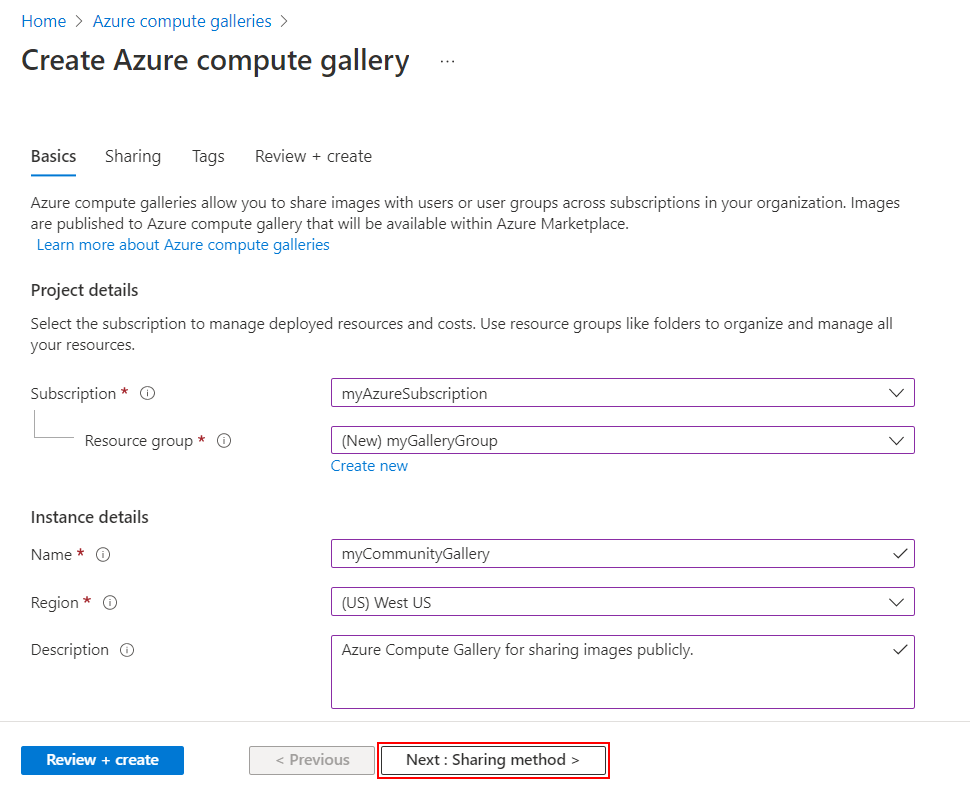
في علامة التبويب Sharing، حدد RBAC + share directly.
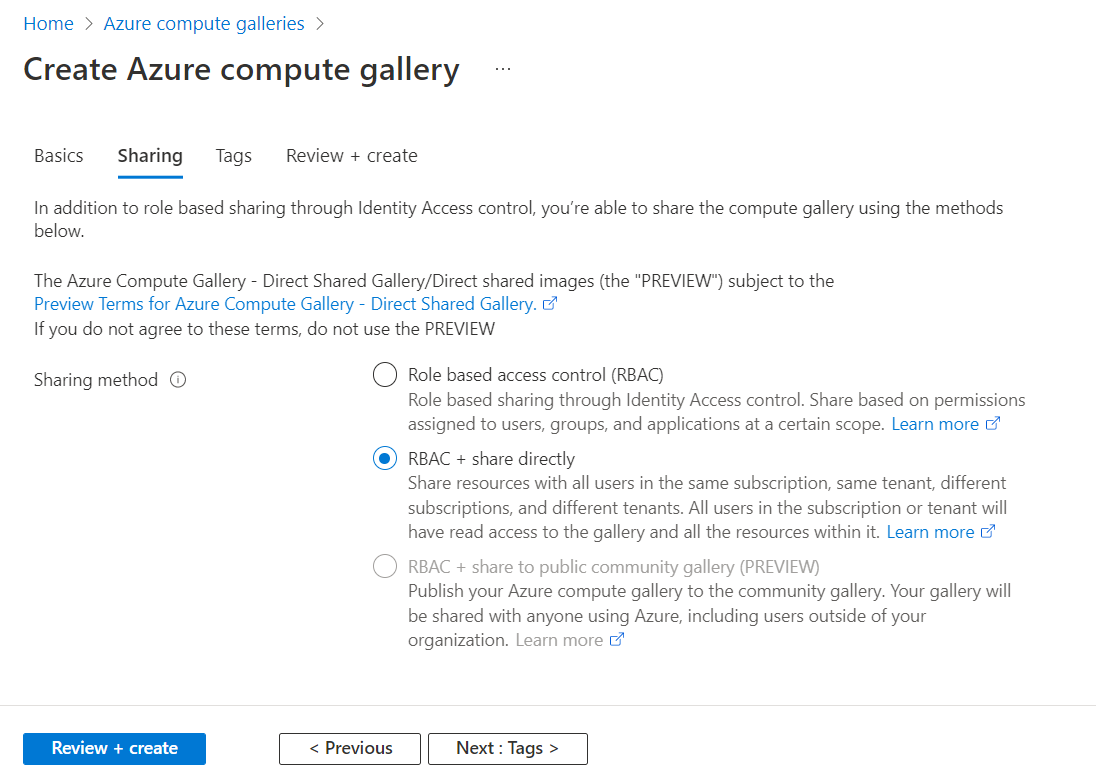
عند الانتهاء، حدد Review + create.
بعد اجتياز التحقق من الصحة، حدد Create.
عند انتهاء النشر، حدد Go to resource.
لبدء مشاركة المعرض مع اشتراك أو مستأجر، راجع مشاركة معرض مع اشتراك أو مستأجر.
إنشاء معرض مجتمع
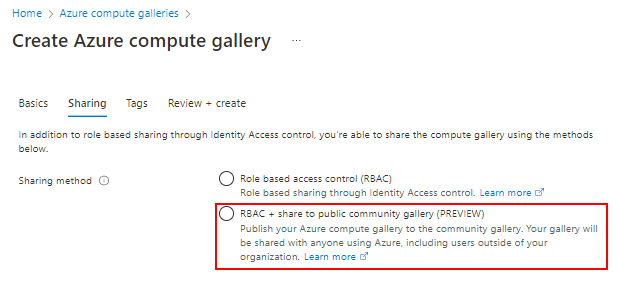
تتم مشاركة معرض مجتمع بشكل عام مع الجميع. لإنشاء معرض مجتمع، يمكنك إنشاء المعرض أولا ثم تمكينه للمشاركة. اسم المثيل العام لمعرض الصور الخاص بك هو البادئة التي تقدمها، بالإضافة إلى GUID. لمشاركة معرض الصور الخاص بك بشكل عام، تأكد من إنشاء معرض الصور وتعريفات الصور وإصدارات الصور في المنطقة نفسها.
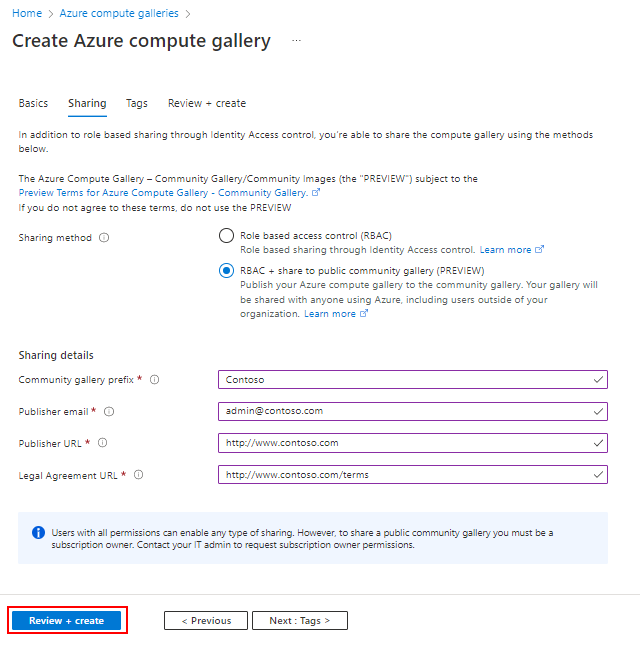
عند إنشاء صورة لمشاركتها مع المجتمع، تحتاج إلى تقديم معلومات الاتصال. هذه المعلومات متاحة للجمهور، لذا كن حذرا عند تقديم:
- بادئة معرض المجتمع
- البريد الإلكتروني لدعم Publisher
- عنوان URL للناشر
- عنوان URL للاتفاقية القانونية
تتوفر أيضا المعلومات من تعريفات الصور الخاصة بك للجمهور، مثل ما تقدمه للناشروالعرضورمز التخزين التعريفي.
يمكن للأشخاص التالية أسماؤهم فقط تمكين المعرض من النشر العام للمجتمع:
- مالك الاشتراك
- مستخدم أو كيان خدمة معين لدور مسؤول حساب مشاركة معرض الحساب على مستوى الاشتراك أو المعرض
لتعيين دور لمستخدم أو مجموعة أو كيان خدمة أو هوية مدارة، راجع خطوات تعيين دور Azure.
استخدم القيمة --public-name-prefix لإنشاء اسم للإصدار العام من معرض الصور الخاص بك. القيمة --public-name-prefix هي الجزء الأول من الاسم العام. الجزء الأخير هو GUID ، تم إنشاؤه بواسطة النظام الأساسي ، وهو فريد من نوعه في معرض الصور الخاص بك.
location=centralus
galleryName=contosoGallery
resourceGroup=myCGRG
publisherUri=https://www.contoso.com
publisherEmail=support@contoso.com
eulaLink=https://www.contoso.com/eula
prefix=ContosoImages

az group create --name $resourceGroup --location $location

az sig create \
   --gallery-name $galleryName \
   --permissions community \
   --resource-group $resourceGroup \
   --publisher-uri $publisherUri \
   --publisher-email $publisherEmail \
   --eula $eulaLink \
   --public-name-prefix $prefix
يمنحك إخراج هذا الأمر الاسم العام لمعرض المجتمع الخاص بك في sharingProfile القسم ، ضمن publicNames.
لبدء مشاركة المعرض مع جميع مستخدمي Azure، راجع مشاركة الصور باستخدام معرض المجتمع.
المحتويات ذات الصلة
- قم بإنشاء تعريف صورة وإصدار صورة.
- إنشاء جهاز ظاهري من صورة معممة أو متخصصة في معرض.
- قم بإنشاء تطبيق جهاز ظاهري في معرض الصور الخاص بك.