إشعار
يتطلب الوصول إلى هذه الصفحة تخويلاً. يمكنك محاولة تسجيل الدخول أو تغيير الدلائل.
يتطلب الوصول إلى هذه الصفحة تخويلاً. يمكنك محاولة تغيير الدلائل.
ينطبق على: جميع مستويات إدارة واجهة برمجة التطبيقات
يمكنك استيراد نقاط نهاية نموذج الذكاء الاصطناعي المنشورة في Microsoft Foundry إلى مثيل إدارة واجهة برمجة التطبيقات (APIs). استخدم نهج البوابة الذكاء الاصطناعي والقدرات الأخرى في APIM لتبسيط التكامل وتحسين إمكانية الملاحظة وتعزيز التحكم في نقاط نهاية النموذج.
لمعرفة المزيد حول إدارة واجهات برمجة التطبيقات للذكاء الاصطناعي في إدارة واجهات برمجة التطبيقات، انظر:
خيارات توافق العميل
تدعم إدارة واجهات برمجة التطبيقات خيارات توافق العملاء التالية لواجهات برمجة التطبيقات الذكية من Microsoft Foundry. عند استيراد واجهة برمجة التطبيقات باستخدام المعالج، اختر الخيار المناسب لنشر النموذج الخاص بك. يحدد الخيار كيف يستدعي العملاء الواجهة وكيف يوجه مثيل إدارة واجهة برمجة التطبيقات الطلبات إلى أداة Foundry.
Azure OpenAI: إدارة Azure OpenAI في نشر نماذج Microsoft Foundry.
يتصل العملاء بالنشر عند
/openaiنقطة نهاية مثل/openai/deployments/my-deployment/chat/completions. يتضمن مسار الطلب اسم النشر. استخدم هذا الخيار إذا كانت أداة Foundry الخاصة بك تتضمن فقط نشر نماذج Azure OpenAI.Azure AI: إدارة نقاط نهاية النماذج في Microsoft Foundry التي يتم عرضها من خلال واجهة Azure AI Model Inference API.
يتصل العملاء بالنشر عند
/modelsنقطة نهاية مثل/my-model/models/chat/completions. يتضمن جسم الطلب اسم النشر. استخدم هذا الخيار إذا كنت تريد مرونة للتبديل بين النماذج المعروضة عبر واجهة برمجة تطبيقات Azure AI Model Inference وتلك المنشورة في Azure OpenAI في نماذج Foundry.Azure OpenAI v1 - إدارة Azure OpenAI في نشر نماذج Microsoft Foundry، باستخدام واجهة API Azure OpenAI الإصدار 1.
يقوم العملاء باستدعاء النشر عند نقطة نهاية نموذج Azure OpenAI v1 مثل
openai/v1/my-model/chat/completions. يتضمن جسم الطلب اسم النشر.
المتطلبات الأساسية
مثيل APIM موجود. أنشئ واحد إذا لم تكن قد قمت بذلك بالفعل.
أداة Foundry في اشتراكك مع نموذج أو أكثر تم نشره. تشمل الأمثلة نماذج منشورة في Microsoft Foundry أو Azure OpenAI.
إذا كنت ترغب في تمكين التخزين المؤقت الدلالي لواجهة برمجة التطبيقات، راجع تمكين التخزين المؤقت الدلالي للردود للمتطلبات المسبقة.
إذا كنت ترغب في تطبيق فحوصات سلامة المحتوى على واجهة برمجة التطبيقات، راجع تطبيق فحوصات سلامة المحتوى على طلبات نماذج اللغة الكبيرة للمتطلبات المسبقة.
استيراد واجهة برمجة تطبيقات Microsoft Foundry باستخدام البوابة
استخدم الخطوات التالية لاستيراد واجهة برمجة تطبيقات الذكاء الاصطناعي إلى APIM.
عند استيراد واجهة برمجة التطبيقات، تقوم APIM تلقائيا بتكوين:
- العمليات لكل نقطة نهاية API في واجهة برمجة التطبيقات (REST).
- هوية معينة من النظام مع الأذونات اللازمة للوصول إلى نشر أداة Foundry.
- مورد backend وسياسة set-backend-service توجه طلبات واجهة برمجة التطبيقات إلى نقطة نهاية خدمات الذكاء الاصطناعي Azure.
- المصادقة إلى الخلفية باستخدام الهوية المدارة المعينة من قبل النظام للمثيل.
- (اختياريا) نهج لمساعدتك في مراقبة واجهة برمجة التطبيقات وإدارتها.
لاستيراد واجهة برمجة تطبيقات Microsoft Foundry إلى إدارة واجهات برمجة التطبيقات:
في بوابة Azure، اذهب إلى مثيل إدارة واجهة برمجة التطبيقات الخاصة بك.
في القائمة اليسرى، ضمن واجهات برمجة التطبيقات، حدد واجهات برمجة التطبيقات> + إضافة واجهة برمجة التطبيقات.
تحت Create from Azure resource، اختر Microsoft Foundry.
في تبويب اختيار خدمة الذكاء الاصطناعي :
- اختر الاشتراك الذي تبحث فيه عن أدوات المسبك. للحصول على معلومات حول عمليات نشر النموذج في خدمة، حدد ارتباط عمليات التوزيع بجوار اسم الخدمة.
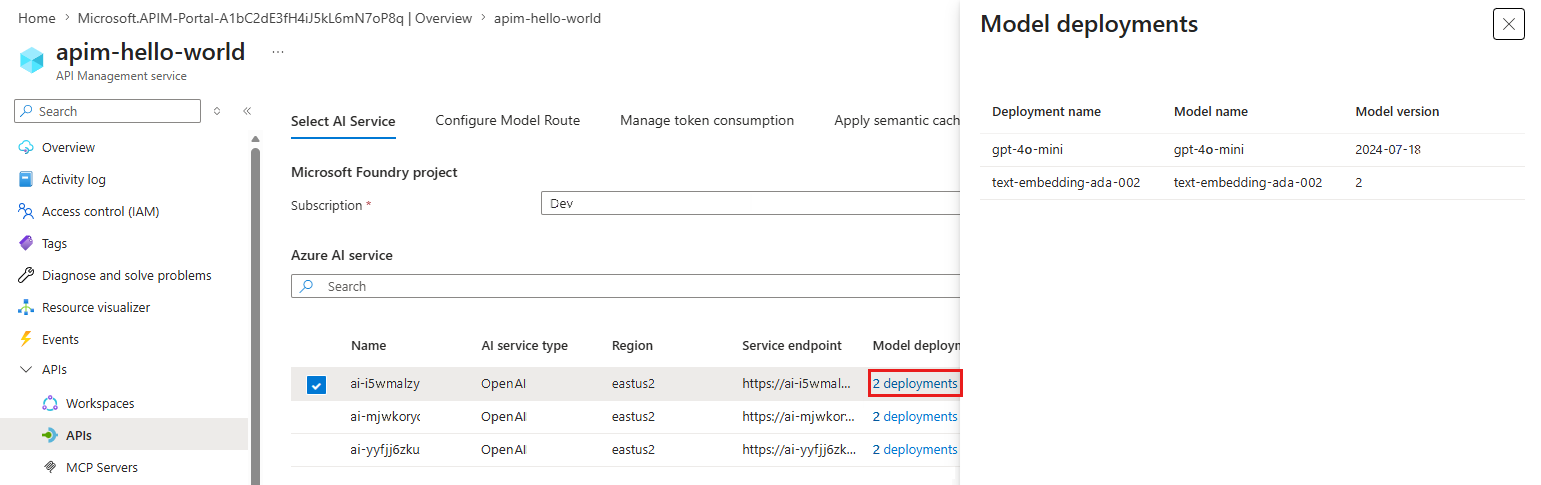
- اختر أداة Foundry.
- حدد التالي.
- اختر الاشتراك الذي تبحث فيه عن أدوات المسبك. للحصول على معلومات حول عمليات نشر النموذج في خدمة، حدد ارتباط عمليات التوزيع بجوار اسم الخدمة.
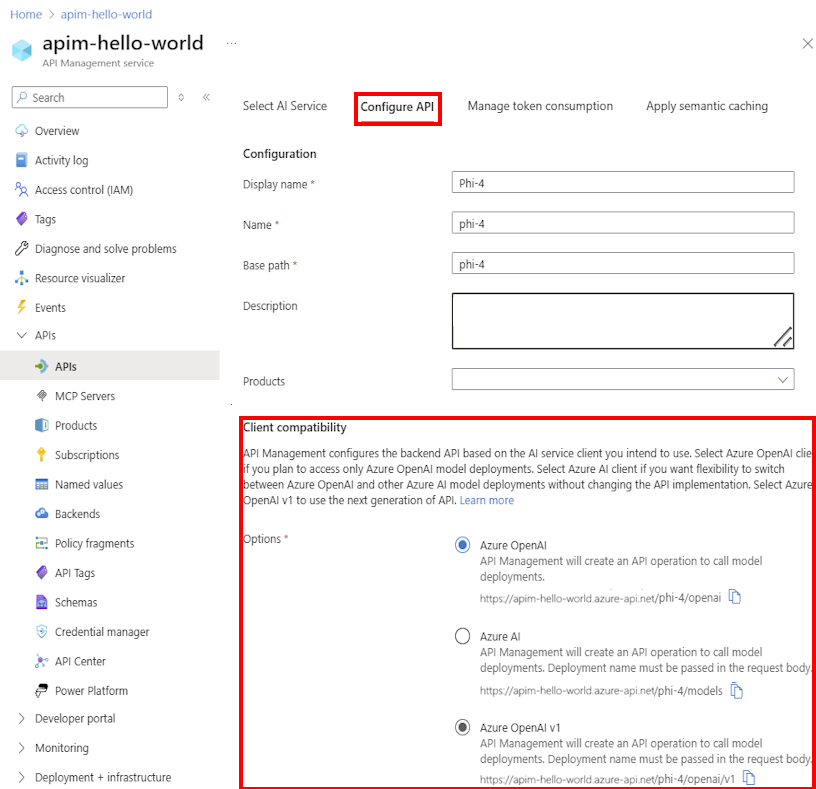
في علامة التبويب تكوين واجهة برمجة التطبيقات :
أدخل اسم العرض والوصف الاختياري لواجهة برمجة التطبيقات.
في المسار الأساسي، أدخل مسارا يستخدمه مثيل APIM للوصول إلى نقطة نهاية النشر.
اختياريا حدد منتجا واحدا أو أكثر لإقرانه بواجهة برمجة التطبيقات.
في توافق العميل، اختر أحد الخيارات التالية بناء على أنواع العملاء الذين تنوي دعمهم. راجع خيارات توافق العميل للحصول على مزيد من المعلومات.
- Azure OpenAI - اختر هذا الخيار إذا كان عملاؤك بحاجة فقط للوصول إلى Azure OpenAI في نشر نماذج Microsoft Foundry.
- Azure AI - اختر هذا الخيار إذا كان عملاؤك بحاجة للوصول إلى نماذج أخرى في Microsoft Foundry.
- Azure OpenAI v1 - اختر هذا الخيار إذا كنت ترغب في استخدام واجهة برمجة تطبيقات Azure OpenAI الإصدار 1 مع نشر نماذج Foundry الخاصة بك.
حدد التالي.
في تبويب إدارة استهلاك الرموز ، يمكنك إدخال الإعدادات أو قبول الإعدادات الافتراضية التي تحدد السياسات التالية للمساعدة في مراقبة وإدارة واجهة برمجة التطبيقات:
في تبويب تطبيق التخزين المؤقت الدلالي ، يمكنك إدخال الإعدادات أو قبول الإعدادات الافتراضية التي تحدد السياسات لتحسين الأداء وتقليل زمن الاستجابة لواجهة برمجة التطبيقات:
في تبويب سلامة المحتوى الخاص بالذكاء الاصطناعي ، يمكنك إدخال الإعدادات أو قبول الإعدادات الافتراضية لتكوين خدمة Azure AI Content Safety لحجب الإشعارات التي تحتوي على محتوى غير آمن:
حدد "Review".
بعد أن تحقق البوابة من الإعدادات، اختر الإنشاء.
اختبار واجهة برمجة تطبيقات الذكاء الاصطناعي
للتأكد من أن واجهة برمجة تطبيقات الذكاء الاصطناعي تعمل كما هو متوقع، اختبرها في وحدة اختبار إدارة واجهات البرمجة (API).
تحديد واجهة برمجة التطبيقات التي أنشأتها في الخطوة السابقة.
حدد علامة التبويب الاختبار.
حدد عملية متوافقة مع نشر النموذج. تعرض الصفحة حقول المعلمات والرؤوس.
أدخل المعلمات والرؤوس حسب الحاجة. اعتمادا على العملية، قد تحتاج إلى تكوين نص طلب أو تحديثه. إليك مثال أساسي على جسم الطلب لعملية إكمال الدردشة:
{ "model": "any", "messages": [ { "role": "user", "content": "Help me plan a trip to Paris", "max_tokens": 100 } ] }ملاحظة
في وحدة الاختبار، تضيف إدارة واجهة برمجة التطبيقات تلقائيا رأس Ocp-Apim-Subscription-Key وتحدد مفتاح الاشتراك للاشتراك المدمج بكل الوصول. يوفر هذا المفتاح الوصول إلى كل واجهة برمجة تطبيقات في مثيل إدارة واجهة برمجة التطبيقات. لعرض رأس Ocp-Apim-Subscription-Key اختياريا، اختر أيقونة "eye" بجانب طلب HTTP.
حدد إرسال.
عند نجاح الاختبار، تستجيب الخلفية برمز استجابة HTTP ناجح وبعض البيانات. يتضمن الرد بيانات استخدام الرموز لمساعدتك على مراقبة وإدارة استهلاك رموز نموذج اللغة الخاص بك.
المحتوى ذو الصلة
- قيود استيراد API
- استيراد مواصفة OpenAPI
- استيراد واجهة برمجة تطبيقات SOAP
- استيراد واجهة برمجة تطبيقات SOAP وتحويلها إلى REST
- استيراد واجهة برمجة تطبيقات App Service
- استيراد واجهة برمجة تطبيقات تطبيق حاوية
- استيراد واجهة برمجة تطبيقات WebSocket
- استيراد واجهة برمجة تطبيقات GraphQL
- استيراد مخطط GraphQL وإعداد محللات الحقول
- استيراد واجهة برمجة تطبيقات تطبيق دالة
- استيراد واجهة برمجة تطبيقات تطبيق منطقي
- استيراد خدمة Service Fabric
- استيراد واجهة برمجة تطبيقات Microsoft Foundry
- استيراد واجهة برمجة تطبيقات Azure OpenAI
- استيراد واجهة برمجة تطبيقات LLM
- استيراد واجهة برمجة تطبيقات OData
- تصدير واجهة برمجة تطبيقات REST كخادم MCP
- كشف خادم MCP موجود
- استيراد واجهة برمجة تطبيقات وكيل A2A
- استيراد بيانات التعريف لـ SAP OData
- استيراد واجهة برمجة تطبيقات gRPC
- تحرير واجهة برمجة تطبيقات