إشعار
يتطلب الوصول إلى هذه الصفحة تخويلاً. يمكنك محاولة تسجيل الدخول أو تغيير الدلائل.
يتطلب الوصول إلى هذه الصفحة تخويلاً. يمكنك محاولة تغيير الدلائل.
ينطبق على: جميع مستويات إدارة واجهة برمجة التطبيقات
في APIM، يمكنك إضافة واجهة برمجة تطبيقات GraphQL في أحد النموذجين: التمرير إلى نقطة نهاية GraphQL موجودة، أو استيراد مخطط GraphQL وإنشاء واجهة برمجة تطبيقات GraphQL اصطناعية مع محللات حقول مخصصة. لمزيد من المعلومات، راجع نظرة عامة على GraphQL.
في هذه المقالة، سوف تتمكن من:
- أضف واجهة برمجة تطبيقات GraphQL التمريرية إلى مثيل APIM الخاص بك.
- اختبر واجهة برمجة تطبيقات GraphQL الخاصة بك.
إذا كنت ترغب في استيراد مخطط GraphQL وإعداد محللات الحقول التي تستخدم نقاط نهاية واجهة برمجة تطبيقات REST أو SOAP، فراجع استيراد مخطط GraphQL وإعداد محللات الحقول.
المتطلبات الأساسية
مثيل Azure API Management. أنشئ واحد إذا لم تكن قد قمت بذلك بالفعل.
Azure CLI، إذا كنت تريد استخدامه لاستيراد واجهة برمجة التطبيقات.
استخدم بيئة Bash في Azure Cloud Shell. لمزيد من المعلومات، راجع بدء استخدام Azure Cloud Shell.

إذا كنت تفضل تشغيل أوامر مرجع CLI محلياً قم بتثبيت CLI Azure. إذا كنت تعمل على نظام تشغيل Windows أو macOS، ففكر في تشغيل Azure CLI في حاوية Docker. لمزيد من المعلومات، راجع كيفية تشغيل Azure CLI في حاوية Docker.
إذا كنت تستخدم تثبيت محلي، يُرجى تسجيل الدخول إلى Azure CLI مستخدمًا أمر az login. لإنهاء عملية المصادقة، اتبع الخطوات المعروضة في جهازك. للحصول على خيارات تسجيل الدخول الأخرى، راجع المصادقة على Azure باستخدام Azure CLI.
عندما يُطلب منك، قم بتثبيت ملحق Azure CLI عند الاستخدام لأول مرة. لمزيد من المعلومات حول الملحقات، راجع استخدام الملحقات وإدارتها باستخدام Azure CLI.
يُرجى تشغيل إصدار az للوصول إلى الإصدار والمكتبات التابعة التي تم تثبيتها. للتحديث لآخر إصدار، يُرجى تشغيل تحديث az.
Azure PowerShell، إذا كنت تريد استخدامه لاستيراد واجهة برمجة التطبيقات.
- إذا اخترت استخدام Azure PowerShell محليا:
- تثبيت أحدث إصدار من الوحدة النمطية Az PowerShell.
- اتصل بحساب Azure الخاص بك باستخدامConnect-AzAccount cmdlet.
- إذا اخترت استخدام Azure Cloud Shell:
- لمزيد من المعلومات، راجع نظرة عامة على Azure Cloud Shell.
- إذا اخترت استخدام Azure PowerShell محليا:
أضف واجهة برمجة تطبيقات GraphQL
في مدخل Microsoft Azure، انتقل إلى مثيل APIM.
في الجزء الأيمن، حددواجهات برمجة تطبيقات>.
حدد إضافة واجهة برمجة تطبيقات.
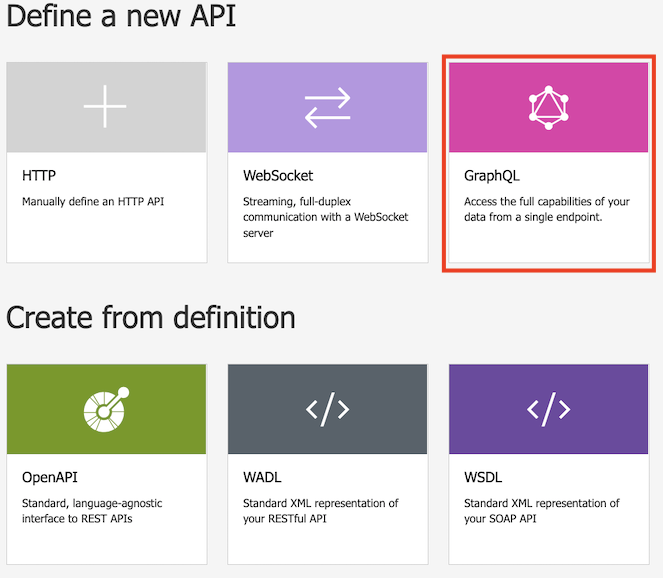
ضمن تحديد واجهة برمجة تطبيقات جديدة، حدد لوحة GraphQL .
في مربع الحوار الناتج، حدد كامل، ثم أدخل قيما في الحقول المطلوبة، كما هو موضح في الجدول التالي.
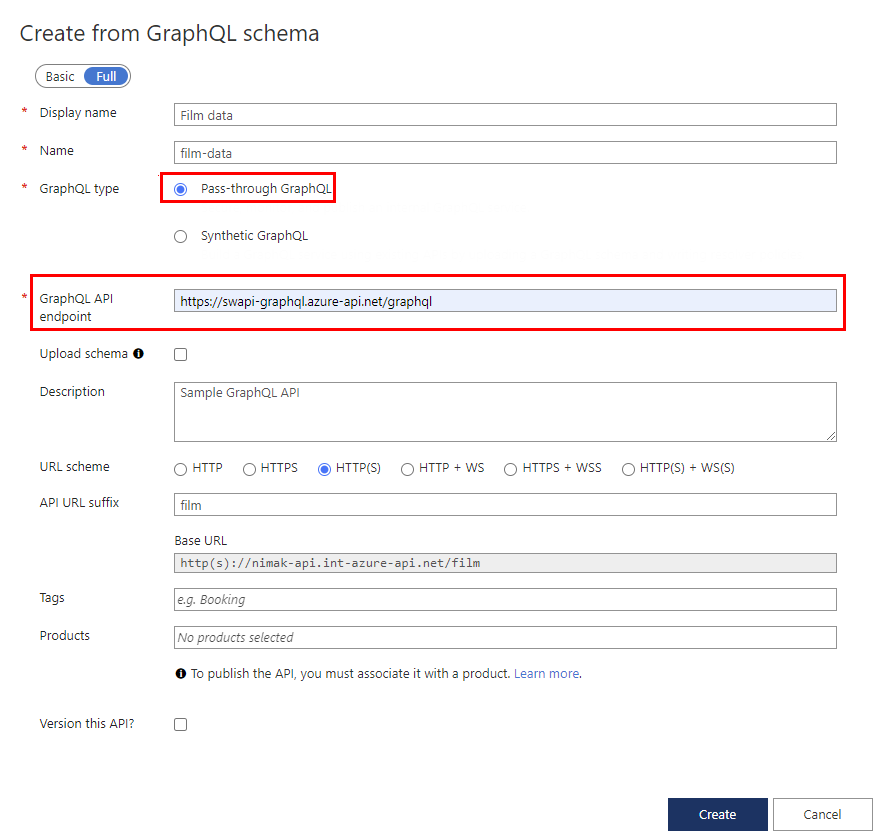
Value الوصف اسم العرض الاسم الذي ستُعرض به واجهة برمجة تطبيقات GraphQL. الاسم الاسم الخام لواجهة برمجة تطبيقات GraphQL. يتم ملؤه تلقائيًا أثناء كتابة الاسم المعروض. نوع GraphQL حدد Pass-through GraphQL للاستيراد من نقطة نهاية GraphQL API موجودة. نقطة نهاية واجهة برمجة تطبيقات GraphQL عنوان URL الأساسي مع اسم نقطة نهاية واجهة برمجة تطبيقات GraphQL.
على سبيل المثال:https://example.com/your-GraphQL-name. يمكنك أيضا استخدام نقطة نهاية SWAPI GraphQL شائعة مثلhttps://swapi-graphql.azure-api.net/graphqlالغرض من العرض التوضيحي.مخطط التحميل اختياريا ، حدد تحميل ملف المخطط الخاص بك لاستبدال المخطط الذي تم استرداده من نقطة نهاية GraphQL (إذا كان لديك واحد). الوصف أضف وصفًا لواجهة برمجة التطبيقات الخاصة بك. مخطط URL حدد نظاما استنادا إلى نقطة نهاية GraphQL. حدد أحد الخيارات التي تتضمن نظام WebSocket (WS أو WSS) إذا كانت واجهة برمجة تطبيقات GraphQL تتضمن نوع الاشتراك. التحديد الافتراضي هو HTTP(S). لاحقة عنوان URL لواجهة برمجة التطبيقات أضف لاحقة عنوان URL لتحديد واجهة برمجة التطبيقات المحددة في مثيل إدارة واجهة برمجة التطبيقات. يجب أن يكون فريدا في مثيل إدارة واجهة برمجة التطبيقات. عنوان URL الأساسي حقل غير قابل للتحرير يعرض عنوان URL الأساسي لواجهة برمجة التطبيقات. العلامات اختياريا، قم بربط واجهة برمجة تطبيقات GraphQL الخاصة بك بعلامات جديدة أو حالية. المنتجات اربط واجهة برمجة تطبيقات GraphQL الخاصة بك بمنتج لنشره. إصدار واجهة برمجة التطبيقات هذه؟ حدد خانة الاختيار لتطبيق مخطط تعيين الإصدار على واجهة برمجة تطبيقات GraphQL. حدد إنشاء.
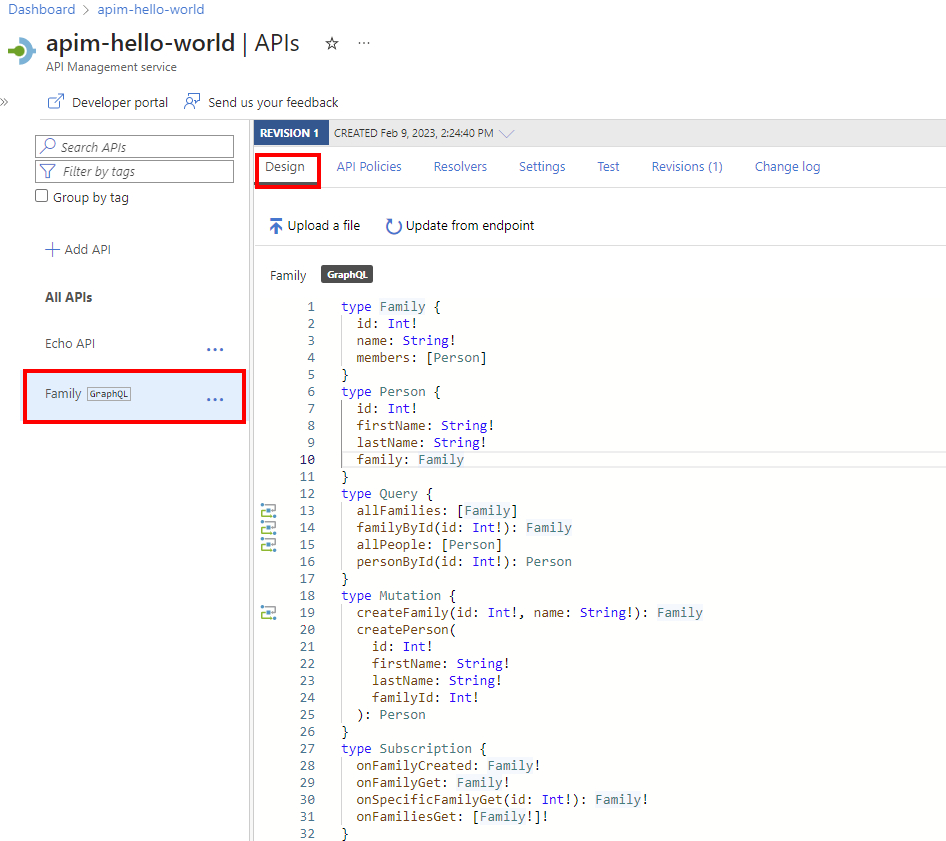
بعد إنشاء واجهة برمجة التطبيقات، راجع المخطط أو قم بتعديله في علامة التبويب المخطط .
اختبر واجهة برمجة تطبيقات GraphQL الخاصة بك
انتقل إلى مثيل APIM الخاص بك.
في الجزء الأيمن، في قسم واجهات برمجة التطبيقات ، حدد واجهات برمجة التطبيقات.
ضمن جميع واجهات برمجة التطبيقات، حدد واجهة برمجة تطبيقات GraphQL الخاصة بك.
حدد علامة تبويب اختبار للوصول إلى وحدة الاختبار.
ضمن الرؤوس:
- حدد الرأس من قائمة الاسم .
- أدخل القيمة في مربع القيمة .
- أضف المزيد من الرؤوس عن طريق تحديد إضافة رأس.
- حذف الرؤوس باستخدام زر سلة المحذوفات.
إذا أضفت منتجا إلى واجهة برمجة تطبيقات GraphQL، أضف نطاق منتج ضمن تطبيق نطاق المنتج.
في محرر الاستعلام، قم بأحد الإجراءات التالية:
حدد حقلا أو حقلا فرعيا واحدا على الأقل من القائمة الموجودة في القائمة الموجودة على يمين المحرر. تظهر الحقول والحقول الفرعية التي تحددها في محرر الاستعلام.
ابدأ الكتابة في محرر الاستعلام لإنشاء استعلام.
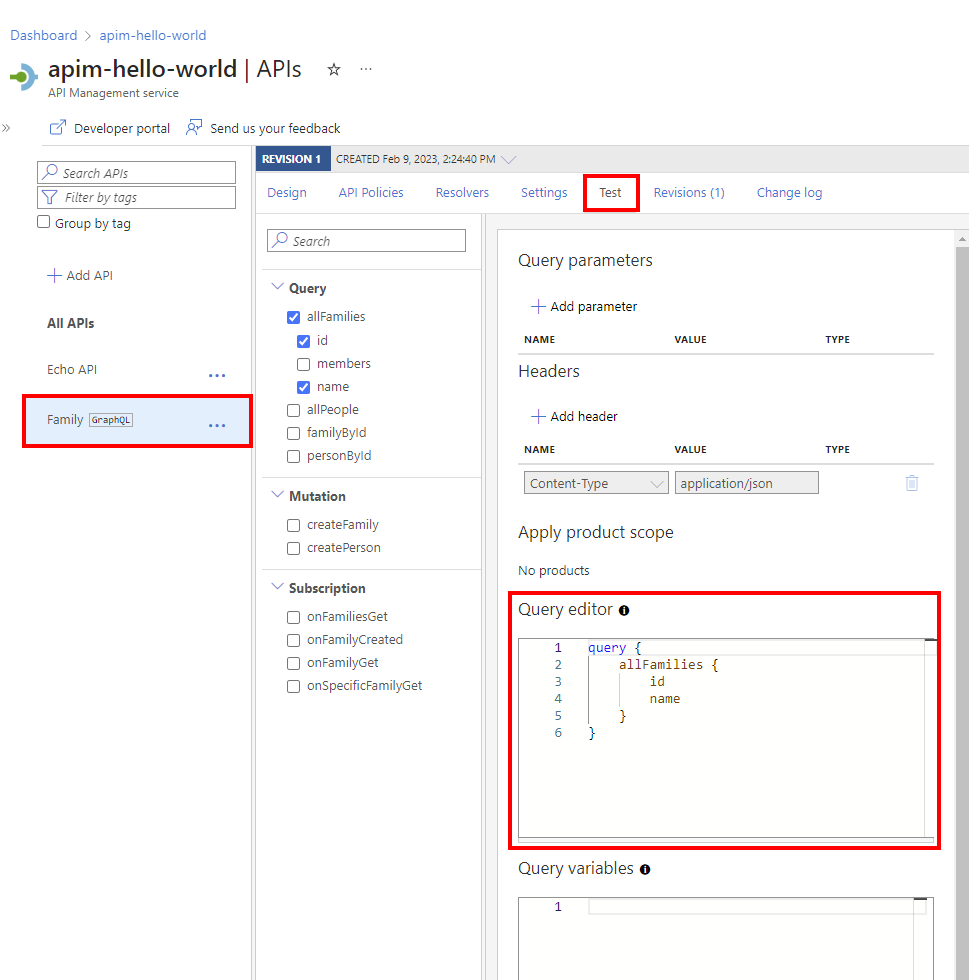
ضمن متغيرات الاستعلام، أضف متغيرات لإعادة استخدام نفس الاستعلام أو الطفرة وتمرير قيم مختلفة.
حدد إرسال.
عرض الرد.
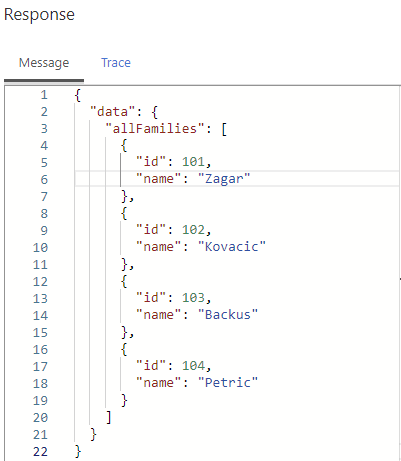
كرر الخطوات السابقة لاختبار الحمولات الصافية المختلفة.
عند الانتهاء من الاختبار، اخرج من وحدة تحكم الاختبار.
اختبار اشتراك
إذا كانت واجهة برمجة تطبيقات GraphQL تدعم اشتراكا، يمكنك اختباره في وحدة تحكم الاختبار.
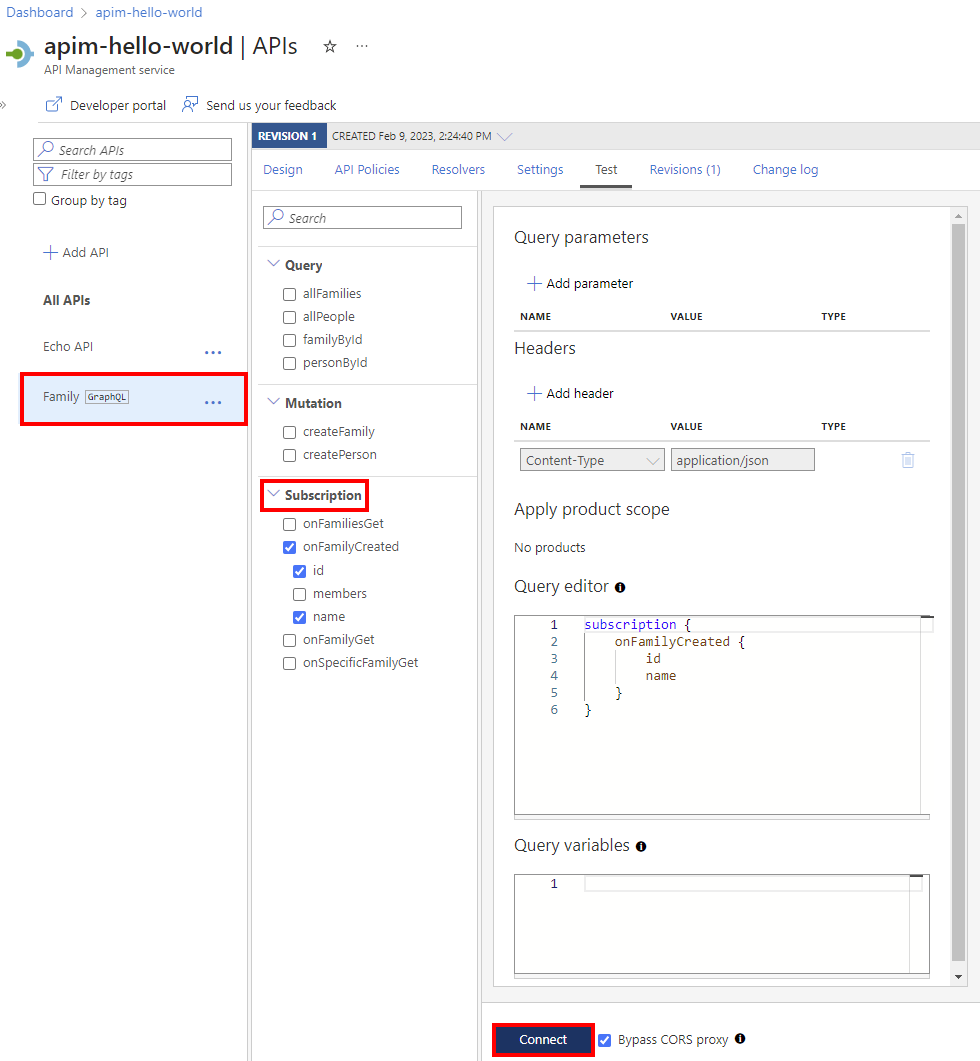
تأكد من أن واجهة برمجة التطبيقات تسمح بمخطط عنوان URL WebSocket (WS أو WSS) المناسب لواجهة برمجة التطبيقات الخاصة بك. يمكنك تمكين هذا الإعداد في علامة التبويب الإعدادات .
قم بإعداد استعلام اشتراك في محرر الاستعلام، ثم حدد Connect لإنشاء اتصال WebSocket بخدمة الواجهة الخلفية.
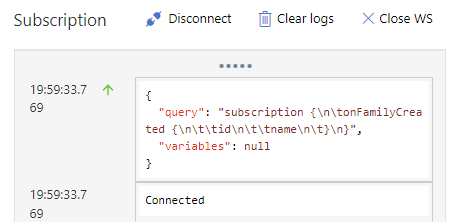
راجع تفاصيل الاتصال في جزء Subscription.
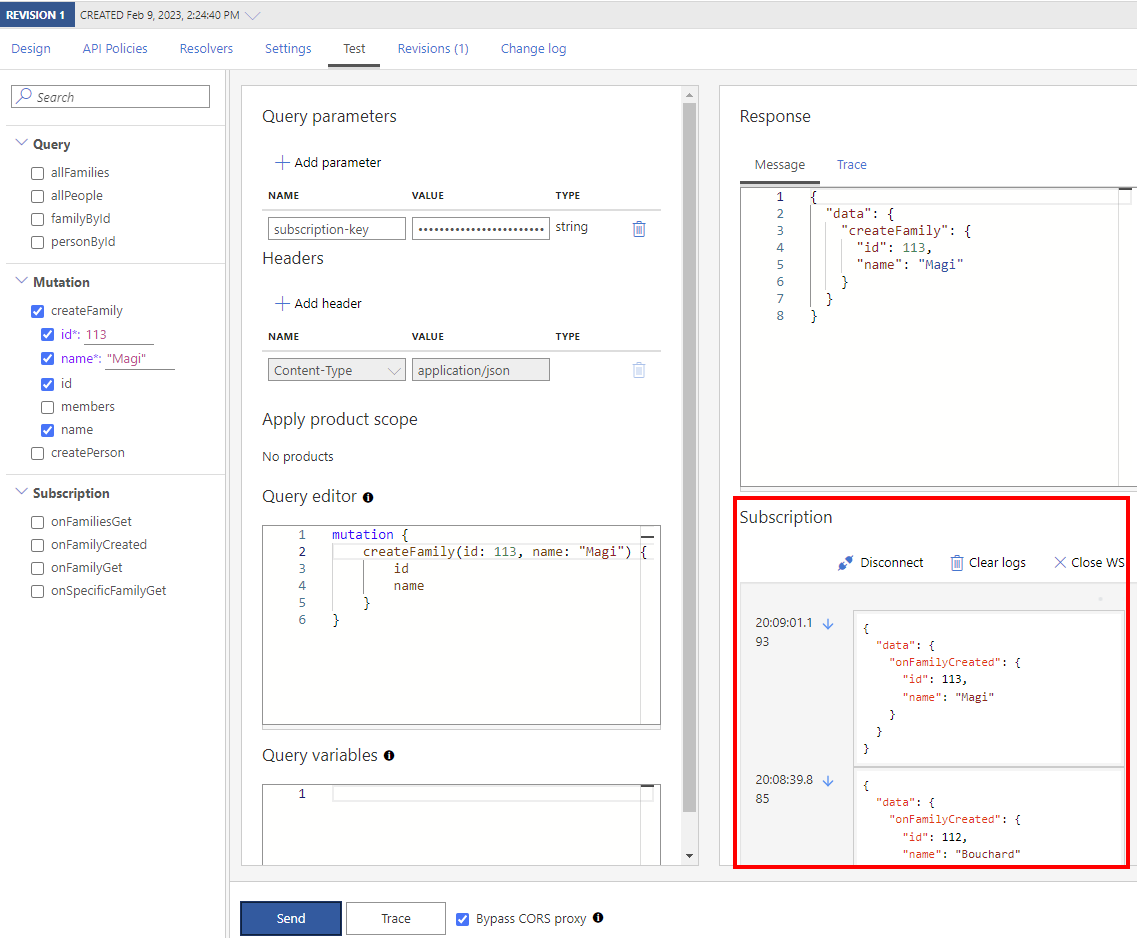
تظهر الأحداث المشتركة في جزء الاشتراك . يتم الحفاظ على اتصال WebSocket حتى تقوم بفصله أو الاتصال باشتراك WebSocket جديد.
تأمين واجهة برمجة تطبيقات GraphQL
قم بتأمين واجهة برمجة تطبيقات GraphQL الخاصة بك عن طريق تطبيق كل من نهج المصادقة والتخويل الحالية ونهجالتحقق من صحة GraphQL للحماية من الهجمات الخاصة ب GraphQL.
المحتوى ذو الصلة
- قيود استيراد API
- استيراد مواصفة OpenAPI
- استيراد واجهة برمجة تطبيقات SOAP
- استيراد واجهة برمجة تطبيقات SOAP وتحويلها إلى REST
- استيراد واجهة برمجة تطبيقات App Service
- استيراد واجهة برمجة تطبيقات تطبيق حاوية
- استيراد واجهة برمجة تطبيقات WebSocket
- استيراد واجهة برمجة تطبيقات GraphQL
- استيراد مخطط GraphQL وإعداد محللات الحقول
- استيراد واجهة برمجة تطبيقات تطبيق دالة
- استيراد واجهة برمجة تطبيقات تطبيق منطقي
- استيراد خدمة Service Fabric
- استيراد واجهة برمجة تطبيقات Microsoft Foundry
- استيراد واجهة برمجة تطبيقات Azure OpenAI
- استيراد واجهة برمجة تطبيقات LLM
- استيراد واجهة برمجة تطبيقات OData
- تصدير واجهة برمجة تطبيقات REST كخادم MCP
- كشف خادم MCP موجود
- استيراد واجهة برمجة تطبيقات وكيل A2A
- استيراد بيانات التعريف لـ SAP OData
- استيراد واجهة برمجة تطبيقات gRPC
- تحرير واجهة برمجة تطبيقات