إدارة مجموعات موارد Azure باستخدام مدخل Azure
تعرف على كيفية استخدام مدخل Microsoft Azure مع Azure Resource Manager لإدارة مجموعات موارد Azure. لإدارة موارد Azure، راجع إدارة موارد Azure باستخدام مدخل Microsoft Azure.
إشعار
توفر هذه المقالة خطوات حول كيفية حذف بيانات التعريف من الجهاز أو الخدمة، ويمكن استخدامها لدعم التزاماتك بموجب القانون العام لحماية البيانات (GDPR). للحصول على معلومات عامة حول GDPR، راجع قسم GDPR في مركز توثيق Microsoft وقسم GDPR في Service Trust Portal.
ما هي مجموعة الموارد
تُعد مجموعة الموارد حاويةً تضم موارد ذات صلة بحلول Azure. يمكن أن تتضمن مجموعة الموارد كافة الموارد للحل أو الموارد التي تريد إدارتها كمجموعة فقط. يمكنك تحديد كيفية تخصيص الموارد لمجموعات الموارد استناداً إلى ما هو أكثر منطقية لمؤسستك. بشكل عام، أضف الموارد التي تشترك في نفس دورة الحياة إلى نفس مجموعة الموارد بحيث يمكنك بسهولة نشرها وتحديثها وحذفها كمجموعة.
يتم استخدام نطاق مجموعة الموارد أيضا في جميع أنحاء مدخل Microsoft Azure لإنشاء طرق عرض تمتد عبر موارد متعددة. على سبيل المثال:
- توفر شفرة المقاييس معلومات المقاييس (وحدة المعالجة المركزية، الموارد) للمستخدمين.
- تعرض شفرة عمليات التوزيع محفوظات عمليات نشر قالب ARM أو Bicep الموجهة إلى مجموعة الموارد هذه (التي تتضمن عمليات نشر المدخل).
- توفر شفرة النهج معلومات تتعلق بالنهج المفروضة على مجموعة الموارد.
- توفر شفرة إعدادات التشخيص القدرة على تشخيص الأخطاء أو مراجعة التحذيرات.
تقوم مجموعة الموارد بتخزين بيانات التعريف حول الموارد. لذا، عندما تحدد موقعًا لمجموعة الموارد، فإنك تحدد مكان تخزين بيانات التعريف. لأسباب تتعلق بالامتثال، قد تحتاج إلى التأكد من تخزين بياناتك في منطقة معينة. لاحظ أن الموارد داخل مجموعة الموارد يمكن أن تكون من مناطق مختلفة.
إنشاء مجموعات الموارد
قم بتسجيل الدخول إلى بوابة Azure.
حدد Resource groups.
حدد إنشاء.

أدخل القيم التالية:
الاشتراك: حدد اشتراك Azure الخاص بك.
مجموعة الموارد: أدخل اسم مجموعة موارد جديدة.
المنطقة: حدد موقع Azure، مثل Central US.

حدد Review + Create
حدد إنشاء. تستغرق عملية إنشاء مجموعة موارد بضع ثوانٍ.
حدد Refresh من القائمة العلوية لتحديث قائمة مجموعة الموارد، ثم حدد مجموعة الموارد التي تم إنشاؤها حديثًا لفتحها. أو حدد Notification(رمز الجرس) من الأعلى، ثم حدد Go to resource group لفتح مجموعة الموارد التي تم إنشاؤها حديثًا


قائمة مجموعات الموارد
قم بتسجيل الدخول إلى بوابة Azure.
لسرد مجموعات الموارد، حدد Resource groups
لتخصيص المعلومات المعروضة لمجموعات الموارد، قم بتكوين عوامل التصفية. تظهر لقطة الشاشة التالية الأعمدة الإضافية التي يمكنك إضافتها إلى العرض:
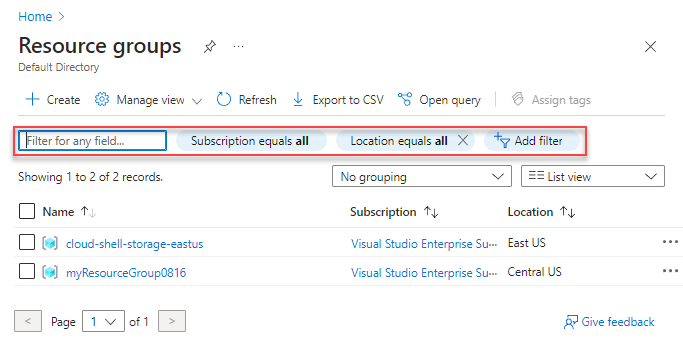
فتح مجموعات الموارد
- قم بتسجيل الدخول إلى بوابة Azure.
- حدد Resource groups.
- حدد مجموعة الموارد التي تريد فتحها.
حذف مجموعات الموارد
افتح مجموعة الموارد التي تريد حذفها. راجع فتح مجموعات الموارد.
حدد Delete resource group.


للحصول على معلومات حول كيفية تنظيم Azure Resource Manager لعمليات الحذف هذه، راجع حذف مجموعة موارد Azure Resource Manager.
نشر الموارد إلى مجموعة الموارد
بعد إنشاء قالب Resource Manager، يمكنك استخدام مدخل Microsoft Azure لنشر موارد Azure. لإنشاء قالب، راجع Quickstart: Create and deploy Azure Resource Manager templates by using the Azure portal. لنشر قالب باستخدام المدخل، راجع Deploy resources with Resource Manager templates and Azure portal.
الانتقال إلى مجموعة موارد أخرى أو اشتراك
يمكنك نقل الموارد الموجودة في المجموعة إلى مجموعة موارد أخرى. لمزيد من المعلومات، راجع نقل الموارد إلى مجموعة موارد جديدة أو اشتراك جديد.
تأمين مجموعات الموارد
يمنع التأمين المستخدمين الآخرين في مؤسستك من حذف أو تعديل الموارد الهامة عن طريق الخطأ، مثل اشتراك Azure أو مجموعة الموارد أو الموارد.
افتح مجموعة الموارد التي تريد تأمينها. راجع فتح مجموعات الموارد.
في الجزء الأيمن، حدد Locks.
لإضافة تأمين إلى مجموعة الموارد، حدد Add.
أدخل Lock name وLock type وNotes. تتضمن أنواع التأمين Read-only، وDelete.
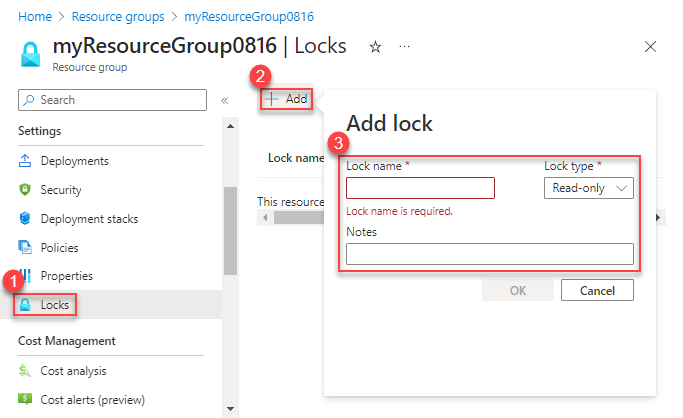
لمزيد من المعلومات، راجع تأمين الموارد لمنع حدوث تغييرات غير متوقعة.
وضع علامات على مجموعات الموارد
يمكنك وضع علامات على مجموعات الموارد والموارد لتنظيم أصولك منطقياً. لمزيد من المعلومات، راجع استخدام العلامات لتنظيم موارد Azure.
تصدير مجموعات الموارد إلى القوالب
للحصول على معلومات حول تصدير القوالب، راجع تصدير مورد فردي وموارد متعددة إلى قالب - المدخل.
إدارة الوصول إلى مجموعات الموارد
يساعدك التحكم في الوصول إلى Azure استناداً إلى الدور (Azure RBAC) على إدارة من لديه حق الوصول إلى الموارد في Azure. لمزيد من المعلومات، راجع تعيين أدوار Azure باستخدام مدخل Azure.
الخطوات التالية
- لتعلم المزيد عن Azure Resource Manager، راجع نظرة عامة حول Azure Resource Manager.
- لمعرفة بنية قالب Resource Manager، راجع فهم بنية وتصميم قوالب Azure Resource Manager.
- لمعرفة كيفية تطوير القوالب، راجع البرنامج التعليمي المُفصّل.
- لعرض مخططات قالب Azure Resource Manager، راجع template reference.
الملاحظات
قريبًا: خلال عام 2024، سنتخلص تدريجيًا من GitHub Issues بوصفها آلية إرسال ملاحظات للمحتوى ونستبدلها بنظام ملاحظات جديد. لمزيد من المعلومات، راجع https://aka.ms/ContentUserFeedback.
إرسال الملاحظات وعرضها المتعلقة بـ