إشعار
يتطلب الوصول إلى هذه الصفحة تخويلاً. يمكنك محاولة تسجيل الدخول أو تغيير الدلائل.
يتطلب الوصول إلى هذه الصفحة تخويلاً. يمكنك محاولة تغيير الدلائل.
لا يسمح لك حل Azure VMware بإدارة السحابة الخاصة بك باستخدام خادم vCenter المحلي الخاص بك. بدلا من ذلك، تحتاج إلى الاتصال بمثيل حل Azure VMware vCenter Server عبر صندوق القفز.
في هذا الدرس، تعلم كيفية إنشاء صندوق قفز في مجموعة الموارد التي أنشأتها في previous tutorial وسجل الدخول إلى خادم vCenter حل Azure VMware. هذا الصندوق هو آلة افتراضية (VM) على Windows على نفس الشبكة الافتراضية التي أنشأتها. يوفر الوصول إلى كل من خادم vCenter ومدير NSX.
في هذا البرنامج التعليمي، تتعلم كيفية:
- إنشاء جهاز افتراضي على Windows للوصول إلى خادم حل Azure VMware vCenter Server
- تسجيل الدخول إلى خادم vCenter من هذا الجهاز الظاهري
إنشاء آلة افتراضية جديدة على Windows
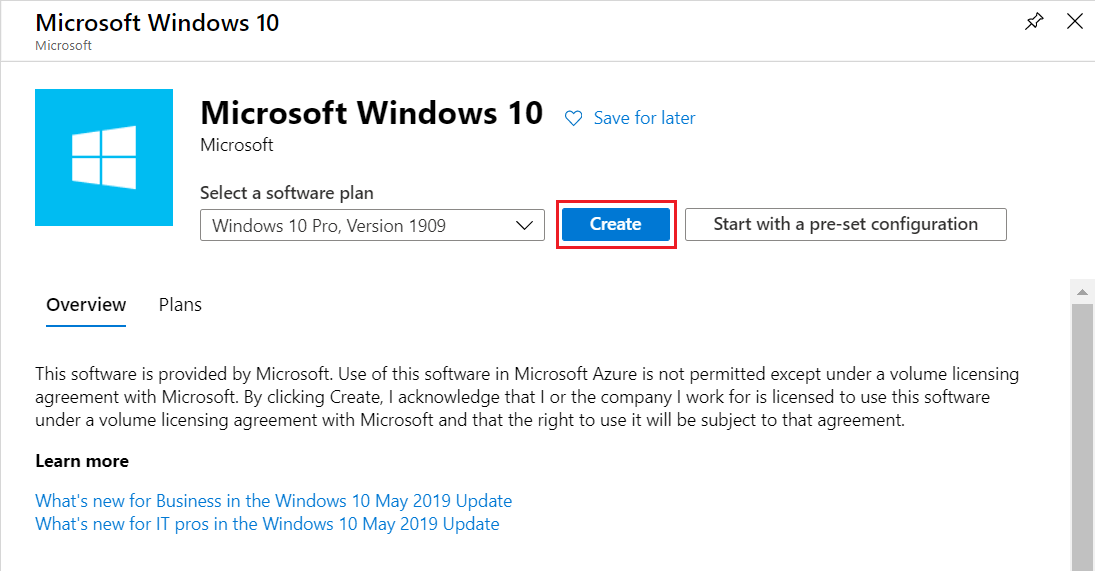
في مجموعة الموارد، اختر Add، وابحث عن Microsoft Windows 10، واخترها. وبعد ذلك، حدد إنشاء.
إدخال المعلومات المطلوبة في الحقول، ثم تحديد مراجعة + إنشاء.
لمزيد من المعلومات عن التسعير، يرجى الاطلاع على الموارد التالية:
الحقل القيمة الاشتراك يتم ملء القيمة مسبقا بالاشتراك الذي ينتمي إلى مجموعة الموارد. مجموعة الموارد يتم ملء القيمة مسبقا لمجموعة الموارد الحالية، التي قمت بإنشائها في البرنامج التعليمي السابق. اسم الجهاز الظاهري أدخل اسما مميزا للجهاز الظاهري. المنطقة حدد الموقع الجغرافي للجهاز الظاهري. خيارات التوفر اترك القيمة الافتراضية محددة. الصورة حدد صورة الجهاز الظاهري. حجم اترك قيمة الحجم الافتراضية. نوع المصادقة اختر كلمة السر. اسم المستخدم أدخل اسم المستخدم لتسجيل الدخول إلى الجهاز الظاهري. كلمة المرور أدخل اسم المستخدم لتسجيل الدخول إلى الجهاز الظاهري. تأكيد كلمة المرور أدخل اسم المستخدم لتسجيل الدخول إلى الجهاز الظاهري. المنافذ الواردة العامة حدد لا شيء. - للتحكم في الوصول إلى الجهاز الظاهري الذي ترغب في الوصول إليه فقط، استخدم JIT access.
- للوصول الآمن إلى خادم صندوق القفز من الإنترنت دون كشف أي منفذ شبكة، استخدم Azure Bastion.
بمجرد إنهاء عملية التحقق، تحديد إنشاء لبدء عملية إنشاء الجهاز الظاهري.
الاتصال بخادم vCenter للسحابة الخاصة بك
من صندوق القفز، قم بتسجيل الدخول إلى عميل vSphere باستخدام خادم VMware vCenter Server SSO باستخدام اسم مستخدم CloudAdmin وتحقق من أن واجهة المستخدم تظهر بنجاح.
في بوابة Azure، اختر السحابة الخاصة بك، ثم Manage>VMware credentials.
يتم عرض عناوين URL وبيانات اعتماد المستخدم لخادم vCenter السحابي الخاص وإدارة NSX.
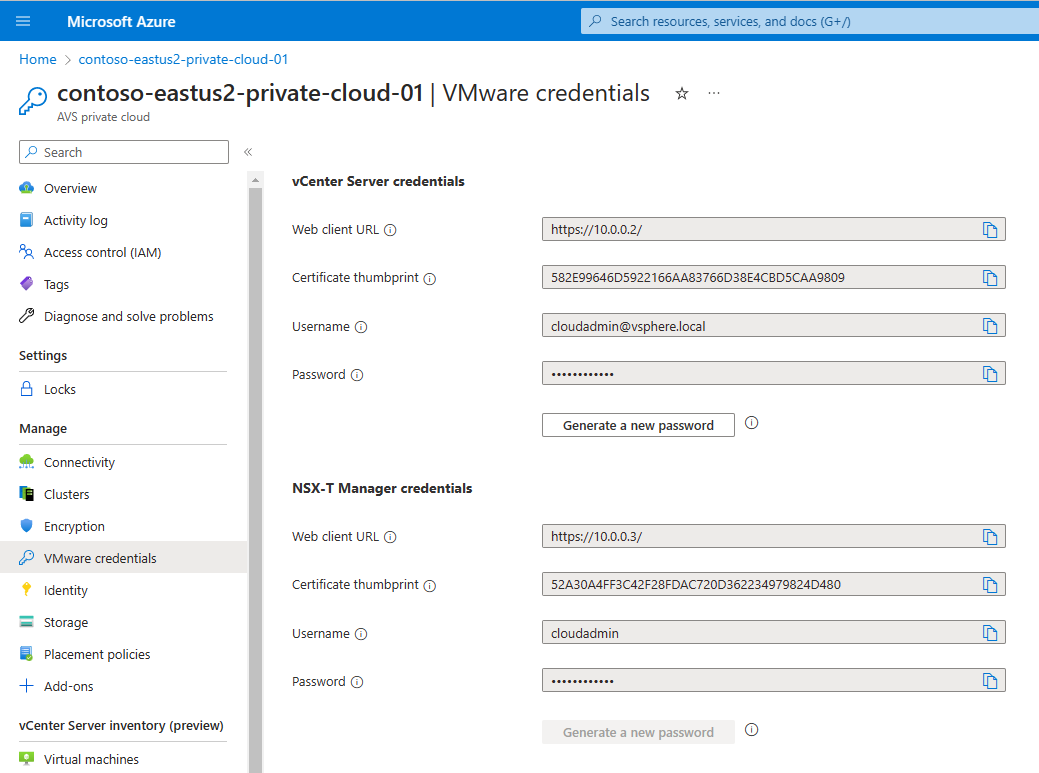
انتقل إلى الجهاز الظاهري الذي أنشأته في الخطوة السابقة واتصل بالجهاز الظاهري.
إذا كنت بحاجة إلى مساعدة بشأن الاتصال بجهاز ظاهري، راجع الاتصال بجهاز ظاهري للحصول على التفاصيل.
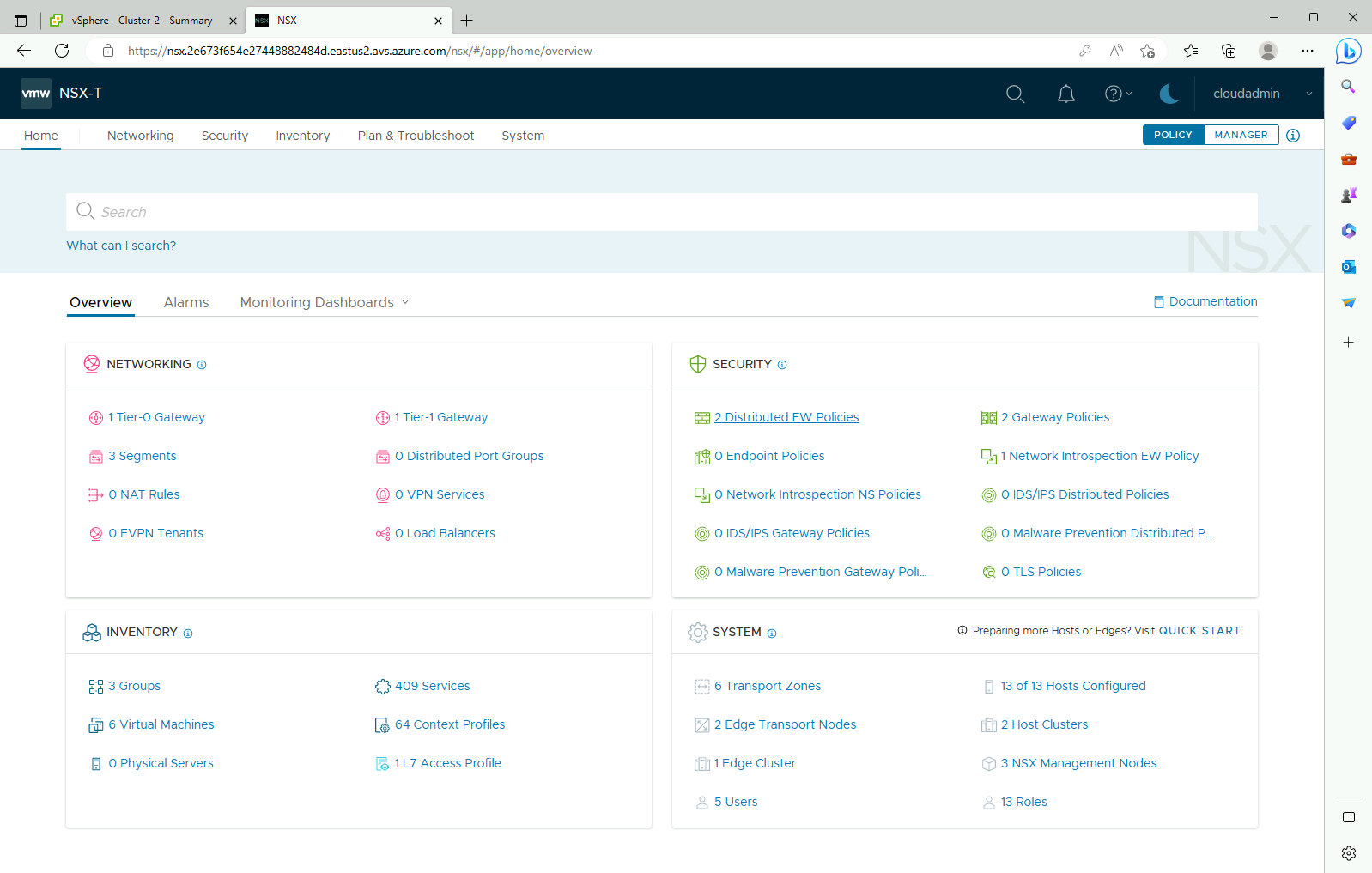
في جهاز Windows الافتراضي، افتح متصفح وانتقل إلى عناوين خادم vCenter وNSX Manager في تبويبين.
في علامة التبويب vSphere Client، أدخل
cloudadmin@vsphere.localبيانات اعتماد المستخدم من الخطوة السابقة.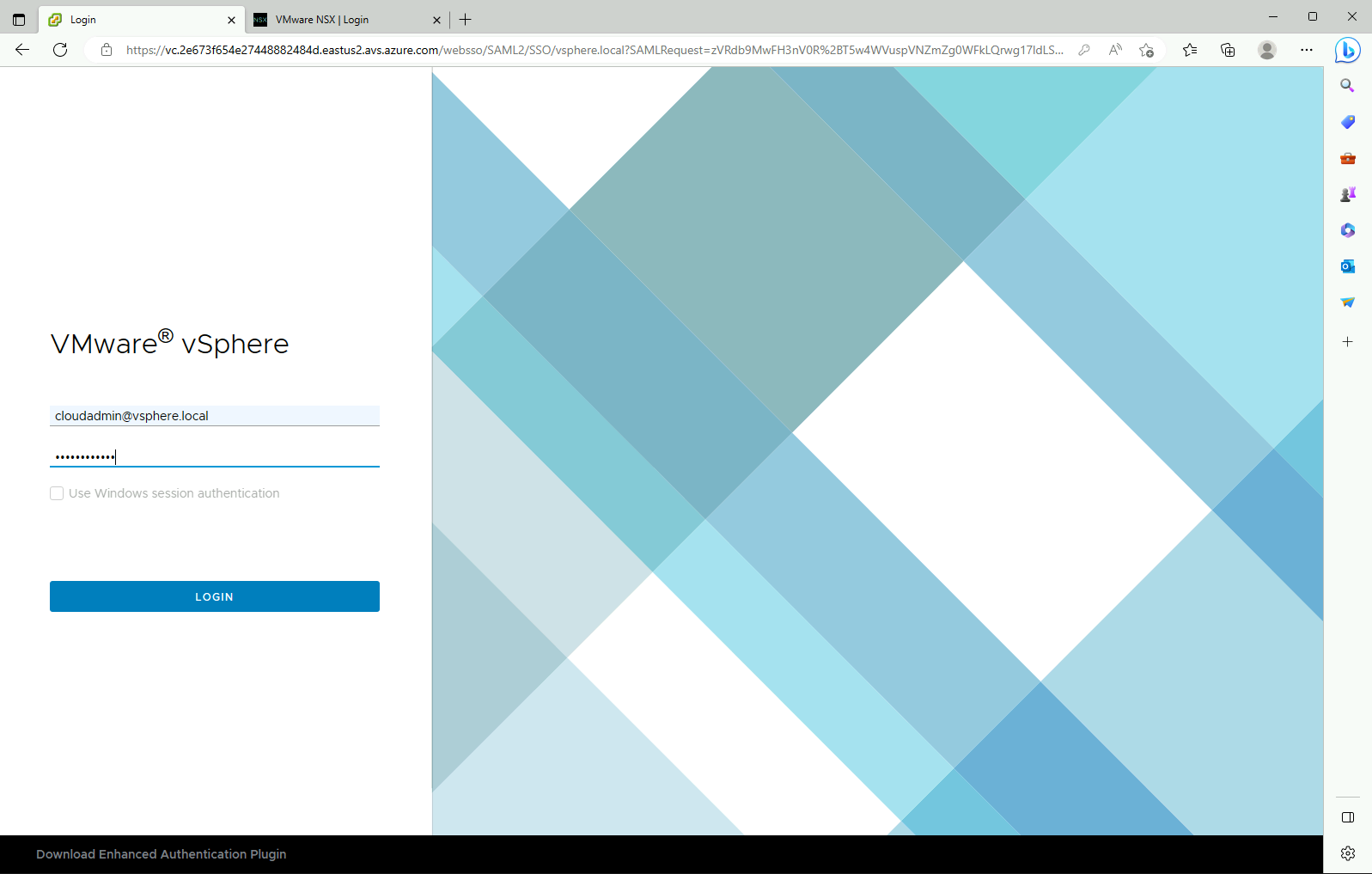

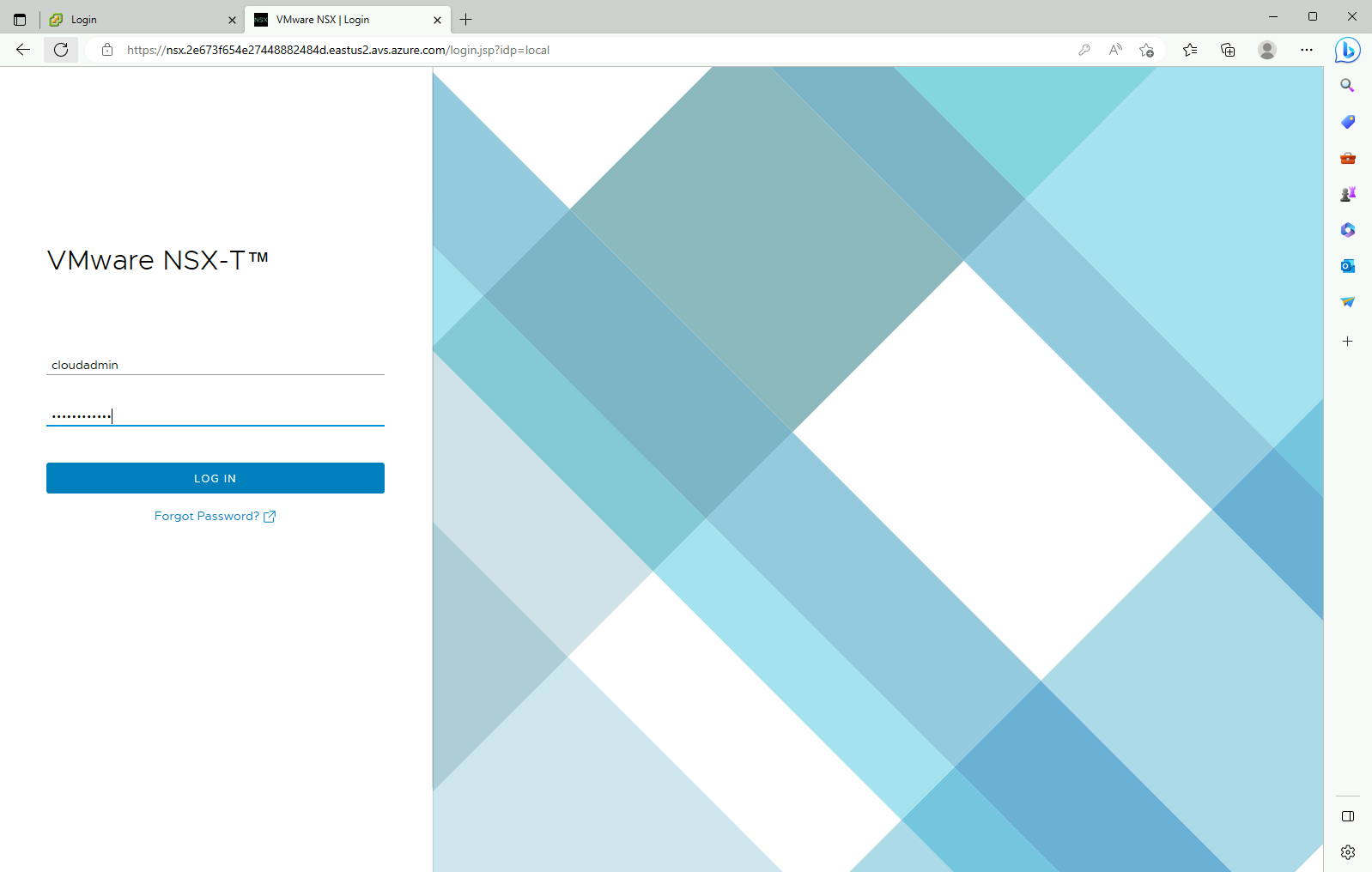
في التبويب الثاني من المتصفح، سجل الدخول إلى مدير NSX باستخدام بيانات اعتماد مستخدم CloudAdmin من قبل.

الخطوات التالية
في هذا البرنامج التعليمي، نتعلم طريقة القيام بما يأتي:
- إنشاء جهاز افتراضي Windows لاستخدامه للاتصال بخادم vCenter
- تسجيل الدخول إلى خادم vCenter من جهازك الظاهري
- تسجيل الدخول إلى NSX Manager من جهازك الظاهري
تابع إلى البرنامج التعليمي التالي لمعرفة كيفية إنشاء شبكة ظاهرية لإعداد الإدارة المحلية لمجموعات السحابة الخاصة.