إشعار
يتطلب الوصول إلى هذه الصفحة تخويلاً. يمكنك محاولة تسجيل الدخول أو تغيير الدلائل.
يتطلب الوصول إلى هذه الصفحة تخويلاً. يمكنك محاولة تغيير الدلائل.
يشرح هذا الدرس كيفية عمل نسخة احتياطية لقاعدة بيانات SAP Adaptive Server Enterprise (ASE) (Sybase) التي تعمل على آلة افتراضية Azure باستخدام Resiliency.
تعرف على التكوينات والسيناريوهات المدعومة للنسخ الاحتياطي لقاعدة بيانات SAP ASE على أجهزة Azure الظاهرية.
المتطلبات الأساسية
قبل إعداد قاعدة بيانات SAP ASE للنسخ الاحتياطي، راجع المتطلبات الأساسية التالية:
تحديد أو إنشاء مخزن خدمات الاسترداد في نفس المنطقة والاشتراك مثل الجهاز الظاهري الذي يقوم بتشغيل SAP ASE.
السماح بالاتصال من الجهاز الظاهري إلى الإنترنت، بحيث يمكن الوصول إلى Azure.
يجب أن يحتوي الطول المدمج لاسم الجهاز الظاهري لخادم SAP ASE واسم مجموعة الموارد على = 84 حرفا لأجهزة Azure Resource Manager (ARM) الظاهرية (و77 حرفا للأجهزة الظاهرية الكلاسيكية) حيث تحتفظ الخدمة ببعض الأحرف.<
يجب أن يحتوي الجهاز الظاهري على python >= 3.6.15 (مستحسن- Python3.10) مع تثبيت وحدة الطلبات. يجب تشغيل sudo python3 الافتراضي python 3.6.15 أو أعلى. تحقق من الصحة عن طريق تشغيل python3 و sudo python3 في النظام الخاص بك للتحقق من إصدار python. لتغيير الإصدار الافتراضي، قم بربط python3 ب python 3.6.15 أو أعلى.
قم بتشغيل البرنامج النصي لتكوين النسخ الاحتياطي ل SAP ASE (البرنامج النصي للسجل المسبق) في الجهاز الظاهري الذي يستضيف قاعدة بيانات SAP ASE. هذا البرنامج النصي يحصل على نظام ASE جاهزة للنسخ الاحتياطي.
تعيين الامتيازات والإعدادات التالية لعملية النسخ الاحتياطي:
الامتيازات/ الإعدادات الوصف دور عامل التشغيل تمكين دور قاعدة بيانات ASE هذا لمستخدم قاعدة البيانات لإنشاء مستخدم قاعدة بيانات مخصص لعمليات النسخ الاحتياطي والاستعادة وتمريره في البرنامج النصي ما قبل التسجيل. تعيين امتياز الملف الخارجي تمكين هذا الدور للسماح بالوصول إلى ملف قاعدة البيانات. امتلاك أي امتياز قاعدة بيانات يسمح بالنسخ الاحتياطي التفاضلي. يجب أن يكون السماح بتفريغات تزايدية لقاعدة البيانات True. سجل Trunc على امتياز chkpt قم بتعطيل هذا الامتياز لجميع قواعد البيانات التي تريد حمايتها باستخدام ASE Backup. يسمح لك بنسخ سجل قاعدة البيانات احتياطيا إلى مخزن خدمات الاسترداد. تعرف على المزيد حول SAP note - 2921874 - "trunc log on chkpt" in databases with HADR - SAP ASE - SAP for Me.مراقبة امتياز تكرار الخادم مطلوب لنشر SAP ASE (عالي التوافر) حتى يتمكن النسخ الاحتياطي في Azure من قراءة حالة النسخ لكل قاعدة بيانات أثناء الاكتشاف. بدون هذا الامتياز على مستوى الخادم، تعامل قواعد بيانات HADR كقواعد بيانات غير مكررة، ويمكن اكتشاف مجموعة HA دون توفر قواعد بيانات للحماية. ملاحظة
- النسخ الاحتياطية للسجلات غير مدعومة لقاعدة البيانات الرئيسية. بالنسبة لقواعد بيانات النظام الأخرى، لا يمكن دعم النسخ الاحتياطية للسجل إلا إذا تم تخزين ملفات سجل قاعدة البيانات بشكل منفصل عن ملفات البيانات الخاصة بها. بشكل افتراضي، يتم إنشاء قواعد بيانات النظام مع كل من البيانات وملفات السجل في نفس جهاز قاعدة البيانات، ما يمنع النسخ الاحتياطية للسجلات. لتمكين النسخ الاحتياطية للسجلات، يجب على مسؤول قاعدة البيانات تغيير موقع ملفات السجل إلى جهاز منفصل.
- لنشر SAP ASE (التوفر العالي)، يتطلب تسجيل الدخول الاحتياطي (أو الدور) أيضا امتياز تكرار الخادم على مستوى الخادم على مستوى الخادم .
امنح هذا الامتياز من
masterقاعدة البيانات باستخدام تسجيل دخول يحتوي علىsa_role:use master go grant monitor server replication to <backup_login_or_role> goتحقق من المنحة ب
sp_helprotect <backup_login_or_role>. يظهر الإذن كMonitor Server Replication ... Grant. يمكن إزالة هذا الامتياز متعدد الكلمات على مستوى الخادم باستخدام:revoke monitor server replication from <backup_login_or_role> goاستخدم الأدوار المضمنة في Azure لتكوين تعيين النسخ الاحتياطي للأدوار والنطاق للموارد. يسمح لك دور المساهم التالي بتشغيل عملية تكوين الحماية على الجهاز الظاهري لقاعدة البيانات:
المورد (التحكم في الوصول) دور المستخدم، والمجموعة، والخدمة الرئيسية مصدر جهاز Azure الظاهري الذي يقوم بتشغيل قاعدة بيانات ASE مساهم بالجهاز الظاهري يسمح لك بتكوين عملية النسخ الاحتياطي.
إنشاء دور مخصص ل النسخ الاحتياطي في Azure
لإنشاء دور مخصص ل النسخ الاحتياطي في Azure، قم بتشغيل أوامر bash التالية:
ملاحظة
بعد كل من هذه الأوامر، تأكد من تشغيل الأمر go لتنفيذ العبارة .
سجل الدخول إلى قاعدة البيانات باستخدام مستخدم دور تسجيل الدخول الأحادي (SSO).
isql -U sapsso -P <password> -S <sid> -Xإنشاء دور.
create role azurebackup_roleمنح دور عامل التشغيل للدور الجديد.
grant role oper_role to azurebackup_roleتمكين الأذونات الدقيقة.
sp_configure 'enable granular permissions', 1سجل الدخول إلى قاعدة البيانات باستخدام
SAمستخدم الدور.isql -U sapsa -P <password> -S <sid> -Xالتبديل إلى قاعدة البيانات الرئيسية.
use masterمنح تعيين امتياز الملف الخارجي للدور الجديد.
grant map external file to azurebackup_roleسجل الدخول مرة أخرى باستخدام مستخدم دور SSO.
isql -U sapsso -P <password> -S <sid> -Xأنشئ مستخدمًا.
sp_addlogin backupuser, <password>امنح الدور المخصص للمستخدم.
grant role azurebackup_role to backupuserتعيين الدور المخصص كافتراضي للمستخدم.
sp_modifylogin backupuser, "add default role", azurebackup_roleامنح أي امتياز قاعدة بيانات للدور المخصص كمستخدم SA .
grant own any database to azurebackup_roleسجل الدخول إلى قاعدة البيانات كمستخدم SA مرة أخرى.
isql -U sapsa -P <password> -S <sid> -Xتمكين الوصول إلى الملفات.
sp_configure "enable file access", 1تمكين النسخ الاحتياطي التفاضلي على قاعدة البيانات.
 use master
 go
 sp_dboption <database_name>, 'allow incremental dumps', true
 go
تعطيل سجل الاقتطاع على chkpt على قاعدة البيانات.
 use master
 go
 sp_dboption <database_name>, 'trunc log on chkpt', false
 go
تأسيس اتصال الشبكة
بالنسبة لجميع العمليات، تتطلب قاعدة بيانات SAP ASE التي تعمل على جهاز Azure الظاهري الاتصال بخدمة النسخ الاحتياطي في Azure وتخزين Azure ومعرف Microsoft Entra. يمكنك تحقيق هذا الاتصال باستخدام نقاط النهاية الخاصة أو عن طريق السماح بالوصول إلى عناوين IP العامة المطلوبة أو أسماء المجالات المؤهلة بالكامل (FQDNs). إذا لم تسمح بالاتصال المناسب بخدمات Azure المطلوبة، فقد يؤدي ذلك إلى فشل في العمليات، مثل اكتشاف قاعدة البيانات وتكوين النسخ الاحتياطي وإجراء النسخ الاحتياطية واستعادة البيانات.
يسرد الجدول التالي البدائل المختلفة التي يمكنك استخدامها لإنشاء الاتصال:
| خيار | المزايا | أضرار |
|---|---|---|
| نقاط النهاية الخاصة | السماح بالنسخ الاحتياطية عبر عناوين IP الخاصة في الشبكة الظاهرية. توفير التحكم متعدد المستويات على جانب الشبكة والمخزن. |
يتحمل تكاليف نقطة النهاية الخاصة القياسية. |
| علامات خدمة مجموعة أمان الشبكة (NSG) | أسهل في الإدارة لأن تغييرات النطاق يتم دمجها تلقائيا. لا توجد تكاليف إضافية. |
يستخدم مع NSGs فقط. يوفر الوصول إلى الخدمة بأكملها. |
| علامات جدار حماية Azure FQDN | أسهل في الإدارة نظرا لأنه تتم إدارة FQDNs المطلوبة تلقائيا. | يستخدم مع Azure Firewall فقط. |
| السماح بالوصول إلى الخدمة FQDNs/عناوين IP | لا توجد تكاليف إضافية. يعمل مع جميع أجهزة أمن الشبكات وجدران الحماية. يمكنك أيضا استخدام نقاط نهاية الخدمة للتخزين. ومع ذلك، بالنسبة إلى النسخ الاحتياطي في Azure ومعرف Microsoft Entra، تحتاج إلى تعيين الوصول إلى عناوين IP/FQDN المقابلة. |
قد يلزم الوصول إلى مجموعة واسعة من عناوين IP أو FQDNs. |
| نقطة نهاية خدمة الشبكة الظاهرية | يستخدم ل تخزين Azure. توفر فائدة كبيرة لتحسين أداء خطة حركة مرور البيانات. |
لا يمكن استخدامها لمعرف Microsoft Entra، خدمة النسخ الاحتياطي في Azure. |
| جهاز الشبكة الظاهري | يستخدم ل تخزين Azure، ومعرف Microsoft Entra، وخدمة النسخ الاحتياطي في Azure. مستوى البيانات - تخزين Azure: *.blob.core.windows.net، ، *.queue.core.windows.net*.blob.storage.azure.net وحدة تحكم الإدارة - معرف Microsoft Entra: السماح بالوصول إلى FQDNs المذكورة في القسمين 56 و59 من Microsoft 365 Common وOffice Online. - خدمة النسخ الاحتياطي في Azure: .backup.windowsazure.com تعرف على المزيد حول علامات خدمة Azure Firewall. |
يضيف حمل إلى حركة مستوى البيانات ويقلل معدل النقل / الأداء. |
توضح الأقسام التالية تفاصيل حول استخدام خيارات الاتصال.
نقاط النهاية الخاصة
تسمح لك نقاط النهاية الخاصة بالاتصال بأمان من الخوادم في شبكة ظاهرية إلى مخزن خدمات الاسترداد الخاص بك. تستخدم نقطة النهاية الخاصة IP من مساحة عنوان الشبكة الظاهرية (VNET) لمخزنك. تنتقل نسبة استخدام الشبكة بين مواردك في الشبكة الظاهرية والمخزن عبر شبكتك الظاهرية وارتباط خاص على شبكة Microsoft الأساسية. هذه العملية تلغي التعرض من الإنترنت العام. تعرف على المزيد حول نقاط النهاية الخاصة ل النسخ الاحتياطي في Azure.
ملاحظة
- نقاط النهاية الخاصة مدعومة لـ النسخ الاحتياطي في Azure وموقع تخزين Azure. يحتوي معرف Microsoft Entra على دعم لنقاط النهاية الخاصة. حتى تتوفر بشكل عام، يدعم النسخ الاحتياطي Azure إعداد وكيل لمعرف Microsoft Entra بحيث لا يلزم وجود اتصال صادر لأجهزة ASE الظاهرية. لمزيد من المعلومات، راجع قسم دعم الوكيل.
- تتطلب عملية التنزيل للبرنامج النصي للتسجيل المسبق ل SAP ASE (البرامج النصية لحمل عمل ASE) الوصول إلى الإنترنت. ومع ذلك، على الأجهزة الظاهرية مع تمكين نقطة النهاية الخاصة (PE)، لا يمكن للبرنامج النصي للتسجيل المسبق تنزيل البرامج النصية لحمل العمل هذه مباشرة. لذلك، من الضروري تنزيل البرنامج النصي على جهاز ظاهري محلي أو جهاز ظاهري آخر مع الوصول إلى الإنترنت، ثم استخدام SCP أو أي طريقة نقل أخرى لنقله إلى الجهاز الظاهري الممكن ل PE.
علامات مجموعة أمان الشبكة
إذا كنت تستخدم مجموعات أمان الشبكة (NSG)، فاستخدم علامة خدمة AzureBackup للسماح بالوصول الصادر إلى النسخ الاحتياطي لـ Azure. بالإضافة إلى علامة النسخ الاحتياطي في Azure، يجب السماح بالاتصال للمصادقة ونقل البيانات عن طريق إنشاء قواعد NSG مماثلة لمعرف Microsoft Entra وتخزين Azure (التخزين).
لإنشاء قاعدة لعلامة النسخ الاحتياطي في Azure، اتبع الخطوات التالية:
- في مدخل Microsoft Azure، انتقل إلى مجموعات أمان الشبكة وحدد مجموعة أمان الشبكة.
- في جزء الإعدادات ، حدد قواعد الأمان الصادرة.
- حدد إضافة.
- أدخل جميع التفاصيل المطلوبة لإنشاء قاعدة جديدة. تأكد من تعيين الوجهة إلى علامة الخدمة وتعيين علامة خدمة الوجهة إلى .
AzureBackup - حدد Add لحفظ قاعدة الأمان الصادرة التي تم إنشاؤها حديثا.
يمكنك بالمثل إنشاء قواعد أمان NSG الصادرة ل تخزين Azure ومعرف Microsoft Entra. تعرف على المزيد حول علامات الخدمة.
علامات جدار حماية Azure
إذا كنت تستخدم Azure Firewall، فبادر بإنشاء قاعدة تطبيق باستخدام علامة AzureBackup Azure Firewall FQDN. تسمح هذه القاعدة بجميع الوصول الصادر إلى النسخ الاحتياطي في Azure.
ملاحظة
لا يدعم النسخ الاحتياطي في Azure حاليا قاعدة التطبيق الممكنة لفحص TLS على Azure Firewall.
السماح بالوصول إلى نطاقات IP للخدمة
إذا اخترت السماح بالوصول إلى عناوين IP للخدمة ، فشاهد نطاقات IP في ملف JSON. تحتاج إلى السماح بالوصول إلى عناوين IP المقابلة ل النسخ الاحتياطي في Azure وتخزين Azure ومعرف Microsoft Entra.
السماح بالوصول إلى عناوين FQDN الخدمة
يمكنك أيضًا استخدام عناوين FQDN التالية للسماح بالوصول إلى الخدمات المطلوبة من الملقمات:
| الخدمة | أسماء المجالات التي سيتم الوصول إليها | منافذ |
|---|---|---|
| النسخ الاحتياطي في Azure | *.backup.windowsazure.com |
443 |
| تخزين Azure | *.blob.core.windows.net *.queue.core.windows.net *.blob.storage.azure.net |
443 |
| معرف Microsoft Entra | *.login.microsoft.com السماح بالوصول إلى FQDNs ضمن القسمين 56 و59 وفقا لهذه المقالة. |
443 حسب الاقتضاء. |
استخدام ملقم وكيل HTTP لتوجيه حركة نسبة استخدام الشبكة
ملاحظة
حاليا، وكيل HTTP لنسبة استخدام الشبكة لمعرف Microsoft Entra مدعوم فقط لقاعدة بيانات SAP ASE. إذا كنت بحاجة إلى إزالة متطلبات الاتصال الصادرة (ل النسخ الاحتياطي في Azure وحركة مرور تخزين Azure) للنسخ الاحتياطية لقاعدة البيانات عبر النسخ الاحتياطي في Azure في أجهزة ASE الظاهرية، فاستخدم خيارات أخرى، مثل نقاط النهاية الخاصة.
استخدام خادم وكيل HTTP لحركة مرور معرف Microsoft Entra
لاستخدام خادم وكيل HTTP لتوجيه نسبة استخدام الشبكة لمعرف Microsoft Entra، اتبع الخطوات التالية:
في قاعدة البيانات، انتقل إلى
opt/msawb/binالمجلد .إنشاء ملف JSON جديد باسم
ExtensionSettingsOverrides.json.إضافة زوج قيمة مفتاح إلى ملف JSON كما يلي:
{
   "UseProxyForAAD":true,
   "UseProxyForAzureBackup":false,
   "UseProxyForAzureStorage":false,
   "ProxyServerAddress":"http://xx.yy.zz.mm:port"
}
تغيير أذونات وملكية الملف كما يلي:
chmod 750 ExtensionSettingsOverrides.json
chown root:msawb ExtensionSettingsOverrides.json
ملاحظة
لا يلزم إعادة تشغيل أي خدمة. ستحاول خدمة النسخ الاحتياطي في Azure توجيه حركة مرور معرف Microsoft Entra عبر الخادم الوكيل المذكور في ملف JSON.
استخدام القواعد الصادرة
إذا حظر إعداد جدار الحماية أو management.azure.com المجال من جهاز Azure الظاهري، تفشل النسخ الاحتياطية للقطة.
أنشئ القاعدة الصادرة التالية واسمح لاسم المجال بنسخ قاعدة البيانات احتياطيا. تعرف على كيفية إنشاء القواعد الصادرة.
المصدر: عنوان IP للجهاز الظاهري.
الوجهة: علامة الخدمة.
علامة خدمة الوجهة:
AzureResourceManager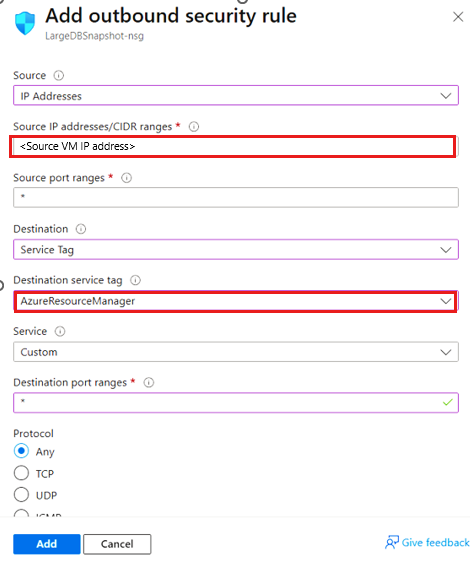
أنشئ مخزن خدمات الاسترداد
مخزن خدمات الاسترداد هو كيان إدارة يخزن نقاط الاسترداد التي يتم إنشاؤها بمرور الوقت. يوفر واجهة لإجراء العمليات المتعلقة بالنسخ الاحتياطي. تتضمن هذه العمليات تنفيذ النسخ الاحتياطي عند الطلب وإجراء عمليات الاستعادة وإنشاء نُهج النسخ الاحتياطي.
لإنشاء مخزن خدمات الاسترداد:
قم بتسجيل الدخول إلى بوابة Azure.
ابحث عن Reiliency، ثم اذهب إلى لوحة تحكم Resiliency (Resiliency Dash).

في جزء Vault ، حدد + Vault.
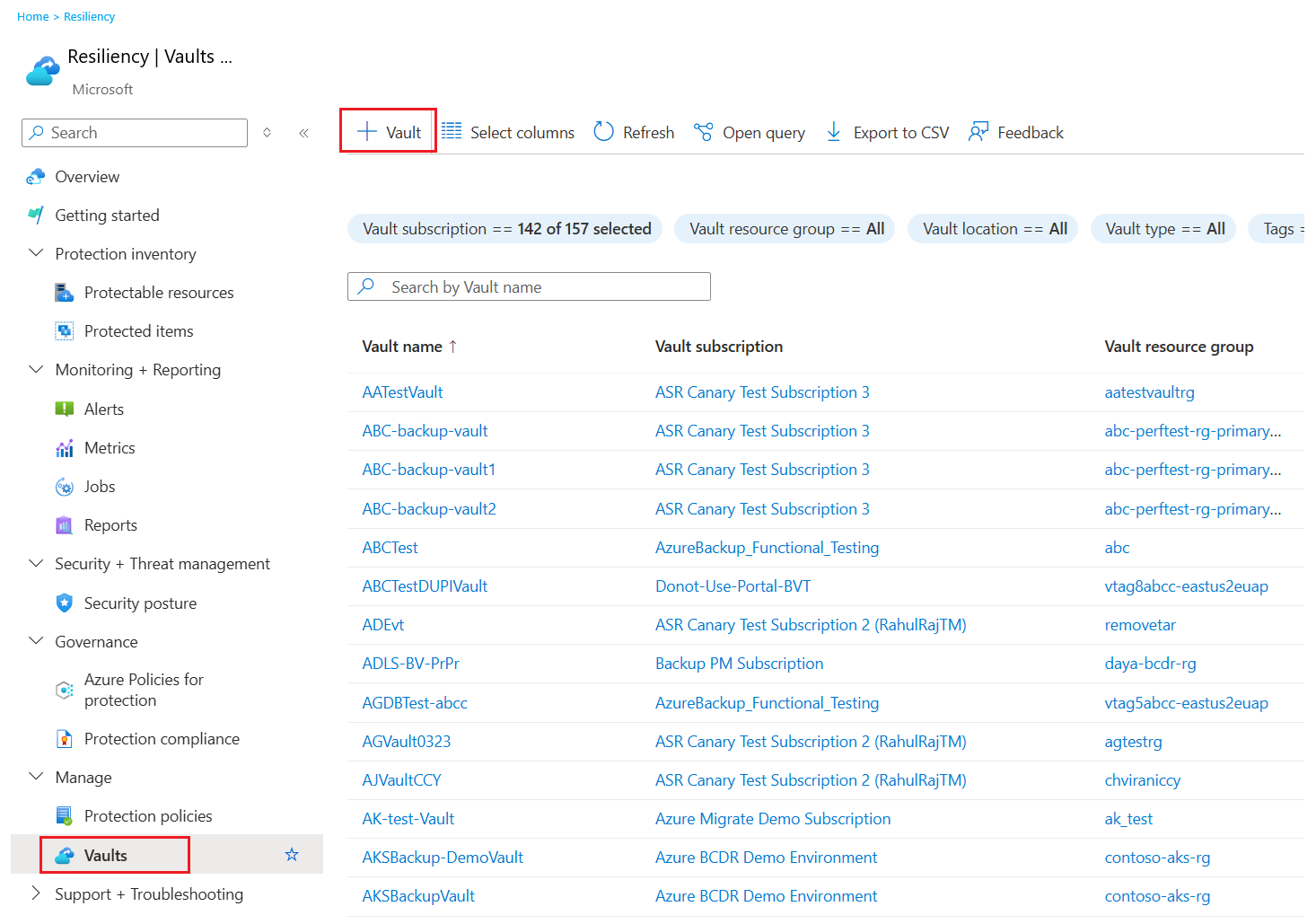
حدد Recovery Services vault>Continue.
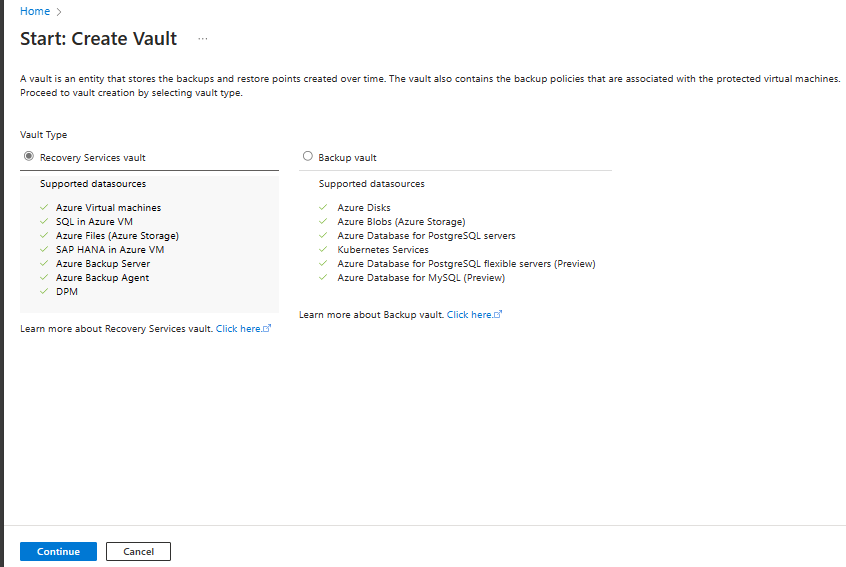
في لوحة خزنة إنشاء خدمات الاستعادة ، أدخل القيم التالية:
الاشتراك: حدد الاشتراك المراد استخدامه. إذا كنت عضوا في اشتراك واحد فقط، فسترى هذا الاسم. إذا لم تكن متأكدا من الاشتراك الذي يجب استخدامه، فاستخدم الاشتراك الافتراضي. تظهر الخيارات المتعددة فقط إذا كان حساب العمل أو المؤسسة التعليمية مقترنا بأكثر من اشتراك Azure واحد.
مجموعة الموارد: اختر مجموعة الموارد أو أنشئ مجموعة موارد جديدة. لعرض قائمة بمجموعات الموارد المتوفرة في اشتراكك، حدد استخدام موجود. ثم حدد موردا في القائمة المنسدلة. لإنشاء مجموعة موارد جديدة، حدد إنشاء جديد، ثم أدخل الاسم. لمزيد من المعلومات حول مجموعات الموارد، يرجى الاطلاع على نظرة عامة حول مدير موارد Azure.
Vault name: أدخل اسماً مألوفاً لتعريف المخزن. يكون الاسم فريدًا في اشتراك Azure. حدد اسماً يحتوي على حرفين على الأقل ولكن ليس أكثر من 50 حرفاً. يجب أن يبدأ الاسم بحرف ويتكون فقط من الحروف والأرقام والواصلات.
Region: حدد المنطقة الجغرافية للمخزن. لكي تتمكن من إنشاء مخزن للمساعدة في حماية أي مصدر بيانات، يجب أن يكون المخزن في نفس المنطقة التي يوجد بها مصدر البيانات.
هام
إذا لم تكن متأكدا من موقع مصدر البيانات، فقم بإغلاق النافذة. انتقل إلى قائمة الموارد الخاصة بك في البوابة. إذا كان لديك مصادر بيانات في مناطق متعددة، فقم بإنشاء خازنة خدمات استرداد لكل منطقة. إنشاء المخزن في الموقع الأول قبل إنشاء مخزن في موقع آخر. لا تحتاج إلى تحديد حسابات التخزين لتخزين بيانات النسخ الاحتياطي. يعالج مخزن خدمات الاسترداد والنسخ الاحتياطي في Azure هذه الخطوة تلقائيا.
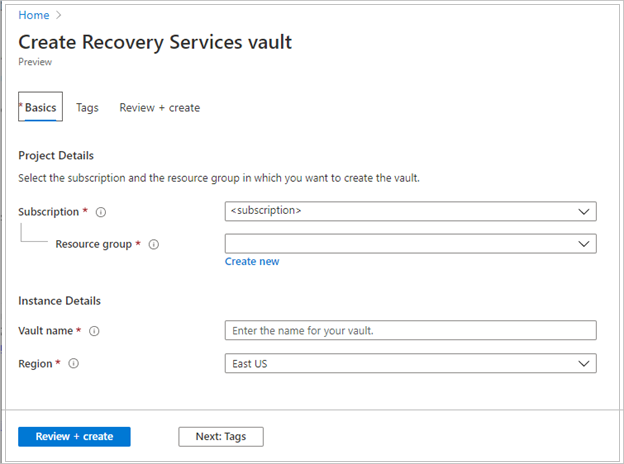
بعد توفير القيم، حدد مراجعة + إنشاء.
لإنهاء إنشاء مخزن خدمات الاسترداد، حدد إنشاء.
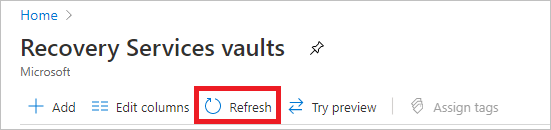
قد يستغرق الأمر بعض الوقت لإنشاء خازنة خدمات الاسترداد. مراقبة إعلامات الحالة في منطقة الإعلامات في أعلى اليمين. بعد إنشاء المخزن، يظهر في قائمة مخازن خدمات الاسترداد. إذا لم يظهر المخزن، فحدد Refresh.

يدعم النسخ الاحتياطي في Azure الآن المخازن غير القابلة للتغيير التي تساعدك على التأكد من أنه بعد إنشاء نقاط الاسترداد، لا يمكن حذفها قبل انتهاء صلاحيتها وفقا لنهج النسخ الاحتياطي. يمكنك جعل الثباتية لا رجعة فيها للمساعدة في حماية بيانات النسخ الاحتياطي من تهديدات مختلفة، بما في ذلك هجمات الفدية والجهات الخبيثة. تعرف على المزيد حول مخازن النسخ الاحتياطي في Azure غير القابلة للتغيير.
تفعيل استعادة بيانات المنطقة المتقاطعة
في مخزن خدمات الاسترداد، يمكنك تمكين الاستعادة عبر المناطق التي تسمح لك باستعادة قاعدة البيانات إلى منطقة ثانوية. تعرف على كيفية تشغيل الاستعادة عبر المناطق.
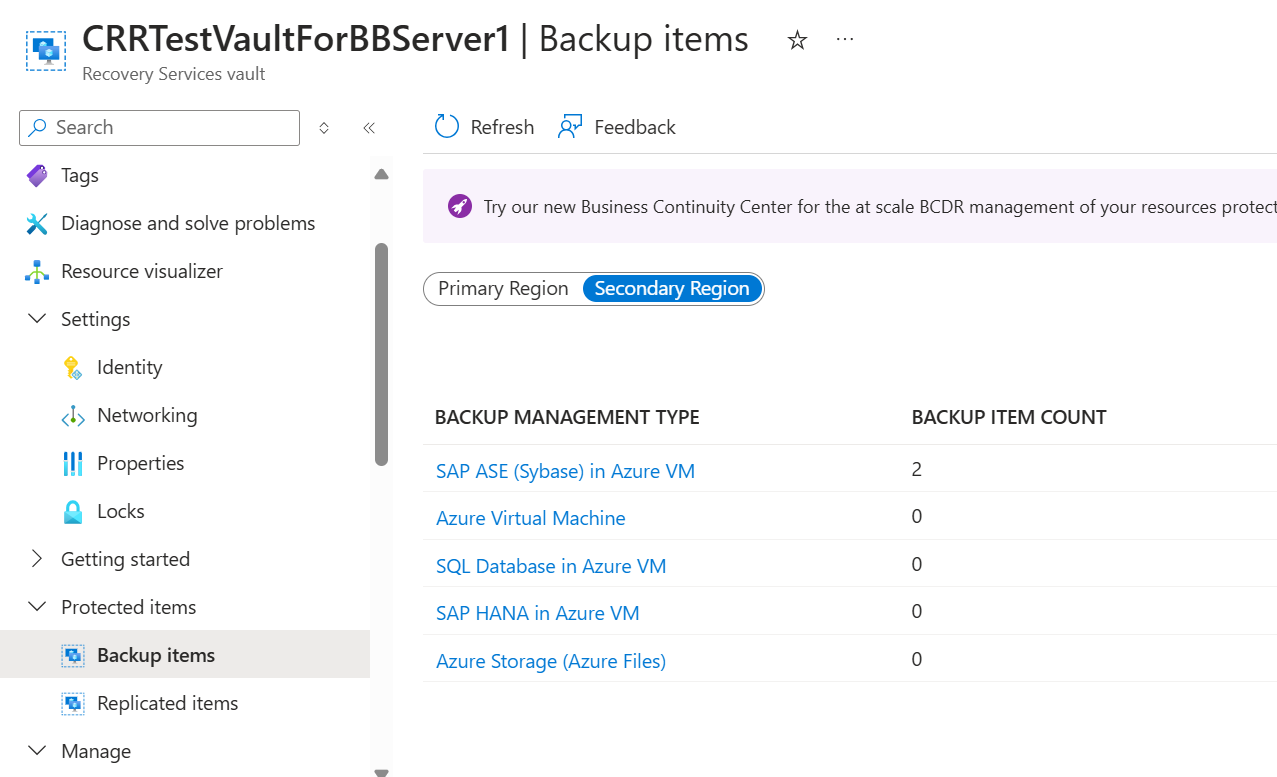
اكتشاف قواعد بيانات SAP ASE
لاكتشاف قواعد بيانات SAP ASE، اتبع الخطوات التالية:
اذهب إلى قسم المرونة، ثم اختر + تكوين الحماية.
في جزء Configure protection ، حدد Resource managed by as Azure، Datasource type as SAP ASE (Sybase) in Azure VM، و Solution as النسخ الاحتياطي في Azure.
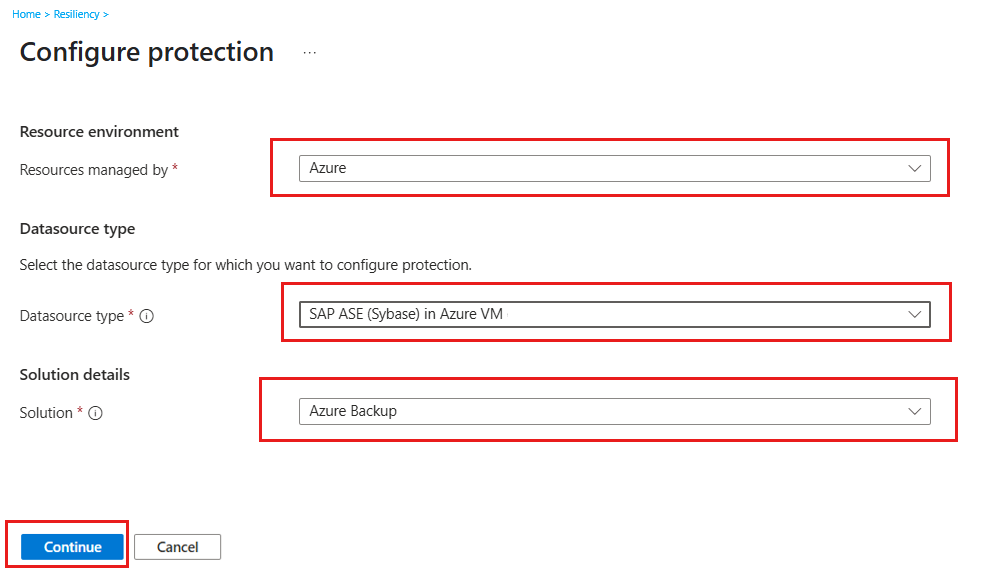
حدد متابعة.
في جزء البدء: تكوين النسخ الاحتياطي ، ضمن Vault، انقر فوق Select vault.
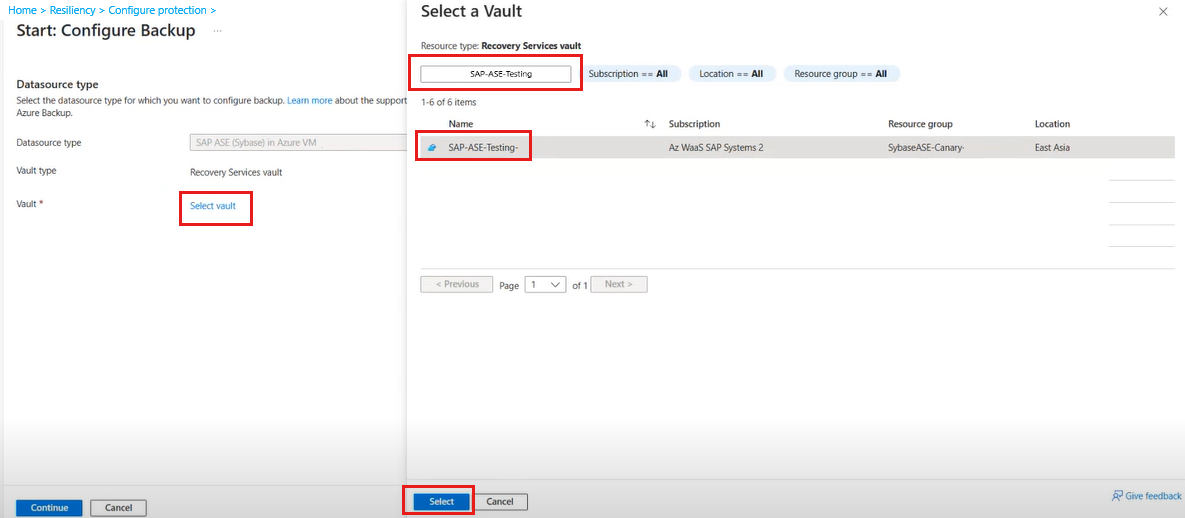
في جزء Select a Vault ، ضمن Filter by name، اكتب اسم المخزن الذي يستضيف قاعدة بيانات SAP ASE.
حدد المخزن من القائمة، ثم انقر فوق تحديد.
في جزء البدء: تكوين النسخ الاحتياطي ، حدد متابعة.
في جزء هدف النسخ الاحتياطي ، حدد بدء الاكتشاف لبدء اكتشاف أجهزة Linux الظاهرية غير المحمية في منطقة المخزن.
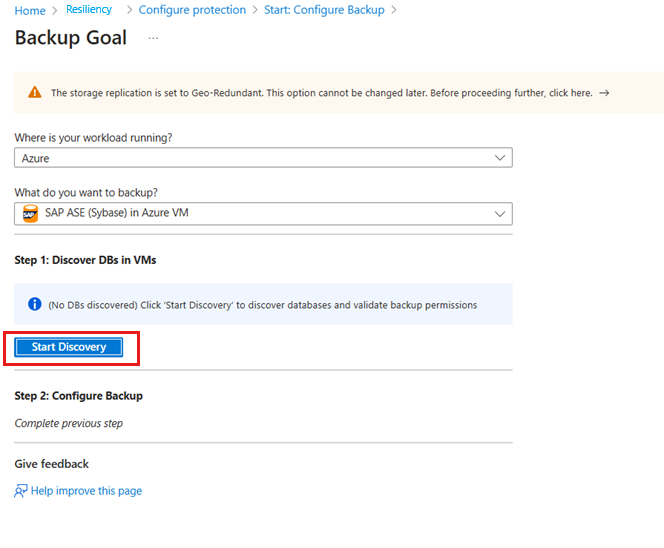
ملاحظة
- بعد الاكتشاف، تظهر أجهزة ظاهرية غير محمية في المدخل، مدرجة بالاسم ومجموعة الموارد.
- إذا لم يكن الجهاز الظاهري مدرجا كما هو متوقع، فتحقق مما إذا كان قد تم نسخه احتياطيا بالفعل في مخزن.
- يمكن أن يكون للأجهزة الظاهرية المتعددة نفس الاسم إذا كانت تنتمي إلى مجموعات موارد مختلفة.
في جزء Select Virtual Machines ، قم بتنزيل البرنامج النصي المسبق الذي يوفر أذونات لخدمة النسخ الاحتياطي في Azure للوصول إلى SAP ASE VMs لاكتشاف قاعدة البيانات.
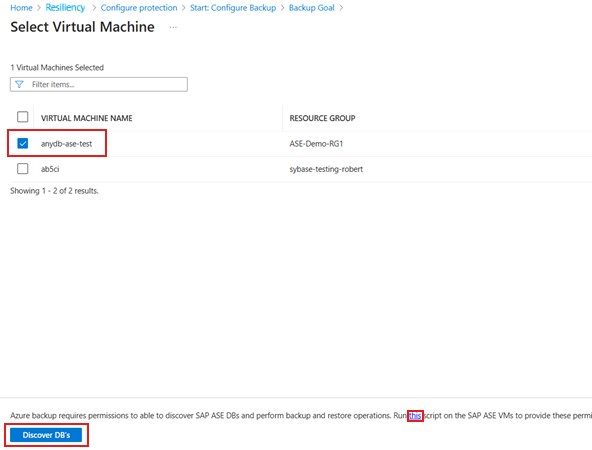
قم بتشغيل البرنامج النصي على كل جهاز ظاهري يستضيف قواعد بيانات SAP ASE التي تريد نسخها احتياطيا.
بعد تشغيل البرنامج النصي على الأجهزة الظاهرية، في جزء تحديد الأجهزة الظاهرية ، حدد الأجهزة الظاهرية، ثم حدد اكتشاف DBs.
يكتشف النسخ الاحتياطي في Azure جميع قواعد بيانات SAP ASE على الجهاز الظاهري. في أثناء الاكتشاف، يقوم النسخ الاحتياطي في Azure بتسجيل الجهاز الظاهري مع المخزن، ويقوم بتثبيت ملحق على الجهاز الظاهري. لم يتم تثبيت أي عامل على قاعدة البيانات.
تكوين النسخ الاحتياطي لقاعدة بيانات SAP ASE (Sybase)
بعد اكتمال عملية اكتشاف قاعدة البيانات، يعيد النسخ الاحتياطي في Azure التوجيه إلى جزء هدف النسخ الاحتياطي ، ما يسمح لك بتكوين إعدادات النسخ الاحتياطي للجهاز الظاهري المحدد الذي يستضيف قاعدة بيانات SAP ASE.
لتكوين عملية النسخ الاحتياطي لقاعدة بيانات SAP ASE، اتبع الخطوات التالية:
في جزء هدف النسخ الاحتياطي ، ضمن الخطوة 2، حدد تكوين النسخ الاحتياطي.
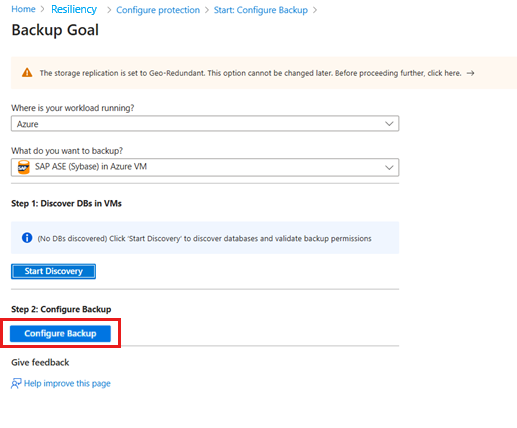
في جزء تكوين النسخ الاحتياطي ، في علامة التبويب نهج النسخ الاحتياطي ، ضمن نهج النسخ الاحتياطي، حدد إنشاء نهج جديد لقواعد البيانات.
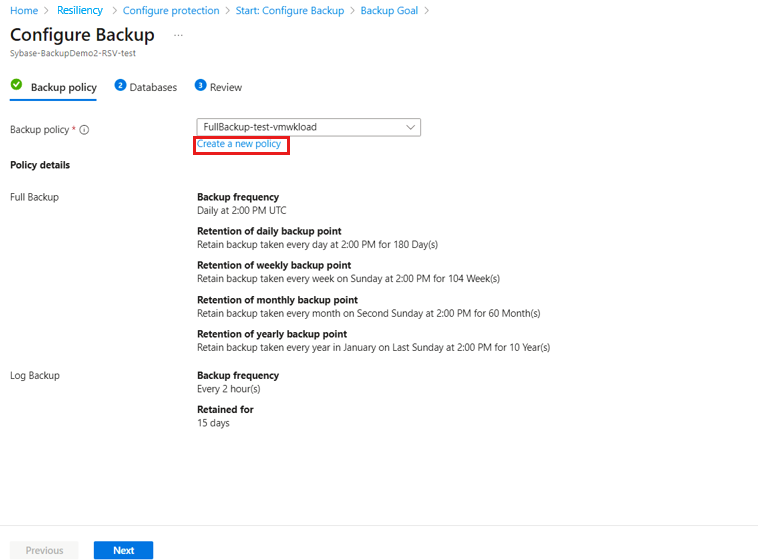
يحدد نهج النسخ الاحتياطي وقت إجراء النسخ الاحتياطية ومدة الاحتفاظ بها.
- يتم إنشاء نهج على مستوى المخزن.
- يمكن أن تستخدم خزائن متعددة نفس نهج النسخ الاحتياطي، ولكن يجب تطبيق نهج النسخ الاحتياطي على كل مخزن.
في جزء Create policy ، ضمن Policy name، أدخل اسما للنهج الجديد.
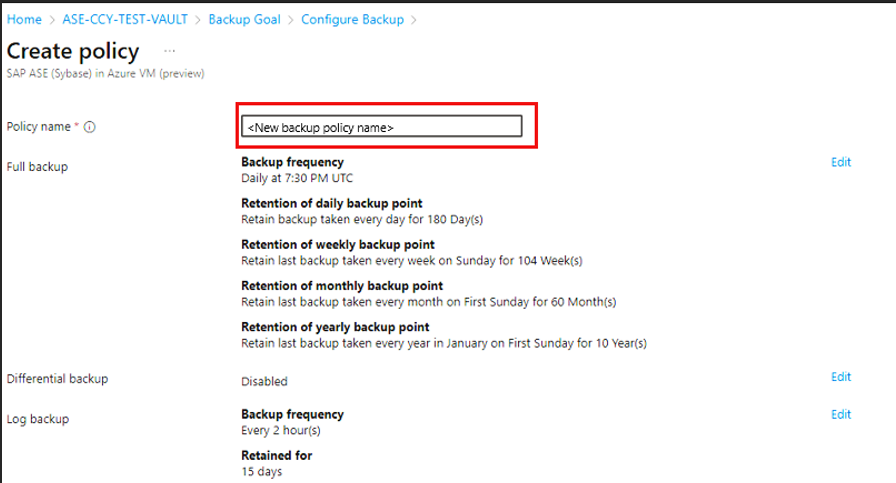
ضمن النسخ الاحتياطي الكامل، حدد تحرير.
في جزء نهج النسخ الاحتياطي الكامل ، حدد تكرار النسخ الاحتياطي، ثم حدد يوميا أو أسبوعيا كما هو مطلوب.
يوميا: حدد الساعة والمنطقة الزمنية التي تبدأ فيها مهمة النسخ الاحتياطي.
ملاحظة
- يجب أن تُشغّل نسخة احتياطية كاملة. لا يمكنك إيقاف تشغيل هذا الخيار.
- انتقل إلى نهج النسخ الاحتياطي الكامل لعرض إعدادات النهج.
- لا يمكنك إنشاء نسخ احتياطية تفاضلية للنسخ الاحتياطية الكاملة اليومية.
أسبوعيا: حدد يوم الأسبوع والساعة والمنطقة الزمنية التي يتم فيها تشغيل مهمة النسخ الاحتياطي.
تظهر لقطة الشاشة التالية جدول النسخ الاحتياطي للنسخ الاحتياطية الكاملة.
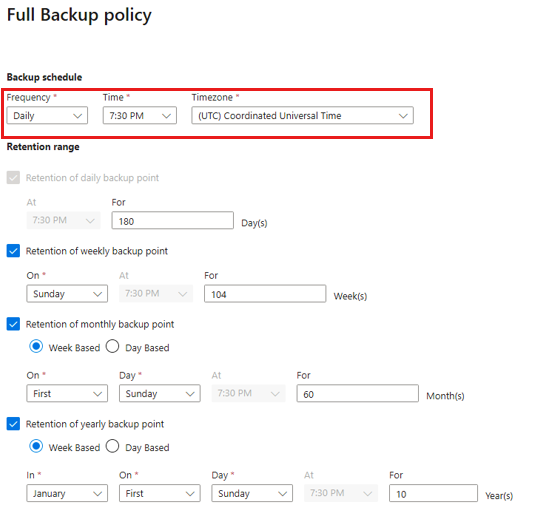
في نطاق الاستبقاء، حدد نطاق الاستبقاء للنسخ الاحتياطي الكامل.
ملاحظة
- بشكل افتراضي، يتم تحديد كافة الخيارات. قم بإلغاء تحديد أي حدود لنطاق الاستبقاء لا تريد استخدامها، وقم بتعيين تلك الحدود التي تريدها.
- الحد الأدنى لفترة الاحتفاظ لأي نوع من النسخ الاحتياطي (كامل / التفاضلي / سجل) هو سبعة أيام.
- يتم وضع علامات على نقاط الاسترداد للاحتفاظ بها استنادًا إلى نطاق الاحتفاظ بها. على سبيل المثال، إذا حددت نسخة احتياطية يومية كاملة، فسيتم تشغيل نسخة احتياطية كاملة واحدة فقط كل يوم.
- يتم وضع علامة على النسخ الاحتياطي ليوم معين والاحتفاظ به استنادًا إلى نطاق الاستبقاء الأسبوعي والإعداد.
- وتتصرف نطاقات الاستبقاء الشهرية والحولية بطريقة مماثلة.
حدد OK لحفظ تكوين النهج.
في جزء إنشاء نهج ، ضمن النسخ الاحتياطي التفاضلي، حدد تحرير لإضافة نهج تفاضلي.
في جزء نهج النسخ الاحتياطي التفاضلي ، حدد تمكين لفتح عناصر التحكم في التردد والاستبقاء.
ملاحظة
- يُمكنك تشغيل نسخة احتياطية تفاضلية واحدة يوميًا كحد أقصى.
- يمكن الاحتفاظ بالنسخ الاحتياطية التفاضلية لمدة أقصاها 180 يومًا. إذا كنت بحاجة إلى استبقاء أطول، يجب استخدام النسخ الاحتياطية الكاملة.
حدد OK لحفظ تكوين النهج.
في جزء نهج النسخ الاحتياطي ، ضمن Log backup، حدد Edit لإضافة نهج النسخ الاحتياطي لسجل المعاملات.
في جزء نهج النسخ الاحتياطي للسجل ، حدد تمكين لتعيين عناصر التحكم في التكرار والاستبقاء.
ملاحظة
- لا يبدأ النسخ الاحتياطي للسجلات في التدفق إلا بعد اكتمال النسخ الاحتياطي الكامل بنجاح.
- يتم ربط كل نسخة احتياطية للسجل بالنسخة الاحتياطية الكاملة السابقة لتشكيل سلسلة استرداد. يتم الاحتفاظ بهذه النسخة الاحتياطية الكاملة حتى انتهاء صلاحية الاحتفاظ بآخر نسخة احتياطية للسجل. قد يعني هذا الاحتفاظ بالنسخة الاحتياطية الكاملة لفترة إضافية للتأكد من إمكانية استرداد جميع السجلات. لنفترض أن المستخدم لديه نسخة احتياطية أسبوعية كاملة وتفاضلية يومية وسجلات لمدة ساعتين. يتم استبقاؤها جميعاً لمدة 30 يوماً. ولكن لا يمكن تنظيف /حذف النسخة الكاملة الأسبوعية إلا بعد توفر النسخ الاحتياطي الكامل التالي، أي بعد 30 + سبعة أيام. على سبيل المثال، إذا تم إجراء نسخة احتياطية كاملة أسبوعية في 16 نوفمبر، فإنها تظل مخزنة حتى 16 ديسمبر وفقا لنهج الاستبقاء. يحدث النسخ الاحتياطي للسجل النهائي لهذه النسخة الاحتياطية الكاملة في 22 نوفمبر، قبل النسخ الاحتياطي الكامل المجدول التالي. نظرا لأن النسخ الاحتياطي للسجل هذا يظل متاحا حتى 22 ديسمبر، فلا يمكن حذف النسخ الاحتياطي الكامل في 16 نوفمبر حتى ذلك التاريخ. ونتيجة لذلك، يتم الاحتفاظ بالنسخ الاحتياطي الكامل في 16 نوفمبر حتى 22 ديسمبر.
حدد OK لحفظ تكوين نهج النسخ الاحتياطي للسجل.
في جزء Create Policy ، حدد OK لإكمال إنشاء نهج النسخ الاحتياطي.
في جزء تكوين النسخ الاحتياطي ، في علامة التبويب نهج النسخ الاحتياطي ، ضمن نهج النسخ الاحتياطي، حدد النهج الجديد من القائمة المنسدلة، ثم حدد إضافة.
حدد تكوين النسخ الاحتياطي.
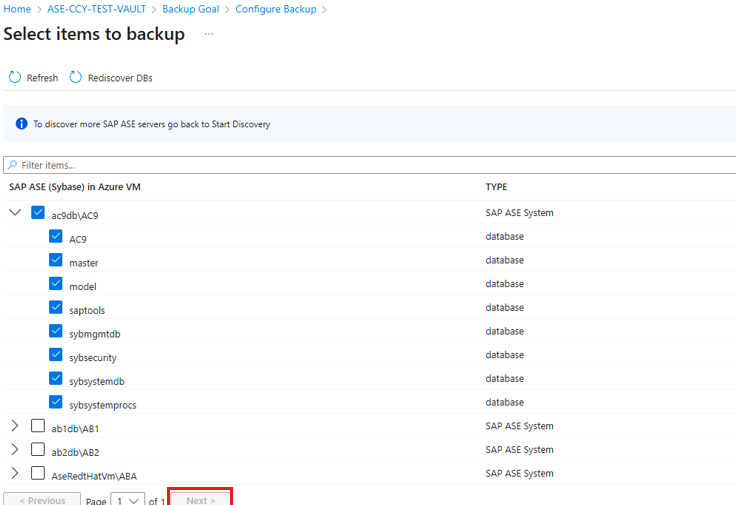
في جزء تحديد العناصر للنسخ الاحتياطي ، حدد قواعد البيانات للحماية، ثم حدد التالي.
في جزء تكوين النسخ الاحتياطي ، في علامة التبويب مراجعة ، راجع تكوين النسخ الاحتياطي.
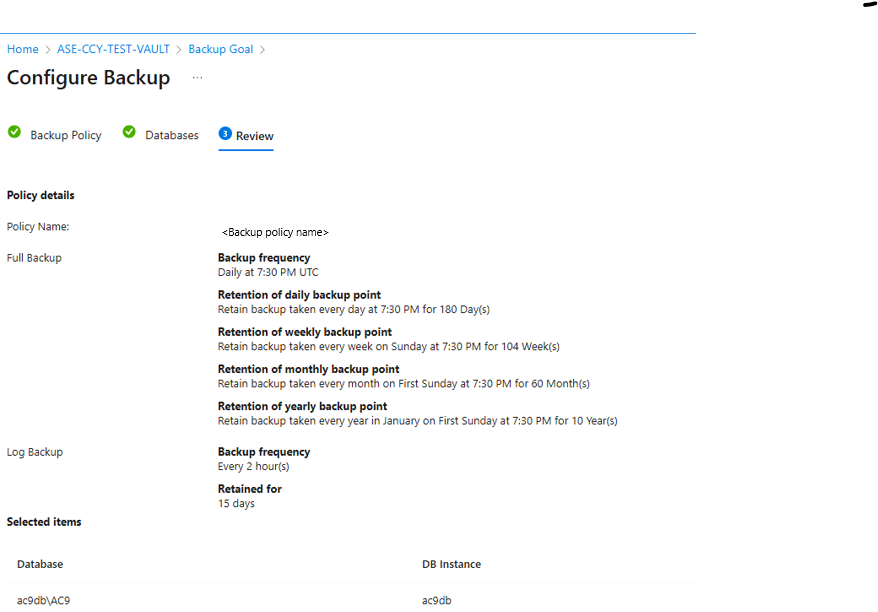
حدد Enable Backup لبدء عملية النسخ الاحتياطي.
تشغيل نسخة احتياطية عند الطلب لقاعدة بيانات SAP ASE
لتشغيل النسخ الاحتياطية عند الطلب لقاعدة بيانات SAP ASE، اتبع الخطوات التالية:
اذهب إلى Reiliency، ثم اختر Vaults.
في جزء Vaults ، حدد مخزن خدمات الاسترداد من القائمة المستخدمة لتكوين النسخ الاحتياطي.
في مخزن خدمات الاسترداد المحدد، حدد عناصر النسخ الاحتياطي.
في جزء عنصر النسخ الاحتياطي ، حدد نوع إدارة النسخ الاحتياطي ك SAP ASE (Sybase) في Azure VM.
حدد عرض تفاصيل قاعدة البيانات للنسخ الاحتياطي عند الطلب.
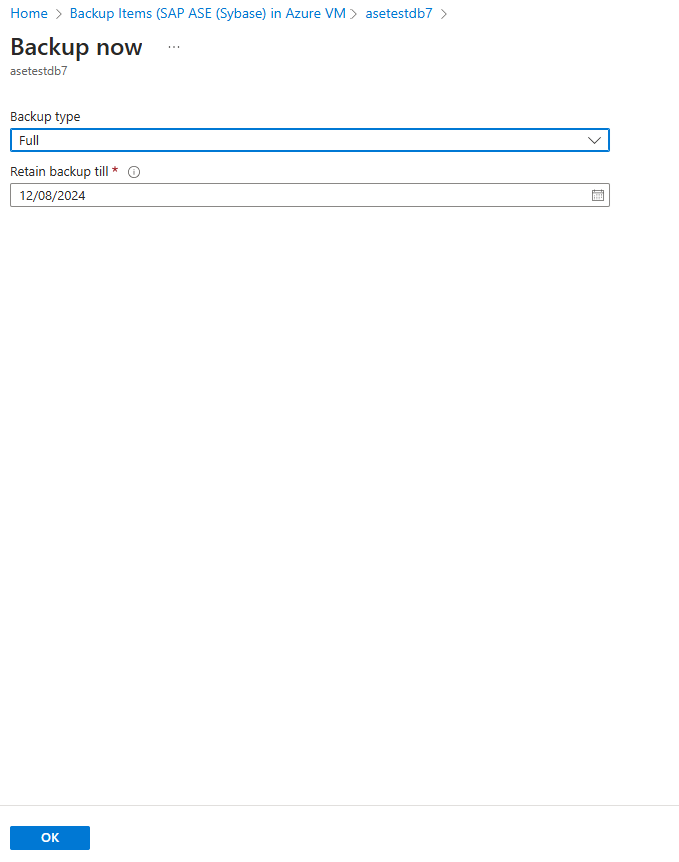
حدد النسخ الاحتياطي الآن لأخذ النسخ الاحتياطي عند الطلب.
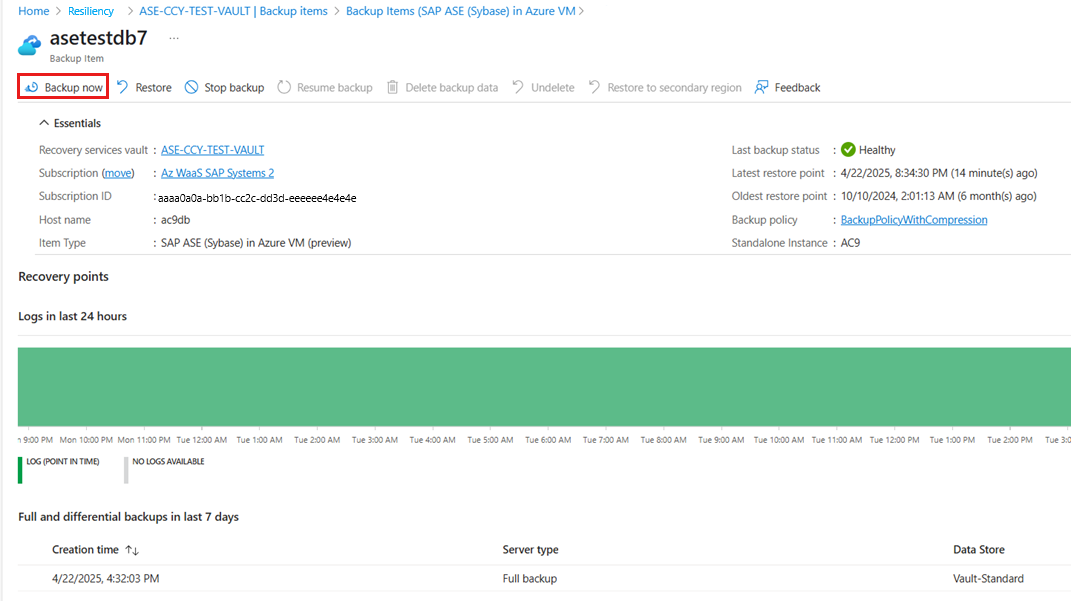
في جزء النسخ الاحتياطي الآن ، اختر نوع النسخ الاحتياطي الذي تريد تنفيذه، ثم حدد موافق. يحدد نوع النسخ الاحتياطي عند الطلب الذي تختاره فترة الاحتفاظ بهذه النسخة الاحتياطية.
- يتم الاحتفاظ بالنسخ الاحتياطية الكاملة عند الطلب لمدة لا تقل عن 45 يوما وبحد أقصى 99 عاما.
- يتم الاحتفاظ بالنسخ الاحتياطية التفاضلية عند الطلب وفقًا لمجموعة استبقاء السجل في النهج.