إشعار
يتطلب الوصول إلى هذه الصفحة تخويلاً. يمكنك محاولة تسجيل الدخول أو تغيير الدلائل.
يتطلب الوصول إلى هذه الصفحة تخويلاً. يمكنك محاولة تغيير الدلائل.
في هذه البداية السريعة، تتعلم كيفية نشر Azure Bastion على شبكتك الافتراضية من بوابة Azure. يمكنك نشر Bastion مع الإعدادات الافتراضية لإعداد سريع، أو ضبط إعدادات مخصصة لتحديد وحدة التخزين وخيارات التكبير، أو استخدام وحدة SKU المجانية للمطورين للاتصال الأساسي. بعد نشر Bastion، يمكنك استخدام SSH أو RDP للاتصال بالأجهزة الظاهرية (VMs) في الشبكة الظاهرية عبر Bastion باستخدام عناوين IP الخاصة للأجهزة الظاهرية. لا تحتاج الأجهزة الظاهرية التي تتصل بها إلى عنوان IP عام أو برنامج عميل أو وكيل أو تكوين خاص. لمزيد من المعلومات عن باستيون، راجع ما هو أزور باستيون؟
تساعدك الخطوات الواردة في هذه المقالة على:
- قم بنشر Bastion على شبكتك الافتراضية باستخدام بوابة Azure.
- اتصل بجهازك الظاهري عبر المدخل باستخدام اتصال SSH أو RDP وعنوان IP الخاص بالجهاز الظاهري.
- قم بإزالة عنوان IP العام للجهاز الظاهري الخاص بك إذا لم تكن بحاجة إليه لأي شيء آخر.
هام
يبدأ التسعير بالساعة من اللحظة التي يتم فيها نشر Bastion، بغض النظر عن استخدام البيانات الصادرة. لمزيد من المعلومات، راجع التسعير ووحدات SKU. إذا كنت تقوم بنشر Bastion كجزء من برنامج تعليمي أو اختبار، نوصي بحذف هذا المورد بعد الانتهاء من استخدامه.
المتطلبات الأساسية
لإكمال هذا التشغيل السريع، تحتاج إلى هذه الموارد:
اشتراك Azure. إذا لم يكن لديك حساب بالفعل، فيمكنك تنشيط مزايا المشترك في MSDN أو التسجيل للحصول على حساب مجاني.
شبكة ظاهرية ستقوم بنشر Bastion إليها.
جهاز ظاهري في الشبكة الظاهرية. هذه الآلة الافتراضية ليست جزءا من تكوين Bastion ولا تصبح مضيفا لباستيون. تتصل بهذه الآلة الافتراضية لاحقا في التمرين. إذا لم يكن لديك جهاز ظاهري، فبادر بإنشاء واحد باستخدام التشغيل السريع: إنشاء جهاز ظاهري ل Windows أو التشغيل السريع: إنشاء جهاز ظاهري يعمل بنظام Linux.
الأدوار المطلوبة للجهاز الظاهري:
- دور القارئ على الجهاز الظاهري
- دور القارئ على محول الشبكة (NIC) مع IP الخاص للجهاز الظاهري
منافذ VM الواردة المطلوبة:
- بالنسبة للأجهزة الظاهرية ل Windows: RDP (3389)
- بالنسبة لأجهزة Linux الظاهرية: SSH (22)
بالنسبة لوحدة SKU للمطور فقط: يجب أن تكون الآلة الافتراضية في منطقة تدعم Bastion Developer.
إشعار
يتم دعم استخدام Azure Bastion مع مناطق Azure Private DNS. ومع ذلك، هناك قيود. لمزيد من المعلومات، راجع الأسئلة المتداولة حول Azure Bastion.
توزيع Bastion
لنشر Bastion، سجل الدخول إلى بوابة Azure واذهب إلى جهازك الافتراضي أو الشبكة الافتراضية.
اختر علامة التبويب الخاصة بطريقة النشر التي تريد استخدامها:
- الإعدادات الافتراضية: نشر سريع بنقرة واحدة باستخدام وحدة SKU قياسية.
- الإعدادات المخصصة: تحكم كامل في وحدة التخزين، التكبير، مناطق التوفر، وميزات أخرى.
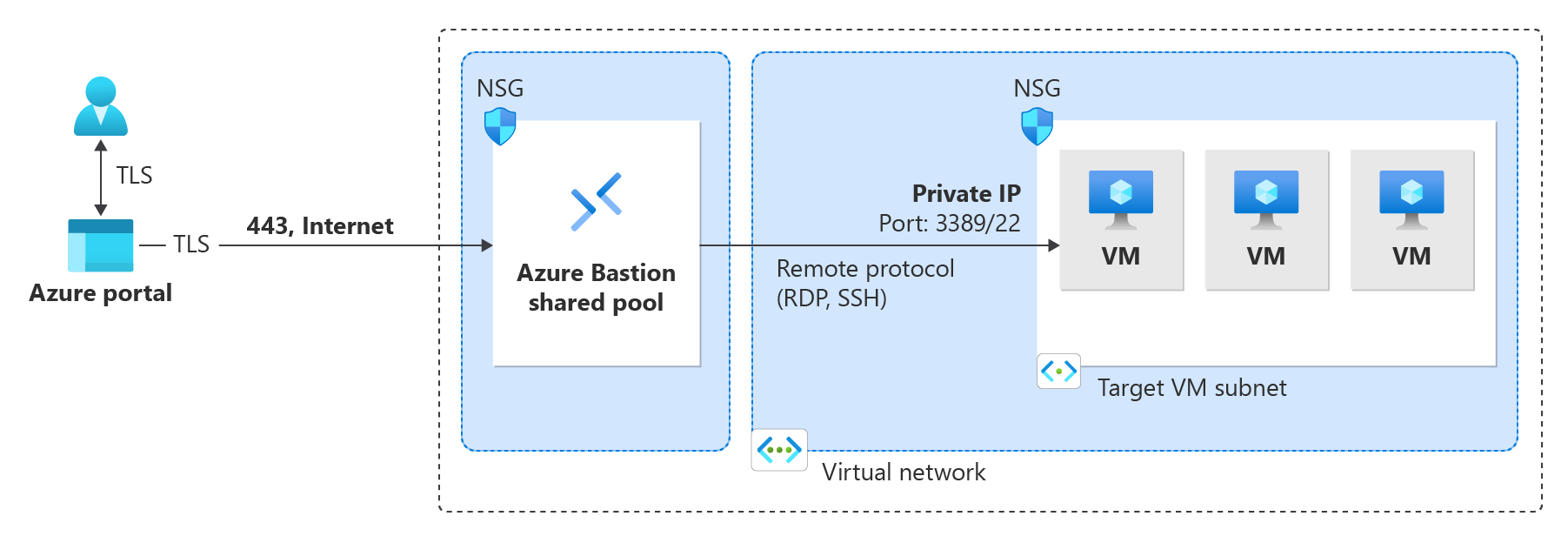
- SKU للمطور (مجاني): خيار مجاني مع ميزات أساسية للتطوير/الاختبار. يستخدم بنية المجمع المشتركة. محدود ببعض المناطق المحددة.
إشعار
تستغرق عمليات النشر المخصصة (الإعدادات الافتراضية والمخصصة) حوالي 10 دقائق لإكمالها. يتم نشر وحدة SKU الخاصة بالمطور خلال ثوان.
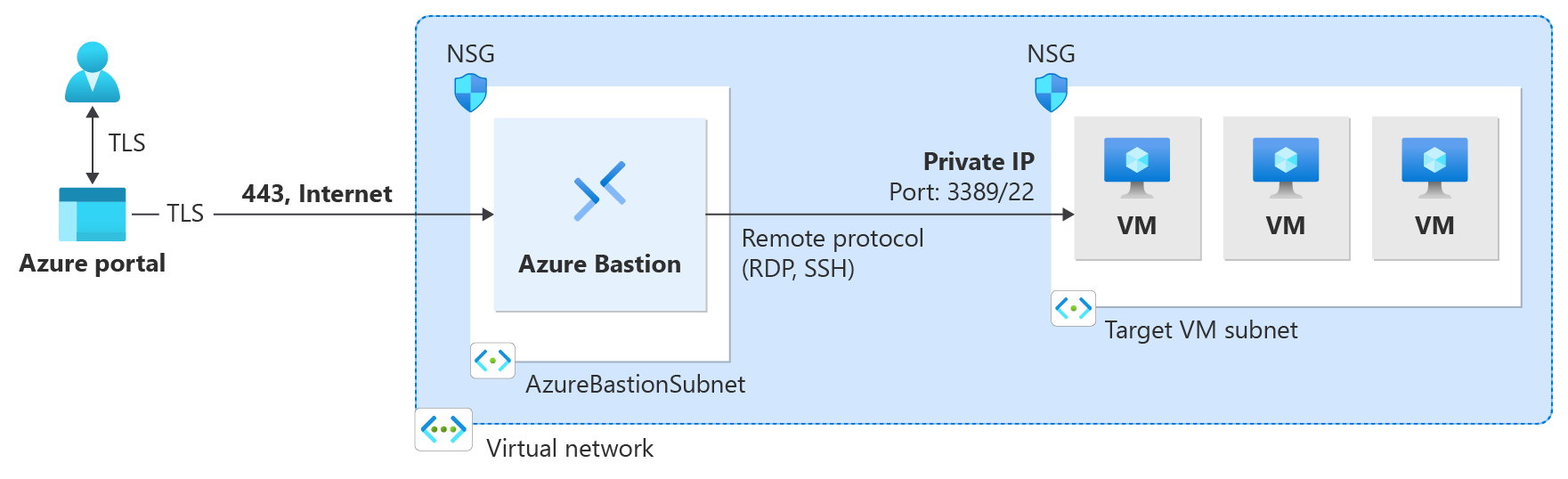
عند نشر Bastion باستخدام خيار نشر Bastion ، يتم نشر Bastion تلقائيا باستخدام وحدة SKU القياسية والإعدادات الافتراضية بناء على شبكتك الافتراضية. يمكنك إعداد إعدادات إضافية أو ترقية وحدة التخزين بعد انتهاء النشر.
يوضح المخطط التالي بنية النشر المخصصة المستخدمة في خيارات الإعدادات الافتراضية.
لنشر Bastion مع الإعدادات الافتراضية:
- اذهب إلى شبكتك الافتراضية (أو الآلة الافتراضية). في اللوحة اليسرى، اختر Connect>Bastion.
- في لوحة Bastion ، اختر Deploy Bastion.
- يتم نشر Bastion تلقائيا مع الإعدادات الافتراضية. تستغرق عملية النشر حوالي 10 دقائق لإكمالها.
إزالة عنوان IP العام للجهاز الظاهري
عند الاتصال بجهاز ظاهري باستخدام Azure Bastion، لا تحتاج إلى عنوان IP عام لجهازك الظاهري. إذا كنت لا تستخدم عنوان IP العام لأي شيء آخر، يمكنك فصله عن الجهاز الظاهري الخاص بك:
انتقل إلى جهازك الظاهري. في صفحة نظرة عامة ، انقر فوق عنوان IP العام لفتح صفحة عنوان IP العام.
في صفحة عنوان IP العام، انتقل إلى نظرة عامة. يمكنك عرض المورد الذي يرتبط به عنوان IP هذا. حدد Dissociate في أعلى الجزء.
حدد نعم لفصل عنوان IP عن واجهة شبكة الجهاز الظاهري. بعد فصل عنوان IP العام عن واجهة الشبكة، تحقق من أنه لم يعد مدرجا ضمن مقترن ب.
يمكنك بعد إلغاء اقتران عنوان IP، حذف مورد عنوان IP العام. في جزء Public IP address للجهاز الظاهري، في أعلى صفحة Overview ، حدد Delete.
حدد نعم لحذف عنوان IP العام.
تنظيف الموارد
عند الانتهاء من استخدام الشبكة الظاهرية والأجهزة الظاهرية، احذف مجموعة الموارد وجميع الموارد التي تحتوي عليها:
أدخل اسم مجموعة الموارد في مربع البحث في أعلى المدخل، ثم حدده من نتائج البحث.
حدد Delete resource group.
أدخل مجموعة الموارد الخاصة بك ل TYPE THE RESOURCE GROUP NAME، ثم حدد Delete.
الخطوات التالية
في هذا البدء السريع، قمت بنشر Bastion على شبكتك الافتراضية. بعد ذلك، يمكنك الاتصال بآلة افتراضية بأمان عبر Bastion، وتكوين المزيد من الميزات، والعمل مع اتصالات VM.
- اتصل بجهاز افتراضي ويندوز: RDP | SSH
- اتصل بجهاز افتراضي لينكس: SSH | RDP
- اتصل من عميل أصلي: ويندوز | لينكس/SSH
- التوصيل بمجموعة تغيير الحجم
- اتصالات الجهاز الظاهري وميزاته
- إعدادات تكوين Azure Bastion
- مقارنة مع باستيون SKU
- الاتصالات القائمة على بروتوكول الإنترنت