إشعار
يتطلب الوصول إلى هذه الصفحة تخويلاً. يمكنك محاولة تسجيل الدخول أو تغيير الدلائل.
يتطلب الوصول إلى هذه الصفحة تخويلاً. يمكنك محاولة تغيير الدلائل.
ينطبق على: Azure Data Factory Azure Synapse Analytics
تلميح
Data Factory في Microsoft Fabric هو الجيل القادم من Azure Data Factory، مع بنية أبسط، وذكاء اصطناعي مدمج، وميزات جديدة. إذا كنت جديدا في تكامل البيانات، ابدأ مع Fabric Data Factory. يمكن لأعباء عمل ADF الحالية الترقية إلى Fabric للوصول إلى قدرات جديدة في علوم البيانات، والتحليلات اللحظية، والتقارير.
توضح هذه المقالة كيفية استخدام Data Flow لتحويل البيانات في Quickbase (معاينة). لمعرفة المزيد، اقرأ المقال التمهيدي ل Azure Data Factory أو Azure Synapse Analytics.
هام
هذا الموصل قيد المعاينة حاليًا. يمكنك تجربته وإعطائنا ملاحظات. إذا كنت ترغب في اعتماد على موصلات المعاينة في حلك، يرجى التواصل مع Azure support.
القدرات المدعومة
هذا الموصل Quickbase مدعوم للإمكانات التالية:
| القدرات المدعومة | IR |
|---|---|
| تعيين تدفق البيانات (مصدر البيانات/-) | (1) |
(1) Azure وقت تشغيل التكامل (2) وقت تشغيل التكامل المستضاف ذاتيا
للحصول على قائمة مخازن البيانات المعتمدة كمصادر ومواضع تلقي، راجع جدول مخازن البيانات المعتمدة.
قم بإنشاء خدمة Quickbase المرتبطة باستخدام واجهة المستخدم
استخدم الخطوات التالية لإنشاء خدمة مرتبطة ب Quickbase في واجهة بوابة Azure.
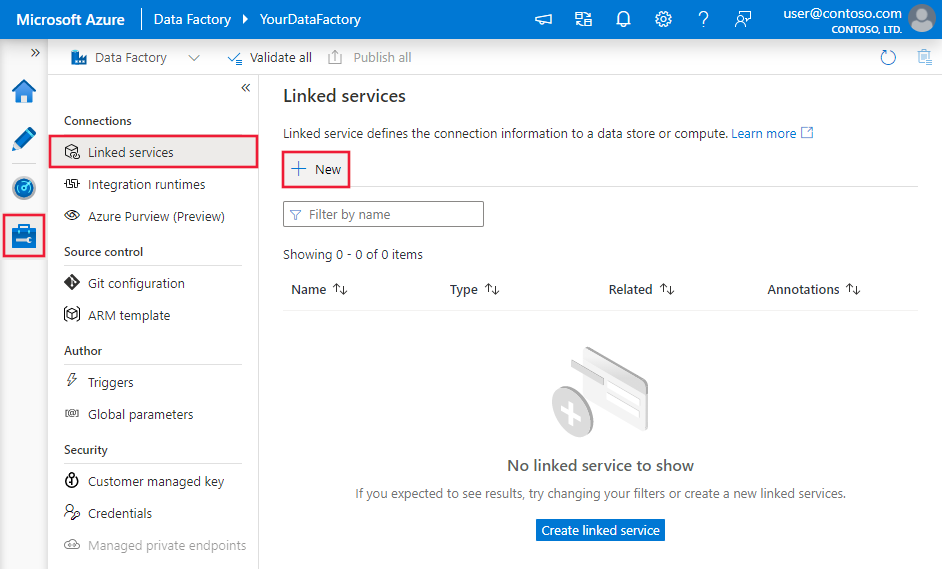
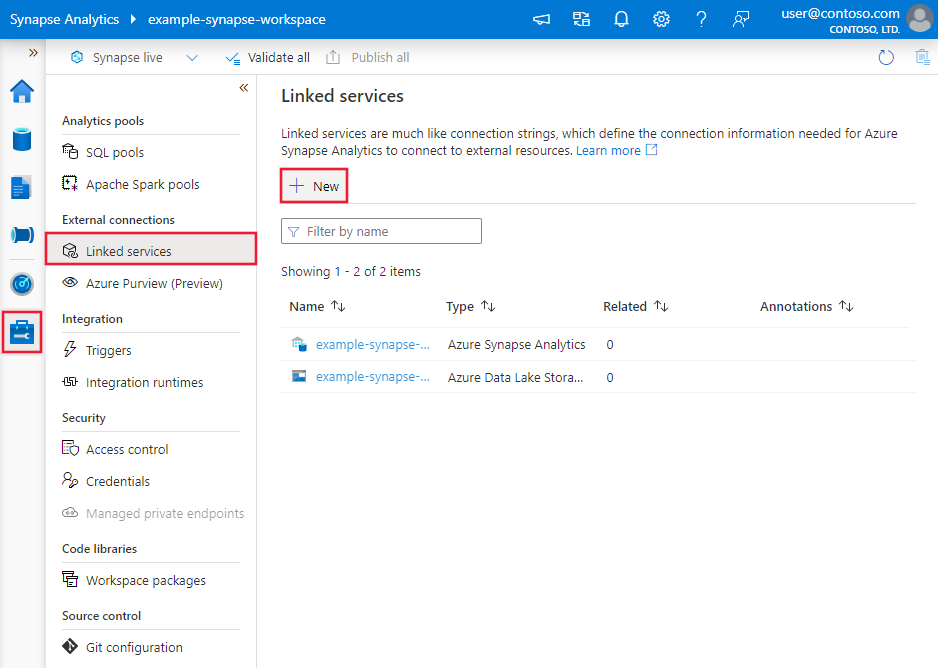
تصفح إلى علامة التبويب Manage في Azure Data Factory أو مساحة Synapse الخاصة بك واختر Linked Services، ثم اختر New:
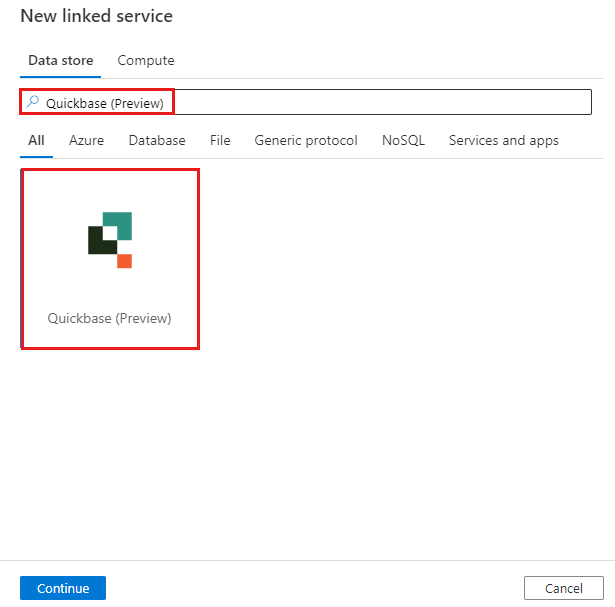
ابحث عن Quickbase (معاينة) وحدد موصل Quickbase (معاينة).
قم بتكوين تفاصيل الخدمة، واختبر الاتصال، وأنشئ الخدمة المرتبطة الجديدة.

تفاصيل تكوين الموصل
توفر الأقسام التالية معلومات حول الخصائص المستخدمة لتحديد كيانات Data Factory ومسارات Synapse الخاصة بـ Quickbase.
خصائص الخدمة المرتبطة
يتم اعتماد الخصائص التالية للخدمة المرتبطة بـ Quickbase:
| الخاصية | الوصف | مطلوب |
|---|---|---|
| النوع | يجب تعيين خاصية النوع على: Quickbase. | نعم |
| عنوان URL | عنوان URL للتطبيق لخدمة Quickbase. | نعم |
| userToken | حدد رمز مستخدم مميزاً لـ Quickbase. وضع علامة على هذا الحقل باعتباره SecureString لتخزينه بشكل آمن. أو يمكنك الإشارة إلى سر مخزن في Azure Key Vault. | نعم |
مثال:
{
    "name": "QuickbaseLinkedService",
    "properties": {
        "type": "Quickbase",
        "typeProperties": {
            "url": "<application url>",
            "userToken": {
                "type": "SecureString",
                "value": "<user token>"
            }
        }
    }
}
تعيين خصائص تدفق البيانات
عند تحويل البيانات في مخطط تدفق البيانات، يمكنك قراءة الجداول من Quickbase. للحصول على مزيدٍ من المعلومات، راجع تحويل المصدر في تعيين تدفقات البيانات. يمكنك استخدام مجموعة بيانات مضمنة كنوع مصدر فحسب.
تحويل المصدر
يسرد الجدول أدناه الخصائص التي يدعمها مصدر Quickbase. يمكنك تحرير هذه الخصائص في علامة التبويب "Source options".
| Name | الوصف | مطلوب | القيم المسموح بها | خاصية البرنامج النصي لتدفق البيانات |
|---|---|---|---|---|
| جدول | سيؤدي تدفق البيانات إلى جلب جميع البيانات من الجدول المحدد في خيارات المصدر. | نعم، عند استخدام الوضع المضمن | - | طاولتنا |
| التقرير | سيؤدي تدفق البيانات إلى جلب التقرير المحدد للجدول المحدد في خيارات المصدر. | لا | - | التقرير |
أمثلة البرنامج النصي لمصدر Quickbase
source(allowSchemaDrift: true,
	validateSchema: false,
	store: 'quickbase',
	format: 'rest',
	table: 'Table',
	report: 'Report') ~> Quickbasesource
المحتوى ذو الصلة
للحصول على قائمة بمخازن البيانات المدعومة كمصادر ومتلقين من خلال نشاط النسخ، انظر مخازن البيانات المدعومة .