إشعار
يتطلب الوصول إلى هذه الصفحة تخويلاً. يمكنك محاولة تسجيل الدخول أو تغيير الدلائل.
يتطلب الوصول إلى هذه الصفحة تخويلاً. يمكنك محاولة تغيير الدلائل.
ينطبق على: Azure Data Factory Azure Synapse Analytics
تتوفر تدفقات البيانات في خطوط أنابيب Azure Data Factory وخطوط أنابيب Azure Synapse Analytics. تنطبق هذه المقالة على تعيين تدفقات البيانات. إذا كنت جديدا في مجال التحويلات، فراجع المقالة التمهيدية تحويل البيانات باستخدام تعيين تدفقات البيانات.
تلميح
للتحويل المكافئ (عمود مخصص) في Dataflow Gen2، راجع دليل Dataflow Gen2 لتعيين مستخدمي تدفق البيانات.
استخدم تحويل العمود المشتق لإنشاء أعمدة جديدة في تدفق البيانات أو لتعديل الحقول الموجودة.
إنشاء أعمدة وتحديثها
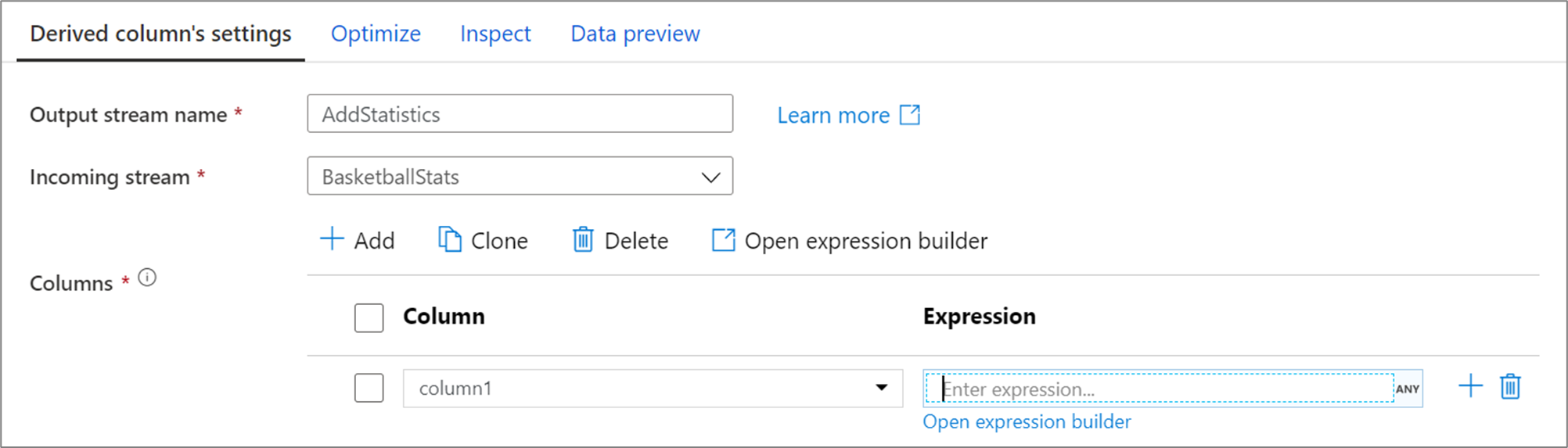
عند إنشاء عمود مشتق، يمكنك إما إنشاء عمود جديد أو تحديث عمود موجود. في مربع نص العمود ، أدخل في العمود الذي تنشئه. لمنع عمود موجود في المخطط، يمكنك استخدام القائمة المنسدلة للعمود. لبناء تعبير العمود المشتق، اختر في مربع نص تعبير Enter (Enter expression). يمكنك إما البدء في كتابة التعبير أو فتح منشيء التعبير لإنشاء منطقك.
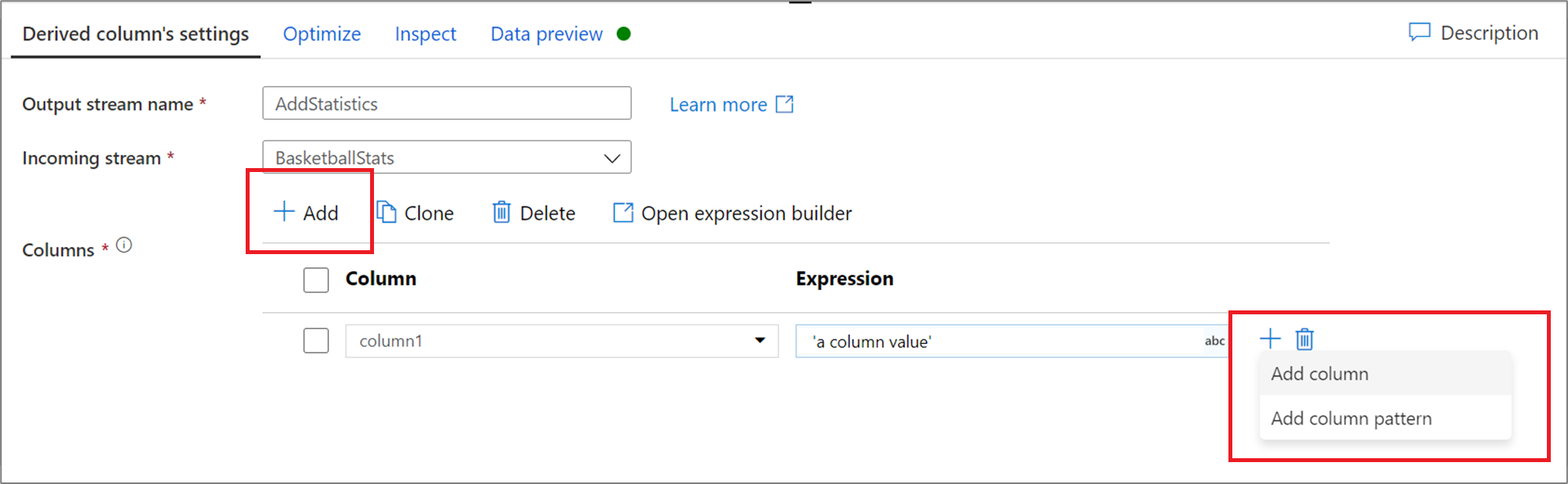
لإضافة المزيد من الأعمدة المشتقة، اختر على إضافة فوق قائمة الأعمدة أو أيقونة الزائد بجانب عمود مشتق موجود. اختر إما Add column أو إضافة Add column pattern.
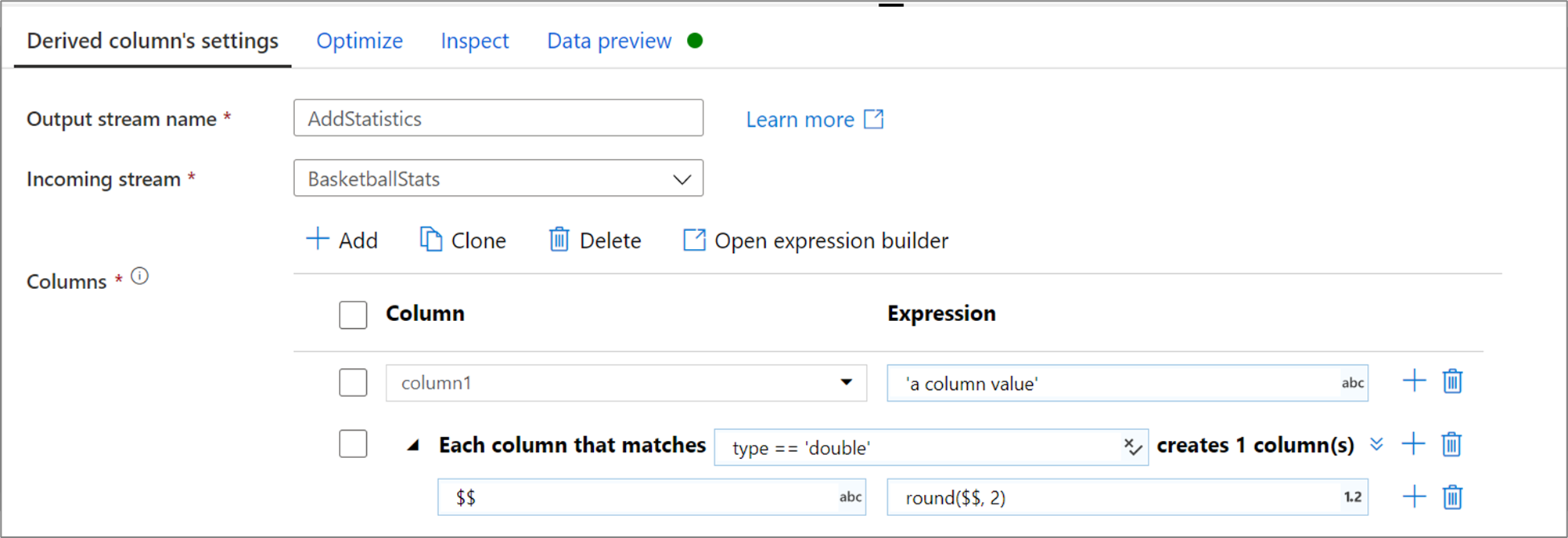
أنماط الأعمدة
في الحالات التي لا يكون فيها مخططك محددا بشكل صريح أو إذا أردت تحديث مجموعة من الأعمدة بشكل جماعي، ستحتاج إلى إنشاء أنماط أعمدة. تسمح لك أنماط الأعمدة بمطابقة الأعمدة باستخدام قواعد تستند إلى بيانات تعريف العمود وإنشاء أعمدة مشتقة لكل عمود مطابق. للحصول على مزيدٍ من المعلومات، تعرّف على كيفية إنشاء أنماط أعمدة في تحويل العمود المشتق.
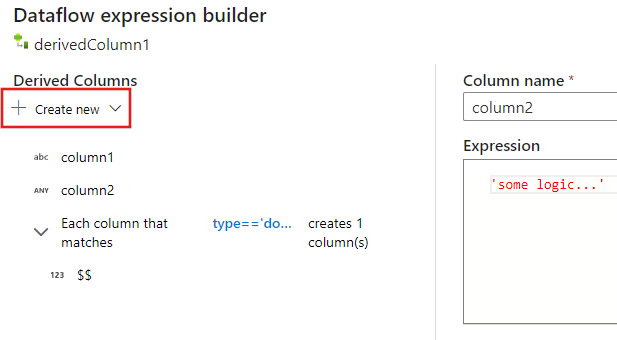
بناء المخططات باستخدام منشيء التعبير
عند استخدام منشيء التعبير في تعيين تدفق البيانات، يمكنك إنشاء الأعمدة المشتقة في القسم Derived Columns وتحريرها وإدارتها. تُدرج جميع الأعمدة التي تم إنشاؤها أو تغييرها في التحويل. اختر بشكل تفاعلي العمود أو النمط الذي تقوم بتحريره من خلال اختيار اسم العمود. لإضافة عمود آخر، اختر إنشاء جديد واختر ما إذا كنت ترغب في إضافة عمود واحد أو نمطا.
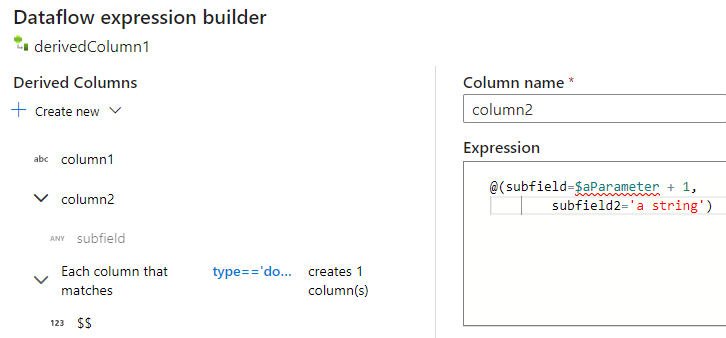
عند العمل باستخدام أعمدة معقدة، يمكنك إنشاء subcolumns. للقيام بذلك، اختر أيقونة الجمع بجانب أي عمود واختر إضافة عمود فرعي. للحصول على مزيدٍ من المعلومات حول معالجة الأنواع المعقدة في تدفق البيانات، راجع معالجة JSON في تعيين تدفق البيانات.
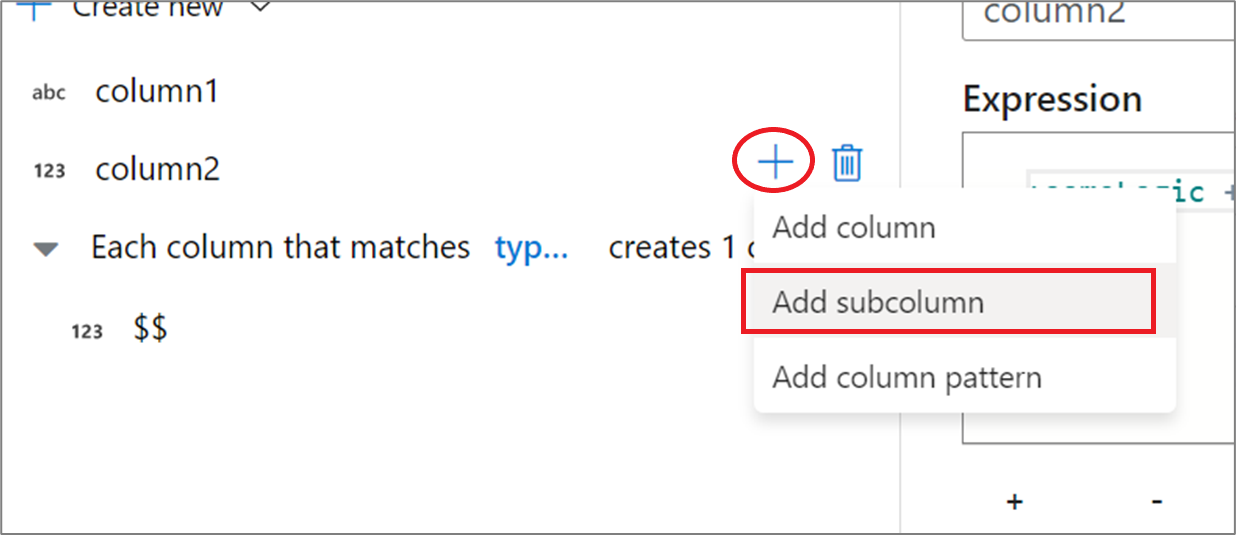
للحصول على مزيدٍ من المعلومات حول معالجة الأنواع المعقدة في تدفق البيانات، راجع معالجة JSON في تعيين تدفق البيانات.
البرنامج النصي لتدفق البيانات
بناء الجملة
<incomingStream>
    derive(
           <columnName1> = <expression1>,
           <columnName2> = <expression2>,
           each(
                match(matchExpression),
                <metadataColumn1> = <metadataExpression1>,
                <metadataColumn2> = <metadataExpression2>
               )
          ) ~> <deriveTransformationName>
مثال
المثال أدناه هو عمود مشتق اسمه CleanData يأخذ دفق بيانات MoviesYear وارد وينشئ عمودين مشتقين. يحل العمود الأول المشتق محل العمود Rating بقيمة التقييم كنوع عدد صحيح. العمود الثاني المشتق هو نمط يطابق كل عمود يبدأ اسمه بكلمة «movies». لكل عمود متطابق، ينشئ عمودا movie يساوي قيمة العمود المطابق الذي يسبق عليه 'movie_'.
في واجهة المستخدم، يبدو هذا التحول مثل الصورة أدناه:
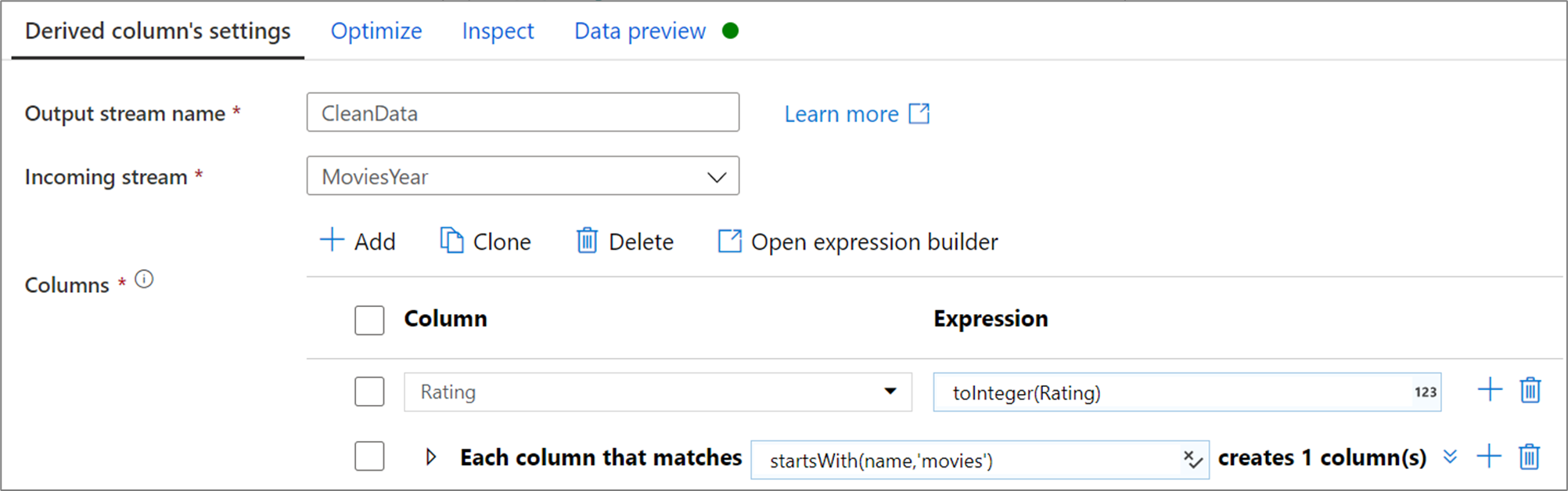
يوجد البرنامج النصي لتدفق البيانات لهذا التحويل في الجزء أدناه:
MoviesYear derive(
                Rating = toInteger(Rating),
		        each(
                    match(startsWith(name,'movies')),
                    'movie' = 'movie_' + toString($$)
                )
            ) ~> CleanData
المحتوى ذو الصلة
- تعرف أكثر على Mapping Data Flow Expression language.