إشعار
يتطلب الوصول إلى هذه الصفحة تخويلاً. يمكنك محاولة تسجيل الدخول أو تغيير الدلائل.
يتطلب الوصول إلى هذه الصفحة تخويلاً. يمكنك محاولة تغيير الدلائل.
يوفر Azure DocumentDB قابلية توسع سلسة وتوفر عالي (HA) داخل المنطقة. يعمل هذا المستند كدليل سريع للمطورين الذين يرغبون في معرفة كيفية توسيع نطاق مجموعاتهم وتكوينها.
Prerequisites
اشتراك Azure
- إذا لم يكن لديك اشتراك Azure، فقم بإنشاء حساب مجاني
مجموعة Azure DocumentDB موجودة
- إذا لم يكن لديك عنقود، أنشئ عنقود جديد
استخدم بيئة Bash في Azure Cloud Shell. لمزيد من المعلومات، راجع بدء استخدام Azure Cloud Shell.

إذا كنت تفضل تشغيل أوامر مرجع CLI محلياً قم بتثبيت CLI Azure. إذا كنت تعمل على نظام تشغيل Windows أو macOS، ففكر في تشغيل Azure CLI في حاوية Docker. لمزيد من المعلومات، راجع كيفية تشغيل Azure CLI في حاوية Docker.
إذا كنت تستخدم تثبيت محلي، يُرجى تسجيل الدخول إلى Azure CLI مستخدمًا أمر az login. لإنهاء عملية المصادقة، اتبع الخطوات المعروضة في جهازك. للحصول على خيارات تسجيل الدخول الأخرى، راجع المصادقة على Azure باستخدام Azure CLI.
عندما يُطلب منك، قم بتثبيت ملحق Azure CLI عند الاستخدام لأول مرة. لمزيد من المعلومات حول الملحقات، راجع استخدام الملحقات وإدارتها باستخدام Azure CLI.
يُرجى تشغيل إصدار az للوصول إلى الإصدار والمكتبات التابعة التي تم تثبيتها. للتحديث لآخر إصدار، يُرجى تشغيل تحديث az.
حوسبة نظام مجموعة المقياس
تسمح لك طبقة نظام المجموعة بتكوين عدد vCores ومقدار ذاكرة الوصول العشوائي (RAM) على الأجزاء المادية لنظام المجموعة الخاص بك. يمكنك تغيير طبقة نظام المجموعة لتناسب احتياجاتك في أي وقت دون انقطاع. على سبيل المثال، يمكنك الزيادة من M50 إلى M60 أو تقليل M50 إلى M40.
في الشريط الجانبي لنظام المجموعة، ضمن الإعدادات، حدد مقياس.
لتغيير طبقة نظام المجموعة، حدد الطبقة الجديدة من القائمة المنسدلة.
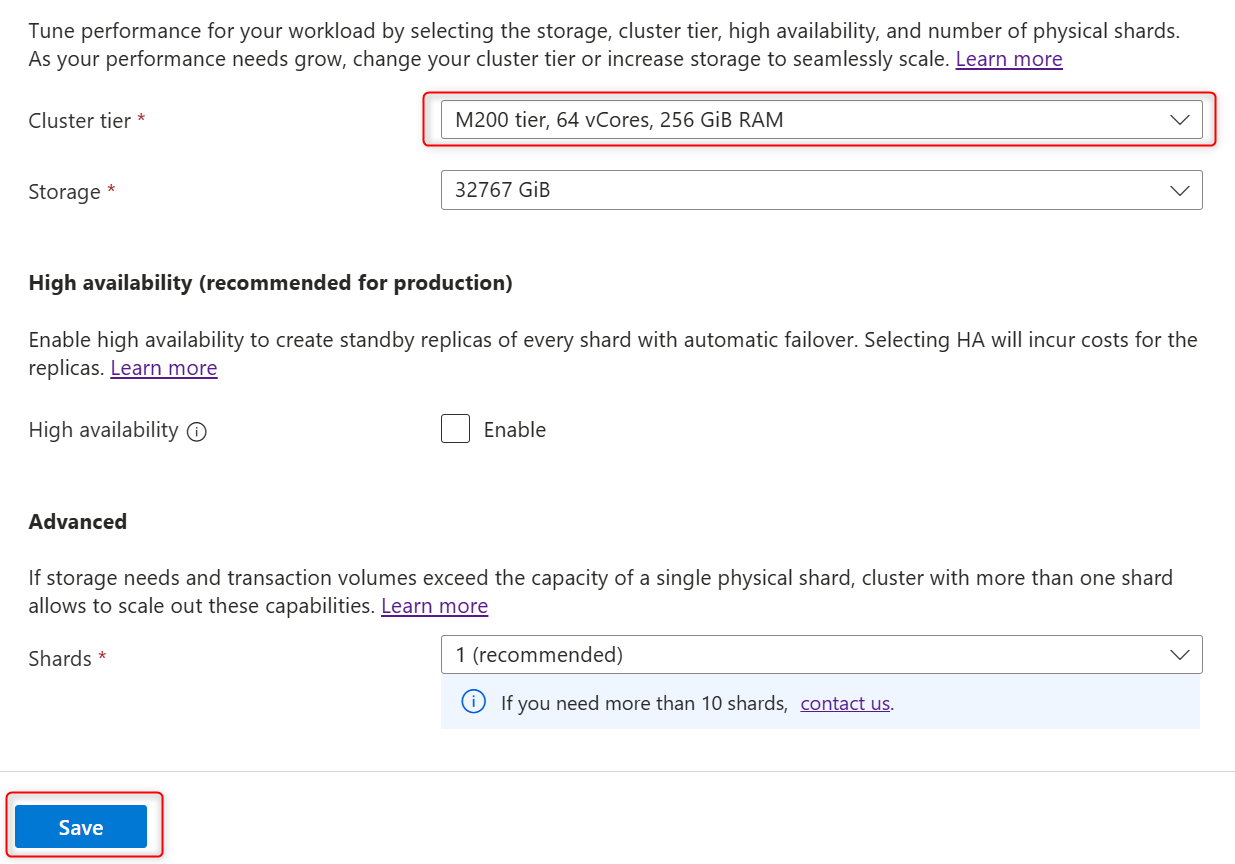
حدد حفظ للاستمرار في التغيير.
إشعار
الرجوع إلى إصدار أقدم من طبقة الحوسبة العادية إلى طبقة قابلة للاندفاع غير مدعوم.
زيادة حجم التخزين
يمكنك زيادة حجم التخزين لمنح قاعدة البيانات مساحة أكبر للنمو. على سبيل المثال، يمكنك زيادة التخزين من 128 غيغابايت إلى 256 غيغابايت.
لزيادة حجم التخزين، حدد الحجم الجديد من القائمة المنسدلة.
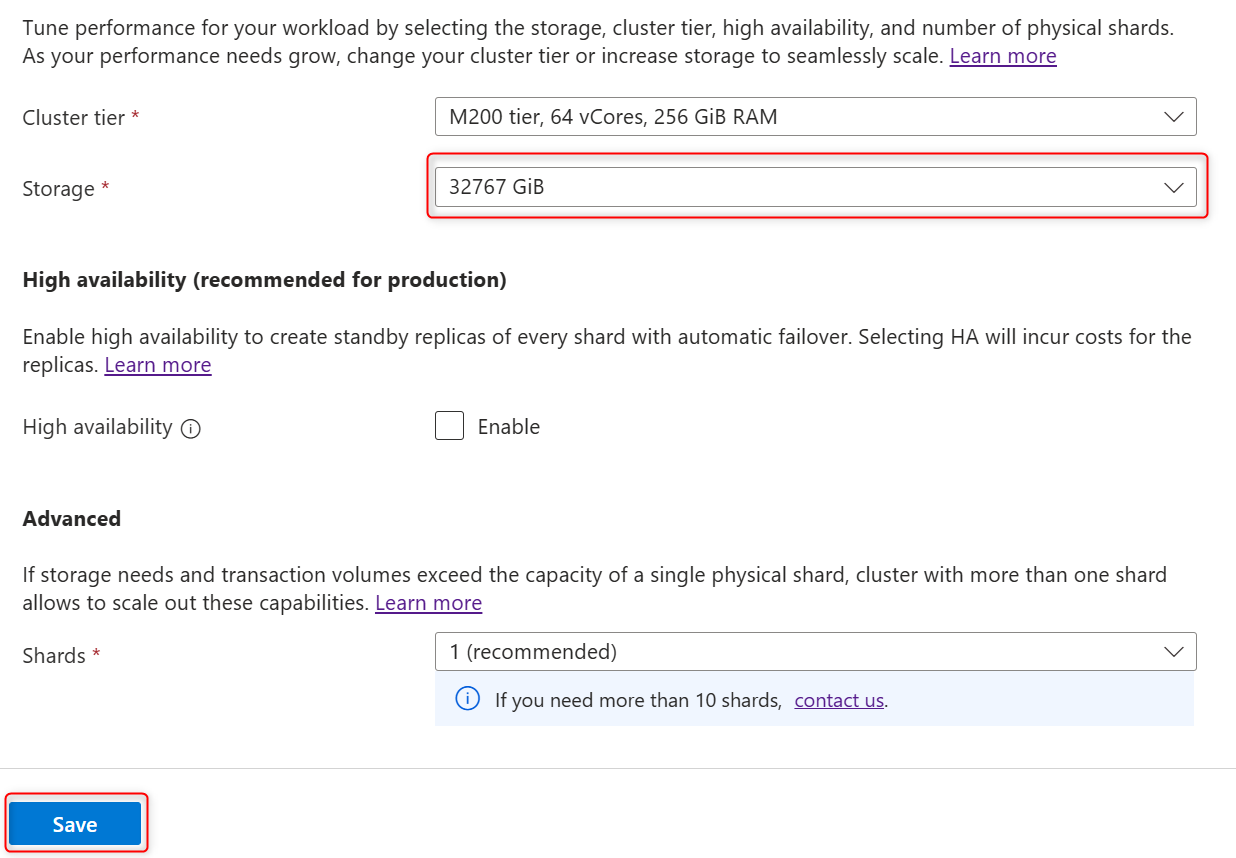
حدد حفظ للاستمرار في التغيير.
Important
يمكن فقط زيادة حجم التخزين وليس تقليله.
تمكين قابلية الوصول العالية أو تعطيلها
يمكنك تمكين أو تعطيل قابلية الوصول العالية (HA) في المنطقة لتناسب احتياجاتك. يتجنب HA داخل المنطقة وقت تعطل قاعدة البيانات عن طريق الحفاظ على شظايا النسخ المتماثلة لكل جزء أساسي في نظام مجموعة. إذا تعطل جزء أساسي، تتم إعادة توجيه الاتصالات الواردة تلقائيا إلى جزء النسخة المتماثلة الخاص به، ما يضمن الحد الأدنى من وقت التعطل.
لتمكين أو تعطيل قابلية الوصول العالية داخل المنطقة، قم بتبديل خيار خانة الاختيار.
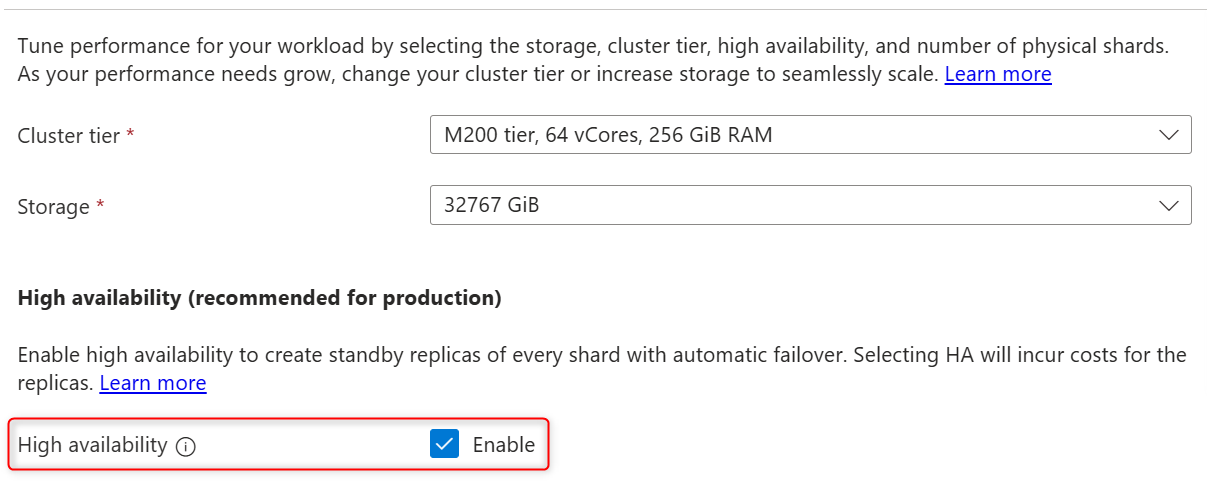
حدد حفظ للاستمرار في التغيير.
زيادة عدد القطع المادية
عندما تنمو قاعدة البيانات بما يتجاوز سعة نظام مجموعة جزء فعلي واحد، يمكنك إما زيادة حجم التخزين أو إضافة المزيد من الأجزاء المادية. بعد إضافة جزء فعلي جديد إلى نظام المجموعة، يجب إجراء عملية إعادة التوازن للمجموعة لإعادة توزيع البيانات عبر الأجزاء. يحتوي كل جزء فعلي في نظام مجموعة دائما على نفس تكوين الحوسبةوالتخزين .
لإضافة أجزاء فعلية، حدد عدد الأجزاء الجديدة من القائمة.
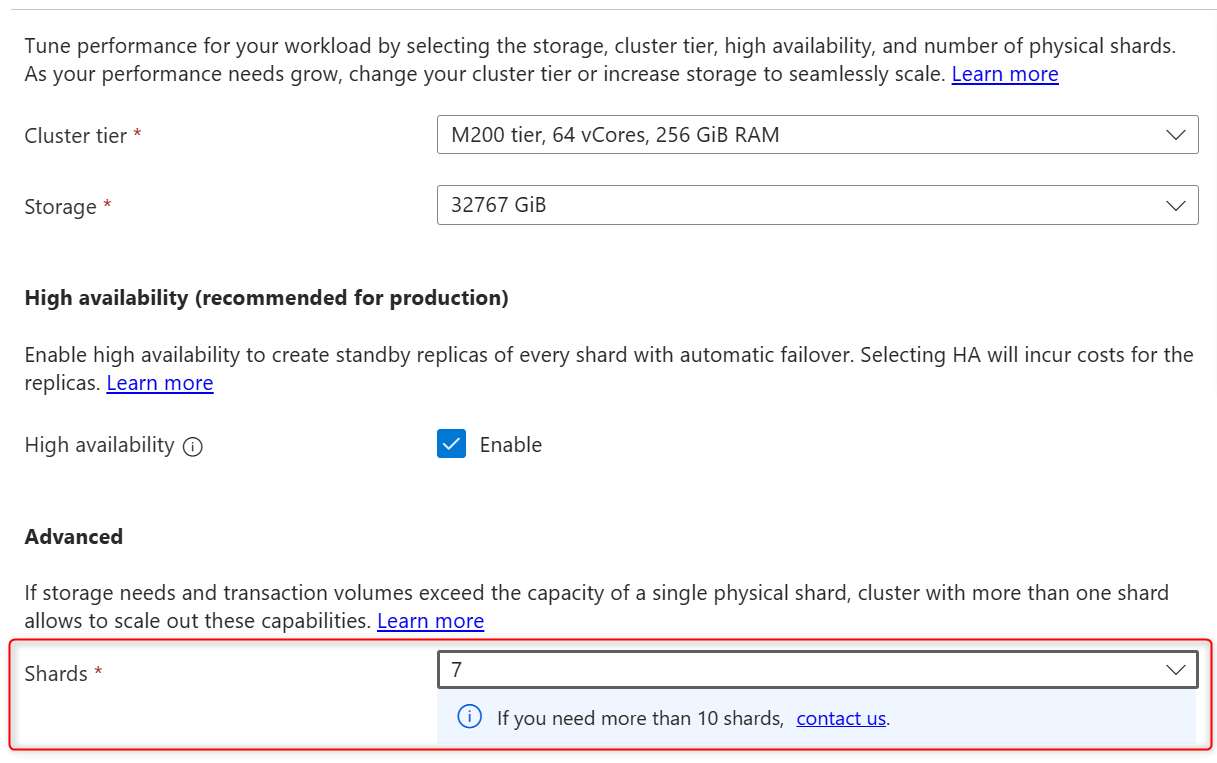
حدد حفظ للاستمرار في التغيير.
حدد متابعة في النافذة المنبثقة لمواصلة التغيير.
Tip
إذا كنت بحاجة إلى أكثر من 10 شظايا فعلية في عنقودك، افتح تذكرة دعم.
إعادة توازن البيانات
بعد إضافة جزء فعلي إلى نظام مجموعة، أو إذا كان للمجموعة متعددة الأجزاء استخدام تخزين غير متساو عبر الأجزاء الفعلية الخاصة بها، فإن إعادة التوازن للبيانات تعيد توزيع البيانات بين الأجزاء دون أي وقت تعطل.
في المعاينة، يجب تمكين إعادة موازنة البيانات على نظام المجموعة:
- في مدخل Microsoft Azure، افتح خصائص نظام المجموعة.
- ضمن الإعدادات في صفحة الميزات ، حدد إعادة التوازن للمجموعات متعددة الأجزاء.
- في لوحة Rebalancer for multishard clusters ، حدد Enable.
لبدء إعادة التوازن للبيانات، اتصل بالمجموعة باستخدام أداة إدارة مثل Mongo shell.
ابدأ إعادة التوازن مع
sh.startBalancer()الأمر .تحقق من حالة إعادة التوازن باستخدام
sh.isBalancerRunning().أوقف إعادة التوازن باستخدام
sh.stopBalancer()الأمر .
إشعار
تعتمد مدة عملية إعادة التوازن على حجم البيانات التي يتم نقلها بين الأجزاء المادية. تجرى العملية عبر الإنترنت ولا تؤثر على توفر أو وظائف العنقود.
الخطوات التالية
في هذا الدليل، أظهرنا أن توسيع وتكوين عنقود Azure DocumentDB الخاص بك في بوابة Azure هو عملية بسيطة. يتضمن مدخل Microsoft Azure القدرة على ضبط طبقة نظام المجموعة، وزيادة حجم التخزين، وتمكين أو تعطيل قابلية الوصول العالية، وإضافة أجزاء فعلية دون أي وقت تعطل.