إشعار
يتطلب الوصول إلى هذه الصفحة تخويلاً. يمكنك محاولة تسجيل الدخول أو تغيير الدلائل.
يتطلب الوصول إلى هذه الصفحة تخويلاً. يمكنك محاولة تغيير الدلائل.
In this quickstart, you create a basic Azure DocumentDB application using Go. Azure DocumentDB is a NoSQL data store that allows applications to store documents in the cloud and access them using official MongoDB drivers. This guide shows how to create documents and perform basic tasks in your Azure DocumentDB cluster using Go.
API reference | Source code | Package (Go)
Prerequisites
- An Azure subscription. If you don't have an Azure subscription, create a free account.
- Go 1.18 or later
Create an Azure DocumentDB cluster
To get started, you first need to create an Azure DocumentDB cluster, which serves as the foundation for storing and managing your NoSQL data.
Sign in to the Azure portal (https://portal.azure.com).
From the Azure portal menu or the Home page, select Create a resource.
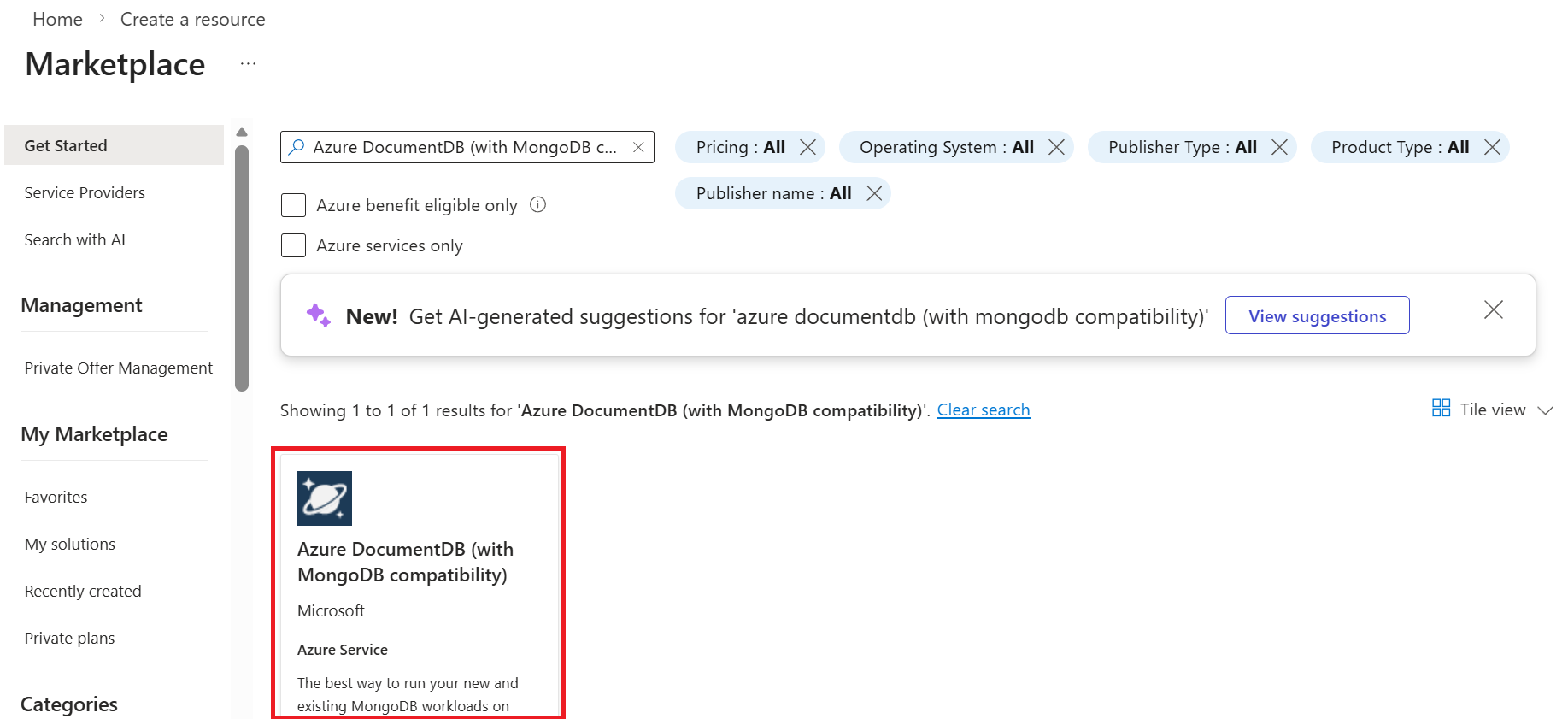
On the New page, search for and select Azure DocumentDB.
On the Create Azure DocumentDB cluster page and within the Basics section, select the Configure option within the Cluster tier section.

On the Scale page, configure these options and then select Save to persist your changes to the cluster tier.
Value Cluster tier M30 tier, 2 vCore, 8-GiB RAMStorage per shard 128 GiB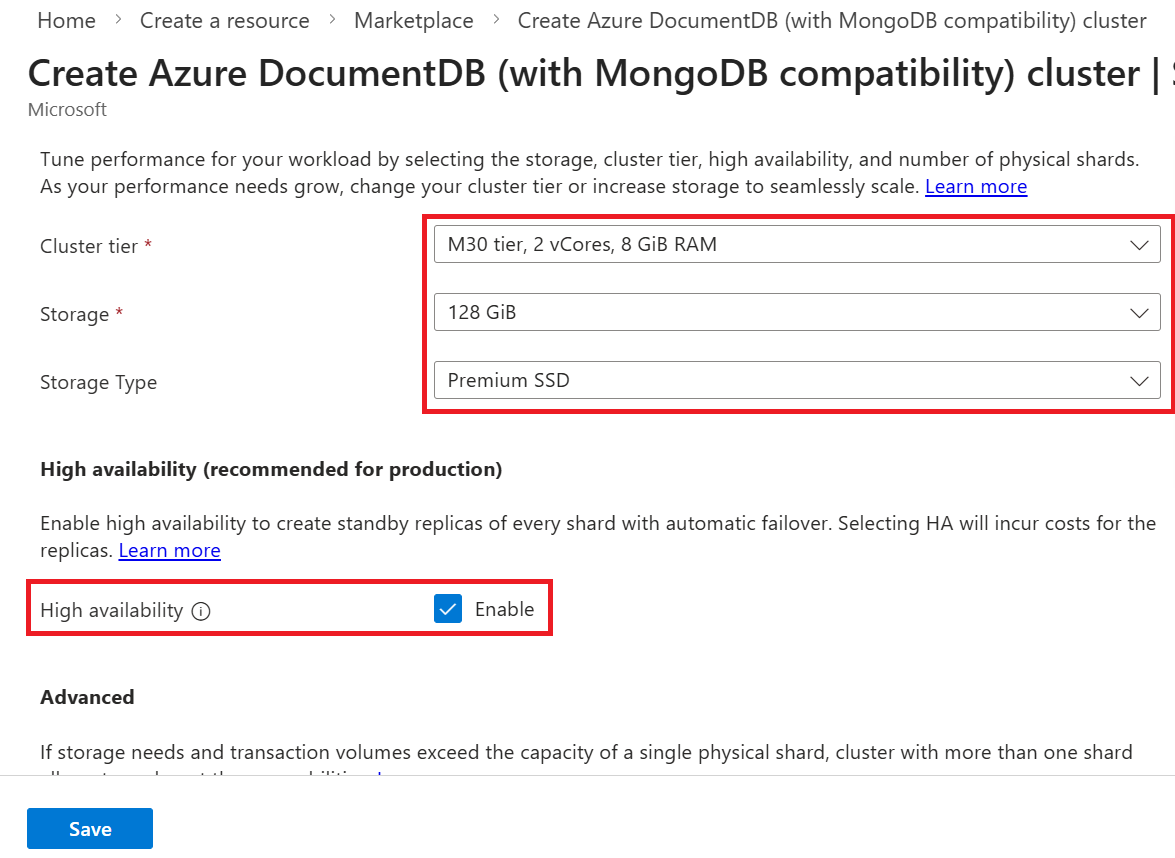
Back in the Basics section, configure the following options:
Value Subscription Select your Azure subscription Resource group Create a new resource group or select an existing resource group Cluster name Provide a globally unique name Location Select a supported Azure region for your subscription MongoDB version Select 8.0Admin username Create a username to access the cluster as a user administrator Password Use a unique password associated with the username 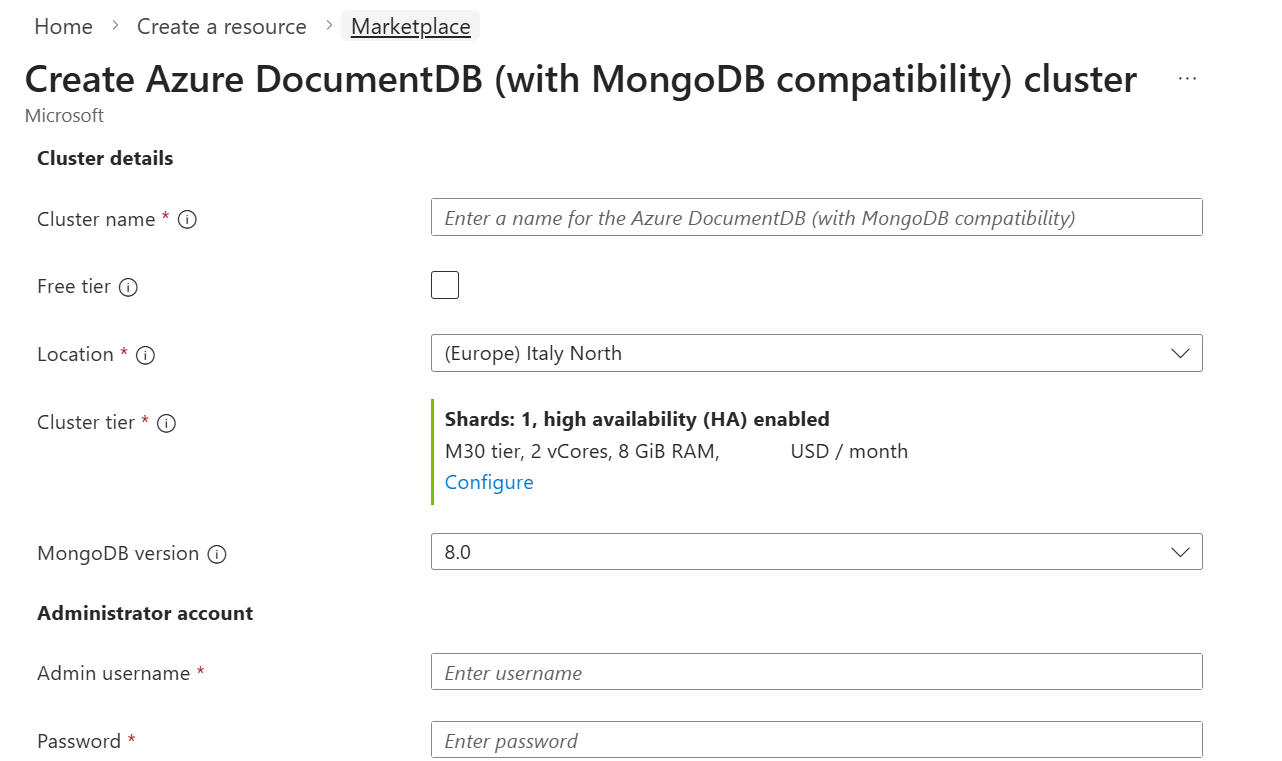
Tip
Record the values you use for username and password. These values are used later in this guide. For more information about valid values, see cluster limitations.
Select Next: Networking.
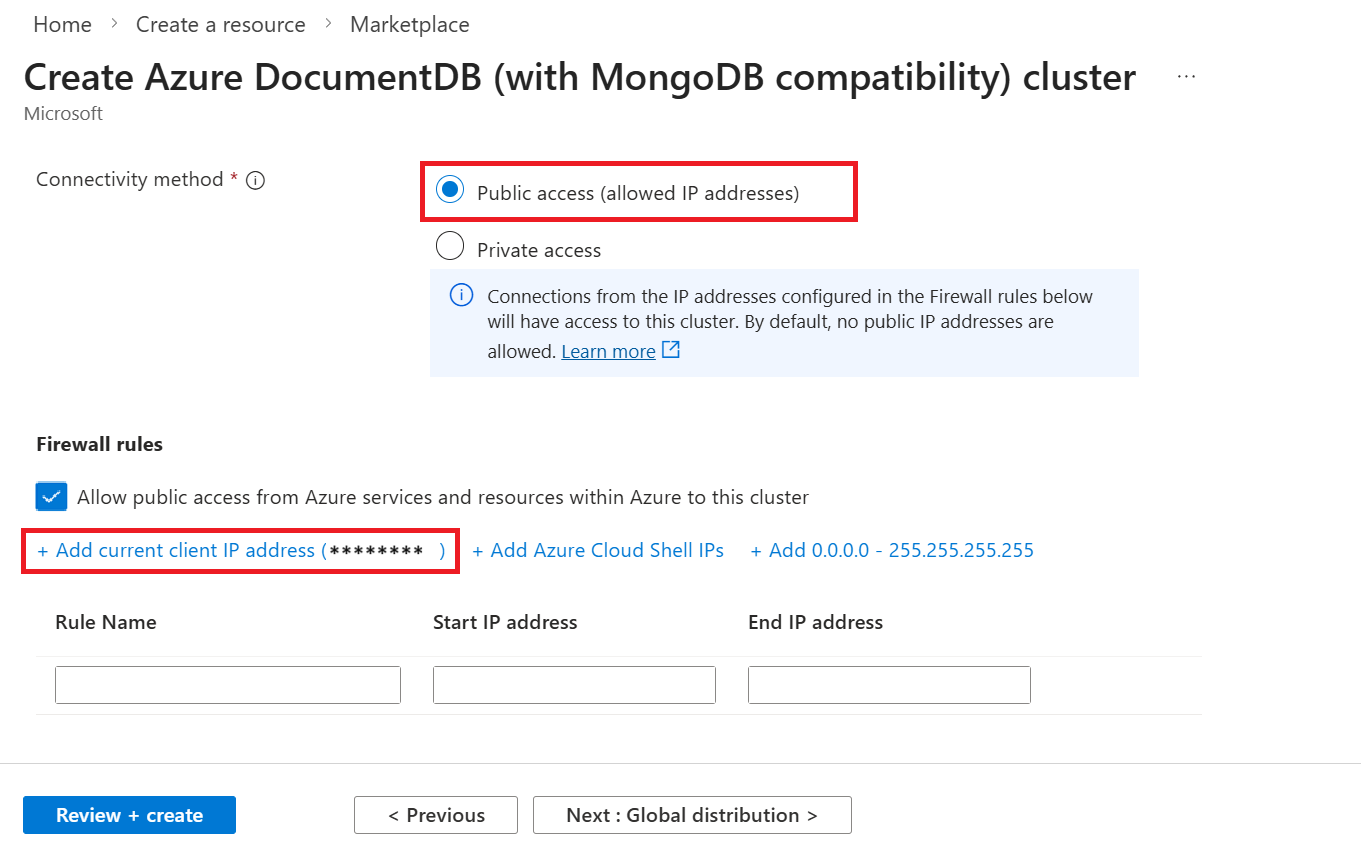
In the Firewall rules section on the Networking tab, configure these options:
Value Connectivity method Public accessAllow public access from Azure services and resources within Azure to this cluster Enabled Add a firewall rule for your current client device to grant access to the cluster by selecting + Add current client IP address.
Tip
In many corporate environments, developer machine IP addresses are hidden due to a VPN or other corporate network settings. In these cases, you can temporarily allow access to all IP addresses by adding the
0.0.0.0-255.255.255.255IP address range as a firewall rule. Use this firewall rule only temporarily as a part of connection testing and development.Select Review + create.
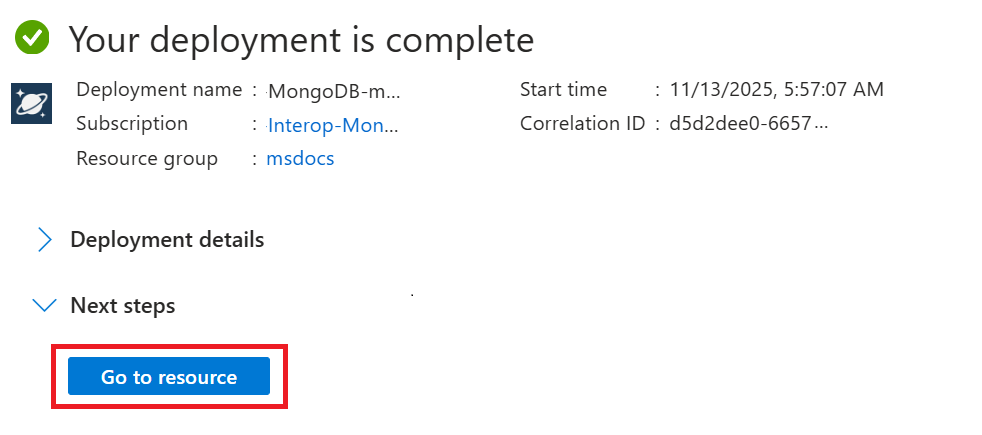
Review the settings you provide, and then select Create. It takes a few minutes to create the cluster. Wait for the resource deployment is complete.
Finally, select Go to resource to navigate to the Azure DocumentDB cluster in the portal.
Get cluster credentials
Get the credentials you use to connect to the cluster.
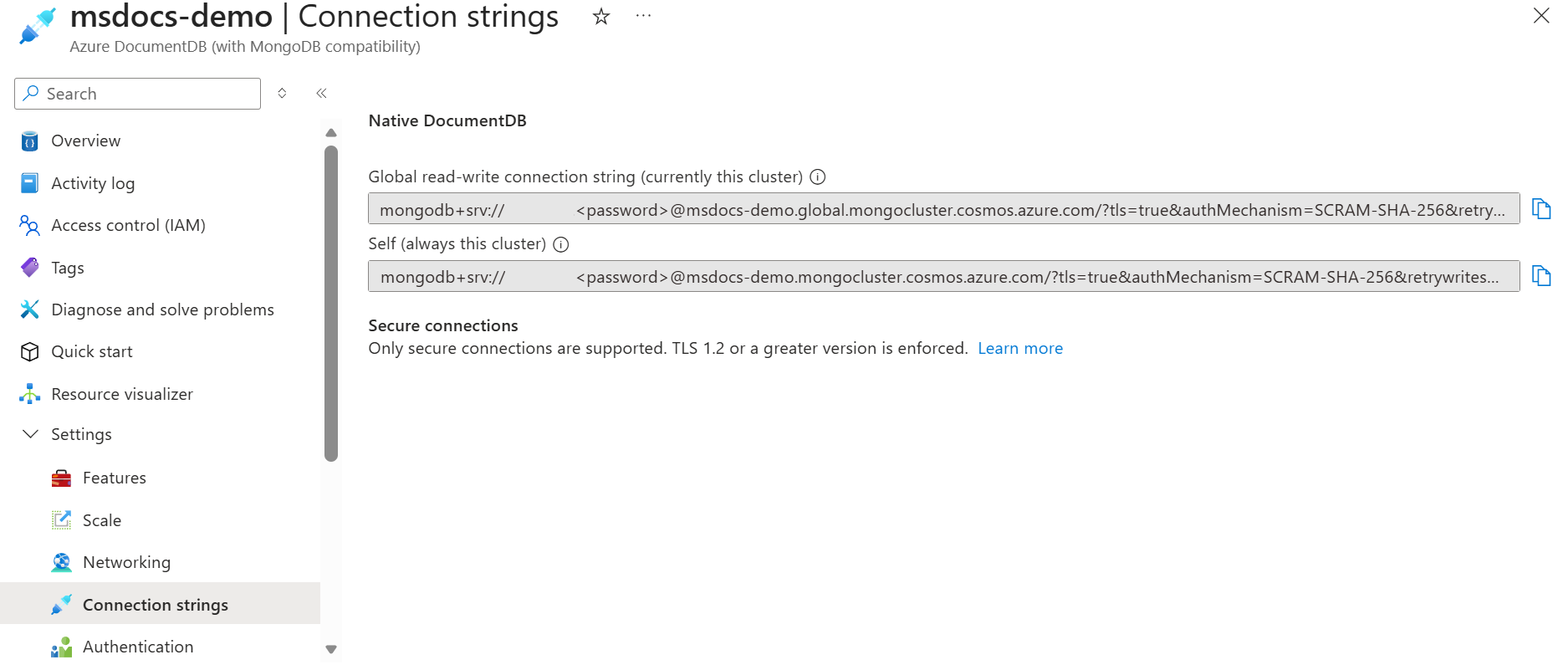
On the cluster page, select the Connection strings option in the resource menu.
In the Connection strings section, copy or record the value from the Connection string field.
Important
The connection string in the portal doesn't include the password value. You must replace the <password> placeholder with the credentials you entered when you created the cluster or enter the password interactively.
Initialize the project
Create a new Go module in your current directory.
Start in an empty directory.
Open a terminal in the current directory.
Initialize a new Go module.
go mod init azure-documentdb-go-quickstart
Install the client library
The client library is available through Go, as the go.mongodb.org/mongo-driver/v2/mongo module.
Install the MongoDB Go driver using
go get.go get go.mongodb.org/mongo-driver/v2/mongoCreate a new Go file named
main.gofor your application code.Import the required packages into your application code:
import (
    "context"
    "fmt"
    "log"
    "time"

    "go.mongodb.org/mongo-driver/v2/bson"
    "go.mongodb.org/mongo-driver/v2/mongo"
    "go.mongodb.org/mongo-driver/v2/mongo/options"
)
Object model
| Name | Description |
|---|---|
mongo.Client |
Type used to connect to MongoDB. |
mongo.Database |
Represents a database in the cluster. |
mongo.Collection |
Represents a collection within a database in the cluster. |
Code examples
The code in this application connects to a database named adventureworks and a collection named products. The products collection contains details such as name, category, quantity, a unique identifier, and a sale flag for each product. The code samples here perform the most common operations when working with a collection.
Authenticate the client
First, connect to the client using a basic connection string.
Create the main function and set up the connection string. Replace
<your-cluster-name>,<your-username>, and<your-password>with your actual cluster information.func main() { // Connection string for Azure DocumentDB cluster connectionString := "mongodb+srv://<your-username>:<your-password>@<your-cluster-name>.global.mongocluster.cosmos.azure.com/?tls=true&authMechanism=SCRAM-SHA-256&retrywrites=false&maxIdleTimeMS=120000" // Create client options clientOptions := options.Client().ApplyURI(connectionString)Connect to the MongoDB client and verify the connection.
    // Create a new client and connect to the server
    ctx, cancel := context.WithTimeout(context.Background(), 10*time.Second)
    defer cancel()

    client, err := mongo.Connect(clientOptions)
    if err != nil {
        log.Fatal(err)
    }
    defer client.Disconnect(ctx)

    // Ping the primary
    err = client.Ping(ctx, nil)
    if err != nil {
        log.Fatal(err)
    }

    fmt.Println("Successfully connected and pinged Azure DocumentDB")
Get a collection
Now, get your database and collection. If the database and collection doesn't already exist, use the driver to create it for you automatically.
Get a reference to the database.
    // Get database reference
    database := client.Database("adventureworks")
    fmt.Println("Connected to database:", database.Name())
Get a reference to the collection within the database.
    // Get collection reference
    collection := database.Collection("products")
    fmt.Println("Connected to collection:", collection.Name())
Create a document
Then, create a couple of new documents within your collection. Upsert the documents to ensure that it replaces any existing documents if they already exist with the same unique identifier.
Define a product type and create sample product documents.
    type Product struct {
        ID       string  `bson:"_id,omitempty"`
        Name     string  `bson:"name"`
        Category string  `bson:"category"`
        Quantity int     `bson:"quantity"`
        Price    float64 `bson:"price"`
        Sale     bool    `bson:"sale"`
    }

    // Create sample products
    products := []Product{
        {
            ID:       "00000000-0000-0000-0000-000000004018",
            Name:     "Windry Mittens",
            Category: "apparel-accessories-gloves-and-mittens",
            Quantity: 121,
            Price:    35.00,
            Sale:     false,
        },
        {
            ID:       "00000000-0000-0000-0000-000000004318",
            Name:     "Niborio Tent",
            Category: "gear-camp-tents",
            Quantity: 140,
            Price:    420.00,
            Sale:     true,
        },
    }
Insert the documents using upsert operations.
    // Insert documents with upsert
    for _, product := range products {
        filter := bson.M{"_id": product.ID}
        update := bson.M{"$set": product}
        opts := options.UpdateOne().SetUpsert(true)

        result, err := collection.UpdateOne(ctx, filter, update, opts)
        if err != nil {
            log.Fatal(err)
        }

        if result.UpsertedID != nil {
            fmt.Printf("Inserted document with ID: %v\n", result.UpsertedID)
        } else {
            fmt.Printf("Updated document with ID: %s\n", product.ID)
        }
    }
Retrieve a document
Next, perform a point read operation to retrieve a specific document from your collection.
Define the filter to find a specific document by ID.
    // Retrieve a specific document by ID
    filter := bson.M{"_id": "00000000-0000-0000-0000-000000004018"}
    var retrievedProduct Product
Execute the query and decode the result.
    err = collection.FindOne(ctx, filter).Decode(&retrievedProduct)
    if err != nil {
        log.Fatal(err)
    }

    fmt.Printf("Retrieved product: %+v\n", retrievedProduct)
Query documents
Finally, query multiple documents using the MongoDB Query Language (MQL).
Define a query to find documents matching specific criteria.
    // Query for products on sale
    queryFilter := bson.M{"sale": true}
    cursor, err := collection.Find(ctx, queryFilter)
    if err != nil {
        log.Fatal(err)
    }
    defer cursor.Close(ctx)
Iterate through the cursor to retrieve all matching documents.
    fmt.Println("Products on sale:")
    for cursor.Next(ctx) {
        var product Product
        if err := cursor.Decode(&product); err != nil {
            log.Fatal(err)
        }
        fmt.Printf("- %s: $%.2f (Category: %s)\n", product.Name, product.Price, product.Category)
    }

    if err := cursor.Err(); err != nil {
        log.Fatal(err)
    }
}
Explore your data using Visual Studio Code
Use DocumentDB for VS Code to browse your data and run queries without leaving your editor. Install the extension and connect to your cluster by following Connect using Visual Studio Code.
For public connections, allow your client IP address. For private connections, use a development environment that can reach your cluster's private endpoint.
Expand your cluster in the sidebar, then open the database that contains the
productscollection created by this quickstart.Open the context menu for
productsand select New Query Playground. The playground connects to that cluster and database automatically.Replace the generated sample with the following query:
db.products.find({
  price: { $gt: 200 },
  sale: true
})
.sort({ price: -1 })
.limit(3)
Select Run above the block. The results appear in a side panel.
Save the script as a
.documentdb.jsfile to run it again later.
Clean up resources
When you're done with the Azure DocumentDB cluster, you can delete the Azure resources you created so you don't incur more charges.
In the Azure portal search bar, search for and select Resource groups.
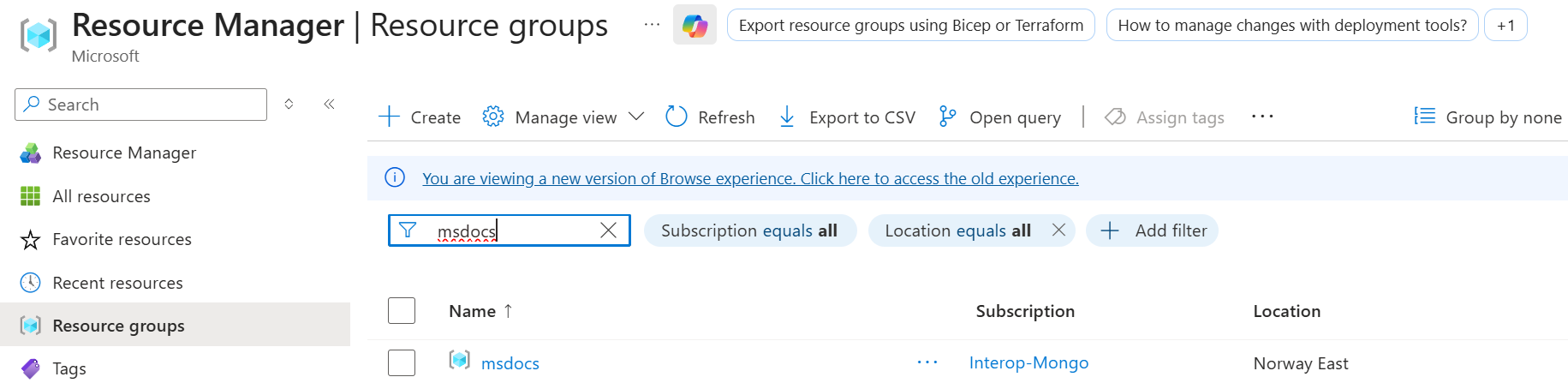
In the list, select the resource group you used for this quickstart.
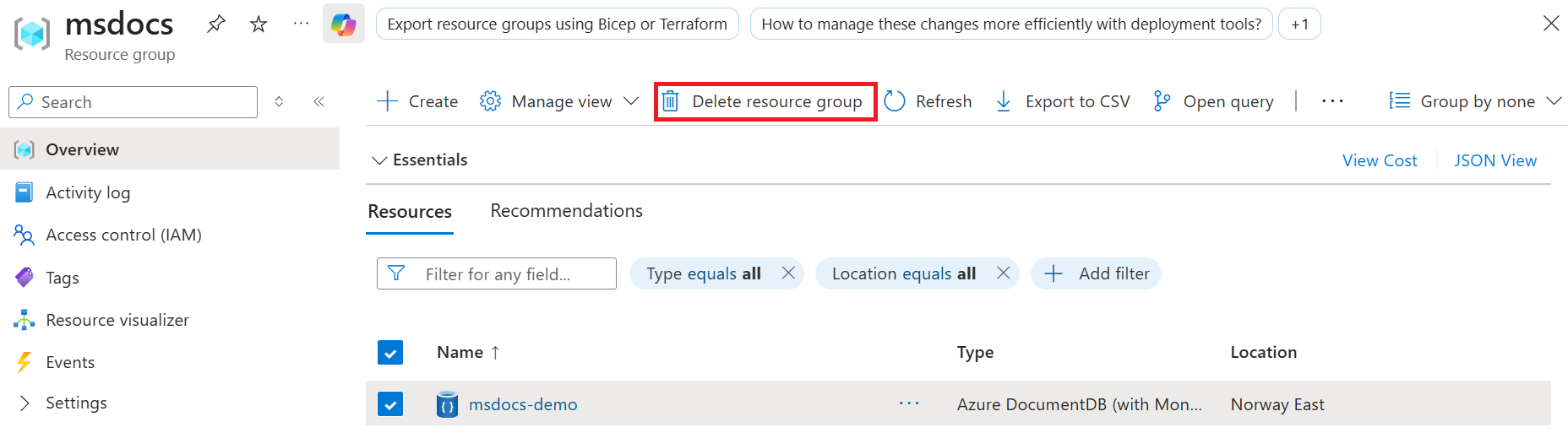
On the resource group page, select Delete resource group.
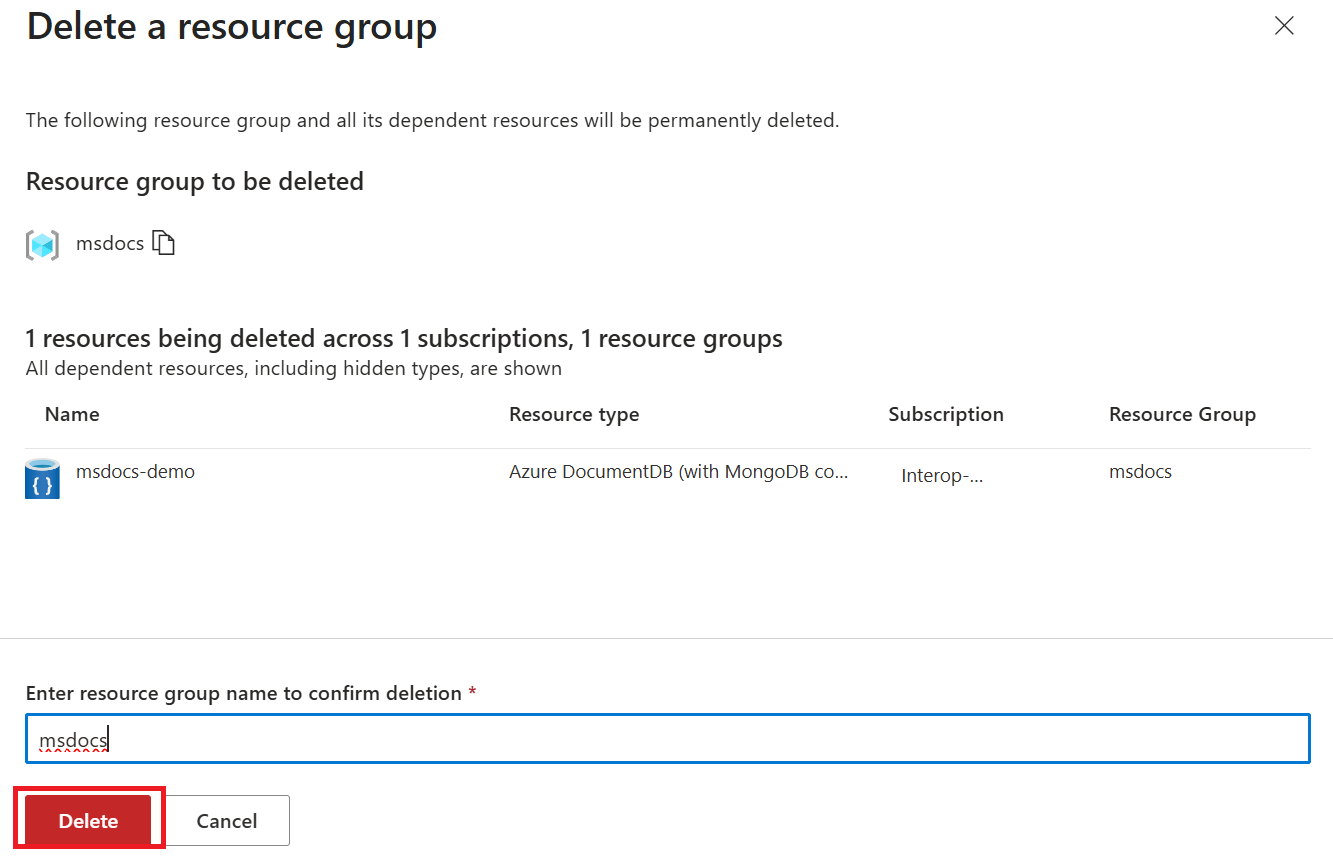
In the deletion confirmation dialog, enter the name of the resource group to confirm that you intend to delete it. Finally, select Delete to permanently delete the resource group.