إشعار
يتطلب الوصول إلى هذه الصفحة تخويلاً. يمكنك محاولة تسجيل الدخول أو تغيير الدلائل.
يتطلب الوصول إلى هذه الصفحة تخويلاً. يمكنك محاولة تغيير الدلائل.
استخدم هذه المقالة لإنشاء مشروع Foundry وتأكد من أن بيئتك جاهزة قبل أن تبدأ في بناء الوكلاء والتقييمات والملفات.
المشاهدة الحالية: نسخة - التحويل إلى النسخة الخاصة ببوابة Foundry الجديدة
تصف هذه المقالة كيفية إنشاء مشروع Foundry في Microsoft Foundry. تتيح لك المشاريع تنظيم عملك - مثل الوكلاء والتقييمات والملفات - أثناء إنشاء تطبيقات ذات حالة واستكشاف أفكار جديدة.
-
يتم إدارة مشروع Foundry تحت مورد من Microsoft Foundry. إنها حاوية لإدارة الوصول وتحميل البيانات وتكاملها والمراقبة. هذا يسمح لك بفصل عملك بين حالات الاستخدام دون الحاجة لإنشاء موارد إضافية ل Azure.
إذا كنت بحاجة إلى الوصول إلى نماذج مفتوحة المصدر أو PromptFlow، أنشئ نوع مشروع مركزي بدلا من ذلك.
لمزيد من المعلومات حول أنواع المشاريع المختلفة، راجع أنواع المشاريع.
إذا كانت مؤسستك تحتاج إلى إعدادات Azure مخصصة مثل الأسماء البديلة، أو ضوابط الأمان، أو علامات التكاليف، فقد تحتاج إلى استخدام Azure portal أو خيارات template للامتثال لمتطلبات Azure Policy لمنظمتك.
المتطلبات المسبقه
-
حساب Azure مع اشتراك نشط. إذا لم يكن لديك واحد، أنشئ حساب Azure مجاني مجاني، يشمل اشتراكا تجريبيا مجانيا.
-
الوصول إلى دور يسمح لك بإنشاء مورد في Foundry، مثل Azure مالك حساب الذكاء الاصطناعي أو Azure مالك الذكاء الاصطناعي على مجموعة الاشتراك أو الموارد. لمزيد من المعلومات حول الأذونات، راجع التحكم في الوصول القائم على الأدوار لمايكروسوفت فاوندري.
إذا كنت تفتقر لهذا الدور، اطلب من مسؤول الاشتراك إنشاء مورد في Foundry ثم تخطي إنشاء عدة مشاريع على نفس المصدر.
استخدم علامات التبويب التالية لاختيار الطريقة التي تريد استخدامها لإنشاء مشروع Foundry:
- بوابة المسبك
- حزمة تطوير التطوير الخاصة لبايثون
- واجهة سطر الأوامر Azure (Azure CLI)
- لا حاجة لأي متطلبات أخرى عند استخدام البوابة.
إنشاء مشروع مسبك
استخدم إحدى الطرق التالية.
- بوابة المسبك
- حزمة تطوير التطوير الخاصة لبايثون
- واجهة سطر الأوامر Azure (Azure CLI)
توفر هذه الخطوات طريقة لإنشاء مورد Azure جديد بإعدادات افتراضية أساسية.
لإنشاء مشروع مسبك، اتبع الخطوات التالية:
-
تسجيل الدخول إلى Microsoft Foundry. تأكد من إيقاف مفتاح New Foundry . تشير هذه الخطوات إلى Foundry (الكلاسيكي).

-
يعتمد ما تقوم به بعد ذلك على مكان تواجدك:
إذا لم تكن في مشروع أو لم يكن لديك أي مشاريع بعد: اختر إنشاء جديد في أعلى اليمين لإنشاء مشروع Foundry جديد

إذا كنت في مشروع: حدد مسار التنقل للمشروع، ثم حدد إنشاء مورد جديد.
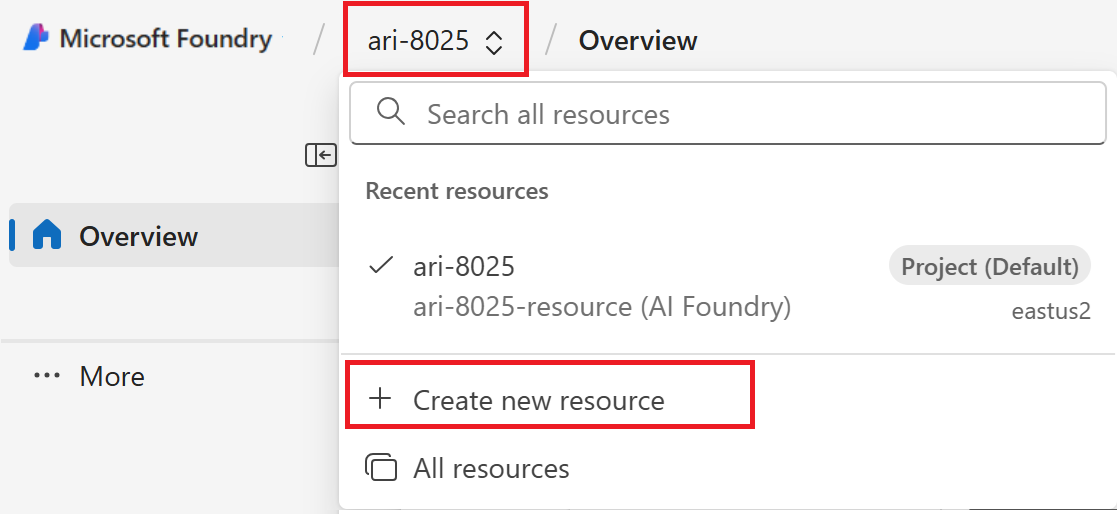
اختر مورد Foundry، ثم اختر التالي.
أدخل اسما لمشروعك وحدد إنشاء. أو راجع القسم التالي للحصول على خيارات متقدمة.
خيارات متقدمة
أنت تنشئ مشروع Foundry على
Foundryمورد. البوابة تنشئ هذا المورد تلقائيا عند إنشاء المشروع. اختر مجموعة موارد موجودة لاستخدامها، أو اترك الإعداد الافتراضي لإنشاء مجموعة موارد جديدة.نصيحة
خاصة للبدء، أنشئ مجموعة موارد جديدة لمشروعك. تجعل مجموعة الموارد من السهل إدارة المشروع وكل موارده معا.
حدد موقعا أو استخدم الموقع الافتراضي. الموقع هو المنطقة التي تستضيف فيها موارد المشروع.
حدد إنشاء. ترى تقدم إنشاء الموارد. يتم إنشاء المشروع عند اكتمال العملية.
إنشاء مشاريع متعددة على نفس المورد
أنشئ عدة مشاريع Foundry على مورد موجود Foundry لتمكين التعاون الجماعي والوصول المشترك إلى الموارد بما في ذلك الأمان، والنشر، والأدوات المتصلة. هذا الإعداد مثالي في الاشتراكات المقيدة في Azure حيث يحتاج المطورون إلى القدرة على الاستكشاف ذاتيا ضمن إعداد بيئة معدة مسبقا.
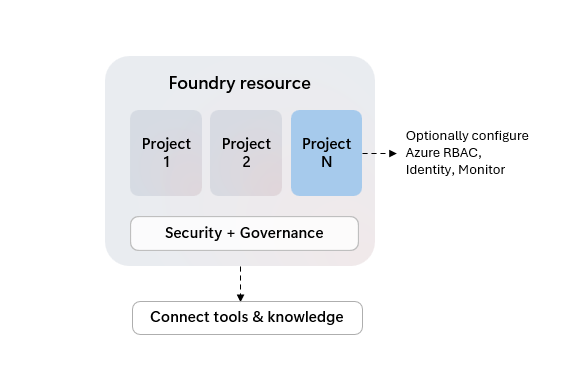
مشاريع Foundry كموارد فرعية ل Azure قد تحصل على ضوابط وصول خاصة بها، لكنها تشترك في إعدادات مشتركة مثل أمان الشبكة، والنشرات، وتكامل أدوات Azure من المورد الأصلي.
على الرغم من أن جميع إمكانات Foundry لا تدعم تنظيم العمل في المشاريع حتى الآن ، إلا أن المشروع "الافتراضي" الأول لموردك أكثر قوة. يمكنك تحديده من خلال العلامة "افتراضي" في تجارب تجربة المستخدم وخاصية المورد "is_default" عند استخدام خيارات التعليمات البرمجية.
| الميزة | المشروع الافتراضي | مشاريع أخرى |
|---|---|---|
| الاستدلال النموذجي | ✅ | ✅ |
| Playgrounds | ✅ | ✅ |
| Agents | ✅ | ✅ |
| Evaluations | ✅ | ✅ |
| Tracing | ✅ | ✅ |
| Datasets | ✅ | ✅ |
| الفهارس | ✅ | ✅ |
| Foundry SDK وواجهة برمجة التطبيقات | ✅ | ✅ |
| فهم المحتوى | ✅ | ✅ |
| OpenAI SDK وواجهة برمجة التطبيقات | ✅ | الردود، الملفات، المحادثات |
| دفعة OpenAI ، الضبط الدقيق ، الإكمال المخزنة | ✅ | - |
| الضبط الدقيق للغة | ✅ | ✅ |
| ضبط الكلام | ✅ | - |
| Connections | ✅ | ✅ |
لإضافة مشروع إلى مورد مسبك:
- بوابة المسبك
- حزمة تطوير التطوير الخاصة لبايثون
- واجهة سطر الأوامر Azure (Azure CLI)
نصيحة
لأنك تستطيع تخصيص اللوحة اليسرى في بوابة مايكروسوفت فاوندري، قد ترى عناصر مختلفة عما هو موضح في هذه الخطوات. إذا كنت لا ترى ما تبحث عنه، فحدد ... المزيد في الجزء السفلي من الجزء الأيمن.
-
تسجيل الدخول إلى Microsoft Foundry. تأكد من إيقاف مفتاح New Foundry . تشير هذه الخطوات إلى Foundry (الكلاسيكي).
اختر إما مشروع Foundry أو المورد المرتبط به.
في الجزء الأيمن، حدد مركز الإدارة.
في قسم المورد، حدد نظرة عامة.
حدد مشروع جديد وأدخل اسما.
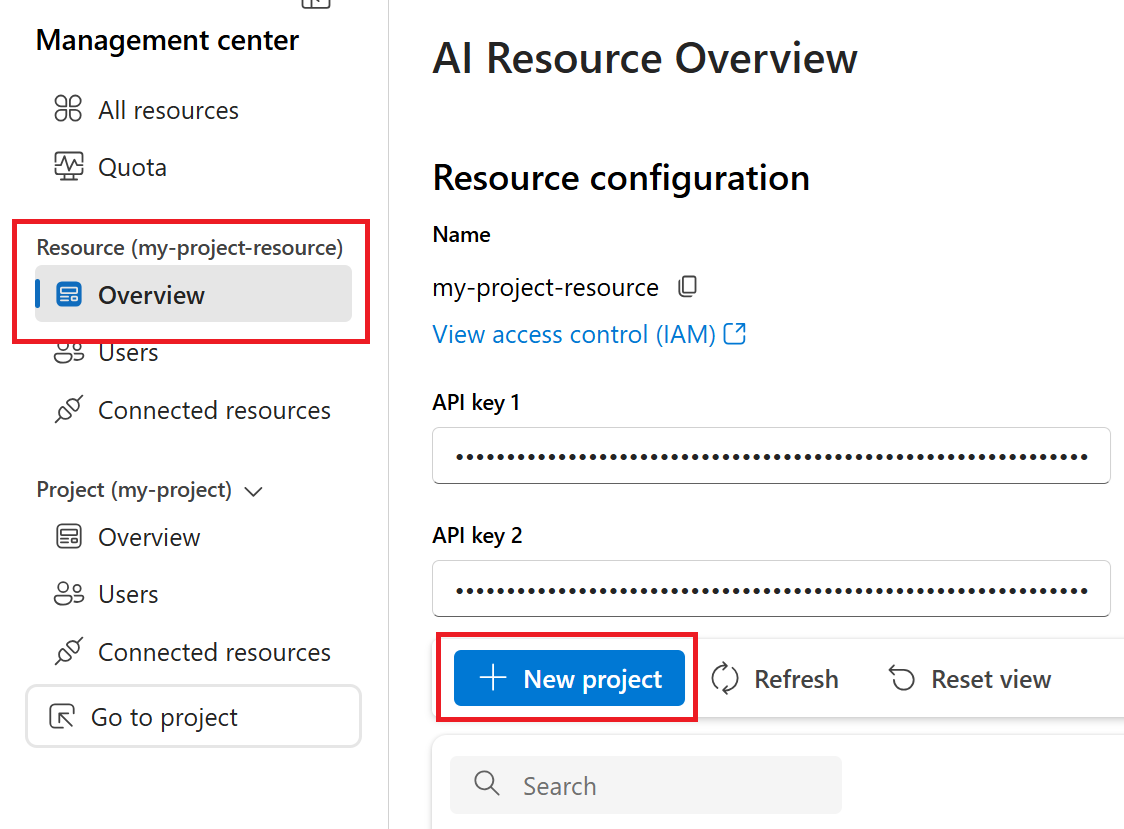
إذا حذفت المشروع الافتراضي لمورد Foundry، فسيصبح المشروع التالي الذي تم إنشاؤه هو المشروع الافتراضي.
عرض إعدادات المشروع
- بوابة المسبك
- حزمة تطوير التطوير الخاصة لبايثون
- واجهة سطر الأوامر Azure (Azure CLI)
في صفحة المشروع الرئيسية ، ستجد معلومات عن المشروع.
- الاسم: يظهر اسم المشروع في الزاوية العلوية اليسرى.
- الاشتراك: الاشتراك الذي يستضيف المورد الذي يستضيف المشروع.
- مجموعة الموارد: مجموعة الموارد التي تستضيف المورد الذي يستضيف المشروع.
حذف المشاريع
- بوابة المسبك
- حزمة تطوير التطوير الخاصة لبايثون
- واجهة سطر الأوامر Azure (Azure CLI)
- تسجيل الدخول إلى Microsoft Foundry. تأكد من إيقاف مفتاح New Foundry . تشير هذه الخطوات إلى Foundry (الكلاسيكي).
- افتح مشروعك.
- حدد مركز الإدارة.
- ضمن المورد، حدد نظرة عامة.
- حدد أي مشاريع لم تعد تريد الاحتفاظ بها.
- حدد حذف المشروع.
لحذف مورد Foundry وجميع مشاريعه:
- في مركز الإدارة، اختر اسم المورد من قسم النظرة العامة للذهاب إلى بوابة Azure.
- في بوابة Azure، اختر Delete لحذف المورد وجميع المشاريع المرتبطة به.
مهم
استخدمها بحذر. لا يمكنك استعادة مشروع بعد حذفه.