إشعار
يتطلب الوصول إلى هذه الصفحة تخويلاً. يمكنك محاولة تسجيل الدخول أو تغيير الدلائل.
يتطلب الوصول إلى هذه الصفحة تخويلاً. يمكنك محاولة تغيير الدلائل.
في هذا المقال، تعرف على كيفية تثبيت واستخدام إضافة Microsoft Foundry Toolkit ل تعليمة Visual Studio برمجية. أنشئ مشاريع، ونشر نماذج من كتالوج نماذج Foundry، وتفاعل مع ملاعب النماذج من داخل VS Code.
المتطلبات الأساسية
- اشتراك في Azure. أنشئ واحدة مجانا.
- تعليمة Visual Studio برمجية مثبت.
- يجب أن يكون اشتراكك أقل من الحد الأقصى للحصة لنشر نموذج جديد في هذا المقال. إذا كنت قد وصلت بالفعل إلى حد الحصة، تحتاج إلى نموذج دردشة منتشر.
- صلاحيات RBAC المناسبة لإنشاء وإدارة موارد Foundry. لمزيد من المعلومات، راجع التحكم في الوصول القائم على الأدوار ل Foundry.
ثبت الامتداد
لاستخدام قدرات Foundry في VS Code، قم بتثبيت إضافة Microsoft Foundry Toolkit for تعليمة Visual Studio برمجية. قم بالتثبيت من سوق تعليمة Visual Studio برمجية أو مباشرة من داخل VS Code.
التثبيت من سوق تعليمة Visual Studio برمجية
استخدم السوق لتثبيت الإضافة دون فتح VS Code أولا.
- افتح صفحة أدوات Microsoft Foundry Toolkit لصفحة تعليمة Visual Studio برمجية الامتداد.
- اختر زر التثبيت .
- اتبع التعليمات لتثبيت الإضافة في تعليمة Visual Studio برمجية.
- بعد التثبيت، افتح تعليمة Visual Studio برمجية وتحقق من تثبيت الإضافة بنجاح من خلال رسائل الحالة.
- تظهر أيقونة مجموعة أدوات Foundry في شريط التنقل الأساسي على الجانب الأيسر من VS Code.
التثبيت من داخل تعليمة Visual Studio برمجية
بدلا من ذلك، ابحث عن الامتداد مباشرة من عرض توسعات كود VS.
Open VS Code.
اختر امتدادات من اللوحة اليسرى.
اختر أيقونة الإعدادات من أعلى يمين لوحة الإضافات.
ابحث عن مجموعة أدوات Foundry Toolkit ل VS Code.
اختر التثبيت.
بعد اكتمال التثبيت، تظهر رسالة حالة تؤكد أن الإضافة مثبتة. تظهر أيقونة مجموعة أدوات المسبك في شريط التنقل الأيسر.
اتصل بموارد Azure الخاصة بك
بعد تثبيت الإضافة، سجل الدخول إلى اشتراكك في Azure وافتح مشروع Foundry لتبدأ العمل مع النماذج، والوكلاء، والملاعب.
ملاحظة
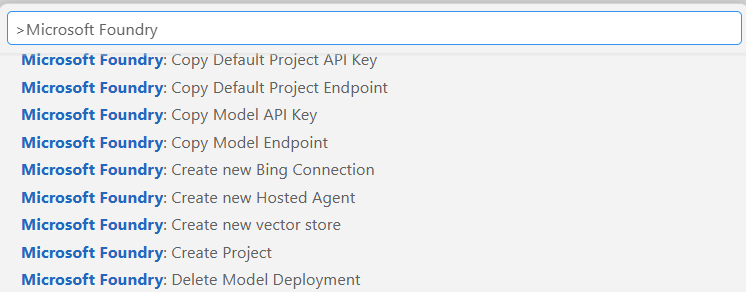
للحصول على قائمة كاملة بالميزات المتاحة في الامتداد، استخدم لوحة الأوامر. اختر F1 لفتح لوحة الأوامر وابحث في Foundry Toolkit. تظهر لقطة الشاشة التالية بعض الأوامر المتاحة.
سجل الدخول إلى مواردك
سجل الدخول إلى اشتراكك في Azure حتى يتمكن الامتداد من الوصول إلى مشاريع Foundry والنماذج المنشورة الخاصة بك.
اختر أيقونة Azure في شريط التنقل الخاص ب VS Code.
اختر تسجيل الدخول إلى Azure... في عرض Azure الموارد.
في قسم Resources، اختر اشتراك Azure ومجموعة الموارد الخاصة بك.
اختر Foundry وانقر بزر الفأرة الأيمن على مشروعك.
اختر فتح في إضافة مجموعة أدوات Foundry.
تظهر موارد مشروع Foundry الخاص بك في عرض الامتدادات، وتظهر أيقونة Foundry على شريط التنقل في VS Code.
التنقل في واجهة الامتداد
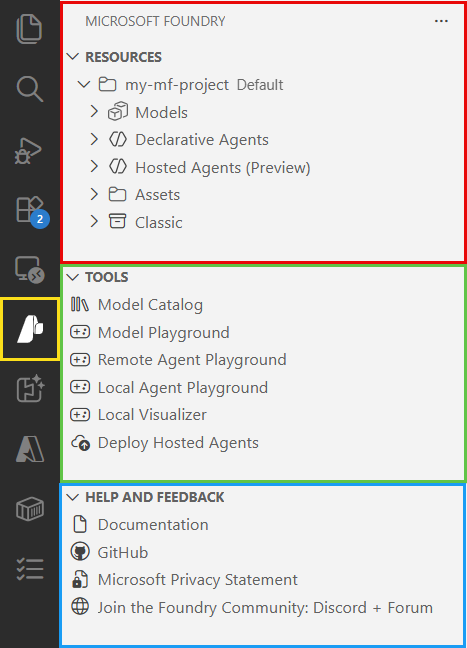
تنظم إضافة Microsoft Foundry Toolkit ل تعليمة Visual Studio برمجية مساحة عملك إلى ثلاثة أقسام رئيسية.
| القسم | ما الذي يحتويه | متى تستخدمه |
|---|---|---|
| مواردي | نماذج منشورة، وكلاء إعلانيين، وكلاء مستضافين، اتصالات، ومخازن متجهات لمشروع Foundry الخاص بك. | عرض وإدارة موارد مشروعك. |
| أدوات المطور | كتالوج النماذج، ملعب النماذج، ملاعب الوكلاء (البعيدة والمحلية)، الvisualizer المحلي، ونشر الوكلاء المستضافين. | نشر نماذج جديدة، واختبارات التوجيه، والتفاعل مع الوكلاء. |
| المساعدة والتغذية الراجعة | الوثائق، مستودع GitHub، بيان الخصوصية الخاص ب Microsoft، وروابط المجتمع. | احصل على المساعدة أو قدم ملاحظاتك. |
أنشئ مشروعا
أنشئ مشروع Foundry جديد مباشرة من الإضافة لتنظيم نماذجك ومواردك.
اختر + إنشاء Project في قسم My Resources في مجموعة أدوات Microsoft Foundry لعرض تعليمة Visual Studio برمجية الامتداد.
يمكنك إما إنشاء مجموعة موارد جديدة أو اختيار مجموعة موجودة.
لإنشاء مجموعة موارد جديدة:
اختر إنشاء مجموعة موارد جديدة واضغط على إدخال.
أدخل اسم مجموعة الموارد Azure في مربع النص Enter new resource group واضغط على Enter.
اختر الموقع الذي تريد استخدامه من قائمة المواقع المتاحة واضغط على إدخال.
لاستخدام مجموعة موارد موجودة:
- اختر مجموعة الموارد التي تريد استخدامها من قائمة مجموعات الموارد المتاحة واضغط إدخال.
أدخل اسم مشروع Foundry في مربع النص Enter اسم المشروع واضغط Enter.
بعد project النشر، تظهر نافذة منبثقة تظهر الرسالة Project تم النشر بنجاح.
لنشر نموذج في المشروع الجديد، اختر زر نشر نموذج في النافذة المنبثقة. يفتح هذا الإجراء صفحة كتالوج النماذج حيث يمكنك اختيار النموذج المرغوب لنشره.
تغيير المشروع الافتراضي
عندما تفتح مشروعا في إضافة Microsoft Foundry Toolkit for تعليمة Visual Studio برمجية، يتم تعيين ذلك المشروع كمشروعك الافتراضي. لتغيير مشروعك الافتراضي:
انقر بزر الفأرة الأيمن على project Foundry واختر Project الافتراضي Switch في خيار Azure Extension.
اختر مشروع Foundry الذي تريد استخدامه من قائمة المشاريع المتاحة واضغط Enter.
يعرض المشروع المختار الآن خيار الافتراضي بعد اسم المشروع.
نصيحة
انقر بزر الفأرة الأيمن على اسم مشروعك للوصول إلى نقطة نهاية المشروع أو مفتاح واجهة برمجة التطبيقات الخاصة بالمشروع.
العمل مع النماذج
تتيح لك مجموعة أدوات Microsoft Foundry لإضافة تعليمة Visual Studio برمجية اكتشاف ونشر والتفاعل مع نماذج من كتالوج نماذج Foundry مباشرة في VS Code.
تصفح كتالوج النماذج
يوفر كتالوج النماذج الوصول إلى نماذج من Microsoft وOpenAI وMeta وDeepSeek ومزودين آخرين. يمكنك فتح كتالوج النماذج بعدة طرق:
- شغل مجموعة أدوات المسبك: عرض أمر كتالوج النماذج من لوحة الأوامر.
- اختر أيقونة plus بجانب Models في قسم My Resources في مجموعة أدوات Microsoft Foundry لعرض تعليمة Visual Studio برمجية الامتداد.
- اختر رابط Model Catalog في قسم Developer Tools في مجموعة أدوات Microsoft Foundry لعرض تعليمة Visual Studio برمجية التوسعة.
افتح كتالوج النماذج من لوحة الأوامر
استخدم لوحة الأوامر لفتح كتالوج النماذج دون الحاجة للتنقل في عرض الامتداد.
اختر F1 لفتح لوحة الأوامر.
ادخل مجموعة أدوات الصاهر: عرض كتالوج النماذج واضغط على إدخال.
صفحة كتالوج النماذج تفتح.
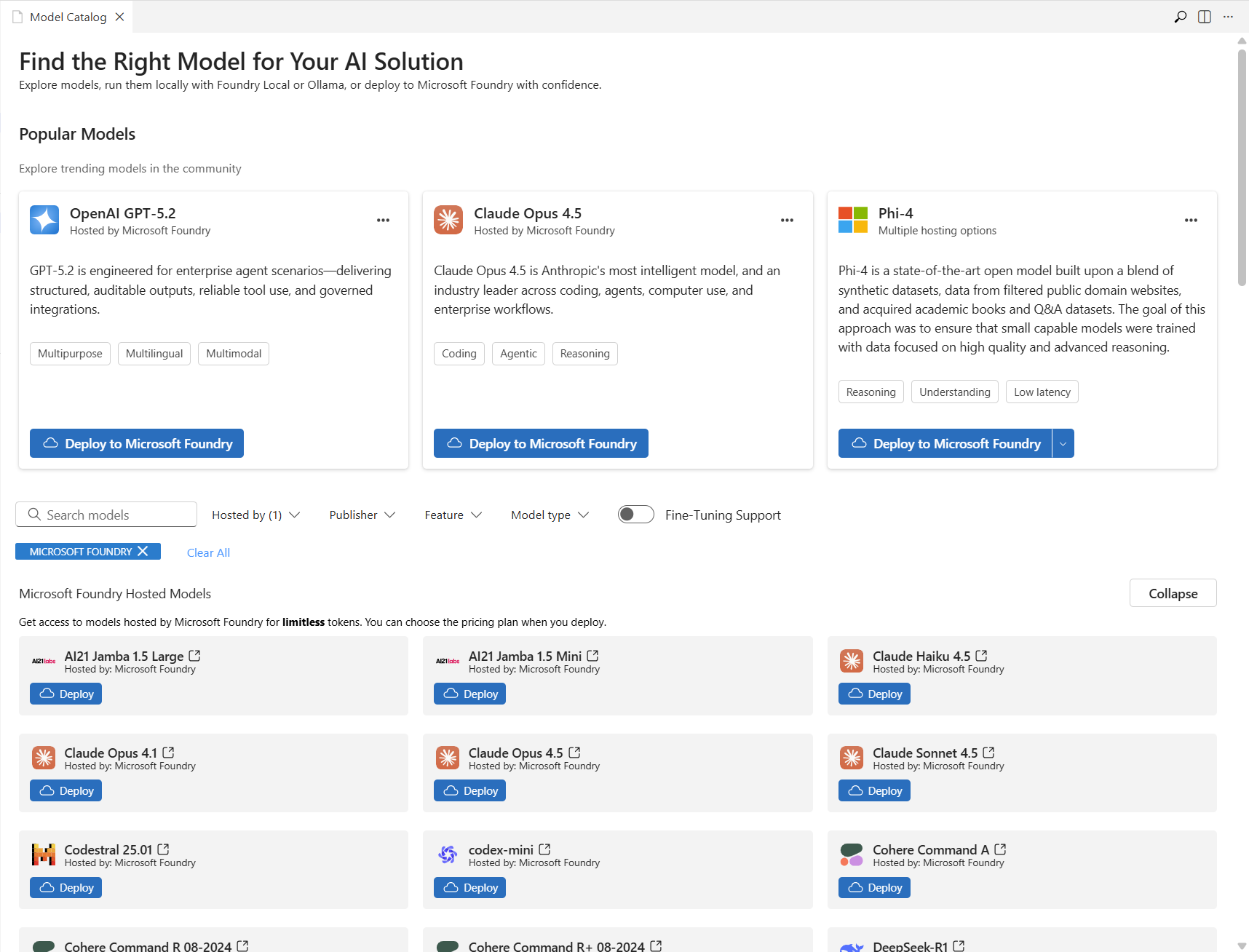
فلتر كتالوج Model Catalog حسب Hosted by، Publisher، Feature، أو Type باستخدام المنسدلة في أعلى الصفحة. اختر مفتاح دعمFine-Tuning لتصفية النماذج التي تدعم الضبط الدقيق.
ابحث عن نموذج معين باستخدام شريط البحث في أعلى وسط الصفحة.
افتح كتالوج النماذج من قسم الموارد
في مجموعة أدوات Microsoft Foundry لعرض تعليمة Visual Studio برمجية التوسيع، اختر أيقونة plus بجانب Models لفتح كتالوج النماذج.
نصيحة
يمكنك أيضا النقر بزر الفأرة الأيمن على النماذج واختيار نشر نموذج ذكاء اصطناعي جديد للانتقال مباشرة إلى تدفق النشر.
افتح كتالوج النماذج من قسم الأدوات
في قسم أدوات المطورين Develop في مجموعة أدوات Microsoft Foundry لعرض تعليمة Visual Studio برمجية التوسعات، انقر مرتين على رابط Model Catalog.
نشر نموذج من كتالوج النماذج
بعد أن تجد نموذجا في الكتالوج، قم بنشره في مشروع Foundry الخاص بك حتى تتمكن من استخدامه في تطبيقاتك.
اختر زر النشر بجانب اسم الطراز المختار.
تفتح صفحة نشر النموذج .
أدخل اسم نشر النموذج في مربع نص اسم النشر Enter واضغط على Enter.
اختر نوع النشر في قائمة أنواع النشر .
اختر نسخة النموذج في قائمة إصدار النموذج .
(اختياري) قم بضبط الرموز في الدقيقة باستخدام شريط تمرير الرموز في الدقيقة .
اختر زر النشر في Foundry في الزاوية السفلية اليسرى.
في مربع الحوار الخاص بالتأكيد، اختر النشر.
بعد انتهاء النشر، يظهر النموذج حسب اسم النشر تحت قسم النماذج في مشروعك.
عرض وإدارة النماذج المنتشرة
قم بتوسيع قسم Models في مجموعة أدوات Microsoft Foundry لعرض تعليمة Visual Studio برمجية لرؤية جميع النماذج المنشورة في مشروعك.
عرض معلومات بطاقة الطراز
اختر نموذجا تم نشره لفتح لوحة تحتوي على التفاصيل التالية:
- معلومات النشر: الاسم، حالة التزويد، نوع النشر، حد المعدل، معلومات الإصدار، اسم الطراز، وإصدار الطراز.
- معلومات نقطة النهاية: رابط URI المستهدف، نوع المصادقة، والمفتاح.
- روابط مفيدة: عينات من مستودع الكود وروابط الدروس لتطوير تطبيقات الذكاء الاصطناعي.
تحديث إعدادات نشر النموذج
لتحديث إعدادات النشر مثل حدود المعدل:
- اختر زر التعديل في أعلى يمين بطاقة الطراز.
- حدث الحقول القابلة للتعديل.
- اختر زر الحفظ لتطبيق التغييرات.
توليد نموذج كود لنموذج
أنشئ ملف كود مبتدئ لنموذجك المنشور لتسريع تطوير التطبيق.
انقر بزر الفأرة الأيمن على النموذج الذي تم نشره واختر Open Code file.
اختر مجموعة تطوير التطوير المفضلة لديك في قائمة اختيار مجموعة تطوير مفضلة .
اختر لغتك المفضلة في قائمة اختيار اللغة .
اختر طريقة المصادقة المفضلة لديك في قائمة اختيار طريقة المصادقة .
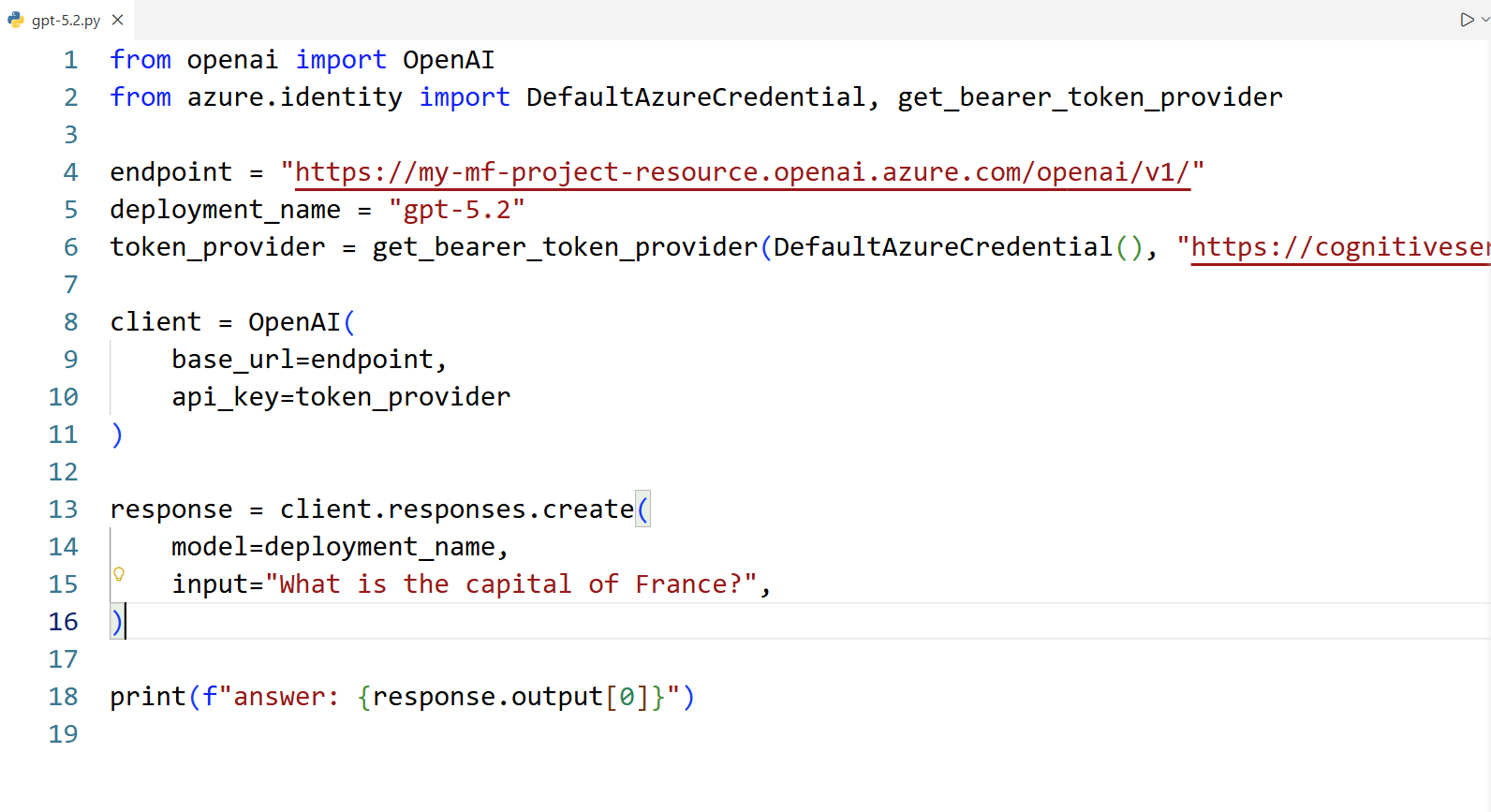
يفتح ملف كود نموذجي في تبويب جديد في VS Code.
تظهر لقطة الشاشة التالية عينة Python مولدة تقوم باستدعاء متزامن لواجهة برمجة التطبيقات للاستجابات:
تفاعل مع العارضات في ساحة اللعب
استخدم ساحة النماذج للدردشة التفاعلية مع النموذج الذي تم نشره، وضبط الإعدادات، وتعديل تعليمات النظام.
لفتح الملعب، انقر مرتين على رابط Model Playground في قسم Developer Tools في مجموعة أدوات Microsoft Foundry لعرض تعليمة Visual Studio برمجية التوسعة. بدلا من ذلك، انقر بزر الفأرة الأيمن على النموذج الذي تم نشره واختر فتح في ساحة اللعب.
صفحة الملعب تفتح.
اكتب المحفز الخاص بك وراجع النتائج.
اختر عرض الكود في الزاوية العلوية اليمنى لرؤية كيفية الوصول إلى نشر النموذج بشكل برمجي.
اختر رابط التاريخ في أعلى يسار الملعب لعرض سجل محادثتك.
استكشاف المشكلات الشائعة
إذا واجهت مشاكل أثناء استخدام إضافة Microsoft Foundry Toolkit for تعليمة Visual Studio برمجية، تحقق من المشاكل الشائعة التالية:
| الذرية | الحل |
|---|---|
| الإضافة لا تظهر بعد التثبيت | أعد تشغيل VS Code وتحقق من تفعيل الامتداد في عرض الإضافات . |
| تسجيل الدخول يفشل أو الاشتراكات لا تحمل | تحقق من أن حسابك في Azure لديه الأجنونات الصحيحة. حاول تسجيل الخروج وتسجيل الدخول مرة أخرى من عرض Azure الموارد. |
| فشل نشر النموذج بسبب خطأ الحصة | تحقق من حصة الاشتراك الخاصة بك واطلب زيادة أو حذف النشرات غير المستخدمة. |
موارد التنظيف
موارد Azure التي أنشأتها في هذا المقال تحسب على اشتراكك في Azure. إذا لم تكن تتوقع الحاجة لهذه الموارد في المستقبل، قم بحذفها لتجنب تحمل المزيد من الرسوم.
احذف نماذجك
في شريط التنقل الخاص ب VS Code، قم بتحديث إضافة Microsoft Foundry Toolkit for تعليمة Visual Studio برمجية. في قسم الموارد الخاصة بي ، وسع قسم النماذج .
انقر بزر الفأرة الأيمن على النموذج المنشور الذي تريد إزالته واختر حذف.
Delete Azure resources
لحذف مجموعة الموارد وجميع الموارد الداخلية، يتم إذا:
تحذير
حذف مجموعة موارد يزيل جميع الموارد داخلها بشكل دائم، بما في ذلك مشروع Foundry وأي نماذج منشورة. هذا الفعل لا يمكن التراجع عنه.
- افتح بوابة Azure.
- انتقل إلى مجموعة الموارد التي تحتوي على مشروع Foundry الخاص بك.
- اختر حذف مجموعة الموارد وأكد الحذف.