إشعار
يتطلب الوصول إلى هذه الصفحة تخويلاً. يمكنك محاولة تسجيل الدخول أو تغيير الدلائل.
يتطلب الوصول إلى هذه الصفحة تخويلاً. يمكنك محاولة تغيير الدلائل.
سجل الدخول إلى Azure، ثم حدد مشروع Foundry موجود أو أنشئ مشروعا باستخدام Microsoft Foundry Toolkit for تعليمة Visual Studio برمجية. تستخدم مجموعة أدوات Foundry المشروع الذي تحدده كمشروع افتراضي لنماذج السحابة والوكلاء والأدوات والتقييمات.
المتطلبات الأساسية
- تثبيت Microsoft Foundry Toolkit ل تعليمة Visual Studio برمجية.
- اشتراك Azure.
- لتحديد مشروع موجود، قم بالوصول إلى هذا المشروع. لمزيد من المعلومات، راجع التحكم في الوصول القائم على الأدوار ل Microsoft Foundry.
- لإنشاء مشروع، تلبية المتطلبات الأساسية لإنشاء مشروع Foundry.
تسجيل الدخول إلى Azure
تستخدم مجموعة أدوات Foundry الحساب والمستأجر والاشتراكات المتوفرة من خلال ملحق Azure Resources.
- في شريط النشاط، حدد Azure.
- في طريقة عرض موارد Azure، حدد تسجيل الدخول إلى Azure.
- أكمل تدفق تسجيل الدخول.
- في الحسابات والمستأجرين، تأكد من تحديد الحساب والمستأجر لموارد Foundry الخاصة بك.
- في الموارد، تأكد من أن الاشتراك الهدف مرئي.
تحديد مشروع موجود
تعيين مشروع يمكن الوصول إليه كمشروع افتراضي لمجموعة أدوات Foundry.
في شريط النشاط، حدد Foundry Toolkit.
ضمن My Resources، حدد Set Foundry Project.
حدد تبديل المشروع.
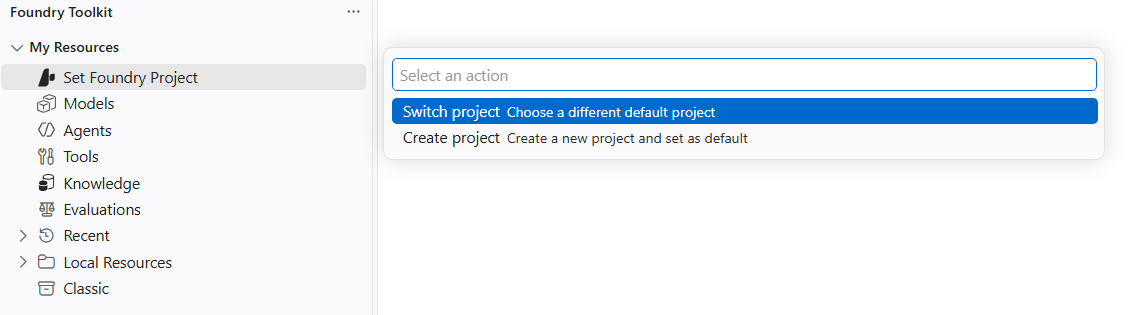
حدد اشتراك Azure الذي يحتوي على المشروع.
حدد مشروع Foundry.
ضمن مواردي، تأكد من ظهور موارد المشروع.
يظل المشروع المحدد هو الافتراضي حتى تقوم بتحديد مشروع آخر أو مسح المشروع الافتراضي أو تسجيل الخروج أو فقدان الوصول إلى المشروع.
أنشئ مشروعا
استخدم Foundry Toolkit لإنشاء حساب Foundry ومشروع مع الإعدادات الافتراضية الأساسية. بالنسبة لمتطلبات الشبكات أو الأمان أو التسمية أو نهج Azure المخصصة، استخدم مدخل Foundry أو قالب البنية الأساسية.
في شريط النشاط، حدد Foundry Toolkit.
ضمن My Resources، حدد Set Foundry Project.
حدد إنشاء مشروع
حدد اشتراك Azure الخاص بك.
حدد مجموعة موارد موجودة، أو حدد إنشاء مجموعة موارد جديدة.
إذا قمت بإنشاء مجموعة موارد، فأدخل اسم مجموعة الموارد، ثم حدد موقعا.
هنا يدخل اسم مشروع Foundry.
مراقبة الإعلام لتقدم إنشاء المشروع.
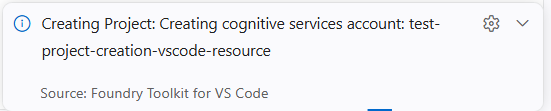
انتظر الإعلام بأن المشروع تم نشره بنجاح.
ضمن مواردي، تأكد من ظهور موارد المشروع الجديدة.
ينشئ Foundry Toolkit حساب Foundry باسم من المشروع، وينشئ المشروع ضمن هذا الحساب، ويعين المشروع على أنه مجموعة الأدوات الافتراضية.
تغيير المشروع الافتراضي
قم بتغيير مشروع السحابة المستخدم من قبل Foundry Toolkit دون تغيير حساب Azure الخاص بك.
ضمن My Resources، حدد موقع المشروع الافتراضي الحالي.
حدد أيقونة الترس بجوار المشروع.
حدد تبديل Project الافتراضية.
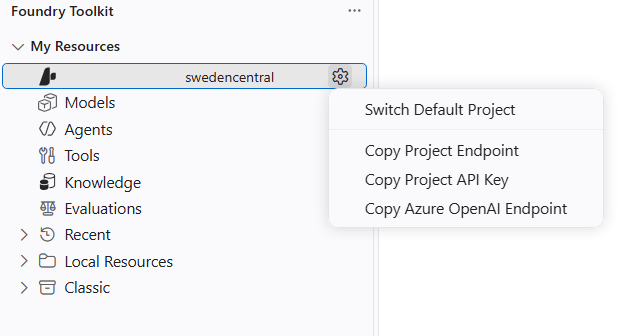
حدد تبديل المشروع.
حدد الاشتراك ومشروع آخر يمكن الوصول إليه.
ضمن مواردي، تأكد من ظهور موارد المشروع المحددة.
للعمل بدون project سحابة، قم بتشغيل Foundry Toolkit: Clear Default Project.
تنظيف الموارد
لا يؤدي تحديد مشروع موجود إلى إنشاء موارد Azure. إذا قمت بإنشاء مشروع في هذه المقالة، يمكن أن تتحمل موارده رسوما.
- إذا استخدمت مجموعة موارد مشتركة، فلا تحذف مجموعة الموارد. اتبع حذف المشاريع لإزالة المشروع. احذف حساب Foundry فقط إذا أنشأته Toolkit لهذا الإجراء ولا يحتوي على مشاريع أو موارد أخرى.
- إذا قمت بإنشاء مجموعة موارد مخصصة ولم تعد بحاجة إلى أي شيء فيها، فافتح مدخل Azure، وحدد مجموعة الموارد، وحدد Delete resource group.
تحذير
يؤدي حذف مجموعة موارد إلى حذف كل مورد فيها نهائيا. راجع قائمة الموارد قبل تأكيد الحذف.