إشعار
يتطلب الوصول إلى هذه الصفحة تخويلاً. يمكنك محاولة تسجيل الدخول أو تغيير الدلائل.
يتطلب الوصول إلى هذه الصفحة تخويلاً. يمكنك محاولة تغيير الدلائل.
استخدم Microsoft Foundry Toolkit ل تعليمة Visual Studio برمجية لإنشاء سير عمل يستند إلى التعليمات البرمجية من نموذج إطار عمل عامل Microsoft. قم بتشغيله محليا باستخدام Agent Inspector، ثم انشر التعليمات البرمجية المصدر الخاصة به إلى Foundry Agent Service كعامل مستضاف. يمكنك الاحتفاظ بالتعليمات البرمجية وتبعياتها. يدير Foundry البنية الأساسية للاستضافة والتحجيم.
تنسق مهام سير العمل المستضافة العوامل في التعليمات البرمجية. وهي تختلف عن خدمة سير عمل Foundry التعريفية المتوقفة. للحصول على مسارات إنشاء أخرى، راجع إنشاء عامل.
المتطلبات المسبقه
تثبيت Microsoft Foundry Toolkit ل تعليمة Visual Studio برمجية.
حدد مشروع Foundry مع نموذج منشور. استخدم منطقة وكيل مستضاف معتمد.
إذن لاستخدام النموذج ونشر العوامل المستضافة. لنشر التعليمات البرمجية المصدر، يتضمن دور Foundry Project Manager في نطاق project عمليات العامل وأذونات تعيين الدور. راجع أذونات العامل المستضاف.
هام
تم تغيير اسم أدوار RBAC في Foundry مؤخرا. Foundry User، Foundry Owner، Foundry Account Owner، وFoundry Project Manager تم تسميتها سابقا Azure مستخدم الذكاء الاصطناعي، ومالك الذكاء الاصطناعي Azure، ومالك حساب Azure الذكاء الاصطناعي، ومدير Project الذكاء الاصطناعي Azure. قد ترى الأسماء السابقة في بعض الأماكن أثناء صدور إعادة التسمية. معرفات الأدوار والأذونات الأساسية لم تتغير عند إعادة الاسم.
Azure CLI لخطوات المصادقة المحلية في هذه المقالة.
لنشر الحاوية، التسجيل والوصول إلى الصور المطلوبة من قبل إعداد Azure Container Registry. لا تنطبق متطلبات التسجيل هذه على نشر التعليمات البرمجية المصدر.
- Python 3.13 لوقت التشغيل المستضاف المكون للعينة.
- الامتداد Python ل تعليمة Visual Studio برمجية.
- .NET 10 SDK.
- حزمة تطوير C# تعليمة Visual Studio برمجية.
يستخدم مسار التوزيع الرئيسي التعليمات البرمجية مع وضع الحزمة البعيدة ولا يتطلب إنشاء Docker محلي. لا يزال التنفيذ المحلي يرسل طلبات النموذج إلى Foundry ويمكن أن يتحمل رسوما. راجع حدود الخدمة والتوافروملاحظات إصدار مجموعة الأدوات للميزات التي تستخدمها.
إنشاء سير عمل وكيل مستضاف
اختر نموذج إطار عمل العامل الذي يستخدم بروتوكول الاستجابات. لا تحتاج إلى إنشاء عامل مطالبة منفصل أولا. لمقارنة العينات ومنشئ العامل والترميز بمساعدة Copilot، راجع اختيار مسار إنشاء.
استخدم سير العمل متعدد العوامل (إطار عمل العامل)، الذي يقيد كاتبا ومراجعا ومنسقا. تأتي الاستجابة النهائية من المنسق. راجع نموذج سير العمل Python للتنفيذ الكامل وإرشادات النموذج الخاصة به.
استخدم "سير عمل الترجمة"، الذي يقيد ثلاثة وكلاء ترجمة: الإنجليزية إلى الفرنسية والفرنسية إلى الإسبانية والإسبانية إلى الإنجليزية. راجع نموذج سير عمل C# للتنفيذ الكامل.
في طريقة عرض Foundry Toolkit ، حدد Developer Tools>Build>Create Agent.
ضمن Code an agent from samples، حدد Browse all samples.
في إنشاء عامل مستضاف من نموذج، قم بالتصفية حسب اللغةوإطار عمل عاملإطار العمل = واستجاباتنوع = البروتوكول. ابحث عن
workflow.تظهر لقطة الشاشة التالية المعرض مع تحديد عامل مستضاف أساسي كمثال. لهذا الدليل، حدد نموذج سير العمل للغة بدلا من ذلك.
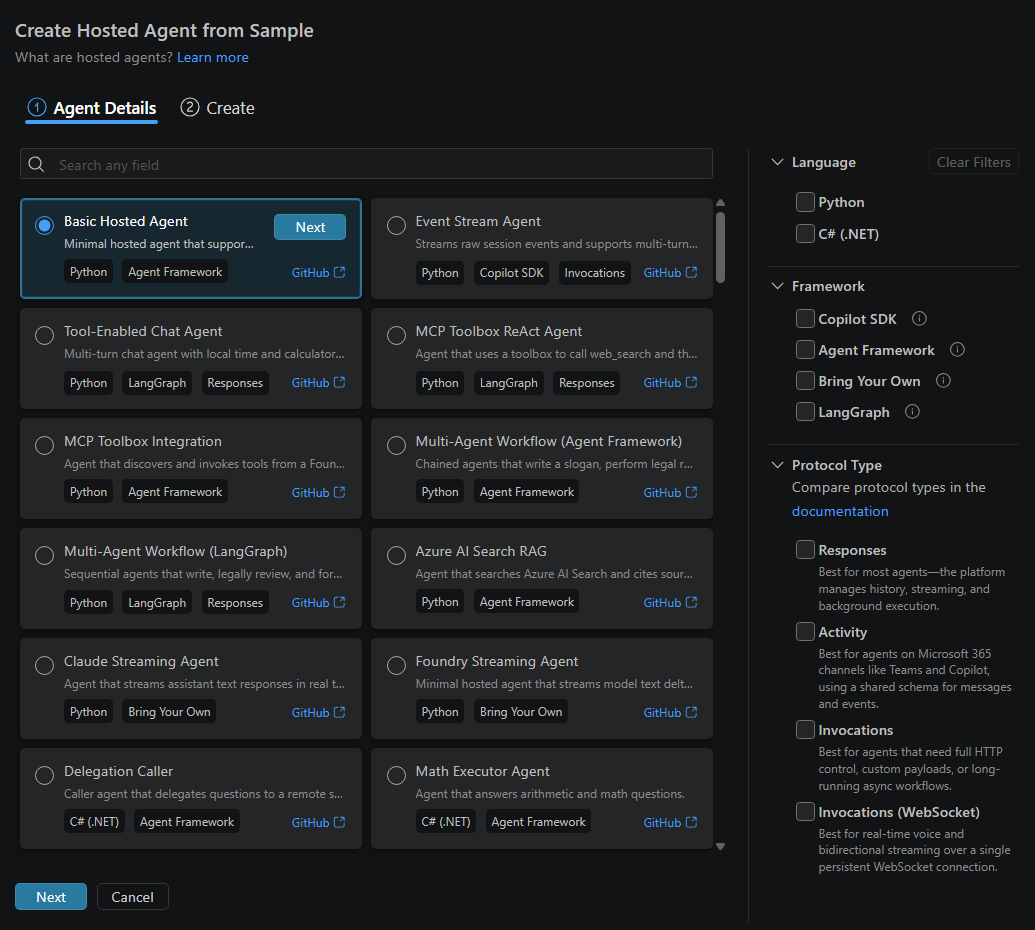
حدد نموذج سير العمل للغة الخاصة بك.
حدد التالي.
في Create، اختر Workspace Folder. إذا كان المجلد يحتوي بالفعل على ملفات، أدخل اسم مجلد لمجلد تابع جديد.
إذا ظهر إعداد البيئة، فحدد الإعداد باستخدام Microsoft Foundry، ثم حدد اشتراكك ومشروعك. عند تحديد مشروع افتراضي بالفعل، يستخدم النموذج هذا المشروع.
حدد نشر نموذج متوافق موجود.
تعرض لقطة الشاشة التالية مثالا لإعدادات المشروع مع إخفاء المسارات المحلية. استخدم الوجهة الخاصة بك ونشر النموذج المطلوب من قبل العينة الخاصة بك.
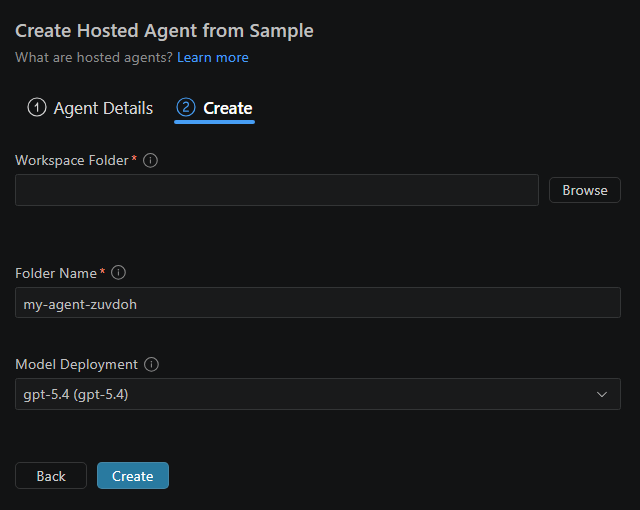
راجع الوجهة، ثم حدد Create.
افتح المشروع الذي تم إنشاؤه في تعليمة Visual Studio برمجية واقرأ
README.md.
تفتح إطار عمل العاملCopilot SDKوLangGraph في إنشاء عامل علامة التبويب إنشاء مع تحديد بداية مرحبا بالعالم. استخدم استعراض جميع العينات لاختيار سير عمل بدلا من أحد هؤلاء المبتدئين. يمكنك أيضا فتح المعرض من عاملمستضاف>My Resources>Agent>Add Hosted Agent.
يمكن تغيير أسماء العينات والمحتويات باستخدام الكتالوج. تسمي بعض الإصدارات مهام سير العمل هذه العينات. استخدم ارتباط GitHub الخاص بالعينة لتأكيد تحديد سير العمل المقصود.
ينشئ التخطي في الوقت الحالي التعليمات البرمجية دون إكمال إعداد النموذج. إذا اخترته، فقم بتكوين قيم المشروع والنموذج المطلوبة قبل تشغيل العينة. توزيع واستخدام نموذج جديد، عند تقديمه، يوفر توزيع نموذج، وليس العامل المستضاف. لا يؤدي إنشاء ملفات المشروع المحلية إلى نشر العامل.
تكوين المشروع المحلي
احتفظ بالمجلد الذي يحتوي على azure.yaml مفتوح كجذر مساحة العمل. تحقق من مسار خدمة project الوكيل المستضاف في هذا الملف للعثور على الدليل المصدر الخاص به.
| الأدوات | الغرض |
|---|---|
azure.yaml |
يعلن عن خدمة الوكيل المستضاف ودليل المصدر ووقت التشغيل والبروتوكولات وإعدادات النشر. |
main.py أو Program.cs في الدليل المصدر |
تنفيذ سير العمل وبدء تشغيل خادم الاستجابات الخاص به. |
requirements.txt
.csproj أو الملف |
يعلن عن تبعيات اللغة المحددة. |
.env في الدليل المصدر |
يحتفظ بقيم المشروع والنموذج المحليين. تقوم مجموعة الأدوات بإنشائها من .env.example عندما توفر العينة هذا الملف. |
.vscode/launch.json و.vscode/tasks.json |
تكوين الخادم المحلي ومرفق مصحح الأخطاء ومفتش العامل. |
يمكن تغيير نماذج التخطيطات. استخدم الذي تم README.md إنشاؤه وبدلا azure.yaml من افتراض أن التعليمات البرمجية وملف البيئة موجودان في جذر مساحة العمل.
تثبيت التبعيات
استخدم ملفات التبعية للعينة التي تم إنشاؤها. احتفظ بالمترجم الفوري المحدد أو SDK متسقا مع تكوين وقت التشغيل الخاص به.
تشغيل Python: إنشاء بيئة... من لوحة الأوامر لإنشاء بيئة ظاهرية، أو Python: حدد المترجم لتحديد بيئة Python 3.13 موجودة. لإعداد البيئة وتحديدها، راجع بيئات Python في تعليمة Visual Studio برمجية.
افتح محطة طرفية مع تلك البيئة نشطة. قم بالتغيير إلى الدليل المصدر الذي يحتوي على
main.pyوrequirements.txt.تثبيت حزم العينة:
python -m pip install -r requirements.txtتتضمن
debugpyالمتطلبات ، الذي يستخدمه تكوين F5 الذي تم إنشاؤه. المرجع: Python تبعيات سير العمل.
تشغيل C#: تحقق من متطلبات مساحة العمل من لوحة الأوامر.
في المحطة الطرفية، قم بالتغيير إلى الدليل المصدر الذي يحتوي على
.csprojالملف واستعادة حزمه:dotnet restoreالمرجع: استعادة dotnet.
للحصول على عناصر تحكم مصحح الأخطاء والتكوين، راجع تصحيح أخطاء C# في تعليمة Visual Studio برمجية.
تعيين المشروع والنموذج
.env راجع الملف في الدليل المصدر. إذا لم يكن موجودا، قم بإنشائه بالقيم المطلوبة من قبل العينة.
| المتغير | Value |
|---|---|
FOUNDRY_PROJECT_ENDPOINT |
نقطة نهاية المشروع، في النموذج https://<resource-name>.services.ai.azure.com/api/projects/<project-name>. |
AZURE_AI_MODEL_DEPLOYMENT_NAME |
اسم نشر النموذج في هذا المشروع، وليس فقط اسم كتالوج النموذج. |
يتم تحميل .env كل من عينات سير العمل أثناء بدء التشغيل. نقطة نهاية المشروع ليست نقطة نهاية حساب Azure OpenAI. احتفظ بالملف بعيدا عن التحكم بالمصادر، ولا تضع بيانات الاعتماد في التعليمات البرمجية للتطبيق الخاص بك.
المصادقة محليا
تستخدم DefaultAzureCredentialالعينات . بالنسبة لمسار بيانات الاعتماد Azure CLI، سجل الدخول باستخدام حساب يمكنه الوصول إلى نموذج المشروع:
az login
المرجع: سجل الدخول باستخدام Azure CLI.
يحدد تسجيل الدخول إلى مجموعة الأدوات المشروع لعمليات الامتداد. تحتاج عملية الوكيل المحلي أيضا إلى بيانات اعتماد مدعومة. للحصول على خيارات أخرى، راجع DefaultAzureCredential لسلاسل Python أو بيانات الاعتماد .NET.
شغل سير العمل المستضاف محليا
استخدم تكوين تتبع الأخطاء الذي تم إنشاؤه لبدء تشغيل خادم HTTP وفتح مركز التحكم بالعامل. فتح "مركز التحكم بالعامل" وحده لا يبدأ تشغيل الخادم.
للحصول على إعدادات الاتصال، والموافقات على الأدوات، وتشخيصات سير العمل، وتصدير الأحداث، راجع عوامل تتبع الأخطاء باستخدام مركز التحكم بالعامل. لا تتطلب أحداث المفتش المباشر جامع OTLP. لحفظ امتدادات OpenTelemetry لتحليلها لاحقا، قم بتكوين التتبع المحلي.
استخدم طلب الاختبار هذا:
Create a slogan for a new electric SUV that is affordable and fun to drive. يقوم سير العمل بإرجاع شعار منسق بعد اكتمال الكاتب والمراجع والمنسق.
استخدم طلب الاختبار هذا: The quick brown fox jumps over the lazy dog. يقوم سير العمل بتشغيل سلسلة الترجمة الخاصة به وإرجاع استجابة.
- العودة إلى مساحة عمل المشروع التي تم إنشاؤها.
- قم بتعيين نقطة توقف في التعليمات البرمجية لسير العمل إذا كنت تريد فحص التنفيذ.
- اضغط على F5. إذا طلب منك ذلك، فحدد Debug Local Agent HTTP Server.
- انتظر حتى يبدأ تشغيل الخادم وفتح "مركز التحكم بالعامل ".
- أرسل طلب الاختبار لعينتك.
- افحص الاستجابة وكررها مع طلب آخر. إذا قمت بتعيين نقطة توقف، فافحص القيم وتابع التنفيذ.
بعد عمل العينة، قم بتعديل سير العمل وكرر الاختبار المحلي. إذا أضفت أدوات، أرسل طلبا يتطلب نتيجة أداة حقيقية وافحص المكالمة. لا تثبت الإجابة النموذجية فقط أو الاستجابة الوهمية أن الأداة المباشرة تعمل.
تظهر لقطة الشاشة عامل محلي ممكن بواسطة أداة، وليس عينة سير العمل. يعرض مركز التحكم بالعامل استجابته ومكالمات الأداة الخاصة به مع شلال زمن الانتقال ومخطط زمني للتشغيل. تعتمد تفاصيل الفحص المتاحة على العامل قيد التشغيل والأجهزة الخاصة به.
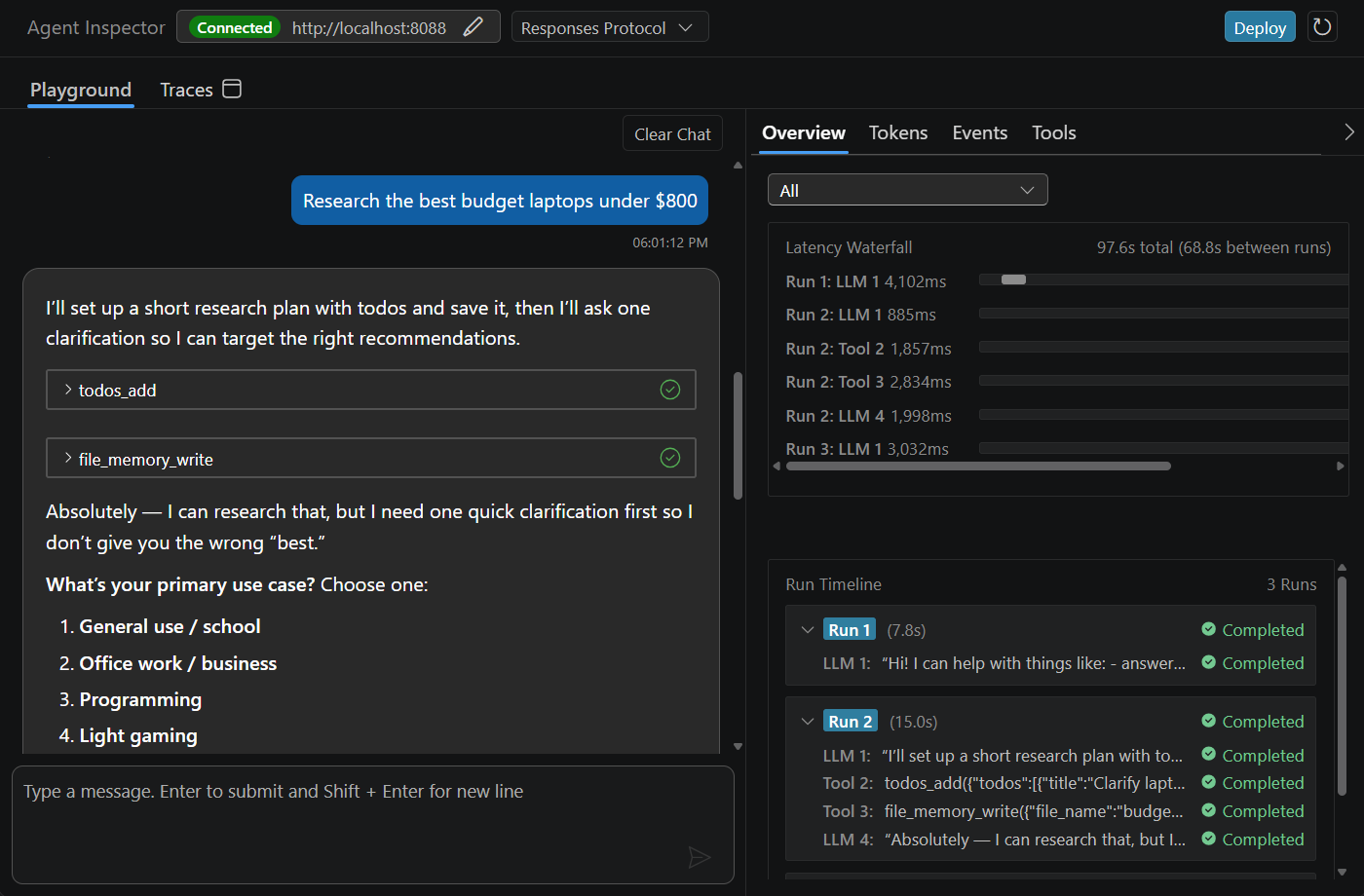
إذا كنت تستخدم GitHub Copilot، يمكنك تشغيل /validate-microsoft-foundry-hosted-agent في Copilot Chat لمراجعة المشروع مقابل أفضل ممارسات Foundry. يفتح أمر الدردشة هذا تقريرا؛ إنه ليس أمر محطة طرفية أو بديلا لتشغيل سير العمل.
تستخدم المهام التي تم إنشاؤها المنفذ 8088 لخادم العامل. يستخدم Python تصحيح الأخطاء أيضا المنفذ 5679. إذا أبلغ بدء التشغيل عن تعارض في المنفذ، فتوقف عن العملية المتعارضة التي تملكها أو اضبط تكوين المهمة التي تم إنشاؤها باستمرار.
تشغيل بدون مصحح الأخطاء
للتشغيل يدويا، افتح محطة طرفية في دليل مصدر العينة مع تبعياتها وقيم البيئة وبيانات اعتماد Azure المتوفرة.
python main.py
المرجع: Python نقطة إدخال سير العمل.
قم بتعيين عنوان HTTP للخادم المحلي، ثم قم بتشغيله:
$env:ASPNETCORE_URLS = "http://localhost:8088"
dotnet run
ثم قم بتشغيل Foundry Toolkit: افتح Agent Inspector من لوحة الأوامر واتصل بالخادم المحلي على المنفذ 8088. تشغيل عينة مع python أو dotnet run بدء عملية محلية، وليس حاوية.
تصور تنفيذ سير عمل الوكلاء المستضاف
استخدم "مركز التحكم بالعامل" لفحص الأحداث والاستجابات واستدعاءات الأدوات التي يصدرها الوكيل قيد التشغيل. عندما يصدر وقت التشغيل أحداث سير العمل، استخدم مرئيات سير العمل لفحص تسلسل الخطوات.
تعتمد التفاصيل المتاحة على تقرير عن حالة النظام الخاص بالعينة. اتبع إرشادات إعداد بيانات تتبع الاستخدام الخاصة بالعينة للمتطلبات الخاصة بوقت التشغيل.
تستخدم هذه الخطوات بروتوكول الاستجابات. تحتاج العينات الأخرى إلى عملاء يتطابقون مع بروتوكولهم: طريقة عرض استدعاءات HTTP ليست عميل WebSocket، وتستخدم عينات نشاط Python Microsoft 365 Agents Playground. اتبع إرشادات الاختبار المحلي للعينة المحددة. لا يؤدي تغيير اسم بروتوكول في التكوين إلى إضافة هذا البروتوكول إلى الخادم الخاص بك. راجع اختيار بروتوكول عامل مستضاف.
نشر الوكيل المستضاف
بعد أن يتصرف سير العمل المحلي كما هو متوقع، انشره من مساحة عمل المشروع. تشارك Python وC# إجراء النشر. ابدأ بوضع التعليمات البرمجيةوالحزمة البعيدة لتحميل المصدر والسماح ل Foundry باستعادة التبعيات.
إعداد تكوين التوزيع
راجع خدمة الوكيل المستضاف واحفظها في azure.yaml. الاحتفاظ تكوين بروتوكول العينة وتعريف نشر النموذج وإعدادات وقت التشغيل المطلوبة الأخرى هناك.
يحل التوزيع قيم البيئة المعلنة من الدليل .env المصدر أو بيئة العملية. لا يقوم بإعادة توجيه كل إدخال محلي .env .
يوفر النظام الأساسي قيم وقت التشغيل المحجوزة مثل FOUNDRY_PROJECT_ENDPOINT؛ لا تقم بإعادة الإعلان عنها كإعدادات توزيع. راجع متغيرات البيئة التي تم إدخالها من قبل النظام الأساسي.
راجع قواعد تجاهل الدليل المصدر قبل التعبئة. احتفظ .envببيانات الاعتماد والبيئات الظاهرية وذاكرة التخزين المؤقت خارج الحزمة. لنشر ZIP، يحل جذر .agentignore المصدر محل القواعد في .gitignore و .dockerignore، لذا احتفظ بالاستثناءات الضرورية إذا قمت بإضافة هذا الملف.
هام
لا تقم بتثبيت البيانات السرية أو حزمها. لا ينقل تسجيل الدخول المحلي أذونات المستخدم إلى العامل المنشور. تكوين الوصول لهوية وقت تشغيل العامل والاتصالات المدعومة. راجع أذونات العامل المستضاف.
نشر المصدر باستخدام وضع الحزمة البعيدة
استخدم جذر مساحة العمل الذي تم إنشاؤه حتى تتمكن مجموعة الأدوات من قراءة تكوين الخدمة وتحديد موقع دليل المصدر الخاص بها.
إيقاف جلسة تصحيح الأخطاء المحلية.
حدد Developer Tools>Build>Deploy to Microsoft Foundry. يمكنك أيضا تشغيل Foundry Toolkit: Deploy Hosted Agent من لوحة الأوامر.
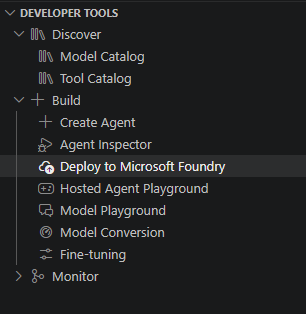
إذا ظهر Foundry Project Setup، فحدد الاشتراك project، ثم حدد التالي. وإلا، تأكد من أن المشروع الافتراضي هو الوجهة المقصودة.
في الأساسيات، حدد التعليمات البرمجيةكأسلوب نشر و Remote ك وضع الحزمة.
حدد New agent وأدخل Hosted Agent Name. لتحديث عامل تم نشره، حدد عامل موجود واختر هذا العامل بدلا من ذلك.
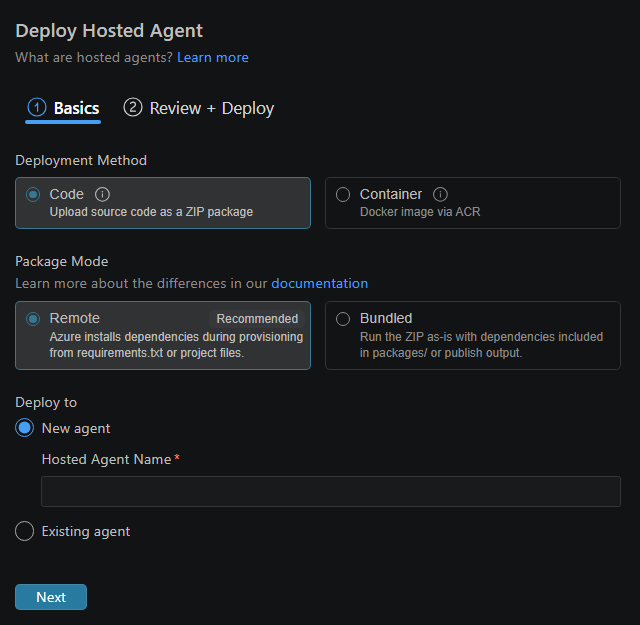
حدد التالي.
في Review + Deploy، تحقق من اللغةوإصدار وقت التشغيلونقطة الإدخالوCPU والذاكرة مقابل العينة. تأكد من أن الدليل المصدر يطابق مسار الخدمة
project.تظهر لقطة الشاشة التالية مثالا مع Python 3.14 ونقطة الإدخال الخاصة به مخفية، وليس إعدادات نماذج سير العمل هذه. على سبيل Python، استخدم Python 3.13 مع
python3 main.py. بالنسبة إلى C#، استخدم .NET 10 ونقطة الإدخال المكتشفة للمشروع الذي تم إنشاؤه.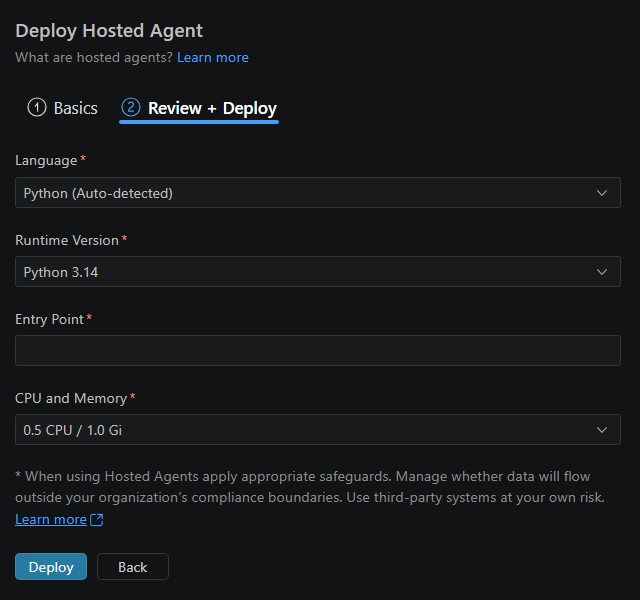
اختر النشر. اتبع التقدم في الإعلامات والإخراج.
تابع اختبار سير العمل المنشور.
مطابقة وقت التشغيل مع تكوين العينة والبيئة المحلية. لا تقبل وقت تشغيل مختلف لمجرد أنه المعالج الافتراضي.
تحفظ مجموعة الأدوات خيارات النشر عند إرسال النموذج. لا تثبت هذه الإعدادات المحلية نجاح نشر السحابة. يؤدي تحديث عامل موجود إلى إنشاء إصدار جديد بدلا من تغيير إصدار سابق في مكانه.
اختيار وضع حزمة ZIP آخر
تقدم مجموعة الأدوات خيارات حزم التعليمات البرمجية المصدر هذه:
| وضع الحزمة | ما يحدث | ما يجب إعداده |
|---|---|---|
| بعيد | مصدر حزم مجموعة الأدوات. يستعيد Foundry متطلبات Python أو مشروع .NET أثناء التوفير. | المصدر وإعلانات التبعية ونقطة إدخال متوافقة. |
| مجمعة | تقوم مجموعة الأدوات بتنشيط المصدر وتشغيل أمر الحزمة محليا قبل إنشاء ZIP. يعمل Foundry على تشغيل الحزمة المعدة. | تبعيات Linux المتوافقة والأدوات المحلية التي يتطلبها الأمر. يقوم أمر Python الافتراضي بتثبيت تبعيات متوافقة في packages/؛ يقوم الأمر .NET بإنشاء إخراج النشر. |
أوقات تشغيل ZIP القابلة للتحديد هي Python 3.13 Python 3.14 .NET 10. مطابقة وقت التشغيل مع التعليمات البرمجية والتبعيات. للحصول على التخطيطات والحدود ومتطلبات الخدمة، راجع التوزيع من التعليمات البرمجية المصدر. للحصول على نهج دعم وقت التشغيل، راجع أوقات تشغيل الوكيل المستضاف المدعوم.
نشر صورة حاوية
اختر Container on Basics عندما تحتاج إلى صورة وقت تشغيل مخصصة أو يكون لديك بالفعل صورة متوافقة.
| اختيار التسجيل | سلوك مجموعة الأدوات |
|---|---|
| ACR الافتراضي | إنشاء سجل للمشروع المحدد أو إعادة استخدامه، ثم إنشاء الصورة ودفعها من خلال Azure Container Registry (ACR). |
| ACR مخصص | يستخدم سجلا موجودا تحدده، ثم يقوم بإنشاء الصورة ودفعها من خلال ACR. |
| صورة ACR مخصصة | يستخدم مرجع صورة ACR تم إنشاؤه مسبقا دون إنشاء مصدر أو دفعه. |
للحصول على خيارات البناء، راجع سياق Dockerfile والبناء قبل النشر. إذا قمت بإنشاء Dockerfile في المعالج، فراجع الملف وحدد Continue and deploy. تستخدم هذه الخيارات إصدارات ACR عن بعد، وليس إصدارات Docker المحلية.
تستخدم خيارات التسجيل المخصصة سجلا في الاشتراك المحدد. يتطلب مسار إنشاء السجل المخصص الوصول إلى الشبكة العامة؛ يحتوي مسار الصورة الذي تم إنشاؤه مسبقا على متطلبات منفصلة للشبكة الخاصة. لا يؤدي اختيار صورة إلى تكوين اتصال الشبكة.
راجع متطلبات الحاويةوإرشادات الشبكات الخاصة قبل استخدام سجل مخصص. تستهدف عمليات النشر هذه Foundry Agent Service، وليس مسار العامل المستضاف Azure Container Apps المستضاف. لنقل عامل أقدم، اتبع الترحيل من معاينة الوكيل المستضاف.
اختبار سير العمل المنشور
لا يثبت طلب الإنشاء الناجح أن وقت التشغيل جاهز أو أن نموذجه وأدواته قابلة للوصول. اختبر الإصدار المنشور بالضبط.
للتحقيق في طلب تم نشره، اعرض تتبعات الوكيل المستضاف. تستخدم تتبعات السحابة مورد Application Insights المتصل بالمشروع، وليس قاعدة بيانات التتبع المحلية.
- ضمن عامل مستضافلعوامل> الموارد > الخاصة بي، حدد اسم العامل.
- حدد الإصدار الرقمي الذي قمت بنشره للتو.
- في التفاصيل، انتظر حتى تشير حالة النشر إلى أن العامل قيد التشغيل. إذا فشل، فافحص إخراج التوزيع قبل إعادة المحاولة.
- افتح Playground وأرسل نفس الطلب الذي اختبرته محليا.
- راجع الاستجابة. إذا قمت بإضافة أدوات، أرسل طلبا يتطلب هذه الأدوات وفحص المكالمات.
تستخدم عمليات التشغيل المحلية والسحابية بيانات اعتماد وبيئات تبعية ومسارات شبكة مختلفة. لا تضمن الاستجابة المحلية الناجحة استجابة عن بعد ناجحة.
فحص وتحديث العامل المنشور
استخدم الملعب البعيد لاختبار وفحص العامل المنشور. على عكس الاختبار المحلي مع مركز التحكم بالعامل، تعمل الطلبات في هذا الملعب مقابل العامل المستضاف في Foundry.
في Foundry Toolkit، حدد Developer Tools>Build>Hosted Agent Playground.
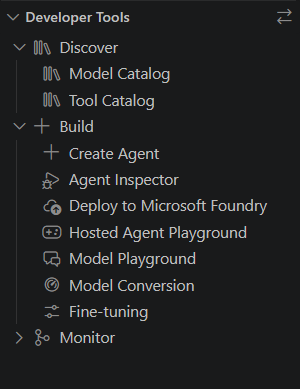
في القائمة المنسدلة Hosted Agent ، حدد العامل المنشور والإصدار الذي تريد فحصه. افتح Playground لإرسال طلب وعرض تفاصيل الاستجابة والجلسة.
تظهر لقطة الشاشة التالية استجابة عامل نشر توضيحي، وليس الإخراج المتوقع لأي من عينة سير العمل. يتم إخفاء معرفات العامل وجلسة العمل.
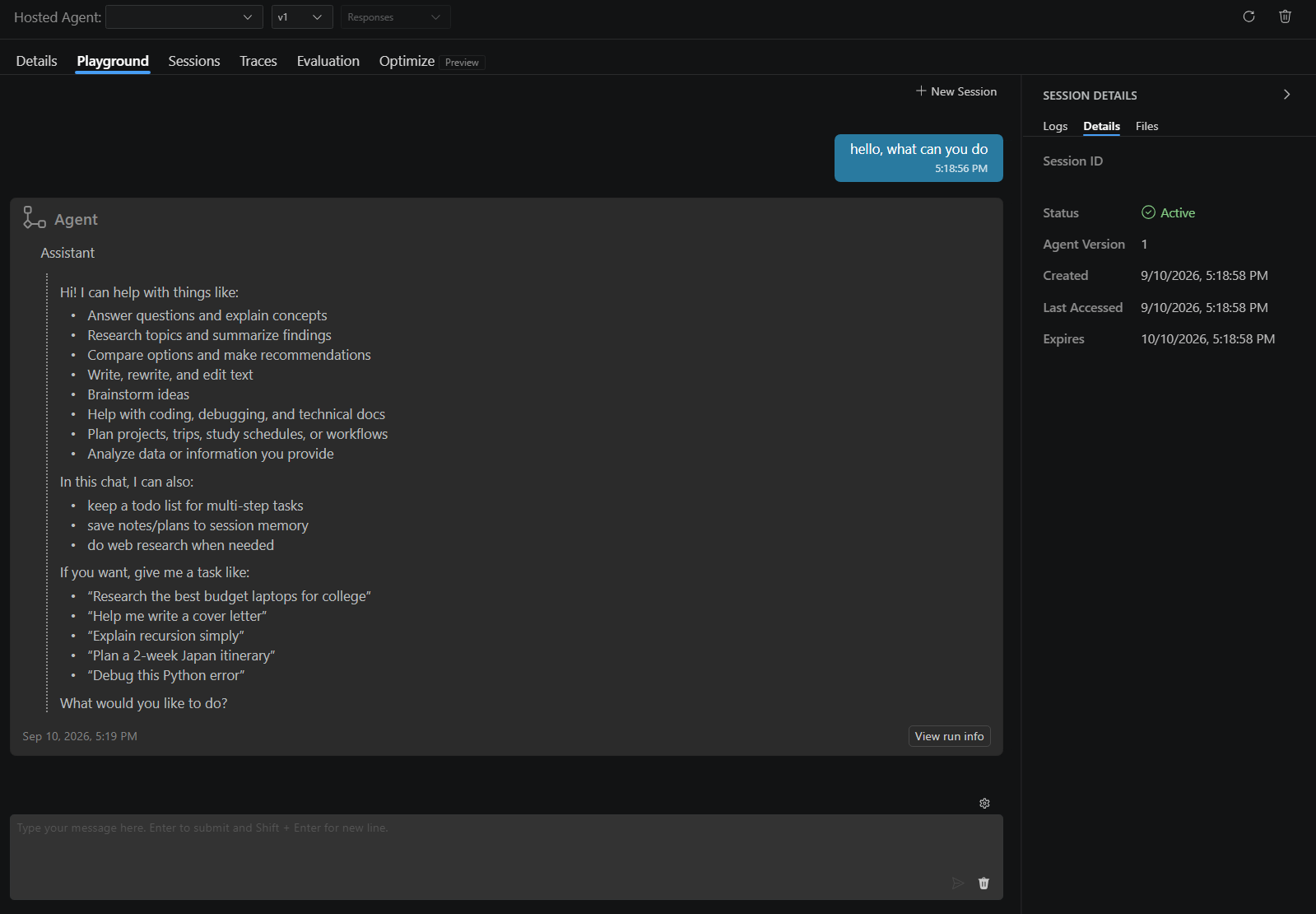
استخدم عناصر التحكم هذه لفحص العامل وتحديثه. تعتمد علامات التبويب المتوفرة على البروتوكول والخدمات المتصلة بها.
| المهمة | الإجراء |
|---|---|
| مراجعة تفاصيل التوزيع | افتح التفاصيل للحالة والتكوين ونقطة النهاية القابلة للنسخ. |
| اختبار إصدار | حدد إصدارا رقميا لطلبات الملعب. يتبع تلقائي تحديد إصدار نقطة نهاية الخدمة، والذي ليس بالضرورة أحدث إصدار. لا يغير منتقي التوجيه للعملاء الآخرين. |
| مراجعة سجلات وقت التشغيل | افتح جلسات العمل، وحدد جلسة عمل، واعرض سجلاتها. تتطلب سجلات وقت التشغيل جلسة عمل؛ إخراج البناء منفصل. لا يؤدي إيقاف دفق سجل أو إلغاء طلب إلى إيقاف العامل المستضاف. |
| استرداد التعليمات البرمجية المنشورة | استخدم تنزيل أصل التعليمات البرمجية لنشر ZIP. يعرض نشر الصورة مرجع الصورة بدلا من مشروع مصدر قابل للتنزيل. |
| تحديث السلوك | قم بتحرير التعليمات البرمجية المحلية واختبارها، ثم كرر إجراء التوزيع مع عامل موجود لإنشاء إصدار جديد. |
استخدم التتبعاتوالتقييم، عند توفرها، للتحقيق وقياس الجودة بما يتجاوز استجابة واحدة ناجحة. اتبع المتطلبات الأساسية لتتبع العامل المستضافوتقييم العامل المستضاف.
يمنح النشر العامل نقطة نهاية للاستخدام البرمجي. خطوة منشور منفصلة غير مطلوبة للوصول إلى واجهة برمجة التطبيقات. النشر إلى Teams أو Microsoft 365 مهمة منفصلة. راجع نقطة نهاية العامل الحالي ونموذج النشر.
تمرير هوية المستخدم النهائي
يدعم user-identity VS Code Hosted Agent Playground إرسال طلب نيابة عن مستخدم. بالنسبة للطلبات البعيدة، ترسل VS Code القيمة في x-ms-user-identity العنوان. يعمل مع الاستجابات والاستدعاءات وبروتوكولات A2A.
حدد أيقونة الترس أعلى مربع الدردشة في ملعب الوكيل المستضاف.
أدخل رغبتك
x-ms-user-identityفي مربع هوية المستخدم .
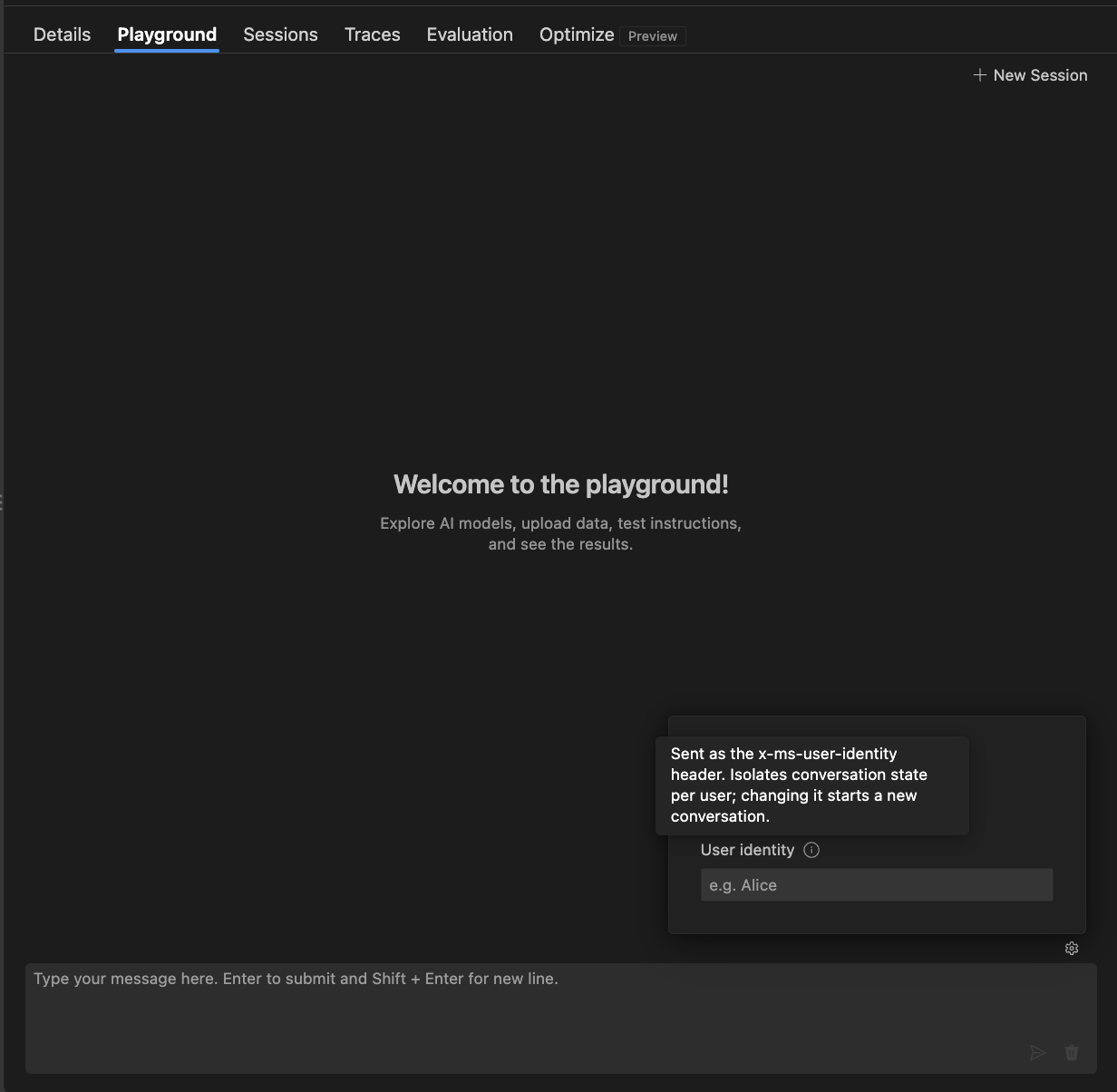
يتضمن طلبك الآن القيمة كجزء من x-ms-user-identity العنوان في طلب HTTP إلى العامل.
Troubleshooting
استخدم الخطأ الذي تم الإبلاغ عنه وتكوين العينة لتحديد الخطوة الفاشلة.
| عَرَض | الإجراء |
|---|---|
| فشل بدء التشغيل المحلي لأن الحزمة مفقودة. | قم بتأكيد المترجم أو SDK المحدد، ثم قم بتثبيت التبعيات من دليل مصدر العينة. |
| لا يمكن العثور على نقطة نهاية المشروع أو النموذج. | تحقق FOUNDRY_PROJECT_ENDPOINT و AZURE_AI_MODEL_DEPLOYMENT_NAME. لا تستبدل نقطة نهاية حساب أو اسم كتالوج نموذج. |
| فشل المصادقة أو التخويل. | تحقق من بيانات الاعتماد المحلية والوصول إلى المشروع. راجع أذونات العامل المستضافة لمتطلبات هوية النشر ووقت التشغيل. |
| لا يمكن لمفتش الوكيل الاتصال. | تأكد من أن الخادم بدأ والمنفذ 8088 متوفران. فتح المفتش وحده لا يبدأ تشغيل الخادم. |
| فشل التوزيع. | راجع خطأ التوزيع وإخراج البناء. بالنسبة إلى التعليمات البرمجية، تحقق من وقت التشغيل ونقطة الإدخال ووضع الحزمة وتجاهل القواعد. بالنسبة للحاوية، تحقق من أذونات الصورة والتسجيل. |
| تعمل الاستجابة المحلية، ولكن فشل الإصدار المنشور. | قارن أذونات البيئة والهوية المنشورة بالتكوين المحلي. أعد اختبار الإصدار المنشور بالضبط. |
تنظيف الموارد
أوقف جلسة تصحيح الأخطاء المحلية عند الانتهاء. إذا لم تعد بحاجة إلى عامل الاختبار المنشور، فاتبع إدارة العوامل المستضافة لإزالته.
يؤدي حذف العامل إلى إزالة إصداراته وإنهاء الجلسات النشطة. لا يزيل كل مورد Azure مقترن.
احذف موارد السحابة التي تم إنشاؤها لهذا التمرين فقط والتي لا تستخدمها أي تطبيقات أخرى. لا تحذف مشروع Foundry مشترك أو نشر نموذج أو سجل حاوية.
المحتوى ذو الصلة
استخدم هذه الدلائل لتوسيع سير العمل: