إشعار
يتطلب الوصول إلى هذه الصفحة تخويلاً. يمكنك محاولة تسجيل الدخول أو تغيير الدلائل.
يتطلب الوصول إلى هذه الصفحة تخويلاً. يمكنك محاولة تغيير الدلائل.
استخدم Agent Builder في Microsoft Foundry Toolkit تعليمة Visual Studio برمجية لتكوين نموذج عامل المطالبة والإرشادات والأدوات. اختبر العامل في الملعب، واحفظ التغييرات كإصدارات، وقم بإنشاء تعليمة برمجية للعميل لاستدعائها من أحد التطبيقات.
تبدأ هذه المقالة بعوامل المطالبة المحفوظة في Foundry. يدعم Agent Builder أيضا المطالبات المخزنة محليا، والتي لها خيارات تخزين وأداة وتقييم مختلفة. للحصول على بدائل تستند إلى التعليمات البرمجية، راجع إنشاء عامل.
المتطلبات المسبقه
- تثبيت Microsoft Foundry Toolkit ل تعليمة Visual Studio برمجية.
- حدد مشروع Foundry. تحتاج إلى إذن لإنشاء وكلاء واستخدام نماذج المشروع وأدواته. راجع التحكم في الوصول المستند إلى دور Foundry.
- نشر نموذج في هذا المشروع. راجع إعداد موارد Foundry.
لا يتطلب تطوير المطالبة المحلية مشروع Foundry ما لم تستخدم موارد Foundry.
إنشاء وكيل محفز
ابدأ بنموذج وتعليمات، ثم احفظ العامل واختبره قبل إضافة الأدوات.
في طريقة عرض Foundry Toolkit ، حدد Developer Tools>Build>Create Agent.
حدد Build an agent لفتح Agent Builder.
ضمن معلومات أساسية، أدخل اسم عامل. بدء الاسم وإنهاءه بحرف أو رقم. يمكنك استخدام الواصلات بينهما.
حدد نموذج مستضاف على Foundry من Model. استخدم استعراض النماذج إذا كنت بحاجة إلى إضافة نموذج.
في الإرشادات، وصف المهمة والسلوك المطلوب والاستجابة المتوقعة. على سبيل المثال، اطلب من العامل تلخيص مشكلة برنامج عن طريق تحديد المشكلة المبلغ عنها وخطوات إعادة الإنتاج والسلوك المتوقع. أخبره أن يطلب معلومات مفقودة بدلا من ابتكار التفاصيل.
حدد Save to Foundry.
في علامة التبويب Playground ، أدخل طلبا وحدد Send message. اطرح سؤال متابعة لاختبار المحادثة.
راجع ما إذا كانت الاستجابة تتبع التعليمات الخاصة بك. قم بتحسين الإرشادات والحفظ والتكرار حسب الحاجة.
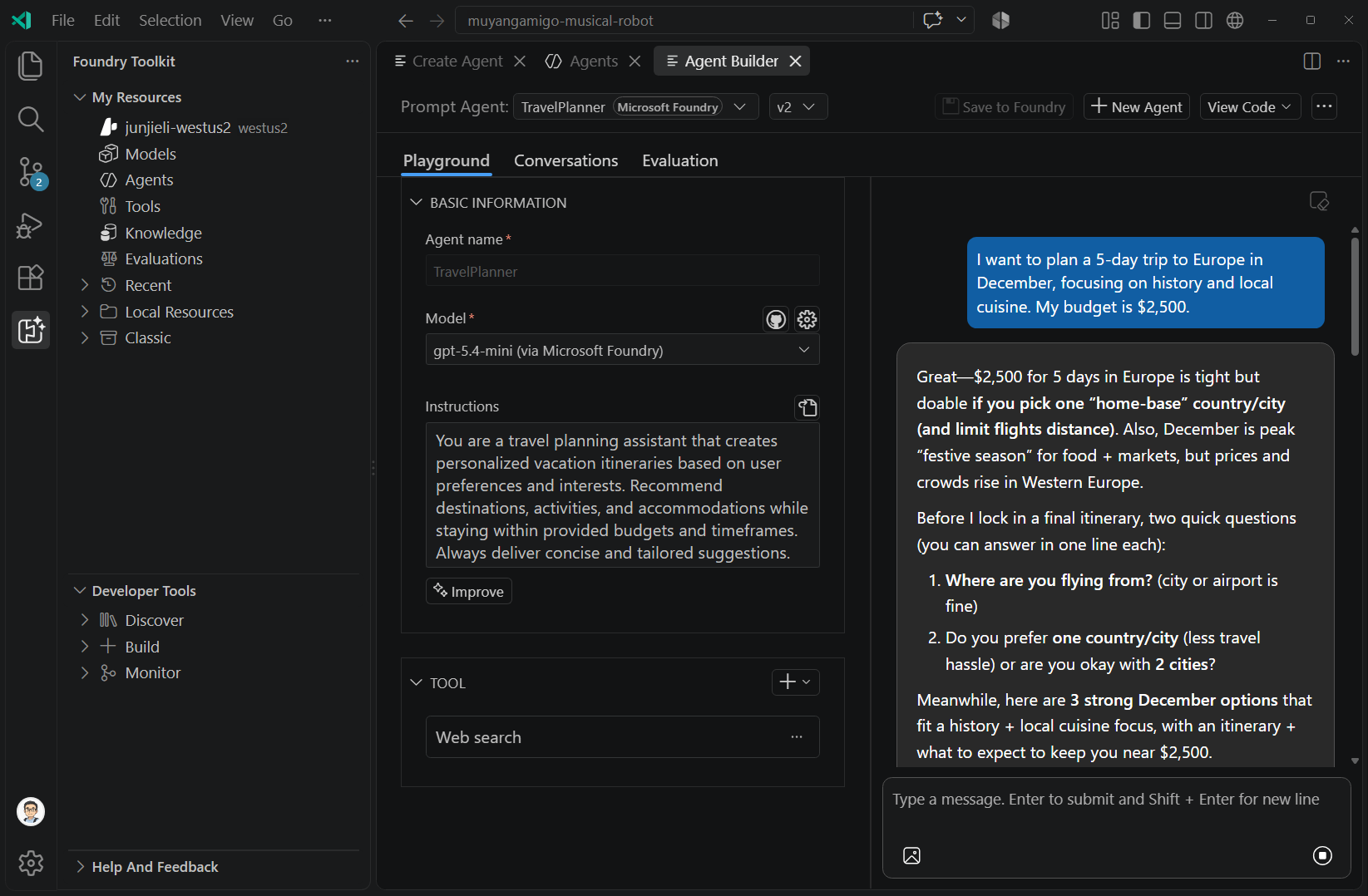
إذا كانت أدوات المطور تستخدم Group by Resource، فإن Create Agent ضمن Agent Dev Tools بدلا من Build. نقطة إدخال أخرى هيعامل>المطالبة عوامل> الموارد >الخاص بيإضافة عامل موجه. حدد وكيلا موجودا في تلك القائمة لتحريره.
اختيار مكان الحفظ
تعتمد إجراءات الحفظ المتوفرة على النموذج والأدوات المحددة.
| التكوين | حفظ الوجهة |
|---|---|
| نموذج مستضاف على Foundry بدون أدوات. | حفظ في Foundry، مع حفظ إلى محلي متوفر في قائمة الحفظ. |
| نموذج مستضاف بواسطة Foundry مع أدوات Foundry. | حفظ إلى Foundry. |
| نموذج من موفر آخر، أو تكوين مع أدوات محلية. | حفظ إلى محلي. |
تظهر Microsoft Foundry والشارات المحلية مكان تخزين العامل. لا يزال بإمكان المطالبة المخزنة محليا استدعاء نموذج سحابة. لا يعني التخزين المحلي أن الاستدلال يعمل على جهازك.
حفظ المسودات والإصدارات
يفصل Agent Builder مسودات الاسترداد المحلية عن إصدارات العامل المحفوظة.
| الإجراء | النتيجة |
|---|---|
| تحرير التكوين. | يقوم Agent Builder بتخزين مسودة استرداد محلية. لا ينشئ هذا الإجراء إصدار Foundry. |
| تشغيل عامل جديد غير محفوظ. | يقوم Agent Builder بالتحقق من صحة اسم العامل والنموذج، ويحفظ العامل قبل التشغيل الأول. يفضل Foundry عندما يدعم التكوين هذه الوجهة. |
| حدد Save to Foundry بعد تحرير عامل Foundry محفوظ. | يحفظ Agent Builder التكوين كإصدار جديد في المشروع. |
إذا عثر Agent Builder على مسودة استرداد، فاختر Restore Draft أو Discard. احفظ التغييرات المهمة بشكل صريح قبل تبديل الوكلاء أو الإصدارات.
يمكنك اختبار التغييرات غير المحفدسة إلى عامل Foundry موجود. يستخدم هذا التشغيل التكوين المحرر بدلا من مرجع إصدار العامل المحفوظ. احفظ قبل الاعتماد على المحادثات المرتبطة بالإصدار أو التتبع أو التعليمات البرمجية للعميل التي تم إنشاؤها.
هام
حفظ إلى Foundry يحفظ إصدار عامل. لا ينشر تطبيق عامل بنقطة نهاية تطبيق مستقرة. لهذه العملية المنفصلة، راجع نشر تطبيق عامل.
تحديد إصدار عامل
استخدم محدد الإصدار بجوار اسم العامل لتحميل إصدار محفوظ. إصدارات عامل Foundry غير قابلة للتغيير. للاحتفاظ بتحريرات تم إجراؤها من إصدار سابق، حدد حفظ في Foundry لإنشاء إصدار جديد.
يحدد الإصدار المحدد محفوظات المحادثات الموضحة في Agent Builder والإصدار المشار إليه بواسطة التعليمات البرمجية للعميل التي تم إنشاؤها. للحصول على تفاصيل تعيين إصدار الخدمة، راجع حفظ التغييرات كإصدارات.
إضافة أدوات إلى عامل Foundry
تربط الأدوات العامل بالمعلومات والإجراءات خارج النموذج. تعتمد الأدوات المتوفرة على النموذج والأذونات والموارد في مشروعك. استخدم "كتالوج الأدوات " لتكوين الاتصالات المشتركة والمصادقة، ثم قم بإرفاقها في "منشئ العامل".
- افتح عامل Foundry محفوظ في علامة التبويب Playground .
- في الأداة، حدد +>إضافة أدوات.
- في تحديد أداة، اختر اتصالا من تكوين، أو استخدم كتالوج للعثور على أداة.
- أكمل التكوين المطلوب، ثم حدد إضافة أداة.
- حدد Save to Foundry.
- أرسل طلبا يتطلب الأداة، وراجع مدخلاتها ونتائجها. إذا طلب الوكيل الموافقة، فحدد الموافقة أو الرفض لهذه المكالمة.
لمراجعة إعدادات الموافقة على استدعاء الأداة لأداة MCP، افتح خياراتها وحدد تكوين. يمكنك طلب الموافقة أو الموافقة على جميع الأدوات تلقائيا أو الموافقة على أدوات معينة تلقائيا. راجع الاختيار قبل الحفظ.
لا تمنح إعدادات الموافقة حق الوصول إلى الخدمة الأساسية. للحصول على أذونات الخدمة، راجع مفاهيم هوية العامل.
استخدام مربع أدوات (معاينة)
يجمع مربع الأدوات أدوات قابلة لإعادة الاستخدام خلف نقطة نهاية MCP مدارة. تعد المهارات والبحث عن الأدوات ميزات معاينة.
ملحوظة
يكون تكامل مربع الأدوات في عوامل المطالبة قيد المعاينة وإيقاف التشغيل بشكل افتراضي.
في إعدادات تعليمة Visual Studio برمجية، قم بتمكين windowsaistudio.enableToolboxInPromptAgent لإظهار عناصر تحكم مرفقات مربع الأدوات.
يستخدم العامل إما مربع أدوات أو أدوات Foundry فردية. يؤدي إرفاق مربع أدوات إلى استبدال أدواته الفردية. مع إرفاق مربع أدوات، تضيف Add tools أدوات داخل مربع الأدوات هذا.
يتم تنظيم عمليات تحرير مربع الأدوات حتى تقوم بحفظ العامل، عند إنشاء إصدار مربع أدوات جديد. مربعات الأدوات هي موارد مشتركة؛ راجع كل من مربع الأدوات وتغييرات العامل قبل الحفظ.
افتح عامل Foundry محفوظ.
في الأداة، حدد +>استعراض مربعات الأدوات.
حدد مربع أدوات، وراجع إصداره وأدواته ومهاراته.
حدد إضافة.
قم بتوسيع بطاقة مربع الأدوات لفحص محتوياتها ومراجعة إعدادات الموافقة.
حدد Save to Foundry، ثم اختبر طلبا يستخدم أدواته.
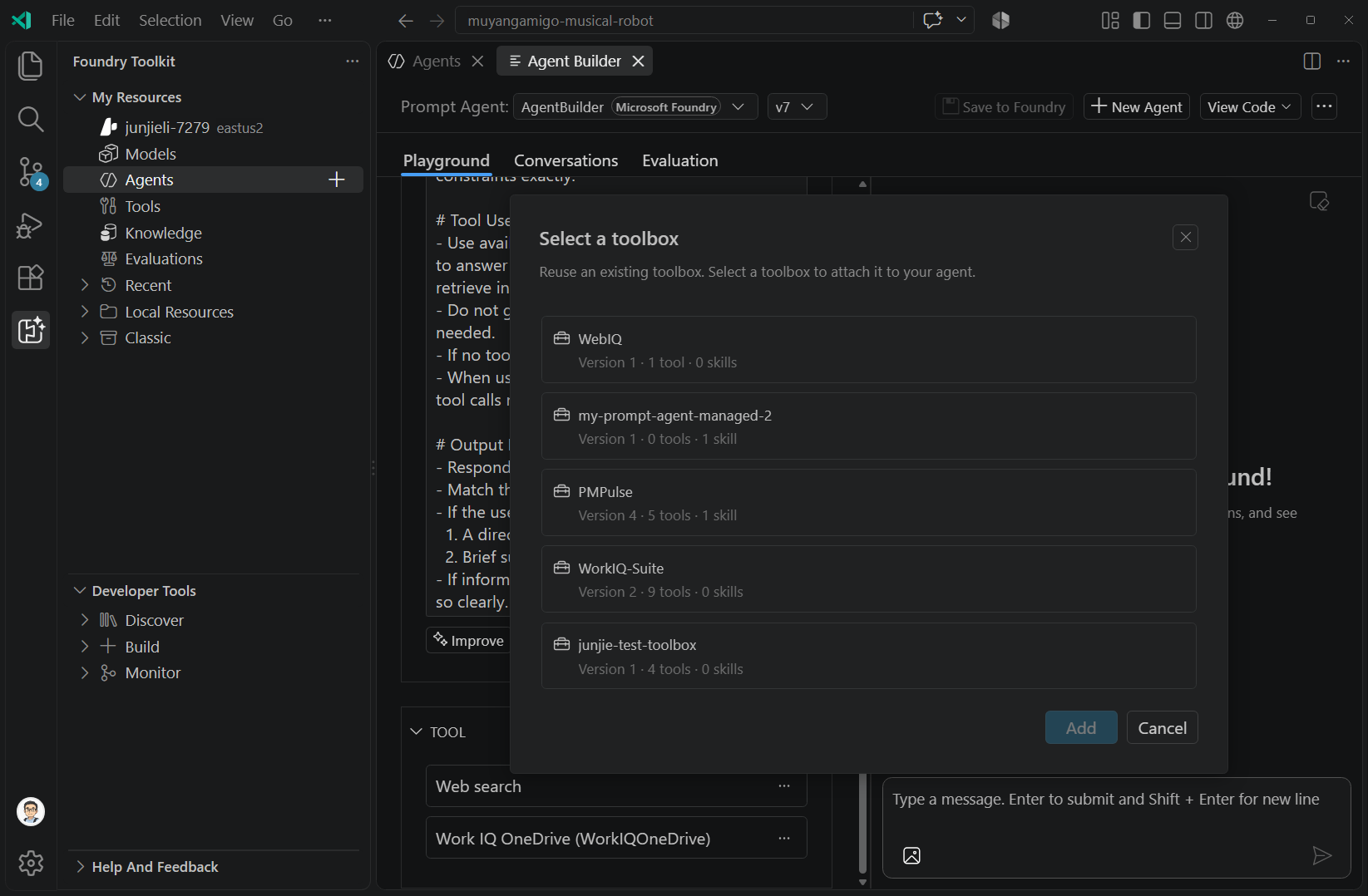
يمكنك أيضا تحديد إضافة إلى عامل المطالبة من قائمة موارد مربع الأدوات. لإنشاء مربع الأدوات والاتصالات المشتركة، راجع كتالوج الأدوات.
إدارة مربع أدوات مرفق
استخدم قائمة المزيد من الخيارات في بطاقة مربع الأدوات، ثم احفظ العامل بعد إجراء التغييرات.
| الإجراء | التأثير |
|---|---|
| تكوين | تغيير إعدادات الموافقة على استدعاء الأدوات لهذا العامل. |
| تبديل الإصدار | حدد إصدارا آخر من مربع الأدوات المرفق. |
| استبدال | اختر مربع أدوات آخر. |
| ازاله | افصل مربع الأدوات عن هذا العامل. |
| إلغاء الاشتراك | احتفظ بأدواته كأدوات وكيل فردية. لم يعد لدى العامل حق الوصول إلى مهارات مربع الأدوات والبحث عن الأدوات وتعيين الإصدار وإعادة الاستخدام كملمجموعة. |
توصيل عامل آخر باستخدام A2A (معاينة)
تسمح اتصالات العامل إلى العامل (A2A) لعامل المطالبة باستدعاء عامل متوافق مع A2A كأداة. يمكنك إرفاق واحد مباشرة أو من خلال مربع أدوات. لا يتطلب المرفق المباشر إعداد الاشتراك في مربع الأدوات.
افتح عامل Foundry محفوظ.
في الأداة، حدد +>إضافة عامل (A2A).
في Connect an A2A agent، اختر علامة التبويب المناسبة.
علامة تبويب ما يجب توفيره تم تكوين حدد اتصال A2A موجود. تظهر علامة التبويب هذه عند وجود اتصالات مكونة. كتالوج حدد وكيلا من كتالوج حساب Foundry. أكمل خطوات بطاقة العامل والمصادقة عند مطالبتك. Custom أدخل اسما ونقطة نهاية HTTPS صالحة ومسار بطاقة العامل. حدد Authenticate عند استرداد بطاقة العامل إذا لزم الأمر. أكمل مربع الحوار للاتصال أو إضافة العامل.
حدد Save to Foundry، ثم اختبر طلبا يتطلب الاتصال.
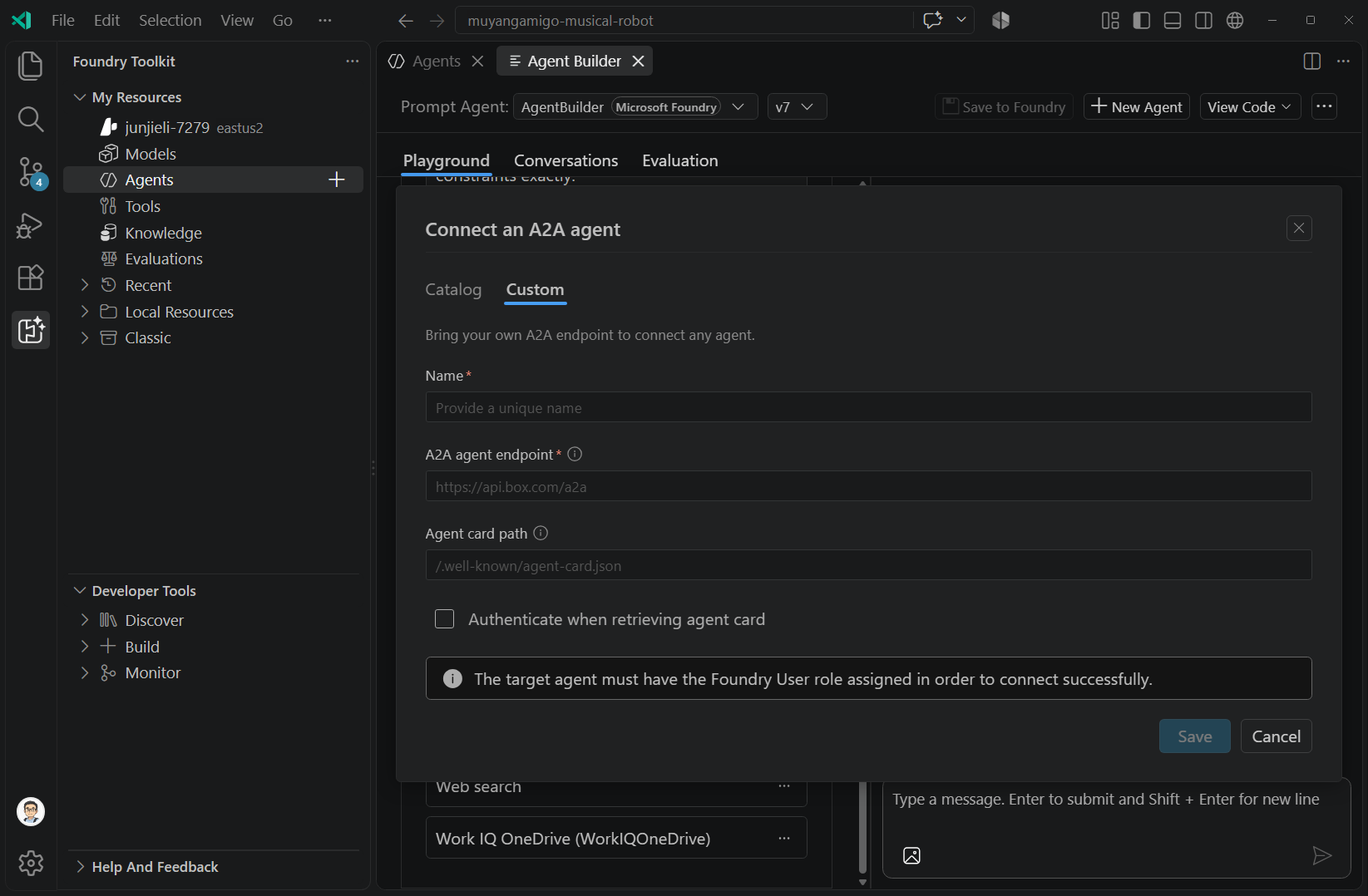
لإعداد نقطة النهاية وبطاقات الوكيل وخيارات الهوية والأذونات، راجع تمكين نقطة نهاية A2A.
مراجعة المحادثات والتبديل بين الوكلاء
يحتوي Playground على محادثة الاختبار الحالية. حدد مسح كل الرسائل لبدء محادثة جديدة.
بالنسبة إلى عامل Foundry المحفوظ، حدد المحادثات لمراجعة المحفوظات للإصدار المحدد. حدد محادثة لفحص الرسائل وتفاصيل الاستجابة الخاصة بها. لا تستأنف محفوظات الفتح هذه المحادثة في الملعب.
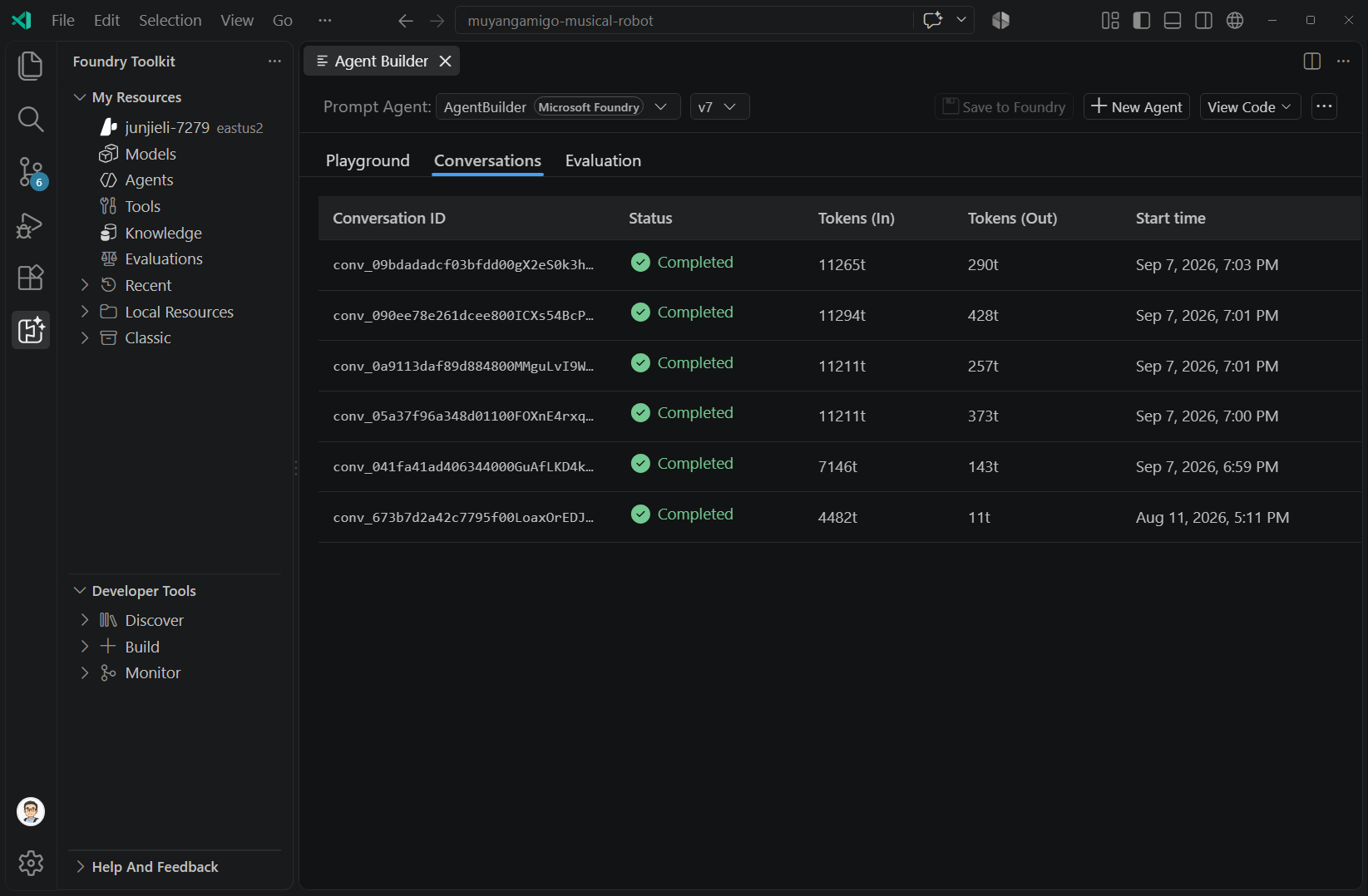
استخدم محدد العامل في الجزء العلوي من Agent Builder للتبديل بين المطالبات المحلية وعوامل المطالبة Foundry. تحقق من شارة التخزين والإصدار بعد التبديل. تتوفر علامة التبويب المحادثات لعوامل Foundry المحفوظة، وليس المطالبات المحلية.
إنشاء التعليمات وتحسينها
استخدم إنشاء لمسودة إرشادات من وصف مهمة أو تحسين لمراجعة الإرشادات الموجودة. عندما يكون الحقل فارغا، يمكن أن يوفر إلهامي فكرة بداية.
- حدد نموذجا يدعم إنشاء التعليمات.
- ضمن إرشادات، حدد إنشاء إذا كان الحقل فارغا، أو تحسين إذا كان يحتوي على إرشادات.
- وصف المهمة أو التغيير. بالنسبة لعامل Foundry موجود، تكون اقتراحات التحسين اختيارية.
- حدد إنشاء أو تحسين في مربع الحوار.
- راجع التعليمات المنقحة واختبر الطلبات التمثيلية.
- حدد Save to Foundry للاحتفاظ بالتكوين.
بالنسبة لعوامل Foundry المحفوظة، تستخدم هذه الإجراءات Foundry Prompt Optimizer. إذا كانت واجهة برمجة تطبيقات التحسين لا تدعم النموذج، فإن مجموعة الأدوات تعود إلى إنشاء المطالبة القياسية عند دعمها. لا يؤدي تحديد نموذج Foundry في مسودة جديدة في حد ذاته إلى جعل المسودة عامل Foundry محفوظا.
تقييم عامل موجه Foundry
احفظ التكوين الذي تريد تقييمه، ثم حدد تقييم.
- حدد "Scaffold Evaluation Code" لإنشاء مشروع تقييم Python محلي. اتبع الإرشادات التي تم إنشاؤها لتكوينها وتشغيلها.
- حدد رابط Foundry لإعداد التقييم الإرشادي.
راجع تكوين التقييم الذي تم إنشاؤه قبل تشغيله. يعرف السقالة العامل بالاسم؛ لا تفترض أنه يقوم بتثبيت الإصدار الذي حددته في Agent Builder.
تختلف علامة التبويب هذه عن طريقة عرض مجموعة بيانات المطالبة المحلية. للحصول على إرشادات تقييم الخدمة، راجع تقييم وكلاءك.
إنشاء التعليمات البرمجية للعميل
بعد حفظ عامل Foundry، استخدم قائمة View Code لاستدعائه من أحد التطبيقات.
| الإجراء | المخرجات |
|---|---|
| عرض التعليمات البرمجية | مشروع Python يستدعي العامل الموجود. اختر مجلدا، ثم اتبعه README.md للتبعيات والتكوين والمصادقة. |
| عرض القصاصات البرمجية | مقتطف Python في محرر يستدعي العامل الموجود. |
يشير كلا الإخراجين إلى الإصدار المحفوظ المحدد. احفظ عمليات التحرير قبل إنشاء التعليمات البرمجية إذا كان التطبيق يحتاج إلى التكوين المنقح.
لا تحول التعليمات البرمجية للعميل عامل مطالبة إلى عامل مستضاف. لاستخدام SDK المباشر، راجع التشغيل السريع لعامل المطالبة.
العمل مع المطالبات المحلية
اختر التخزين المحلي لاستخدام نموذج من موفر آخر أو اختبار الأدوات المحلية. حدد نموذجا، وأدخل الإرشادات، وحدد حفظ إلى محلي. باستخدام نموذج Foundry، استخدم قائمة الحفظ عند توفر التخزين المحلي.
استخدم حفظ إلى محلي للاحتفاظ بالتغييرات المحلية. لا تنشئ عمليات الحفظ المحلية إصدارات Foundry أو سجلات محفوظات محادثات Foundry.
توصيل الأدوات المحلية
للحصول على مطالبة محلية، حدد Tool>+>MCP Server لاختيار خادم وأدواته. للحصول على متطلبات التكوين ووقت التشغيل، راجع الاتصال بخادم MCP محلي.
لاختبار مخطط دالة دون تنفيذ خدمة خارجية:
- حدد الأداة>+>المخصصة.
- اختر حسب المثال أو تحميل مخطط موجود.
- قم بتوفير المخطط والاسم والوصف، ثم أضف الأداة.
- أدخل استجابة وهمية في بطاقة الأداة.
- قم بتشغيل المطالبة وفحص كيفية استخدام النموذج للاستجابة.
لا تستدعي الاستجابة الوهمية واجهة برمجة تطبيقات خارجية. يمكن لخادم MCP المكون تنفيذ أدواته.
تكوين الإخراج المنظم
لمطالبة محلية مع نموذج يدعم الإخراج المنظم:
- افتح الإعدادات بجوار محدد النموذج.
- ضمن إخراج البنية، حدد
json_schema. - في تحديد مخطط JSON، اختر استخدام مثال أو تحميل ملف.
- راجع المخطط وحدد Select.
- احفظ المطالبة المحلية وقم بتشغيل طلب لفحص الإخراج الخاص به.
تعتمد التنسيقات المتوفرة على النموذج. تنطبق هذه الخطوات على تنفيذ المطالبة المحلية، وليس مخطط الاستجابة لعامل موجه Foundry المحفوظ.
تقييم المطالبات المحلية باستخدام متغيرات مجموعة البيانات
بالنسبة لمطالبة محلية محفوظة، توفر علامة التبويب Evaluation تقييما يستند إلى مجموعة البيانات. استخدم المتغيرات في الإرشادات لتشغيل نفس المطالبة بقيم مجموعة بيانات مختلفة.
على سبيل المثال، Summarize the issue for {{audience}}. يستخدم عمود مجموعة بيانات يسمى audience. توفير قيمة لكل حالة اختبار. يستبدل مشغل الدفعة المحلي تلك القيمة عند تشغيل المطالبة.
لا يحتوي ملعب Agent Builder على لوحة متغيرات منفصلة. لاستيراد مجموعة البيانات والمقيمين ومقارنة النتائج، راجع تقييم النماذج والمطالبات والوكلاء.
إنشاء تعليمة برمجية لمطالبة محلية
حدد View Code لإنشاء رمز تكامل النموذج. تعتمد خيارات SDK والمصادقة واللغة المتوفرة على الموفر والنموذج. تختلف هذه الخيارات عن مشروع عميل عامل Foundry وإجراءات القصاصة البرمجية.
المحتوى ذو الصلة
استخدم هذه الدلائل لتطوير ونشر وكيلك: