إشعار
يتطلب الوصول إلى هذه الصفحة تخويلاً. يمكنك محاولة تسجيل الدخول أو تغيير الدلائل.
يتطلب الوصول إلى هذه الصفحة تخويلاً. يمكنك محاولة تغيير الدلائل.
في هذا البدء السريع، تنشئ مشروع Microsoft Foundry وتنشر نموذجا. إذا كنت تدير فريقا، فإنك تمنح أيضا حق الوصول لأعضاء الفريق. بعد إكمال هذه الخطوات، يمكنك أنت أو فريقك البدء في بناء تطبيقات الذكاء الاصطناعي باستخدام النموذج المنشور.
نصيحة
تظهر لك هذه البداية السريعة كيفية إنشاء موارد لبناء وكيل بإعداد أساسي. للسيناريوهات الأكثر تقدما التي تستخدم مواردك الخاصة، راجع إعداد بيئتك لتطوير الوكلاء.
المتطلبات الأساسية
- حساب Azure مع اشتراك نشط. إذا لم يكن لديك واحد، أنشئ حساب Azure مجاني مجاني، يشمل اشتراكا تجريبيا مجانيا.
- إذا كنت تنشئ المشروع لنفسك:
- الوصول إلى دور يسمح لك بإنشاء مورد في Foundry، مثل مالك حساب Foundry أو Foundry Owner على مجموعة الاشتراك أو الموارد. لمزيد من المعلومات حول الأذونات، راجع التحكم في الوصول القائم على الأدوار ل Microsoft Foundry.
مهم
تم تغيير اسم أدوار RBAC في Foundry مؤخرا. Foundry User، Foundry Owner، Foundry Account Owner، وFoundry Project Manager تم تسميتها سابقا Azure مستخدم الذكاء الاصطناعي، ومالك الذكاء الاصطناعي Azure، ومالك حساب Azure الذكاء الاصطناعي، ومدير Project الذكاء الاصطناعي Azure. قد ترى الأسماء السابقة في بعض الأماكن أثناء صدور إعادة التسمية. معرفات الأدوار والأذونات الأساسية لم تتغير عند إعادة الاسم.
- الوصول إلى دور يسمح لك بإنشاء مورد في Foundry، مثل مالك حساب Foundry أو Foundry Owner على مجموعة الاشتراك أو الموارد. لمزيد من المعلومات حول الأذونات، راجع التحكم في الوصول القائم على الأدوار ل Microsoft Foundry.
- إذا كنت تنشئ المشروع لفريق:
- الوصول إلى دور يسمح لك بإكمال تعيينات الأدوار، مثل المالك. لمزيد من المعلومات حول الأذونات، راجع التحكم في الوصول القائم على الأدوار ل Microsoft Foundry.
- قائمة بعناوين البريد الإلكتروني للمستخدمين أو معرفات مجموعات الأمان في Microsoft Entra لأعضاء الفريق الذين يحتاجون إلى الوصول.
إذا كنت تستخدم Azure CLI بدلا من المدخل، فإن دور المساهم أو المالك في مجموعة الموارد كاف لإنشاء المورد والمشروع. لا تزال بحاجة إلى دور يمكنه تعيين أدوار، مثل المالك، لمنح حق الوصول إلى أعضاء الفريق.
اختر طريقتك المفضلة باستخدام علامات التبويب التالية:
- واجهة سطر الأوامر Azure (Azure CLI)
- بوابة المصنع
قم بتثبيت الإصدار Azure CLI 2.80.0 أو أحدث. تحقق من الإصدار الخاص بك باستخدام
az version، وقم بتشغيلaz upgradeإذا كنت بحاجة إلى إصدار أحدث.أضاف
az cognitiveservices account projectالإصدار 2.80.0 الأوامر التي تستخدمها هذه الخطوات. في إصدار سابق، تفشل الأوامر معunrecognized argumentsأو'project' is misspelled or not recognized by the system.تسجيل الدخول إلى Azure:
az login
أنشئ مشروعا
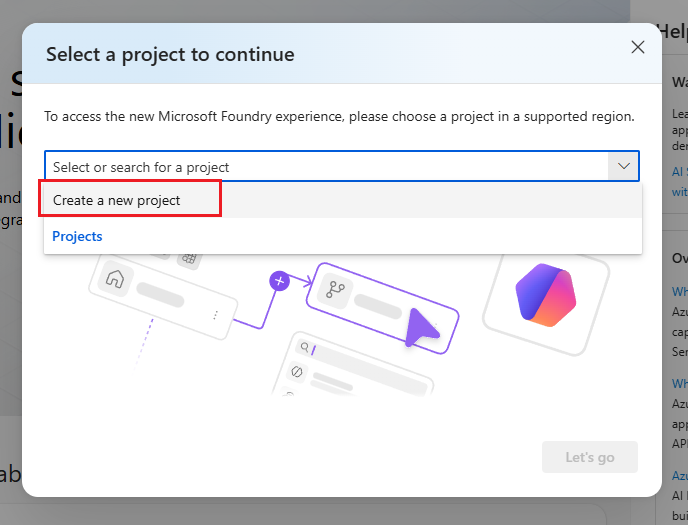
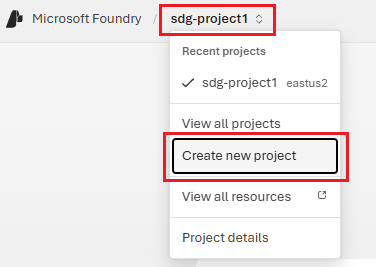
أنشئ مشروع Foundry لتنظيم عملك. يحتوي المشروع على نماذج، وكلاء، وموارد أخرى يستخدمها فريقك.
نصيحة
أنشئ مشروعك في منطقة غرب الولايات المتحدة 3 إذا أردت تجربة نموذج فوري (معاينة).
- واجهة سطر الأوامر Azure (Azure CLI)
- بوابة المصنع
ملحوظة
تتطلب هذه الخطوات الإصدار Azure CLI 2.80.0 أو أحدث ودور المساهم أو المالك في مجموعة الموارد. قم بتشغيل az version للتحقق من الإصدار الخاص بك وإذا az upgrade كنت بحاجة إلى إصدار أحدث. اذهب az login لتسجيل الدخول قبل أن تبدأ. للمناطق المدعومة، انظر دعم المناطق.
أنشئ مجموعة موارد أو استخدم مجموعة موجودة. على سبيل المثال، إنشاء
my-foundry-rgفيeastus:az group create --name my-foundry-rg --location eastusتحقق من وجود مجموعة الموارد:
az group show --name my-foundry-rg --query properties.provisioningState --output tsvيظهر
Succeededالإخراج .أنشئ مورد Foundry مع تفعيل إدارة المشروع. على سبيل المثال، إنشاء
my-foundry-resourceفيmy-foundry-rgمجموعة الموارد:az cognitiveservices account create \ --name my-foundry-resource \ --resource-group my-foundry-rg \ --kind AIServices \ --sku S0 \ --location eastus \ --custom-domain my-foundry-resource \ --assign-identity \ --allow-project-management trueاستخدم هذه القيم:
المعلمه الغرض --assign-identityإنشاء الهوية المدارة التي تتطلبها إدارة المشروع. بدون ذلك، يفشل إنشاء المشروع مع وجود خطأ في أنه يجب تمكين هوية مدارة على المورد. --allow-project-managementتمكين إدارة المشروع. لا يمكنك تغيير هذا الإعداد بعد إنشاء المورد. --custom-domainويجب أن يكون فريدًا من نوعه على الصعيد العالمي. إذا my-foundry-resourceتم أخذه، يفشل الأمر معCustomDomainInUse. اختر اسما مختلفا وقم بتشغيل الأمر مرة أخرى.أنشئ مشروعا. على سبيل المثال، إنشاء
my-foundry-projectفي :my-foundry-resourceaz cognitiveservices account project create \ --name my-foundry-resource \ --resource-group my-foundry-rg \ --project-name my-foundry-project \ --location eastusتحقق من أن المورد موجه لها:
az cognitiveservices account show \
    --name my-foundry-resource \
    --resource-group my-foundry-rg \
    --query properties.provisioningState --output tsv
يجب أن يظهر
Succeededالإخراج . إذا أظهر الناتج حالة مختلفة، تحقق من الأذونات، وتوفر المنطقة، وحصص الموارد. لمزيد من المساعدة، راجع إنشاء مورد متعدد الخدمات.تحقق من إنشاء المشروع:
az cognitiveservices account project show \
    --name my-foundry-resource \
    --resource-group my-foundry-rg \
    --project-name my-foundry-project \
    --query properties.provisioningState --output tsv
يجب أن يظهر
Succeededالإخراج . إذا فشل الأمر مع رسالة مفادها أنه يجب تمكين هوية مدارة، فتأكد من إنشاء المورد باستخدام--assign-identity.

نشر نموذج
نشر نموذجا يمكنك استخدامه. يستخدم هذا المثال gpt-5-mini، ولكن يمكنك اختيار أي نموذج متوفر.
نصيحة
لتجربة نموذج وصول فوري (معاينة)، يمكنك تخطي هذه الخطوة.
- واجهة سطر الأوامر Azure (Azure CLI)
- بوابة المصنع
سرد النماذج المتوفرة في منطقتك حتى تتمكن من تأكيد اسم النموذج وإصداره:
az cognitiveservices model list \
    --location eastus \
    --query "[?model.name=='gpt-5-mini'].{version:model.version,skus:join(',',model.skus[].name)}" \
    --output table
انشر النموذج:
az cognitiveservices account deployment create \
    --name my-foundry-resource \
    --resource-group my-foundry-rg \
    --deployment-name gpt-5-mini \
    --model-name gpt-5-mini \
    --model-version "2025-08-07" \
    --model-format OpenAI \
    --sku-capacity 10 \
    --sku-name GlobalStandard
إذا فشل الأمر مع
DeploymentModelNotSupported، لا يتوفر النموذج أو الإصدار أو SKU في منطقتك. استخدم إخراج الخطوة السابقة لاختيار تركيبة مدعومة.تحقق من نجاح النشر:
az cognitiveservices account deployment show \
    --name my-foundry-resource \
    --resource-group my-foundry-rg \
    --deployment-name gpt-5-mini \
    --query properties.provisioningState --output tsv
يظهر
Succeededالإخراج عندما يكون النشر جاهزا.
احصل على تفاصيل الاتصال بمشروعك
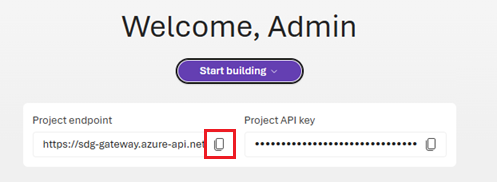
تحتاج إلى أن تتصل نقطة نهاية مشروعك من الكود. إذا كنت تدير هذا المشروع للآخرين، أرسل لهم هذه النقطة النهائية مع اسم النشر.
- واجهة سطر الأوامر Azure (Azure CLI)
- بوابة المصنع
الحصول على نقطة نهاية المشروع:
az cognitiveservices account project show \
    --name my-foundry-resource \
    --resource-group my-foundry-rg \
    --project-name my-foundry-project \
    --query 'properties.endpoints."AI Foundry API"' --output tsv
الإخراج هو نقطة نهاية المشروع الخاص بك، في النموذج https://my-foundry-resource.services.ai.azure.com/api/projects/my-foundry-project. استخدم هذه القيمة في قوالب التشغيل السريع والبرامج التعليمية الأخرى.
للمسؤولين - منح الوصول
إذا كنت تدير فريقا، قم بتعيين دور مستخدم Foundry لأعضاء الفريق حتى يتمكنوا من استخدام المشروع والنماذج المنشورة. يوفر هذا الدور الحد الأدنى من الأذونات اللازمة لبناء واختبار تطبيقات الذكاء الاصطناعي. بالنسبة لأدوار أخرى قد تحتاج إلى تعيينها، راجع التحكم في الوصول القائم على الأدوار ل Microsoft Foundry.
- واجهة سطر الأوامر Azure (Azure CLI)
- بوابة المصنع
احصل على معرف مورد المشروع:
PROJECT_ID=$(az cognitiveservices account project show \
    --name my-foundry-resource \
    --resource-group my-foundry-rg \
    --project-name my-foundry-project \
    --query id -o tsv)
تعيين دور مستخدم المسبك لأحد أعضاء الفريق:
مهم
تم تغيير اسم أدوار RBAC في Foundry مؤخرا. Foundry User، Foundry Owner، Foundry Account Owner، وFoundry Project Manager تم تسميتها سابقا Azure مستخدم الذكاء الاصطناعي، ومالك الذكاء الاصطناعي Azure، ومالك حساب Azure الذكاء الاصطناعي، ومدير Project الذكاء الاصطناعي Azure. قد ترى الأسماء السابقة في بعض الأماكن أثناء صدور إعادة التسمية. معرفات الأدوار والأذونات الأساسية لم تتغير عند إعادة الاسم.
az role assignment create \
    --role "53ca6127-db72-4b80-b1b0-d745d6d5456d" \
    --assignee "user@contoso.com" \
    --assignee-principal-type User \
    --scope $PROJECT_ID
ملحوظة
نظرا لأن أدوار RBAC في Foundry تم إعادة تسميتها مؤخرا، استخدم معرف تعريف الأدوار (GUID) بدلا من اسم الدور في كودك لتجنب المشاكل أثناء طرح إعادة التسمية:
-
مستخدم المسبك:
53ca6127-db72-4b80-b1b0-d745d6d5456d -
مالك المصنع:
c883944f-8b7b-4483-af10-35834be79c4a -
مالك حساب Foundry:
e47c6f54-e4a2-4754-9501-8e0985b135e1 -
مدير Project المسبك:
eadc314b-1a2d-4efa-be10-5d325db5065e
لإضافة مجموعة أمان بدلا من مستخدم فردي:
az role assignment create \
    --role "53ca6127-db72-4b80-b1b0-d745d6d5456d" \
    --assignee-object-id "<security-group-object-id>" \
    --assignee-principal-type Group \
    --scope $PROJECT_ID
تحقق من تعيين الدور:
az role assignment list \
    --scope $PROJECT_ID \
    --role "53ca6127-db72-4b80-b1b0-d745d6d5456d" \
    --output table
مرجع: تعيين أدوار az
تحقق من وصول أعضاء الفريق
اطلب من أحد أعضاء الفريق التحقق من وصوله بتسجيل الدخول إلى Microsoft Foundry واختيار المشروع من قائمة المشاريع.
إذا لم يتمكن عضو الفريق من الوصول إلى المشروع، تحقق من أن تعيين الدور تم إكماله بنجاح. تحقق من استخدام عنوان البريد الإلكتروني الصحيح أو معرف مجموعة الأمان الصحيح. تأكد من أن حساب Azure الخاص بعضو الفريق موجود في نفس مستأجر Microsoft Entra.
للتأكد من توفر النموذج المنشور، اطلب من عضو الفريق اختيار البناء في التنقل العلوي الأيمن، ثم النماذج في اللوحة اليسرى.
موارد التنظيف
عندما لا ترغب في هذا المشروع بعد الآن، قم بحذف مجموعة الموارد لحذف جميع الموارد المرتبطة بها.
- واجهة سطر الأوامر Azure (Azure CLI)
- بوابة المصنع
az group delete --name my-foundry-rg --yes --no-wait
يتم تشغيل الحذف في الخلفية. للتأكد من رحيل مجموعة الموارد، قم بتشغيل:
az group exists --name my-foundry-rg
يظهر false الإخراج عند انتهاء الحذف.