إشعار
يتطلب الوصول إلى هذه الصفحة تخويلاً. يمكنك محاولة تسجيل الدخول أو تغيير الدلائل.
يتطلب الوصول إلى هذه الصفحة تخويلاً. يمكنك محاولة تغيير الدلائل.
في هذا البرنامج التعليمي، يمكنك إنشاء الموارد التي تحتاجها لبدء العمل مع التعلم الآلي من Microsoft Azure.
- مساحة عمل. لاستخدام التعلم الآلي من Azure، تحتاج إلى مساحة عمل. مساحة العمل هي المكان المركزي لعرض وإدارة جميع البيانات الاصطناعية والموارد التي تقوم بإنشائها.
- مثيل حساب. مثيل الحساب هو مورد حوسبة سحابية تم تكوينه مسبقا يمكنك استخدامه لتدريب نماذج التعلم الآلي وأتمتتها وإدارتها وتتبعها. مثيل الحساب هو أسرع طريقة لبدء استخدام Azure التعلم الآلي SDKs و CLIs. يمكنك استخدامه لتشغيل دفاتر ملاحظات Jupyter ونصوص Python في بقية البرامج التعليمية.
في هذا البرنامج التعليمي، يمكنك إنشاء مواردك في استوديو التعلم الآلي من Microsoft Azure.
يمكنك أيضا إنشاء مساحة عمل باستخدام مدخل Microsoft Azure أو SDK أو CLI أو Azure PowerShell أو ملحق Visual Studio Code.
للحصول على طرق أخرى لإنشاء مثيل حساب، راجع إنشاء مثيل حساب.
يوضح لك هذا الفيديو كيفية إنشاء مساحة عمل ومثيل حساب في Azure التعلم الآلي studio. كما يتم وصف الخطوات في الأقسام أدناه.
المتطلبات الأساسية
- حساب Azure مع اشتراك نشط. إنشاء حساب مجانا.
إنشاء مساحة العمل
مساحة العمل هي المورد ذو المستوى العالي لأنشطة التعلم الآلي، حيث توفر مكاناً مركزياً لعرض وإدارة البيانات الاصطناعية المُنشأة عند استخدام التعلم الآلي من Azure.
في حال امتلاكك مساحة عمل بالفعل، فتخطَّ هذا القسم. ثم تابع إلى إنشاء مثيل الحساب.
إذا لم يكن لديك مساحة عمل بعد، فأنشئ مساحة عمل الآن:
سجل الدخول إلى Azure Machine Learning Studio.
حدد إنشاء مساحة عمل.
توفير المعلومات التالية لتكوين مساحة العمل الجديدة:
الحقل وصف اسم مساحة العمل أدخل اسمًا فريدًا يعرف مساحة العمل. يجب أن تكون الأسماء فريدة داخل مجموعة الموارد. استخدم اسما يسهل تذكره وتمييزه عن مساحات العمل التي أنشأها الآخرون. اسم مساحة العمل حساس لحالة الأحرف. اسم مألوف هذا الاسم غير مقيد بقواعد تسمية Azure. يمكنك استخدام المسافات والأحرف الخاصة في هذا الاسم. مركز يتيح لك المركز تجميع مساحات العمل ذات الصلة ومشاركة الموارد. إذا كان لديك حق الوصول إلى مركز، فحدده هنا. إذا لم يكن لديك حق الوصول إلى مركز، فاترك هذا فارغا. إذا لم تحدد موزعا، فقم بتوفير الإعدادات المتقدمة. إذا قمت بتحديد مركز، يتم أخذ هذه القيم من المركز.
الحقل وصف الاشتراك حدد اشتراك Azure الذي تريد استخدامه. مجموعة الموارد استخدم مجموعة موارد موجودة في اشتراكك أو أدخل اسما لإنشاء اسم جديد. تحتفظ مجموعة الموارد بالموارد ذات الصلة الخاصة بحل Azure. تحتاج إلى دور المساهم أو المالك لاستخدام مجموعة موارد موجودة. لمزيد من المعلومات عن الوصول، راجع إدارة الوصول إلى مساحة عمل التعلم الآلي من Azure. المنطقة حدد منطقة Azure الأقرب إلى المستخدمين والبيانات لإنشاء مساحة العمل الخاصة بك. حدد Create لإنشاء مساحة العمل.
ملاحظة
يؤدي هذا إلى إنشاء مساحة عمل مع جميع الموارد المطلوبة. إذا كنت ترغب في مزيد من التخصيص، فاستخدم مدخل Microsoft Azure بدلا من ذلك. راجع إنشاء مساحة عمل لمزيد من المعلومات.
إنشاء مثيل حساب
يمكنك استخدام مثيل الحساب لتشغيل دفاتر ملاحظات Jupyter والبرامج النصية Python في بقية البرامج التعليمية. إذا لم يكن لديك مثيل حساب بعد، فبادر بإنشاء مثيل الآن:
حدد مساحة عملك.
في أعلى اليمين، حدد جديد.
حدد Compute instance في القائمة.
قم بتوفير اسم.
احتفظ بالقيم التلقائية لبقية الصفحة ما لم تتطلب سياسة مؤسستك إعدادات مختلفة.
حدد Review + Create.
حدد إنشاء.
جولة سريعة في الاستوديو
Studio هو مدخل الويب للتعلم الآلي من Azure. فهو يجمع بين تجارب عدم وجود كود وتجارب التعليمات البرمجية أولا لمنصة علوم بيانات شاملة.
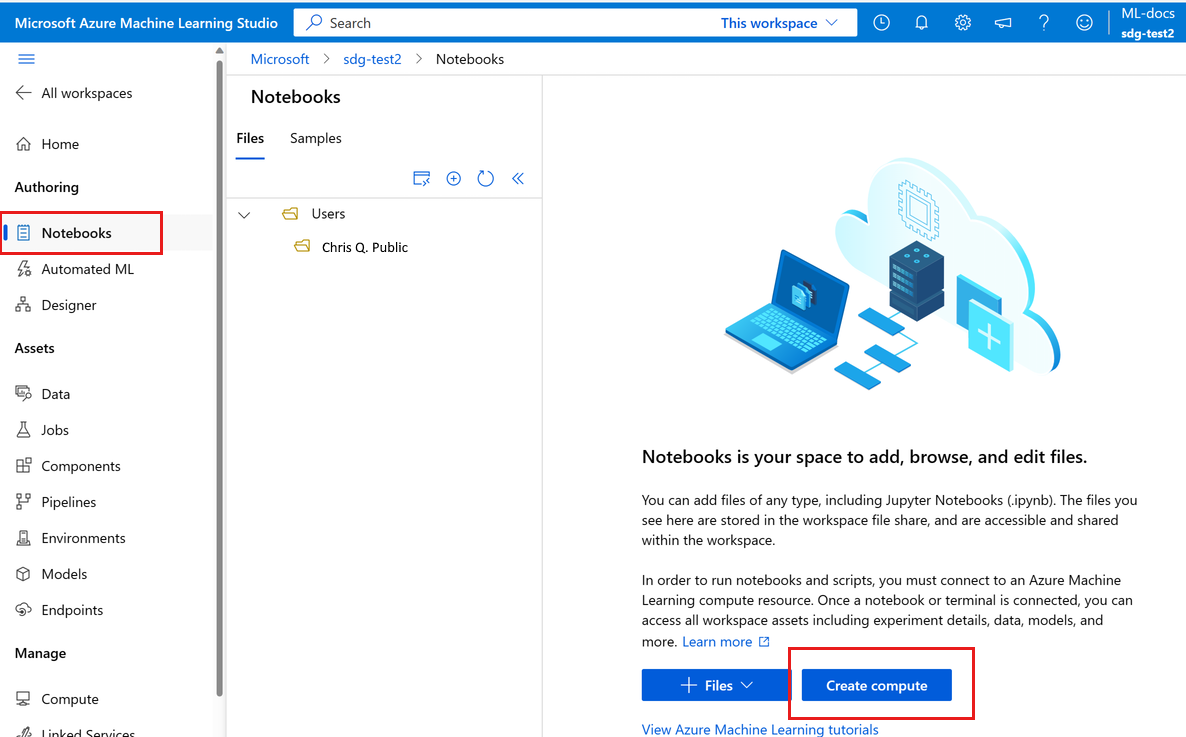
راجع أجزاء Studio على شريط التنقل الأيسر:
يحتوي قسم التأليف في الاستوديو على طرق متعددة لبدء إنشاء نماذج التعلم الآلي. بإمكانك:
- يتيح لك دفاتر الملاحظات إنشاء دفاتر ملاحظات Jupyter ونسخ نماذج دفاتر الملاحظات وتشغيل دفاتر الملاحظات والبرامج النصية Python.
- يرشدك التعلم الآلي الآلي من خلال إنشاء نموذج التعلم الآلي دون كتابة التعليمات البرمجية.
- يوفر Designer طريقة سحب وإفلات لإنشاء نماذج باستخدام مكونات تم إنشاؤها مسبقا.
يساعدك قسم الأصول على تعقب الأصول التي تقوم بإنشائها أثناء تشغيل المهام. في مساحة عمل جديدة، تكون هذه الأقسام فارغة.
يتيح لك قسم الإدارة إنشاء خدمات الحوسبة والخدمات الخارجية المرتبطة بمساحة العمل الخاصة بك وإدارتها. يمكنك أيضا إنشاء مشروع تسمية البيانات وإدارته هنا.

التعلم من نماذج دفاتر الملاحظات
استخدم نماذج دفاتر الملاحظات المتوفرة في الاستوديو لمعرفة كيفية تدريب النماذج ونشرها. تتم الإشارة إليها في العديد من المقالات والبرامج التعليمية الأخرى.
- في جزء التنقل الأيمن، حدد دفاتر الملاحظات.
- في الجزء العلوي، حدد Samples.
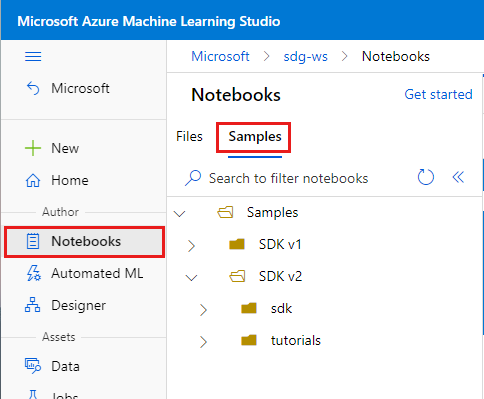
- استخدم دفاتر الملاحظات في مجلد SDK v2 للحصول على أمثلة تستخدم SDK الحالي (v2).
- دفاتر الملاحظات هذه للقراءة فقط ويتم تحديثها بشكل دوري.
- عند فتح دفتر ملاحظات، حدد استنساخ دفتر الملاحظات هذا في الجزء العلوي لإضافة نسخة وأي ملفات مقترنة إلى ملفاتك. يتم إنشاء مجلد جديد لك في قسم الملفات .
قم بإنشاء دفتر ملاحظات جديد
عند استنساخ دفتر ملاحظات من Samples، تتم إضافة نسخة إلى ملفاتك ويمكنك بدء تشغيله أو تعديله. العديد من البرامج التعليمية تعكس نماذج دفاتر الملاحظات هذه.
يمكنك أيضا إنشاء دفتر ملاحظات جديد فارغ ثم نسخ التعليمات البرمجية ولصقها من برنامج تعليمي فيه. للقيام بذلك:
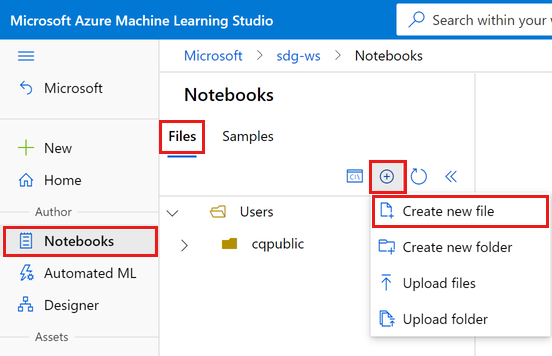
لا يزال في قسم دفاتر الملاحظات ، حدد الملفات للعودة إلى ملفاتك.
حدد + لإضافة ملفات.
حدد Create new file.
تنظيف الموارد
إذا كنت تخطط للمتابعة إلى البرامج التعليمية الأخرى الآن ، فانتقل إلى الخطوة التالية.
إيقاف حساب مثيل
إذا كنت لن تستخدمه الآن، فأوقف مثيل الحساب:
- في الاستوديو، في القائمة اليسرى، حدد Compute.
- في علامات التبويب العلوية، حدد حساب المثيلات.
- حدد "compute instance" في القائمة.
- في شريط الأدوات العلوي، حدد "Stop".
حذف كافة الموارد
هام
يمكن استخدام الموارد التي قمت بإنشائها كمتطلبات أساسية لبرامج تعليمية أخرى في Azure ومقالات إرشادية.
إذا كنت لا تخطط لاستخدام الموارد التي أنشأتها، فاحذفها، حتى لا تتحمل أي رسوم:
في مدخل Microsoft Azure، في مربع البحث، أدخل Resource groups وحددها من النتائج.
من القائمة، حدد مجموعة الموارد التي أنشأتها.
في صفحة Overview ، حدد Delete resource group.
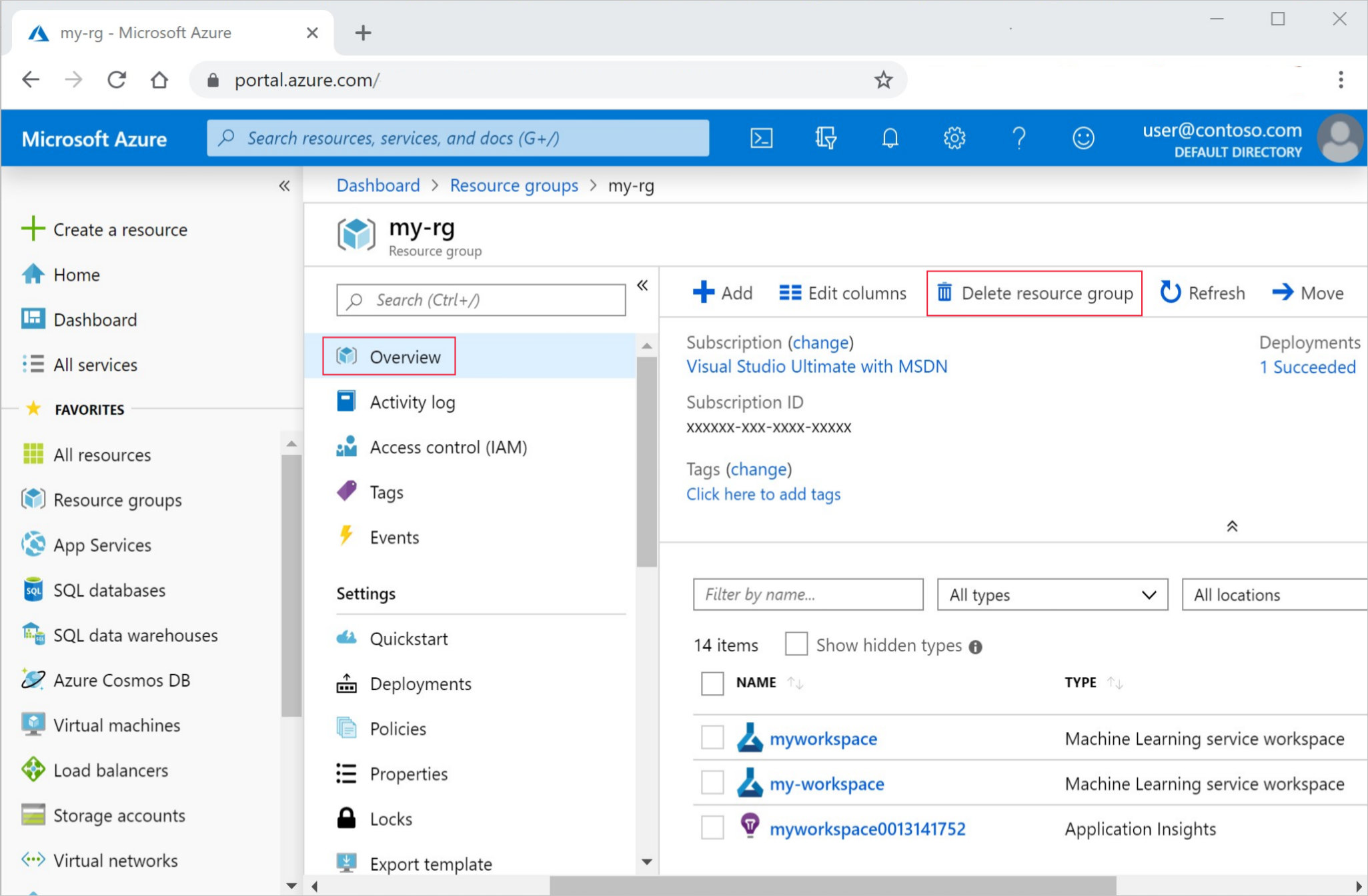
أدخل اسم مجموعة الموارد. ثم حدد حذف.
الخطوة التالية
لديك الآن مساحة عمل التعلم الآلي من Microsoft Azure تحتوي على مثيل حساب لبيئة التطوير الخاصة بك.
استمر في تعلم كيفية استخدام مثيل الحساب لتشغيل دفاتر الملاحظات والبرامج النصية في التعلم الآلي من Microsoft Azure.
استخدم مثيل الحساب الخاص بك مع البرامج التعليمية التالية لتدريب نموذج ونشره.
| برنامج تعليمي | وصف |
|---|---|
| تحميل بياناتك والوصول إليها واستكشافها في Azure التعلم الآلي | تخزين البيانات الكبيرة في السحابة واسترجاعها من دفاتر الملاحظات والبرامج النصية. |
| تطوير النموذج على محطة عمل سحابية | ابدأ في وضع نماذج أولية وتطوير نماذج التعلم الآلي. |
| تدريب نموذج في Azure التعلم الآلي | تعمق في تفاصيل تدريب نموذج. |
| نشر نموذج كنقطة نهاية عبر الإنترنت | تعمق في تفاصيل نشر نموذج. |
| إنشاء مسارات التعلم الآلي للإنتاج | تقسيم مهمة تعلم آلي كاملة إلى سير عمل متعدد الخطوات. |
هل تريد الانتقال مباشرة؟ استعراض نماذج التعليمات البرمجية.