إشعار
يتطلب الوصول إلى هذه الصفحة تخويلاً. يمكنك محاولة تسجيل الدخول أو تغيير الدلائل.
يتطلب الوصول إلى هذه الصفحة تخويلاً. يمكنك محاولة تغيير الدلائل.
تفتح ميزة تحرير البيانات في ملحق PostgreSQL جدولا من Object Explorer إلى شبكة قابلة للتحرير. يمكنك تغيير القيم في مكانها، وإضافة صفوف أو حذفها، ومراجعة كل تغيير معلق ك SQL، ثم حفظ التغييرات مرة أخرى في قاعدة البيانات. تحرير البيانات يعمل بنفس الطريقة في تعليمة Visual Studio برمجيةوالمؤشر.
متى تستخدم تحرير البيانات
استخدم تحرير البيانات عندما تحتاج إلى:
- تصحيح أو تحديث عدد صغير من الصفوف دون كتابة
UPDATEاليد أوINSERTالعبارات، - فحص جدول وإجراء تغييرات سريعة ومدركة للكتابة باستخدام المحرر المناسب لكل عمود، أو
- راجع SQL التي تنشئها مجموعة من عمليات التحرير قبل تثبيتها.
نصيحة
تحرير البيانات هو الأفضل لتغييرات الصفوف الصغيرة المستهدفة. بالنسبة للتغييرات المجمعة أو عوامل التصفية المعقدة أو التحديثات النصية، اكتب SQL في محرر استعلام بدلا من ذلك. استخدم مستكشف الكائنات للبرمجة النصية أو فتح استعلام للجدول.
المتطلبات المسبقه
قبل تحرير بيانات الجدول، تأكد من أن لديك:
- اتصال نشط بقاعدة بيانات PostgreSQL المستهدفة، و
- جدول مع مفتاح أساسي. يحتاج تحرير البيانات إلى مفتاح أساسي لتعريف كل صف، بحيث يفتح جدول بدون جدول للقراءة فقط. يمكنك عرض صفوفه ولكن لا يمكنك تغييرها.
فتح المحرر
- في شجرة الاتصالات ، قم بتوسيع قاعدة البيانات، ثم مخططها (على سبيل المثال، عام)، ثم مجلد الجداول . إذا قمت بإيقاف تشغيل التجميع حسب المخطط، يظهر مجلد الجداول مباشرة أسفل قاعدة البيانات بدلا من ذلك.
- انقر بزر الماوس الأيمن فوق الجدول الذي تريد تغييره.
- حدد تحرير البيانات.
يفتح الملحق عرض ويب بعنوان <schema>.<table> - Edit Data (على سبيل المثال، public.models - Edit Data) ويحمل صفوف الجدول في الشبكة. يتم تحديد عدد الصفوف التي يقوم بتحميلها بواسطة إعداد حد الصف.
تحرير خلية
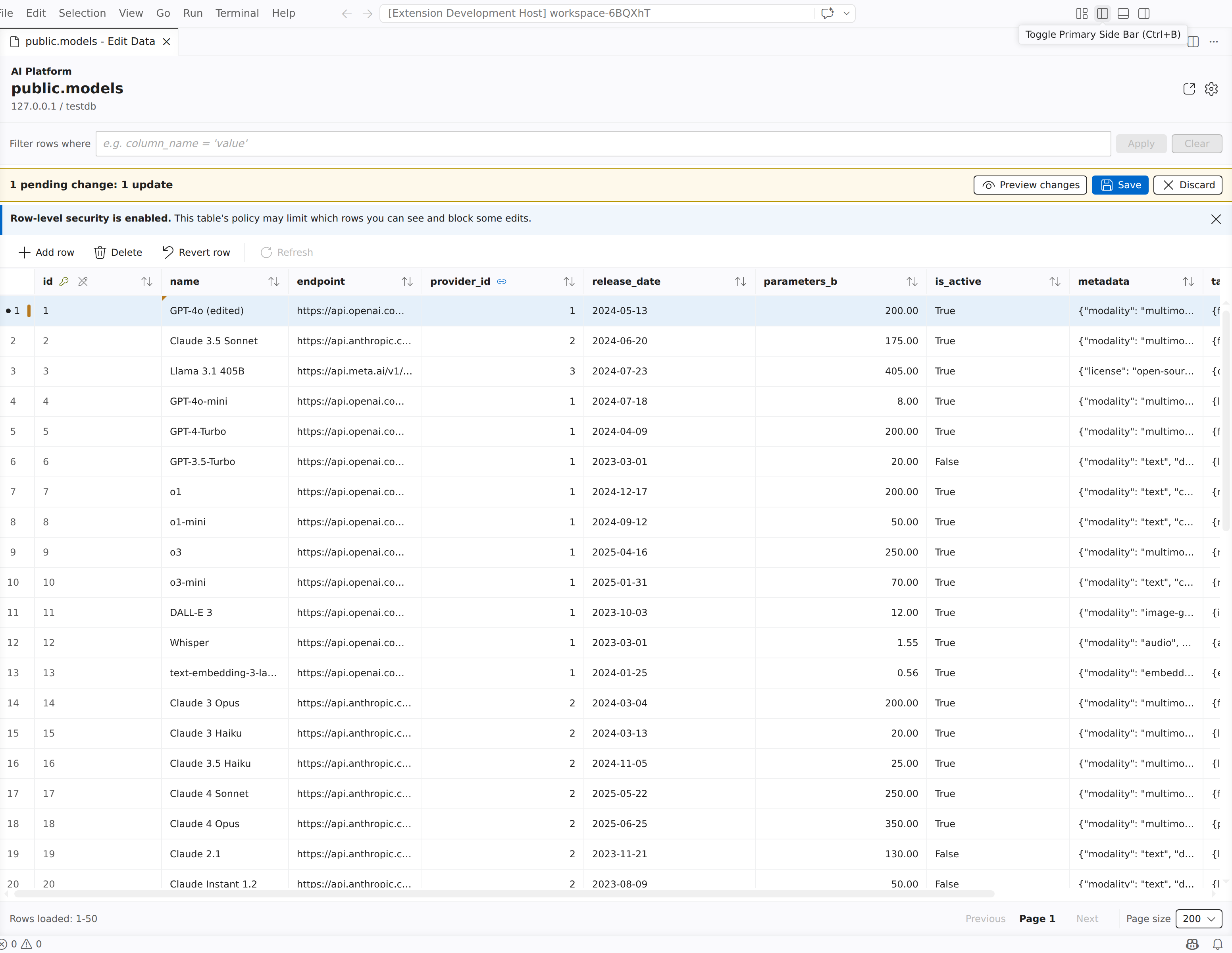
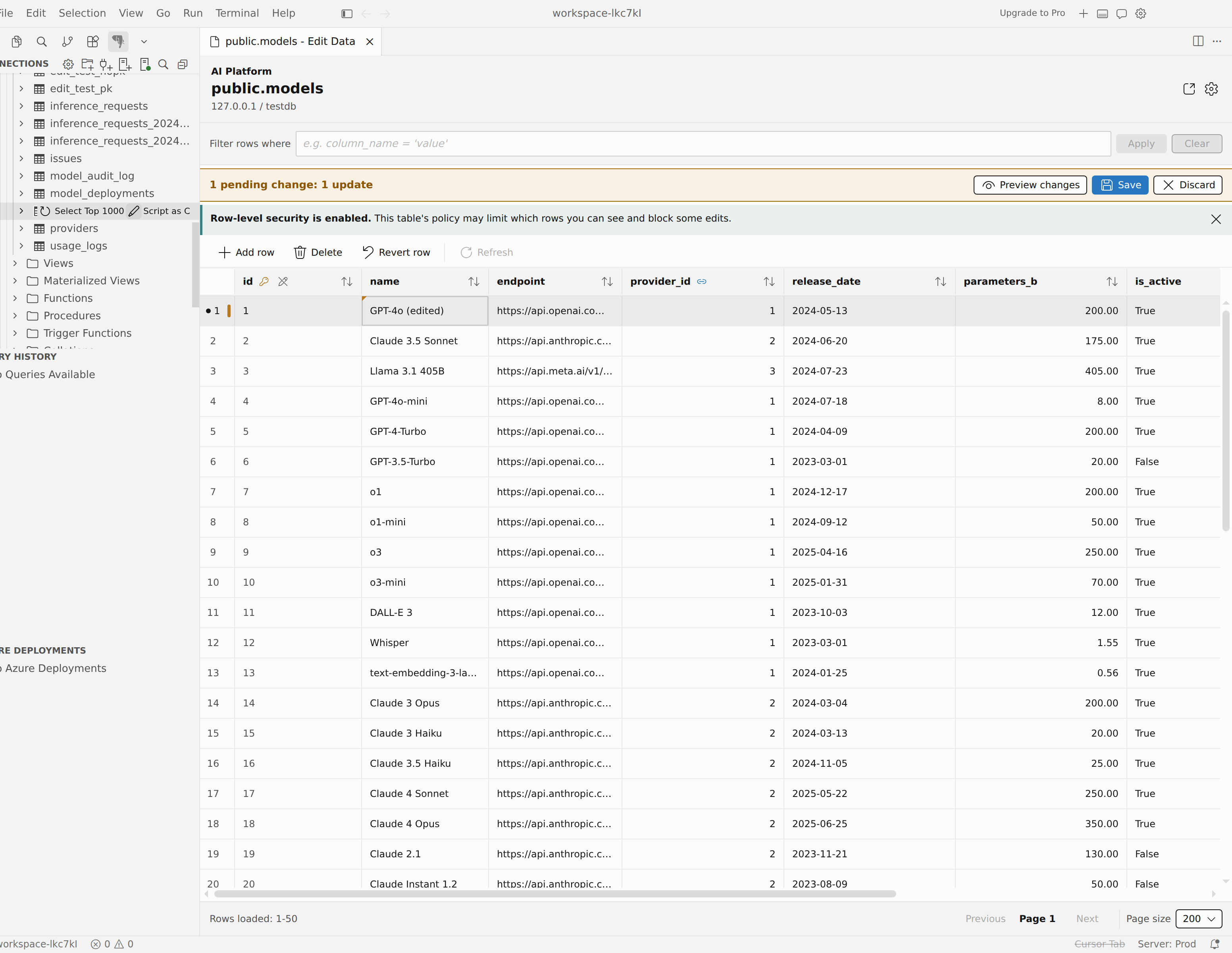
تعرض الشبكة صفوف الجدول مع علامة حالة على كل صف حتى تتمكن من معرفة الصفوف النظيفة من الصفوف التي قمت بتغييرها أو إضافتها أو وضع علامة عليها للحذف. يستخدم كل عمود محررا مدركا للنوع، بحيث تحصل على عنصر التحكم الصحيح للبيانات:
- يتم تحرير أعمدة النصوص والأرقام مثل جدول بيانات. ابدأ الكتابة لاستبدال القيمة، أو اضغط على مفتاح الإدخال Enter أو F2 للتحرير في مكانه.
- تظهر الأعمدة المنطقية تبديل true/false/NULL. استخدم مفاتيح الأسهم للتنقل بين الخيارات و Enter للتثبيت.
- تفتح أعمدة التعداد قائمة منسدلة للقيم الصالحة للنوع عند الضغط على مفتاح الإدخال Enter أو F2.
- تستخدم أعمدة التاريخ والوقت منتقي التاريخ/الوقت الأصلي أو نص عادي، استنادا إلى إعداد محرر التاريخ/الوقت.
- تتم معالجة الأعمدة الفارغة والخالية بشكل صريح، بحيث يمكنك تعيين قيمة أو مسحها دون غموض.
عند تغيير خلية، تتحول علامة حالة الصف إلى حالة معلقة (قذرة) ويظهر شريط التغييرات حفظوتجاهل .
- تعليمة Visual Studio برمجية
- المؤشر
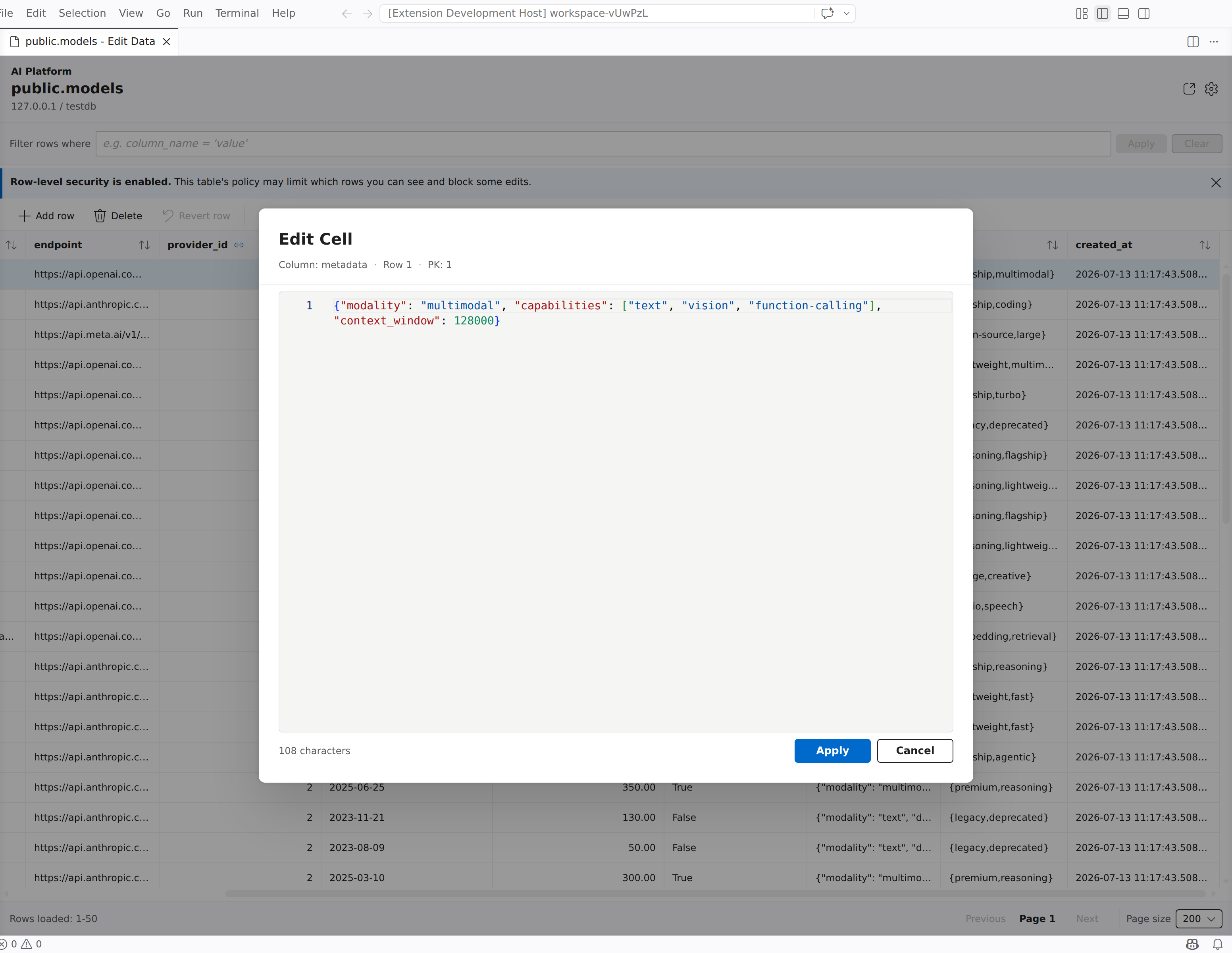
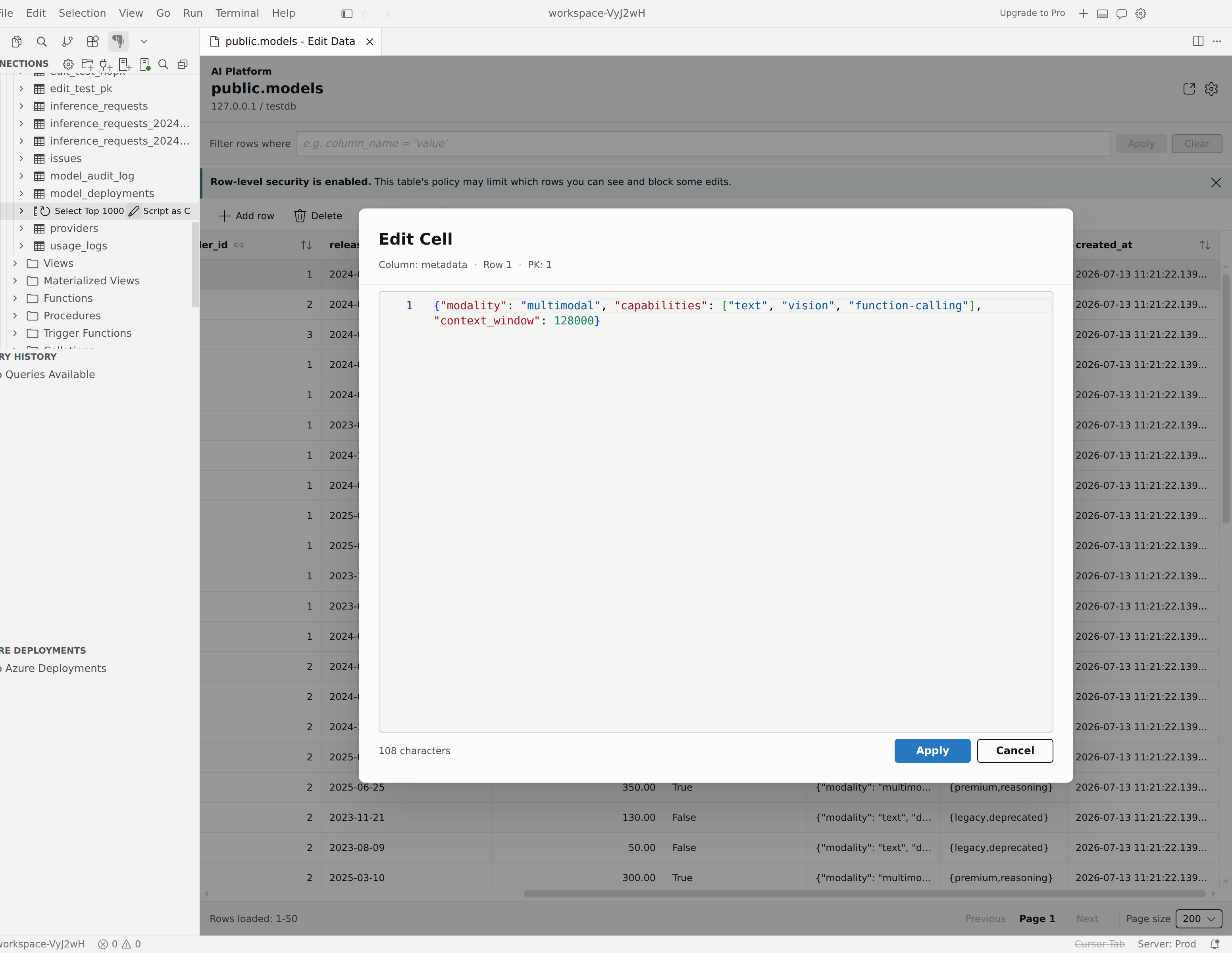
بالنسبة للنص الطويل أو قيم JSON، افتح المحرر الموسع للحصول على سطح تحرير كبير ومدرك للغة بدلا من خلية واحدة ضيقة. افتح محرر الخلية، وحدد عنصر تحكم التوسيع لفتح القيمة في محرر تحرير الخلية الأكبر، وقم بإجراء التغييرات، وحدد تطبيق.
- تعليمة Visual Studio برمجية
- المؤشر
إضافة صفوف أو حذفها
استخدم شريط الأدوات لتغيير الصفوف التي يحتوي الجدول عليها:
- إضافة صف ينشئ صفا جديدا غير محفوظ مسبقا مع أي قيم افتراضية من جانب الخادم، وينقلك إلى الخلية الأولى القابلة للتحرير.
- يضع Delete علامة على الصف الموجود المحدد للحذف. يظل الصف مرئيا بعلامة حذف حتى تقوم بالحفظ. يؤدي حذف صف جديد غير محفوظ إلى إزالته على الفور.
- يتجاهل الصف العودة التغييرات المعلقة في الصف المحدد. يعود الصف الذي تم تحريره إلى آخر قيمه المحفوظة، ويتم إزالة صف جديد غير محفوظ.
يحترم كل إجراء أذونات الجدول. إذا تعذر عليك إدراج صفوف أو حذفها في جدول، أو إذا كان الجدول للقراءة فقط، فستظل الإجراءات المطابقة معطلة.
مراجعة التغييرات وحفظها
بينما لديك تغييرات معلقة، يظل شريط التغييرات مرئيا مع ملخص ما هو معلق والإجراءات معاينةوالحفظوالتجاهل . يتم تعطيل التحديث حتى لا تكون هناك تغييرات معلقة، لذلك لا تقوم إعادة التحميل أبدا بإفلات عمليات التحرير الخاصة بك بصمت.
حدد معاينة التغييرات لفتح جزء المراجعة، الذي يسرد INSERTعبارات و UPDATEو المعلقة DELETE المجمعة حسب العملية. عندما يمكن للاتصال عرض القيم، يعرض الجزء SQL الدقيق. وإلا، فإنه يعرض عبارات ذات معلمات مع القيم المرتبطة المدرجة بشكل منفصل. يؤدي الحفظ إلى تشغيل العبارات في معاملة واحدة. من الجزء يمكنك:
- انسخ SQL لوضع العبارات المعلقة على الحافظة، أو
- افتح في محرر Power Query لفتح نفس SQL مثل query editor متصل بالفعل بخادم الجدول وقاعدة البيانات، حتى تتمكن من ضبطه أو تشغيله بنفسك.
- تعليمة Visual Studio برمجية
- المؤشر
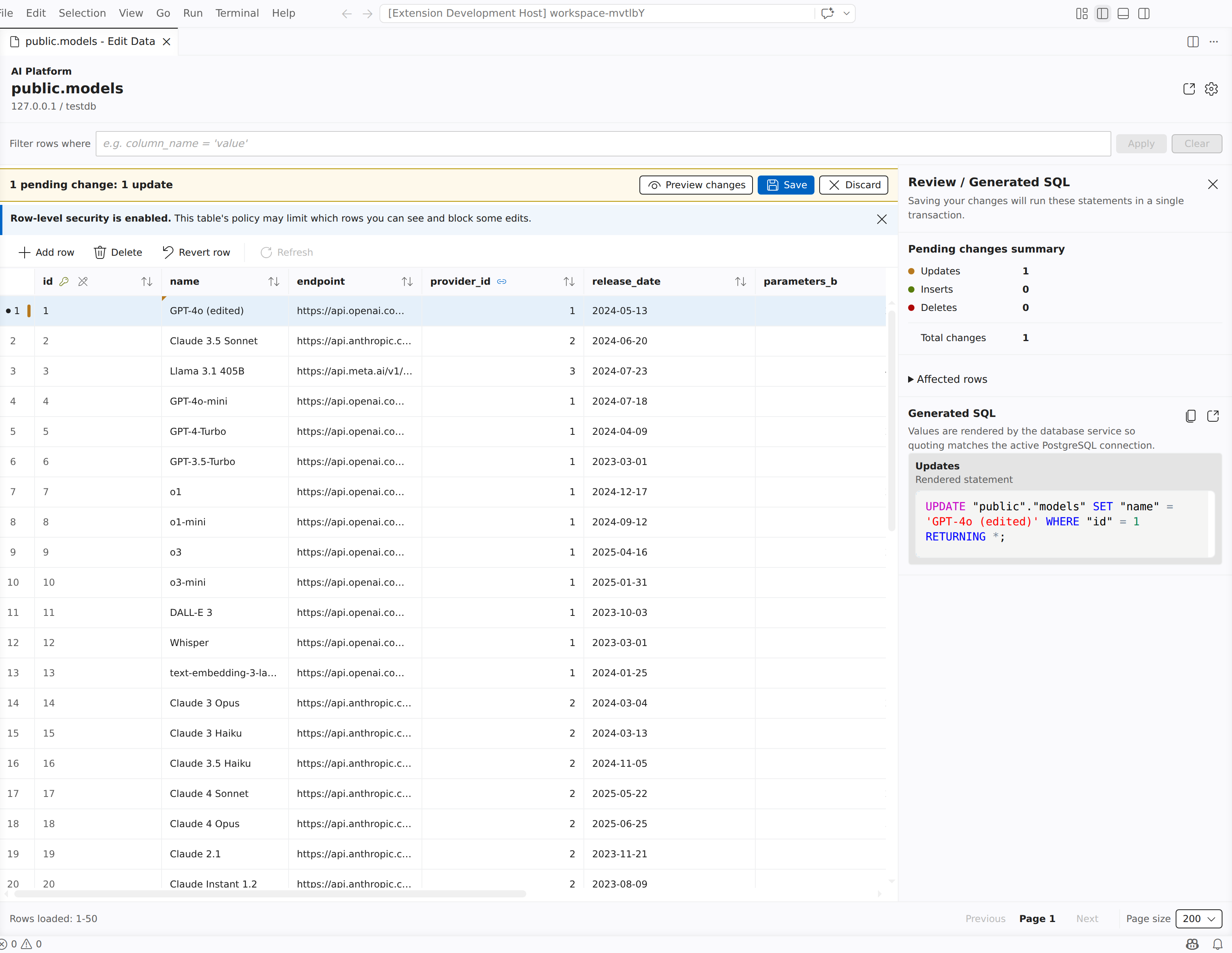
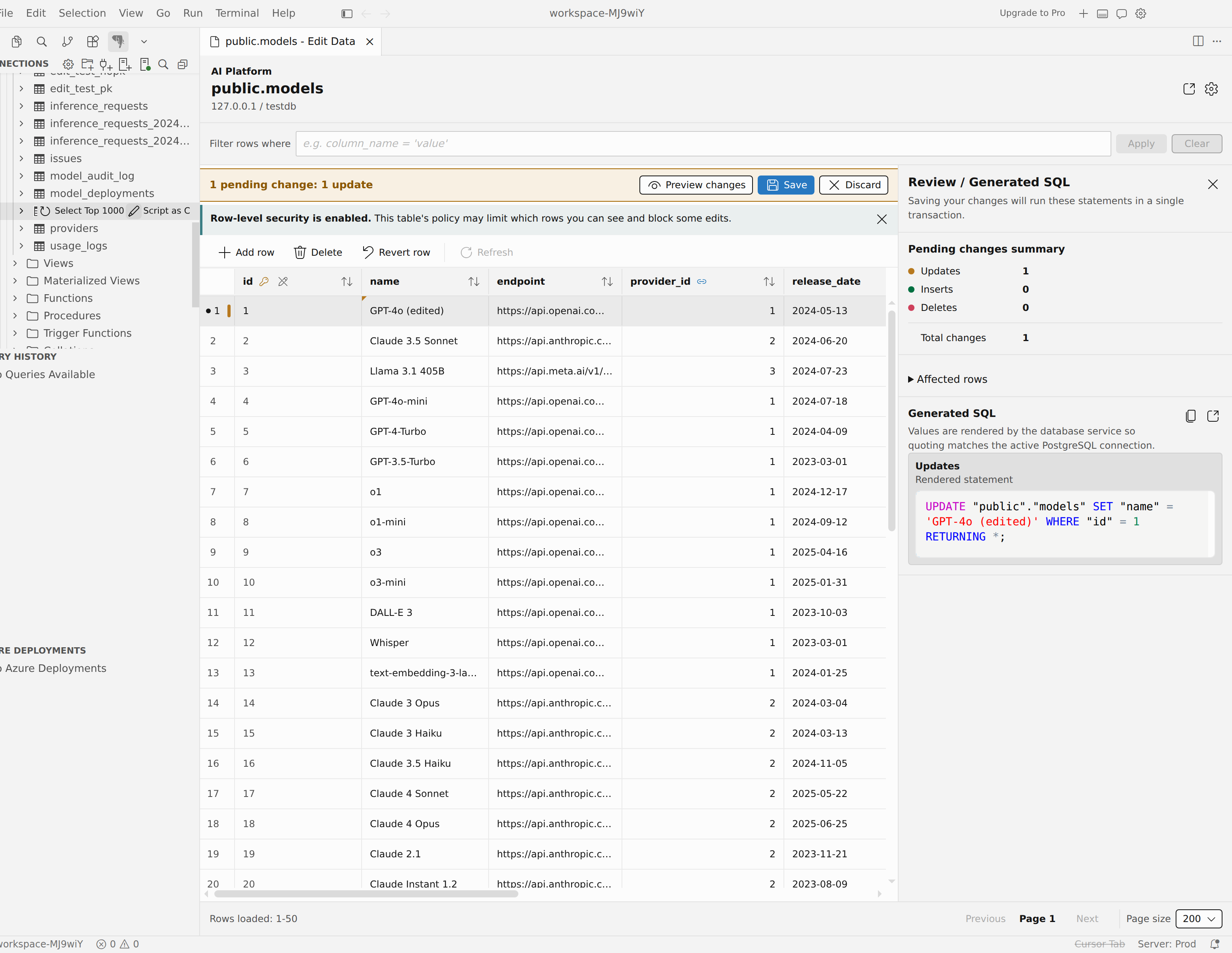
عندما تبدو التغييرات صحيحة، حدد حفظ لتثبيت كل تغيير معلق على قاعدة البيانات، أو تجاهل للعودة إليها جميعا. يتوفر كلا الإجراءين فقط أثناء وجود تغييرات معلقة والجدول قابل للكتابة.
الإعدادات
يحتوي تحرير البيانات على ثلاثة إعدادات. قم بتعيينها في إعدادات المستخدم أو مساحة العمل - ابحث عن pgsql.editData - أو قم بتحريرها مباشرة في settings.json.
| الإعدادات | افتراضي | الوصف |
|---|---|---|
pgsql.editData.rowLimit |
200 |
الحد الأقصى لعدد الصفوف التي يجب تحميلها عند تحرير بيانات الجدول. |
pgsql.editData.dateTimeEditor |
native |
يتحكم في ما إذا كان تحرير البيانات يستخدم إدخالات التاريخ/الوقت الأصلية (native) أو إدخالات النص العادي (text) لخلايا التاريخ والوقت. مع native، لا تزال الطوابع الزمنية المدركة للوقت تستخدم نصا عاديا. |
pgsql.editData.tabPastLastCell |
addRow |
التحكم في ما يحدث عند وضع علامة تبويب للأمام بعد الخلية النهائية القابلة للتحرير: addRow ينشئ صفا جديدا ويفتح خليته الأولى، ويلتزم stop بالخلية ويتوقف في نهاية الشبكة. |
الأذونات والمتطلبات
- المفتاح الأساسي. يتطلب التحرير مفتاحا أساسيا لتعريف الصفوف بشكل فريد. يفتح جدول بدون جدول للقراءة فقط. عند تغيير قيمة في عمود مفتاح أساسي، يطلب منك تحرير البيانات التأكيد قبل حفظه.
- أذونات العمود والجدول. تحرير البيانات على علم بالأذونات. لا يمكن تحرير أعمدة للقراءة فقط، وتبقى إجراءات إضافة صفوحذفوحفظ معطلة عندما يتعذر على دورك تنفيذها على الجدول.