إشعار
يتطلب الوصول إلى هذه الصفحة تخويلاً. يمكنك محاولة تسجيل الدخول أو تغيير الدلائل.
يتطلب الوصول إلى هذه الصفحة تخويلاً. يمكنك محاولة تغيير الدلائل.
في هذا التشغيل السريع، يمكنك استخدام ملحق PostgreSQL في تعليمة Visual Studio برمجية أو المؤشر للاتصال بخادم PostgreSQL، وإنشاء جدول، وإدراج صفوف، وتشغيل استعلام، كل ذلك من داخل المحرر.
ما ستتعلمه
- افتح مربع الاتصال واتصل بخادم PostgreSQL
- إنشاء قاعدة بيانات وجدول باستخدام محرر الاستعلامات
- بيانات الإدراج والاستعلام
- عرض النتائج في لوحة النتائج
المتطلبات الأساسية
قبل البدء، تأكد من أن لديك ما يلي:
- تعليمة Visual Studio برمجية أو المؤشر مثبتا.
- تم تثبيت ملحق PostgreSQL تعليمة Visual Studio برمجية والمؤشر من Visual Studio Marketplace في تعليمة Visual Studio برمجية أو Open VSX Registry في المؤشر.
- الوصول إلى خادم PostgreSQL يعمل. يمكنك استخدام تثبيت محلي، أو حاوية Docker، أو أي نسخة PostgreSQL متوفرة أو متوفرة في السحابة.
الاتصال بخادم
افتح عرض PostgreSQL بالضغط على Ctrl+Alt+D (Windows/Linux) أو Cmd+Alt+D (macOS)، أو اختر أيقونة PostgreSQL في شريط النشاط.
مرر المؤشر فوق رأس قسم الاتصالات واختر إضافة اتصال جديد (الأيقونة + ). يفتح مربع الاتصال مع اختيار تبويب المعلمات .
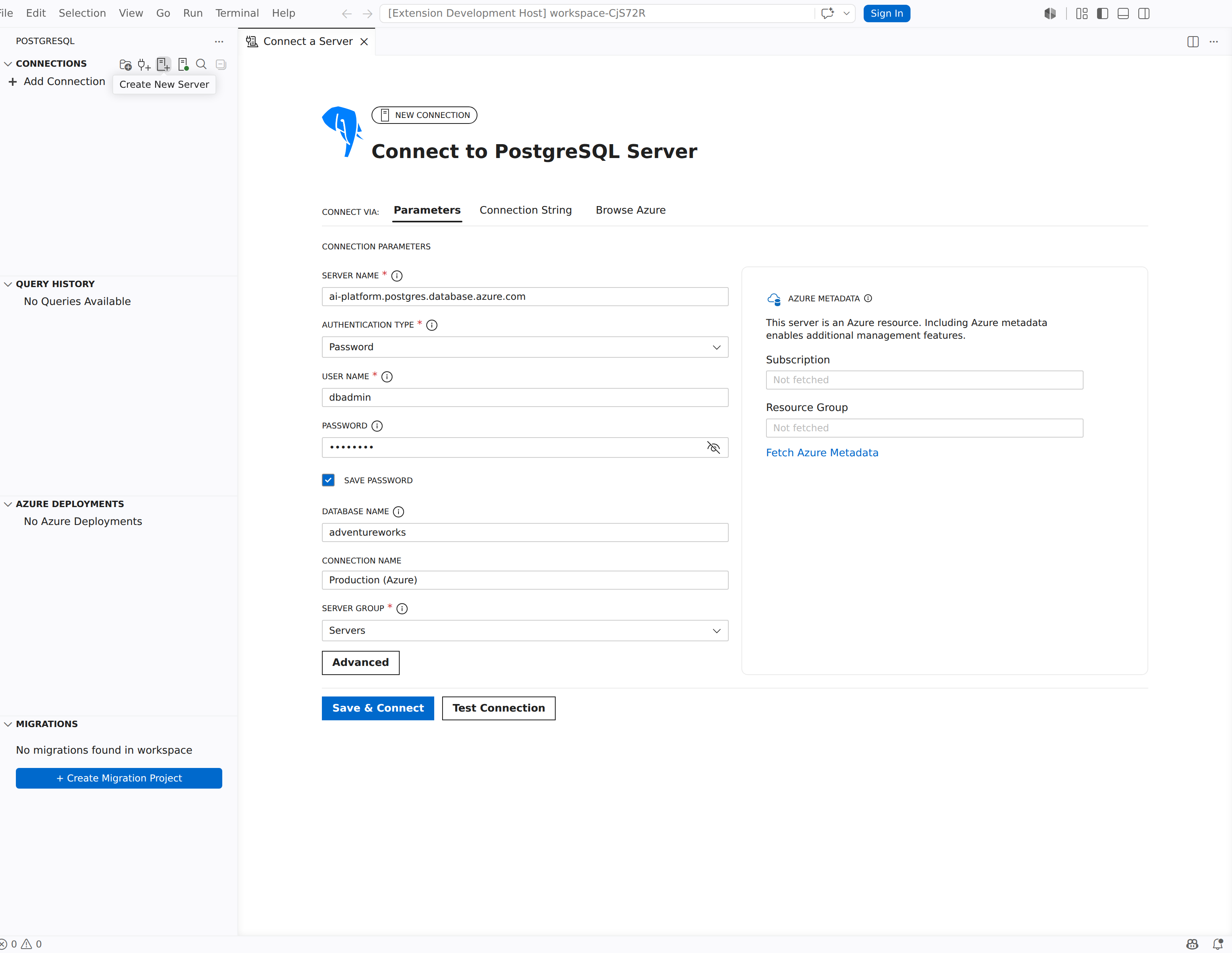
املأ حقول الاتصال لخادم PostgreSQL الخاص بك:
الميدان قيمة المثال الوصف اسم الخادم localhostاسم المضيف أو عنوان IP الخاص بالخادم. نوع المصادقة كلمة المرور اختر كلمة المرور، أو مصادقة إنترا، أو AWS IAM (RDS/AURORA)، أو لا شيء. اسم المستخدم postgresتسجيل الدخول الخاص بك PostgreSQL. كلمة المرور (كلمة المرور) كلمة المرور الخاصة بالحساب. اسم قاعدة البيانات postgresقاعدة البيانات للاتصال بها. اسم الاتصال Local dev serverاسم عرض اختياري لهذا الاتصال. نصيحة
اختر خيار حفظ كلمة المرور لتخزين كلمة المرور بأمان في مخزن بيانات اعتماد VS Code حتى لا يتم توجيهك في كل اتصال. للاطلاع على مصادقة Microsoft Entra ID، أو مصادقة AWS IAM، أو أي إعداد هوية آخر، انظر الاتصالات والهوية.
حدد حفظ واتصال.
يظهر الخادم في شجرة الاتصالات مع مؤشر حالة أخضر عند نجاح الاتصال.
إنشاء قاعدة بيانات
انقر بزر الفأرة الأيمن على عقدة الخادم في شجرة الاتصالات واختر استعلام جديد. يفتح محرر استعلامات متصل بالخادم.
الصق العبارة التالية واضغط على Ctrl+Shift+E (Windows/Linux) أو Cmd+Shift+E (macOS) لتشغيلها:
CREATE DATABASE tutorialdb;انقر بزر الفأرة الأيمن على عقدة الخادم في شجرة الاتصالات واختر Refresh لرؤية قاعدة بيانات tutorialdb الجديدة في الشجرة.
إنشاء جدول
غير سياق قاعدة البيانات إلى tutorialdb. استخدم قائمة قاعدة البيانات المنسدلة في شريط أدوات محرر الاستعلام، أو شغل
pgsql.changeDatabaseمن لوحة الأوامر (Change PostgreSQL Database) واختر tutorialdb.الصق العبارة التالية في محرر الاستعلام وشغلها باستخدام Ctrl+Shift+E / Cmd+Shift+E:
CREATE TABLE customers (
    id SERIAL PRIMARY KEY,
    name VARCHAR(50) NOT NULL,
    email VARCHAR(50) NOT NULL,
    city VARCHAR(50)
);
تؤكد لجنة الرسائل أن البيان تم إنجاز البيان بنجاح.
إدراج البيانات
استبدل محتويات محرر الاستعلام بالعبارة التالية وشغلها:
INSERT INTO customers (name, email, city)
VALUES
    ('Alice Johnson', 'alice@adventure-works.com', 'Seattle'),
    ('Bob Smith', 'bob@adventure-works.com', 'Portland'),
    ('Carol Williams', 'carol@adventure-works.com', 'San Francisco');
تؤكد لوحة الرسائل أنه تم إدخال ثلاثة صفوف.
الاستعلام عن البيانات
استبدل محتويات محرر الاستعلام بالعبارة التالية وشغلها:
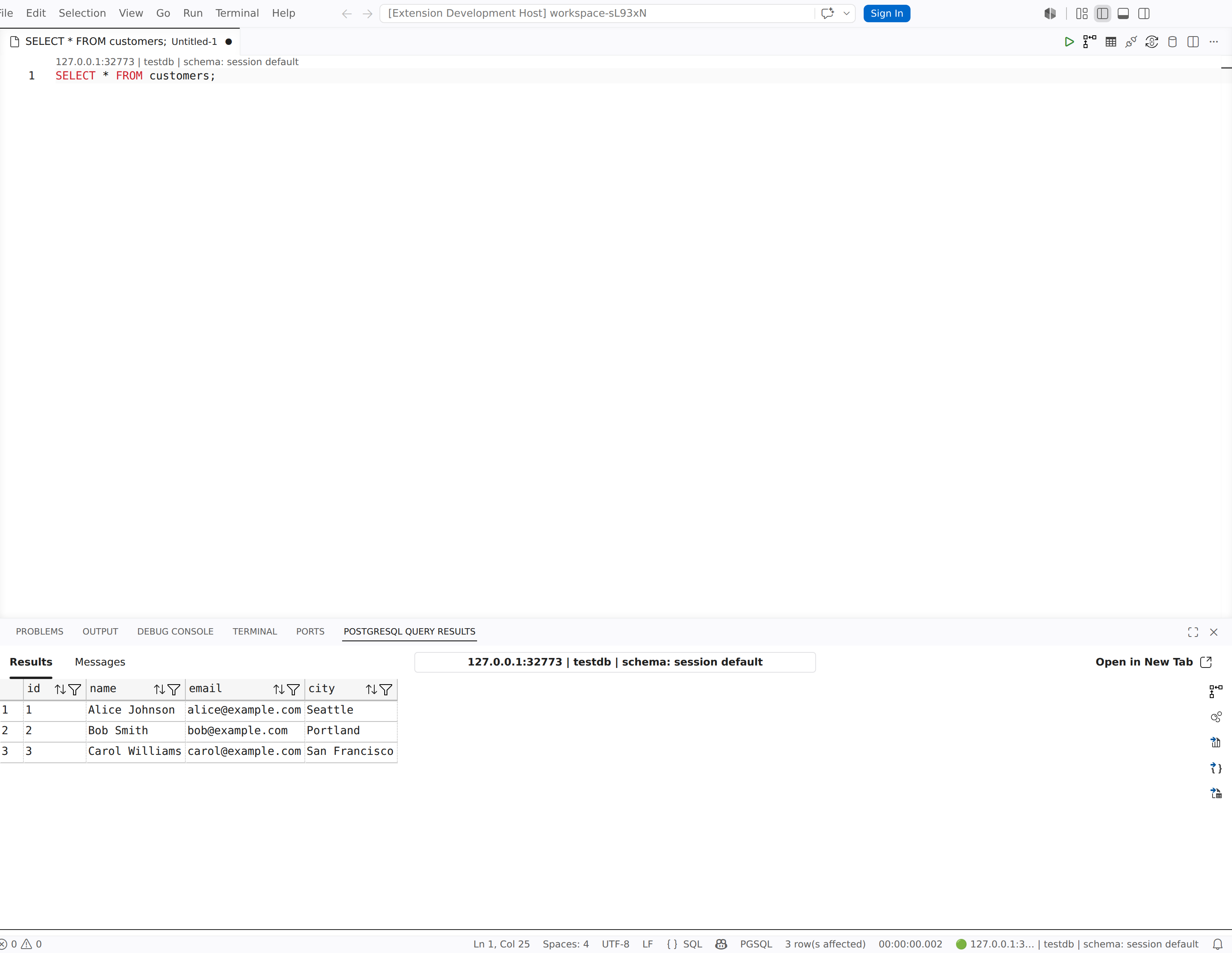
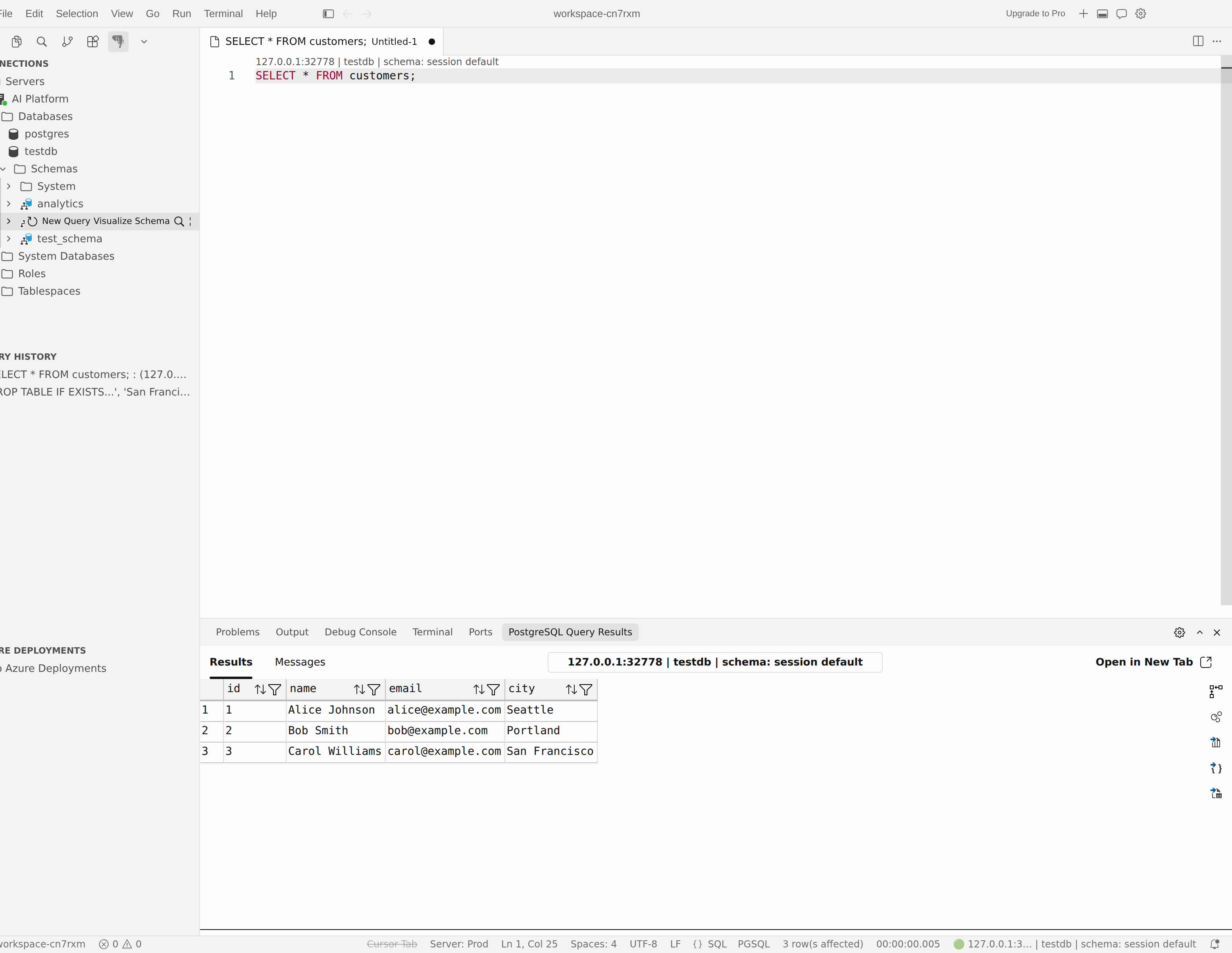
SELECT * FROM customers;
لوحة النتائج تعرض الصفوف الثلاثة التي أدرجتها.
- تعليمة Visual Studio برمجية
- المؤشر
تحقق من النتيجة
للتأكد من استمرار البيانات، قم بتشغيل استعلام مفلتر:
SELECT name, city
FROM customers
WHERE city = 'Seattle';
لوحة النتائج تعيد صفا واحدا لأليس جونسون في سياتل.
استكشاف المشكلات في الاتصالات وإصلاحها
إذا لم تتمكن من الاتصال بالخادم، تحقق من الأسباب الشائعة التالية:
- رفض الاتصال: تحقق من أن PostgreSQL يعمل ويستمع على المضيف والمنفذ المتوقع. بالنسبة للخوادم المحلية، تأكد من بدء الخدمة.
-
فشل التحقق من كلمة المرور: تحقق مرتين من قيم اسم المستخدموكلمة المرور . راجع ملف الخادم
pg_hba.confللتأكد من أن طريقة المصادقة تسمح بالاتصال. - أخطاء SSL: قم بتكوين إعدادات SSL في خيارات الاتصال المتقدمة. للتفاصيل، راجع الاتصالات والهوية: SSL و TLS.