إشعار
يتطلب الوصول إلى هذه الصفحة تخويلاً. يمكنك محاولة تسجيل الدخول أو تغيير الدلائل.
يتطلب الوصول إلى هذه الصفحة تخويلاً. يمكنك محاولة تغيير الدلائل.
توفر إضافة PostgreSQL ل تعليمة Visual Studio برمجية حوار اتصال يدعم عدة طرق للمصادقة، وتشفير SSL/TLS، وأدوات تنظيمية مثل مجموعات الخوادم والاتصالات المحفوظة. تغطي هذه المقالة المهام الأساسية للاتصال: فتح الحوار، اختيار طريقة المصادقة، حفظ وإعادة استخدام الاتصالات، وتنظيم الخوادم.
نصيحة
بالنسبة لأنفاق SSH، أو سلسلة الاتصال parsing، أو تكوين ملف الشهادة، انظر خيارات الاتصال المتقدمة.
افتح حوار الاتصال
يمكنك فتح مربع الاتصال بعدة طرق:
- الاتصالات: مرر المؤشر فوق رأس قسم الاتصالات واختر إضافة اتصال جديد (الأيقونة + ).
- لوحة الأوامر: شغل PGSQL: إضافة اتصال جديد.
- الاتصال المحفوظ أو الحديث: اختر بطاقة اتصال من قائمة الاتصالات المحفوظة أو الاتصالات الحديثة في اللوحة الجانبية لتحميل إعداداتها في مربع الحوار.
عندما تفتح حوارا جديدا، يظهر الرأس على اتصال جديد والعنوان هو Connect to PostgreSQL Server. عندما تقوم بتعديل اتصال موجود، يتغير العنوان إلى تعديل الاتصال.
- تعليمة Visual Studio برمجية
- المؤشر
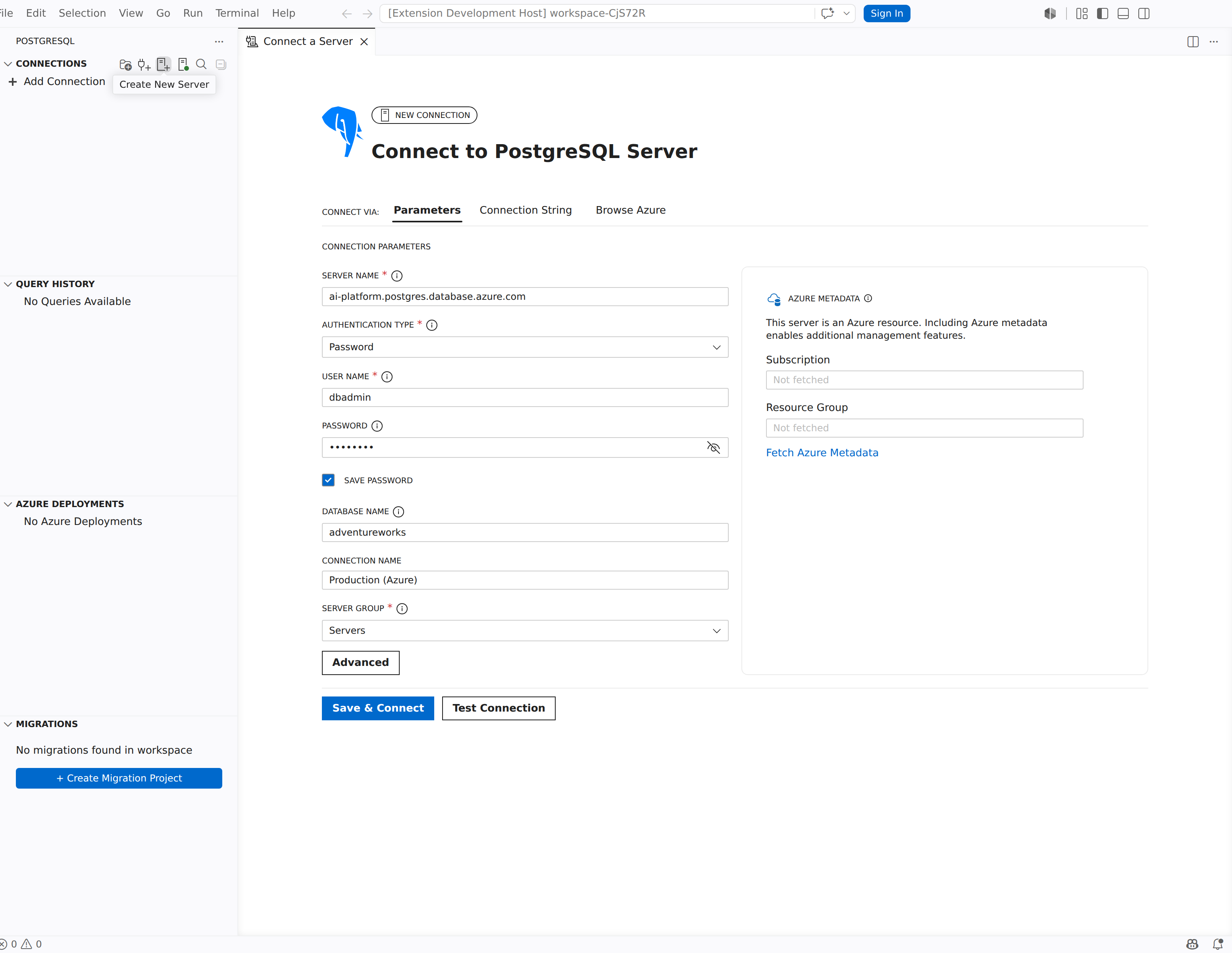
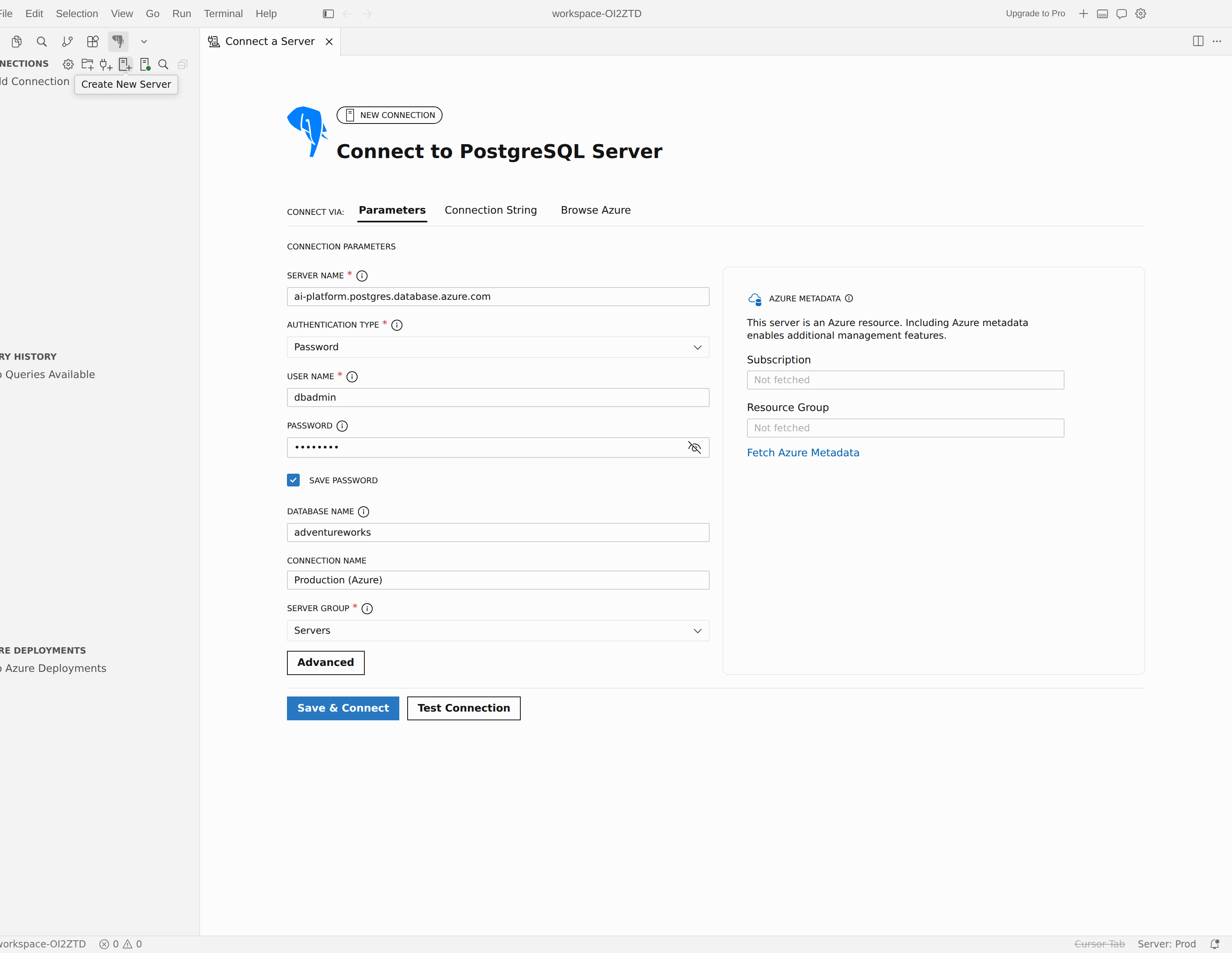
اختر وضع الإدخال
تبويبات Connect via: في أعلى الحوار تتيح لك اختيار كيفية توفير تفاصيل الاتصال:
| علامة تبويب | الوصف |
|---|---|
| معايير | املأ الحقول الفردية مثل اسم الخادم، نوع المصادقة، اسم المستخدم، كلمة المرور، اسم قاعدة البيانات، واسم الاتصال. هذا هو الوضع الافتراضي. |
| سلسلة الاتصال | الصق سلسلة الاتصال بأي صيغة مدعومة. يقوم الامتداد بتحليل السلسلة ويظهر اسم الخادم المستخرج، واسم المستخدم، واسم قاعدة البيانات في لوحة تفاصيل الاتصال للقراءة فقط. |
| تصفح Azure | تصفح اشتراكات Azure ومجموعات الموارد والخوادم الخاصة بك لاختيار قاعدة بيانات Azure لـ PostgreSQL flexible server أو Azure HorizonDB (Preview) cluster مباشرة. يتطلب حساب Azure مسجلا الدخول إلى تعليمة Visual Studio برمجية. |
جميع الأوضاع الثلاثة تشترك في نفس أزرار الحفظ والاتصالواختبار الاتصال في أسفل الحوار. زر Advanced يفتح درج إعدادات الاتصال المتقدم في أي وضع.
معاملات الاتصال الإضافية
عند استخدام تبويب المعلمات ، تعرض الحوار الحقول الرئيسية التالية:
| الميدان | الوصف |
|---|---|
| اسم الخادم | اسم المضيف أو عنوان IP لخادم PostgreSQL. |
| نوع المصادقة | الطريقة المستخدمة للتوثيق. انظر أنواع المصادقة. |
| اسم المستخدم | مستخدم أو دور قاعدة بيانات PostgreSQL. يظهر عندما يكون نوع المصادقةكلمة مرور أو AWS IAM (RDS/AURORA). |
| كلمة المرور | كلمة المرور لحساب المستخدم. يظهر عندما يكون نوع المصادقةهو كلمة المرور. |
| حفظ كلمة المرور | حدد هذا المربع لتخزين كلمة المرور بأمان. انظر تخزين كلمات المرور. |
| اسم قاعدة البيانات | اسم قاعدة البيانات التي يجب الاتصال بها. اترك الصندوق فارغا للاتصال بقاعدة البيانات الافتراضية. |
| اسم الاتصال | اسم اختياري ودود لهذا الاتصال. يعرض الامتداد هذا الاسم في شجرة الاتصالات وقائمة الاتصالات المحفوظة . |
تظهر حقول إضافية حسب نوع المصادقة. بالنسبة لمصادقة إنترا، تظهر النافذة حساب إنترا، اسم المستخدم في إنترا، والمستأجر. بالنسبة ل AWS IAM (RDS/Aurora)، يظهر الحوار ملف AWS ومنطقةAWS.
ملحوظة
حقل المنفذ موجود في درج إعدادات الاتصال المتقدمة تحت الخيارات العلوية. المنفذ الافتراضي هو 5432.
أنواع المصادقة
قائمة منسدلة لنوع المصادقة تقدم أربعة خيارات.
كلمة المرور
مصادقة كلمة المرور هي الطريقة القياسية لPostgreSQL. توفر اسم مستخدم وكلمة مرور يقوم الخادم بالتحقق منهما مقابل تكوين المصادقة الخاص به (عادة pg_hba.conf).
- اضبط نوع المصادقة على كلمة المرور.
- أدخل اسم المستخدموكلمة المرور.
- اختر خيار حفظ كلمة المرور لتخزين كلمة المرور بأمان.
- حدد حفظ واتصال.
تخزين كلمات المرور
عند اختيار حفظ كلمة المرور، يخزن الامتداد كلمة المرور عبر واجهة برمجة تطبيقات تعليمة Visual Studio برمجيةSecretStorage، والتي تفوض إلى مدير بيانات اعتماد نظام التشغيل:
- macOS: سلسلة المفاتيح
- Windows: مدير الاعتمادات
-
لينكس:
libsecret(GNOME Keyring أو KWallet)
كلمات المرور المحفوظة مرتبطة بالاتصال المحدد ولا يتم تخزينها أبدا في ملفات إعدادات النص الأصلي.
مصادقة Microsoft Entra
يوفر Microsoft Entra Authentication (المعروف سابقا باسم Azure Active Directory) مصادقة بدون كلمة مرور قائمة على الرموز لخادم قاعدة بيانات Azure لـ PostgreSQL Complex Server. يضع الحوار هذا الخيار علامة Entra Auth.
ملحوظة
تتطلب مصادقة Entra خادما مرنا قاعدة بيانات Azure لـ PostgreSQL مع تمكين مصادقة Entra. راجع مصادقة Microsoft Entra مع قاعدة بيانات Azure لـ PostgreSQL لتفاصيل التكوين.
للتواصل مع مصادقة إنترا:
- أضف حسابك في إنترا. افتح لوحة الأوامر وشغل PGSQL: أضف حساب Microsoft Entra. سجل الدخول باستخدام بيانات اعتماد Entra الخاصة بك في نافذة المتصفح التي تفتح.
- افتح مربع الاتصال. اضبط نوع المصادقة على مصادقة Entra (Entra Authorth).
- حدد حسابك. اختر الحساب الذي أضفته من قائمة حساب إنترا .
- اختر مستأجرا. إذا كان حسابك مملوكا لعدة مستأجرين، اختر المستأجر المناسب من قائمة المستأجرين المنسدلة.
- أدخل اسم المستخدم في إنترا. اكتب اسم المستخدم Entra لدور PostgreSQL المرتبط بهويتك.
- اتصال. حدد حفظ واتصال. تحصل الإضافة على رمز وصول وتصادق على خادم PostgreSQL نيابة عنك.
ملفات تعريف الاتصال المحفوظة في إنترا لا تزال تستخدم القيمة القديمة AzureMFA . القيمة الرسمية bearer-token:entra-id مخصصة للإرسال المدفوع بالخادم ونقل الملفات الشخصية المستقبلية.
لإزالة حساب إنترا، قم بتشغيل PGSQL: إزالة حساب Microsoft Entra من لوحة الأوامر واختر الحساب الذي تريد إزالته. لمسح الرموز المخزنة مؤقتا دون إزالة الحساب، قم بتشغيل PGSQL: مسح ذاكرة التخزين المؤقت لرموز حساب Microsoft Entra.
نموذج الحساب المزدوج
يدعم الامتداد نموذج الحسابين لسيناريوهات Azure. يمكنك استخدام حساب Entra واحد للمصادقة في قواعد البيانات وحساب آخر لتصفح موارد Azure (الاشتراكات، مجموعات الموارد، والخوادم).
- حقل حساب إنترا في حوار الاتصال يتحكم في أي هوية يتم التحقق منها في قاعدة البيانات.
- يستخدم تبويب Browse Azure حساب Azure المسجل الدخول إلى تعليمة Visual Studio برمجية (عبر إضافة Azure Resources) للاشتراك وتعداد الموارد.
نصيحة
هذا الفصل مفيد عندما يختلف حساب مسؤول قاعدة البيانات الخاص بك عن حساب إدارة اشتراكات Azure. قم بتكوين كل منها بشكل مستقل لاستخدام الأذونات الصحيحة لكل مهمة.
AWS IAM (RDS/Aurora)
تستخدم مصادقة AWS IAM رمز مصادقة قاعدة بيانات موقع من AWS بدلا من كلمة مرور مخزنة. استخدم هذا الخيار فقط لنقاط نهاية قاعدة بيانات Amazon RDS ل PostgreSQL أو Amazon Aurora PostgreSQL التي تدعم مصادقة قاعدة بيانات IAM. يمكن لمنطقة AWS المدخلة يدويا أن تكمل استدلال المناطق، لكنها لا تدعم مضيفات PostgreSQL مخصصة، أو مضيفات غير RDS، أو أسماء CNAME. يضع الحوار هذا الخيار علامة AWS IAM (RDS/AURORA).
ملحوظة
يجب أن يكون دور قاعدة بيانات PostgreSQL الخاص بك موجودا على الخادم ويجب السماح له باستخدام مصادقة قاعدة بيانات IAM. بالنسبة ل RDS و Aurora PostgreSQL، امنح الدور rds_iam. لمزيد من المعلومات، راجع مصادقة قاعدة بيانات IAM لبيانات MariaDB وMySQL وPostgreSQL.
للتواصل مع مصادقة AWS IAM:
- جهز شهادات AWS. قم بتكوين تدفق واجهة AWS المطلوبة من قبل مؤسستك. تشمل
aws configureالأمثلة ،aws sso login --profile <profile>، أو إعداد خاصcredential_processبالمنظمة. - افتح مربع الاتصال. اضبط نوع المصادقة على AWS IAM (RDS/AURORA).
- هنا يأتي دور نقطة نهاية الخادم. استخدم نقطة نهاية Amazon RDS أو Aurora PostgreSQL باسم الخادم.
- هنا يأتي دور قاعدة البيانات. في اسم المستخدم، أدخل مستخدم أو دور قاعدة بيانات PostgreSQL. هذا ليس ملف AWS أو مستخدم IAM أو IAM أو دور IAM أو ARN.
- اختر مصدر اعتماد AWS. اختر أو أدخل ملف تعريف AWS. اترك ملف تعريف AWS فارغا لاستخدام سلسلة بيانات الاعتماد الافتراضية في AWS.
- قم بتعيين منطقة AWS إذا لزم الأمر. يستنتج الامتداد المنطقة من أسماء RDS وAurora القياسية عندما يكون ذلك ممكنا. إذا لم يتضمن اسم المضيف المنطقة، أدخله في منطقة AWS.
- اتصال. حدد حفظ واتصال. تقوم الإضافة بتوقيع رمز مصادقة قصير العمر وتستخدمه ككلمة مرور PostgreSQL للاتصال الجديد.
تدعم سلسلة بيانات اعتماد AWS متغيرات البيئة، وملفات تكوين وبيانات اعتماد مشتركة في AWS، وملفات تعريف AWS SSO، وملفات credential_process تعريف AWS. لا يستخدم بيانات اعتماد بيانات وصفية EC2 أو ECS لبيانات الوصف/الحاويات، ولا يستخدم سلاسل ملفات تعريف مدعومة credential_source بالبيانات الوصفية.
رموز مصادقة قاعدة بيانات AWS IAM صالحة لمدة 15 دقيقة. تحصل الإضافة على رموز جديدة حسب الحاجة بينما تبقى بيانات اعتماد AWS الأساسية صالحة. لا توجد خطوات تحديث يدوية للرمز.
لا شيء
لا يوجد شيء يتخطى المصادقة تماما. الإضافة تتصل دون إرسال بيانات الاعتماد. ينطبق هذا الخيار على خوادم PostgreSQL المكونة بالمصادقة trust أو تكوينات مشابهة بدون بيانات اعتماد.
الاتصال، الاختبار، والفصل
بعد ملء تفاصيل الاتصال، استخدم الإجراءات في حوار الاتصال وشجرة الاتصالات لحفظ الملف الشخصي، أو الاتصال، أو التحرير، أو إزالة الخوادم.
حفظ & اتصال
بعد أن تملأ تفاصيل الاتصال، اختر الحفظ والاتصال لتأسيس الاتصال. يقوم هذا الزر بإجراء إجراءين:
- يحفظ الاتصال كملف تعريف في إعدادات كود VS.
- يتصل بالخادم.
إذا نجح الاتصال، يظهر الخادم في شجرة الاتصالات . يظهر الاتصال أيضا في قوائم الاتصالات المحفوظةوالاتصالات الحديثة في مربع الاتصال.
اختبار الاتصال
اختر اختبار الاتصال للتحقق من معلمات الاتصال دون حفظ ملف التعريف أو إضافة الخادم إلى شجرة الاتصالات . يعرض الزر جهاز تدوير أثناء الاختبار، ثم يعرض علامة تحقق عند النجاح أو رمز تحذير عند الفشل.
قطع الاتصال
لفصل الاتصال بالخادم:
- الاتصالات: انقر بزر الفأرة الأيمن على عقدة الخادم واختر خيار الانقطاع.
- لوحة الأوامر: شغل PGSQL: انفصل.
تعديل اتصال موجود
لتحرير اتصال محفوظ، انقر بزر الفأرة الأيمن على الخادم في شجرة الاتصالات واختر تعديل الاتصال. يفتح مربع الاتصال في وضع التحرير مع عنوان عنوان Edit Connection واسم الملف الحالي. قم بإجراء التغييرات واختر الحفظ والاتصال لإعادة الاتصال بالإعدادات المحدثة.
إعدادات الاتصال المتقدمة
اختر زر المتقدم أسفل الحقول الرئيسية لفتح درج إعدادات الاتصال المتقدمة . يحتوي الدرج على:
- خيارات المستوى الأعلى: النطاق (المستخدم أو مساحة العمل)، المنفذ، اسم التطبيق، مهلة الاتصال، وتجاوز الفشل متعدد الشبكات الفرعية.
- الأقسام المجمعة: أقسام أكورديون قابلة للطي للسورس، الأمن، الخادم، العميل، SSL، Copilot، ونفق SSH.
خيار Scope يتحكم في مكان حفظ ملف تعريف الاتصال:
| النطاق | حيث يتم تخزين الملف الشخصي |
|---|---|
| مستخدم | إعدادات المستخدم في كود (عالمي، متاحة في أي مساحة عمل) |
| مساحه عمل | إعدادات مساحة عمل VS Code (مشتركة مع المتعاونين عبر .vscode/settings.json) |
للحصول على تفاصيل تكوين SSL وSSH tunnel، راجع خيارات الاتصال المتقدمة.
وضع الوصول لكل اتصال في Copilot
قسم Copilot في الدرج المتقدم يتضمن قائمة منسدلة لوضع الوصول إلى Copilot مع ثلاثة خيارات:
| خيار | التأثير |
|---|---|
| استخدم الإعداد العالمي | يرث القيمة العالمية pgsql.copilot.accessMode . |
| اقرأ فقط | يقيد Copilot بعمليات القراءة فقط على هذا الاتصال. |
| القراءة/الكتابة | يسمح ل Copilot بتنفيذ عمليات القراءة والكتابة على هذا الاتصال. |
SSL وEST
يقوم SSL/TLS بتشفير الاتصال بين تعليمة Visual Studio برمجية وخادم PostgreSQL الخاص بك. قم بتكوين وضع SSL في قسم SSL ضمن درج إعدادات الاتصال المتقدم أو في سلسلة الاتصال الخاص بك.
أوضاع SSL
| الوضع | الوصف |
|---|---|
| تعطيل | لا يوجد تشفير SSL. الاتصال غير مشفر. |
| سماح | يحاول الاتصال غير المشفر أولا؛ يعود إلى SSL إذا تطلب الخادم ذلك. |
| تفضل | يحاول أولا SSL؛ يعود إلى اتصال غير مشفر إذا فشل التفاوض على SSL. هذا هو الوضع الافتراضي للعديد من عملاء PostgreSQL. |
| تتطلب | يتطلب تشفير SSL لكنه لا يتحقق من شهادة الخادم. يحمي من التنصت السلبي. |
| Verify-CA | يتطلب SSL ويتحقق من أن شهادة الخادم موقعة من قبل سلطة شهادات موثوقة (CA). |
| تحقق الكامل | يتطلب SSL، ويتحقق من CA، ويتحقق من تطابق اسم المضيف في الخادم مع الاسم الشائع أو اسم الموضوع البديل. يوفر أقوى حماية. |
ملحوظة
يتطلب قاعدة بيانات Azure لـ PostgreSQL استخدام SSL بشكل افتراضي. استخدم Demand لمعظم السيناريوهات أو Verify-Fullباستخدام شهادة DigiCert Global Root G2 لتحقيق أقصى درجات الأمان.
نصيحة
لتكوين ملفات الشهادات وسيناريوهات TLS المتبادلة، انظر خيارات الاتصال المتقدمة.
إدارة الاتصالات المحفوظة والحديثة
يتضمن حوار الاتصال لوحة جانبية تحتوي على قائمتين:
- الاتصالات المحفوظة: الاتصالات التي قمت بحفظها سابقا باستخدام حفظ واتصال. كل بطاقة تعرض اسم عرض الخادم. مرر المؤشر فوق بطاقة لكشف زر الحذف. اختر بطاقة لتحميل إعداداتها في مربع الحوار.
- الاتصالات الحديثة: الاتصالات التي استخدمتها مؤخرا، بغض النظر عما إذا كنت قد حفظتها باسم الاتصال. مرر المؤشر ليظهر زر الإزالة.
قائمة الاتصالات الحديثة تتحدد بالإعداد pgsql.maxRecentConnections . يتم التحكم في الحد الأقصى لعدد الاتصالات المفتوحة المتزامنة لكل ملف تعريف وقاعدة بيانات بواسطة الإعداد pgsql.maxConnections (الافتراضي: 10).
مجموعات الخوادم
مجموعات الخوادم تساعدك على تنظيم الاتصالات في شجرة الاتصالات . يمكنك تعيين اسم ولون مخصصين لكل مجموعة، مما يسهل تحديد بيئات مثل التطوير، المرحلة، والإنتاج بنظرة واحدة.
إنشاء مجموعة خوادم
- انقر بزر الفأرة الأيمن في شجرة الاتصالات واختر إنشاء مجموعة الخوادم.
- في الحوار، أدخل اسما، وصفا اختياريا، واختر لونا للمجموعة.
- تعليمة Visual Studio برمجية
- المؤشر
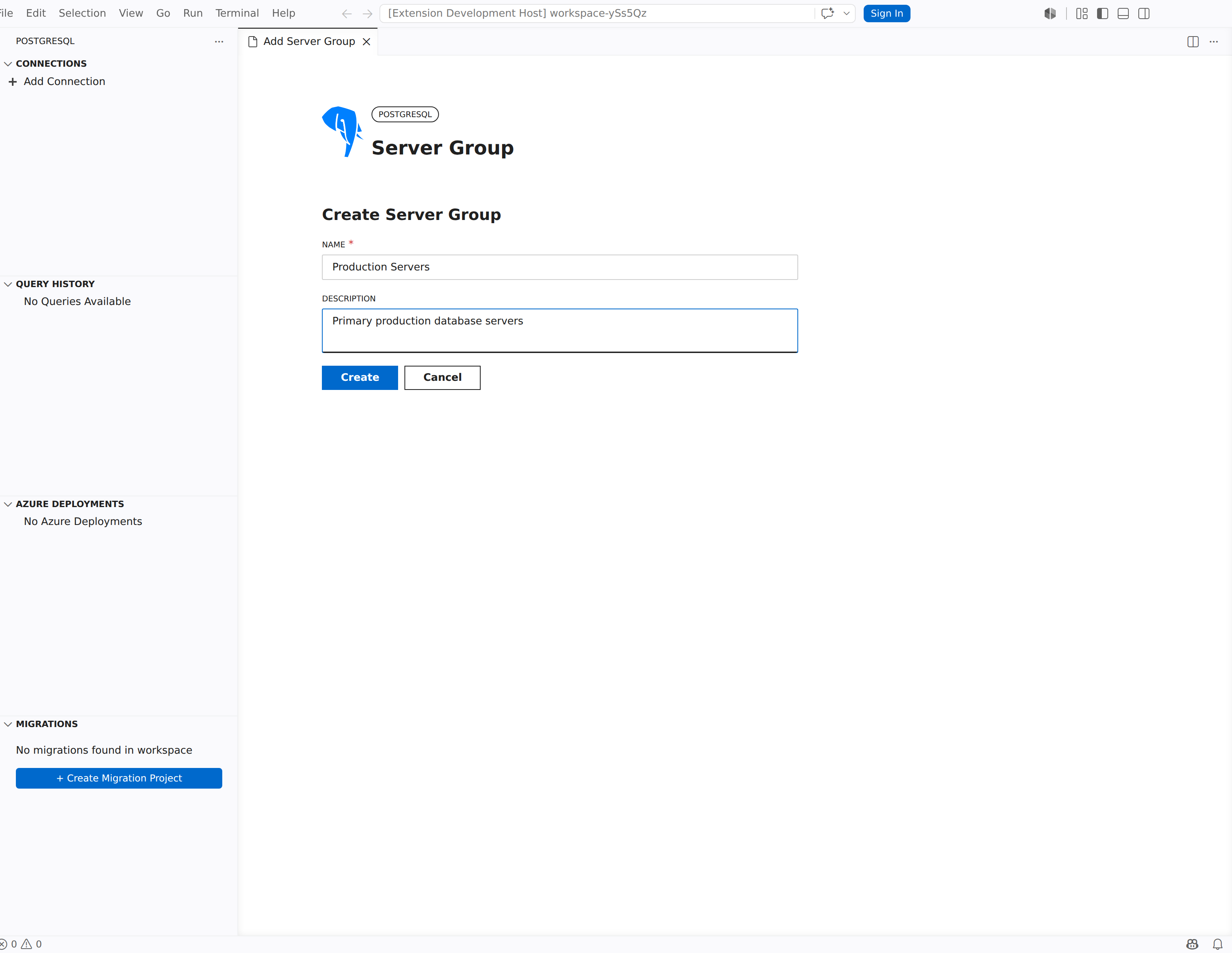
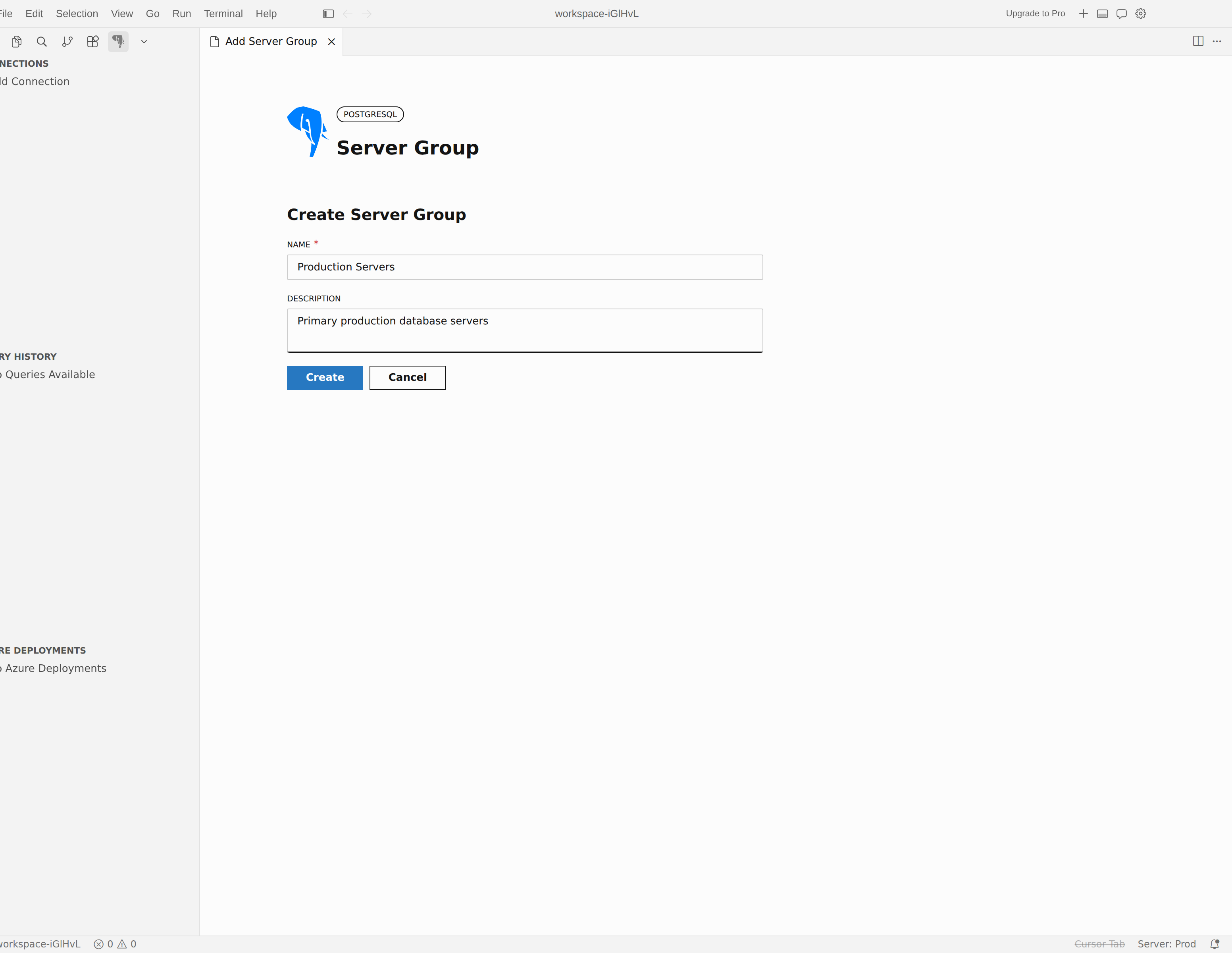
تعديل أو إزالة مجموعة خوادم
- تعديل: انقر بزر الفأرة الأيمن على مجموعة خوادم في شجرة الاتصالات واختر تعديل مجموعة الخوادم لتغيير اسمها أو وصفها أو لونها.
- الإزالة: انقر بزر الفأرة الأيمن على مجموعة خوادم واختر الإزالة. الاتصالات في المجموعة لا تحذف؛ ينتقلون إلى المجموعة الافتراضية.
تعيين اتصال لمجموعة
عند إنشاء أو تعديل اتصال، يتضمن مربع الاتصال قائمة منسدلة لمجموعة الخوادم في منطقة الحقول الرئيسية. اختر مجموعة من القائمة لتعيين الاتصال لتلك المجموعة.
تظهر ألوان المجموعات كشريط ملون بجانب اسم المجموعة في شجرة الاتصالات ، مما يوفر هوية بصرية سريعة.
بيانات التعريف Azure
عند الاتصال بخادم مرن في قاعدة بيانات Azure لـ PostgreSQL، يمكن لمربع الاتصال عرض لوحة بيانات Azure Metadata بجانب النموذج. تعرض هذه اللوحة مجموعة الاشتراكوالموارد في الخادم بعد اختيار Fetch Azure Metadata. تضمين بيانات Azure الوصفية يتيح ميزات الإدارة مثل لوحة تحكم الخادم ومقاييس Azure Monitor.
استكشاف مشاكل الاتصال الشائعة
عندما تفشل محاولة الاتصال، يكون السبب عادة هو إعداد شبكة أو مصادقة أو SSL. تغطي الأقسام التالية أكثر الحالات شيوعا.
تم رفض الاتصال أو انتهاء المهلة
إذا فشل الاتصال قبل بدء المصادقة، تحقق من اسم الخادموالمنفذ أولا. تأكد من أن PostgreSQL يعمل، والمنفذ يمكن الوصول إليه من جهازك، وأن قواعد جدار الحماية في الشبكة تسمح بالاتصال. يمكنك ضبط مهلة Connect في درج إعدادات الاتصال المتقدمة للسماح بوقت أطول للشبكات البطيئة.
أخطاء التحقق من SSL أو الشهادات
إذا كان الخادم يتطلب تشفيرا، تأكد من أن وضع SSL المحدد في قسم SSL من الدرج المتقدم يطابق تكوين الخادم. بالنسبة لشهادة Verify-CA و Verify-Full، تأكد من أن شهادة CA الصحيحة مضبوطة. للحصول على تفاصيل ملف الشهادة، راجع خيارات الاتصال المتقدمة.
مشاكل تسجيل الدخول أو الرموز في Microsoft Entra
إذا فشل مصادقة Entra، تأكد من أن خادم قاعدة بيانات Azure لـ PostgreSQL المرن المستهدف يحتوي على مصادقة Entra مفعلة، ثم تحقق من أنك اخترت الحساب والمستأجر الصحيحين في مربع الاتصال. إذا لزم الأمر، شغل PGSQL: إزالة حساب Microsoft Entra وأعد إضافة الحساب. لإعادة ضبط الرموز المخزنة، قم بتشغيل PGSQL: مسح ذاكرة التخزين المؤقت لرموز حساب Microsoft Entra.
مشاكل ملف تعريف أو رموز AWS IAM
إذا فشل مصادقة IAM في AWS، تحقق من أن اسم الخادم هو نقطة نهاية Amazon RDS أو Aurora PostgreSQL، وليس اسم مضيف مخصص أو اسم مستعار CNAME. تأكد من أن اسم المستخدم هو دور قاعدة بيانات PostgreSQL وأن الدور يحتوي على مصادقة IAM على الخادم. التحقق من أن ملف AWS المختار يمكنه الحصول على بيانات اعتماد AWS المدعومة؛ على سبيل المثال، قم بتشغيل aws sts get-caller-identity --profile <profile> ملف تعريف مسمى، أو حذف --profile الملف عند استخدام سلسلة بيانات الاعتماد الافتراضية. إذا فشل استدلال المنطقة لنقطة نهاية مدعومة، أدخل منطقة AWS يدويا.
تحليل سلاسل الاتصال لا يملأ الحقول الصحيحة
إذا لم تملأ سلسلة سلسلة الاتصال الملصقة القيم المتوقعة، راجع أنماط الإدخال المدعومة في خيارات الاتصال المتقدمة. إذا كان تنسيق المصدر غير معتاد، انتقل إلى تبويب المعاملات وأدخل القيم يدويا.