إشعار
يتطلب الوصول إلى هذه الصفحة تخويلاً. يمكنك محاولة تسجيل الدخول أو تغيير الدلائل.
يتطلب الوصول إلى هذه الصفحة تخويلاً. يمكنك محاولة تغيير الدلائل.
✔️ ينطبق على: مشاركات الملفات التي تم إنشاؤها باستخدام مزود موارد Microsoft.FileShares (معاينة)
✖️ لا ينطبق على: مشاركات الملفات الكلاسيكية التي تم إنشاؤها باستخدام مزود موارد Microsoft.Storage
يسمح لك موفر موارد Microsoft.FileShares الجديد (معاينة) ونموذج الإدارة بنشر مشاركات الملفات دون إنشاء حساب تخزين Azure. قبل إنشاء مشاركة ملف Azure مع موفر موارد Microsoft.FileShares، راجع ما يلي لتحديد ما إذا كان مناسبا لاحتياجاتك. إذا كنت بحاجة إلى جميع الميزات التي تقدمها Azure Files، أو كنت بحاجة إلى استخدام بروتوكول SMB، أو تريد أداء HDD (قياسي)، فاستخدم مشاركة ملف كلاسيكية بدلا من ذلك.
يتوفر موفر موارد Microsoft.FileShares ونموذج الإدارة حاليا فقط لمشاركات ملفات NFS، والتي تتطلب تخزين SSD (متميز). توفر وسائط SSD أداء عاليا متسقا وزمن انتقال منخفض ، في غضون مللي ثانية من رقم واحد لمعظم عمليات الإدخال.
تدعم المعاينة فقط نموذج فوترة الإصدار 2 الذي تم توفيره ، والذي يسمح لك بتحديد مقدار التخزين وعمليات الإدخال والإخراج في الثانية ومعدل النقل الذي تحتاجه مشاركة الملفات. يحدد المبلغ الذي تقوم بتوفيره فاتورتك الإجمالية. عند إنشاء مشاركة ملف جديدة باستخدام نموذج v2 الذي تم توفيره، نقدم توصية لعدد عمليات الإدخال والإخراج في الثانية ومقدار الإنتاجية التي تحتاجها استنادا إلى مقدار التخزين المقدم الذي تحدده. بناء على متطلباتك، يمكنك اختيار تجاوز هذه التوصيات بقيمك الخاصة.
تدعم معاينة Microsoft.FileShares فقط التخزين المتكرر محليا (LRS) والتخزين المتكرر في المنطقة (ZRS). راجع تكرار ملفات Azure لمزيد من المعلومات.
لمزيد من المعلومات حول مفاهيم إدارة ملفات Azure، راجع التخطيط لنشر Azure Files.
المتطلبات الأساسية
تفترض هذه المقالة أن لديك اشتراك Azure. إذا لم يكن لديك اشتراك Azure، فقم بإنشاء حساب مجاني قبل البدء.
تأكد من تسجيل كل من Microsoft.FileShares ومزودي موارد Microsoft.Storage للاشتراك. لتسجيل موفر موارد، اتبع الخطوات التالية.
- تسجيل الدخول إلى مدخل Microsoft Azure.
- في مربع البحث، أدخل الاشتراكات.
- حدد الاشتراك الذي تريد استخدامه لتسجيل موفر موارد.
- للاطلاع على قائمة موفري الموارد، ضمن الإعدادات، حدد موفري الموارد.
- حدد موفر الموارد الذي تنوي إضافته، ثم حدد تسجيل.
إنشاء مشاركة ملف (Microsoft.FileShares)
يمكنك أيضا إنشاء مشاركة ملفات مع Microsoft.FileShares باستخدام Azure MCP Server. لمعرفة المزيد، راجع أدوات ملفات Azure للحصول على نظرة عامة على Azure MCP Server.
لإنشاء مشاركة ملف عبر مدخل Microsoft Azure، استخدم مربع البحث أعلى مدخل Microsoft Azure للبحث عن مشاركة الملف وتحديد نتيجة المطابقة.
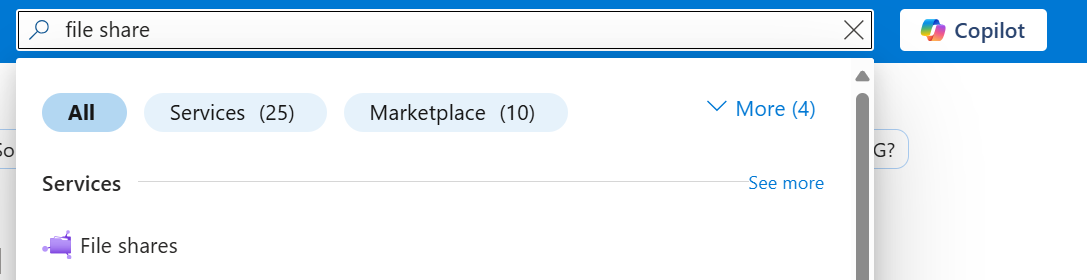
حدد + إنشاء لإنشاء مشاركة ملف جديدة.

أساسيات
علامة التبويب الأولى لإكمال إنشاء مشاركة ملف تسمى الأساسيات، والتي تحتوي على الحقول المطلوبة لإنشاء مشاركة ملف.
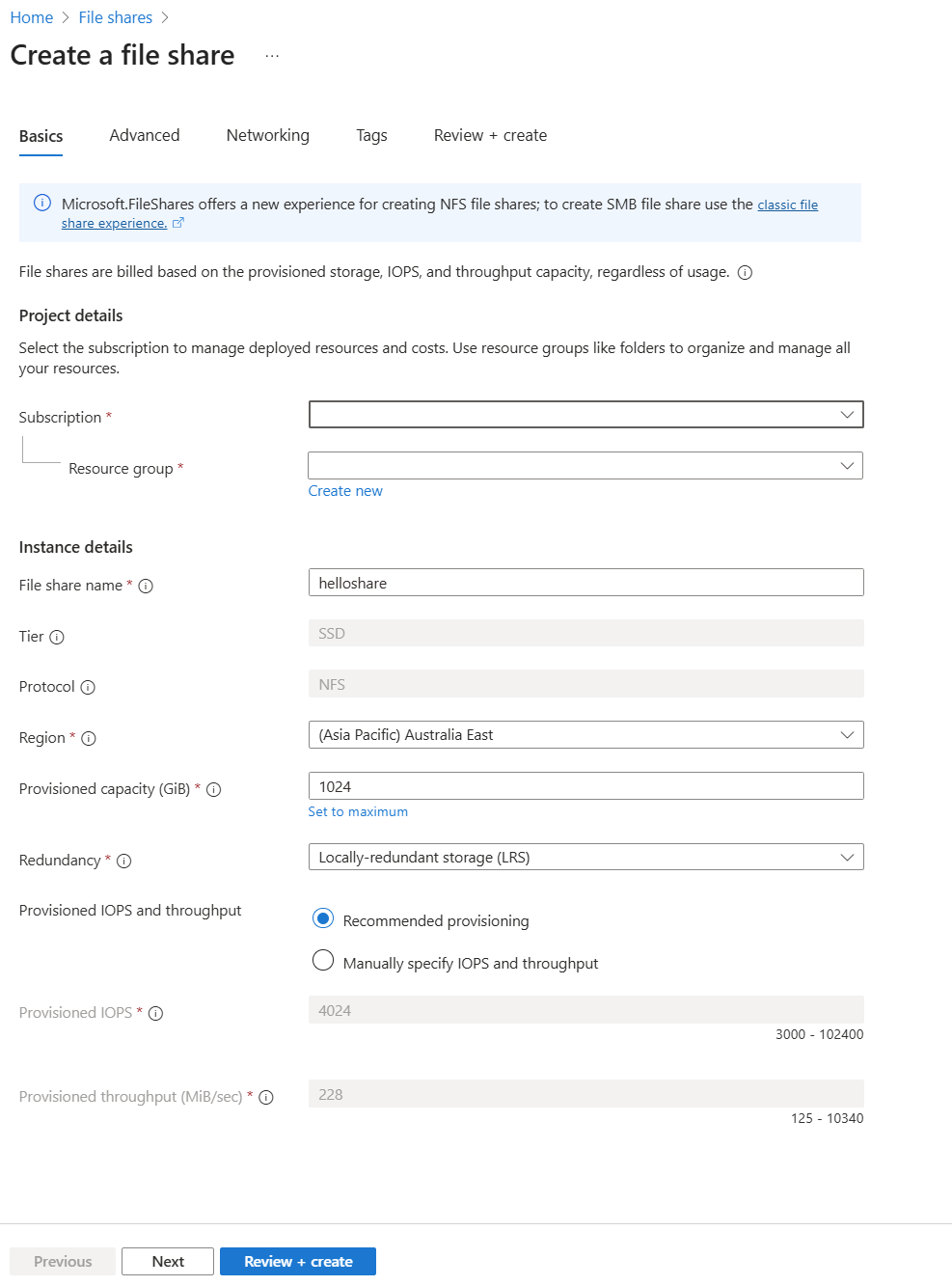
| اسم الحقل | نوع الإدخال | القيم | المعنى |
|---|---|---|---|
| Subscription | القائمة المنسدلة | اشتراكات Azure المتوفرة | الاشتراك المحدد الذي سيتم فيه نشر حساب التخزين. |
| مجموعة الموارد | القائمة المنسدلة | مجموعات الموارد المتوفرة في الاشتراك المحدد | مجموعة الموارد التي يتم نشر مشاركة الملف فيها. مجموعة الموارد هي حاوية منطقية لتنظيم موارد Azure، بما في ذلك مشاركات الملفات. |
| اسم مشاركة الملف | مربع النص | -- | يجب أن يكون اسم مشاركة الملف فريدا عبر جميع أسماء مشاركة الملفات الموجودة في Microsoft Azure. يجب أن يتراوح طوله من 3 إلى 63 حرفا ويمكن أن يحتوي فقط على أحرف صغيرة وأرقام وواصلات. يجب أن يبدأ الاسم وينتهي بحرف أو رقم. |
| Tier | غير متوفر | -- | مستوى الوسائط لمشاركة الملفات. يدعم معاينة مايكروسوفت.FileShares فقط مستوى وسائط SSD. |
| بروتوكول | غير متوفر | -- | تدعم مشاركة الملفات العديد من بروتوكولات الوصول. إذا كنت بحاجة إلى بروتوكول SMB، فقم بنشر مشاركة الملفات داخل حساب تخزين. حاليا، تدعم معاينة Microsoft.FileShares بروتوكول NFS فقط. |
| المنطقة | القائمة المنسدلة | مناطق Azure المتوفرة | المنطقة التي سيتم نشر مشاركة الملف فيها. يمكن أن تكون هذه المنطقة المقترنة بمجموعة الموارد أو أي منطقة أخرى متاحة. |
| السعة المتوفرة (جيبي بايت) | مربع النص | العدد الصحيح | سعة مخصصة لمشاركة الملفات، تتراوح من 32 جيجابايت إلى 262,144 جيجابايت. |
| Redundancy | القائمة المنسدلة |
|
خيار التكرار لمشاركة الملف. راجع تكرار ملفات Azure لمزيد من المعلومات. |
| عمليات الإدخال والإخراج في الثانية والإنتاجية المتوفرة | مجموعة أزرار الاختيار |
|
تستخدم معاينة Microsoft.FileShares نموذج فوترة v2 المقدم فقط. |
خيارات متقدمة
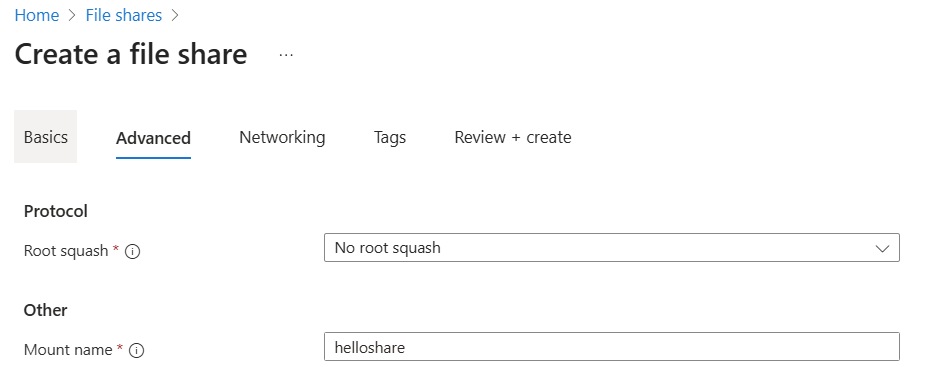
علامة التبويب خيارات متقدمة اختيارية وتوفر إعدادات أكثر دقة. يمكنك اختيار إعداد خيارات الاسكواش الجذر أو تحديد اسم تحميل لمشاركة الملف. يسمح لك اسم التحميل باختيار اسم مختلف لاستخدامه لتحميل مشاركة الملف. بشكل افتراضي، يكون نفس اسم مشاركة الملف. قم بتخصيصه إذا كنت تريد اسم حامل فريدا. لا تزال القواعد نفسها سارية على نهج التسمية. راجع قواعد وقيود التسمية لموارد Azure.
Networking
يتطلب استخدام بروتوكول NFS لمشاركة ملف تكوينات أمان على مستوى الشبكة. يوجد حاليا خياران لإنشاء تكوينات الأمان على مستوى الشبكة: نقطة النهاية الخاصة ونقطة نهاية الخدمة. تمنح نقطة النهاية الخاصة مشاركة ملفك عنوان IP خاصا وثابتا داخل شبكتك الظاهرية، مما يمنع انقطاع الاتصال من تغييرات عنوان IP الديناميكية. تبقى نسبة استخدام الشبكة إلى مشاركة الملفات داخل الشبكات الظاهرية النظيرة، بما في ذلك تلك الموجودة في مناطق أخرى وفي أماكن العمل. راجع ما هي نقطة النهاية الخاصة لمعرفة المزيد.
إذا كنت لا تحتاج إلى عنوان IP ثابت، فيمكنك تمكين نقطة نهاية خدمة لملفات Azure داخل الشبكة الظاهرية. تقوم نقطة نهاية الخدمة بتكوين مشاركة الملف للسماح بالوصول فقط من شبكات فرعية محددة. يمكن أن تنتمي الشبكات الفرعية المسموح بها إلى شبكة ظاهرية في نفس الاشتراك أو اشتراك مختلف، بما في ذلك تلك التي تنتمي إلى مستأجر Microsoft Entra مختلف. لا توجد رسوم إضافية لاستخدام نقاط نهاية الخدمة. راجع نقاط نهاية خدمة شبكة Azure الظاهرية لمعرفة المزيد.
علامة التبويب Networking اختيارية، وتسمح لك بإعداد كل من الخدمة ونقطة النهاية الخاصة. مطلوب شبكة ظاهرية إذا كنت تنوي إعداد نقطة نهاية خاصة أثناء إنشاء مشاركة الملف. يمكنك أيضا إعداد تكوينات الشبكة بعد إنشاء مشاركة الملف.
مع تمكين الوصول إلى نقاط النهاية العامة، يمكنك إنشاء أو اختيار شبكة ظاهرية موجودة لاتصال نقطة نهاية الخدمة بمشاركة الملف هذه. إذا قررت تعطيل الوصول إلى نقطة النهاية العامة، تعطيل نقطة نهاية الخدمة لمشاركة الملف المحددة هذه.
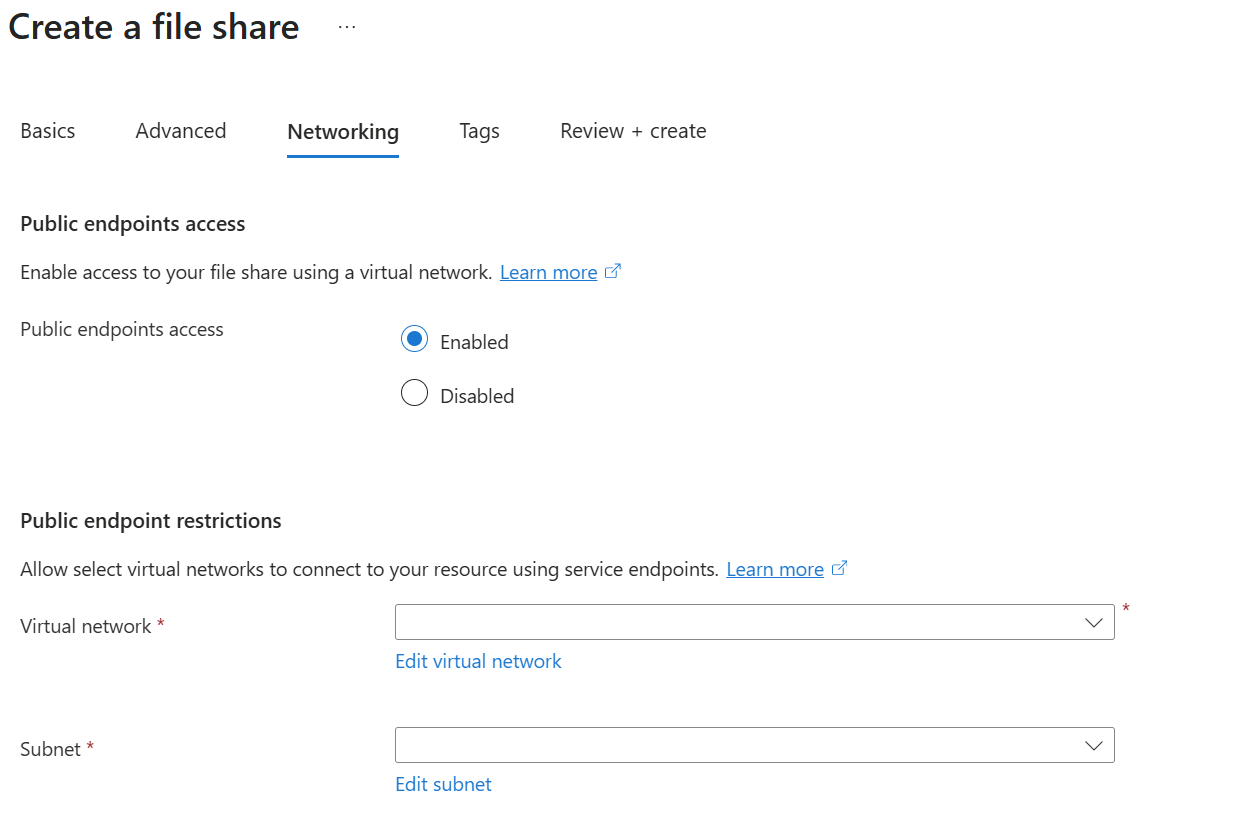
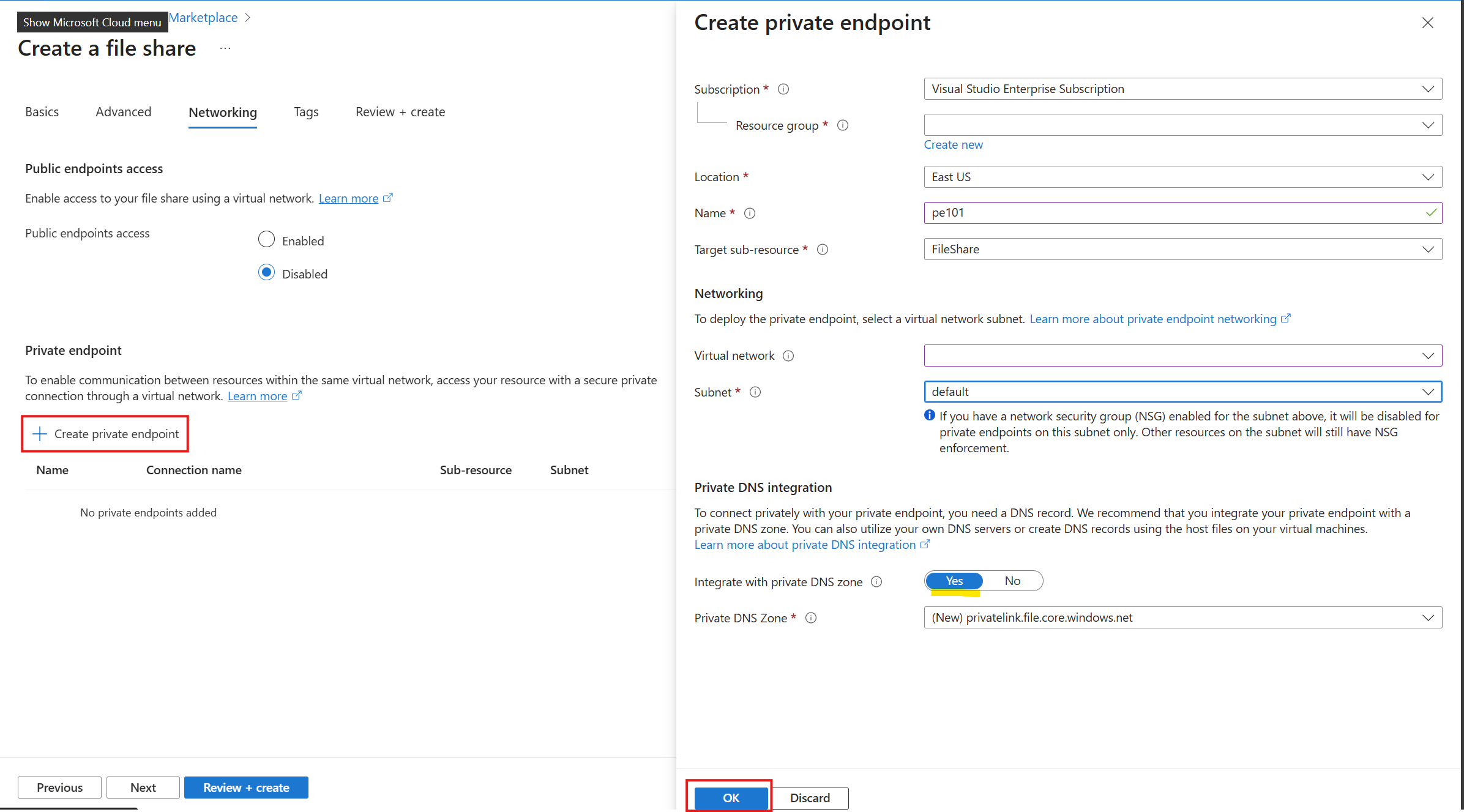
بالنسبة لتكوينات نقطة النهاية الخاصة، سيكون لكل مشاركة ملف نقطة نهاية خاصة بها. للبدء، اتبع الخطوات التالية.
- حدد + إنشاء نقطة نهاية خاصة. اترك مجموعة الاشتراكوالموارد كما هي. اختر نفس موقع الشبكة الظاهرية والاسم المطلوب لنقطة النهاية الخاصة. اختر FileShare للمورد الفرعي للتخزين.
- ضمن قسم الشبكات، اختر إعداد الشبكة الظاهرية والشبكة الفرعية المطلوب. حدد نعمللتكامل مع منطقة DNS الخاصة.
- حدد موافق.
العلامات
العلامات هي أزواج من الاسم/القيمة تمكنك من تصنيف الموارد وعرض الفوترة الموحدة من خلال تطبيق العلامة نفسها على موارد ومجموعات موارد متعددة. هذه اختيارية، ويمكنك تطبيقها بعد إنشاء مشاركة الملف.
مراجعة + إنشاء
الخطوة الأخيرة لإنشاء مشاركة الملف هي تحديد الزر "إنشاء" في علامة التبويب مراجعة + إنشاء . لا يتوفر هذا الزر حتى تكمل جميع الحقول المطلوبة.
الخطوات التالية
- تعرف على كيفية إنشاء جهاز ظاهري Linux
- تعرف على كيفية تحميل مشاركة ملف NFS على Linux
- تعرف على كيفية تعديل مشاركة ملف