إشعار
يتطلب الوصول إلى هذه الصفحة تخويلاً. يمكنك محاولة تسجيل الدخول أو تغيير الدلائل.
يتطلب الوصول إلى هذه الصفحة تخويلاً. يمكنك محاولة تغيير الدلائل.
توفر هذه المقالة إرشادات لمستخدمي Visual Studio الذين يقومون بترحيل مشاريع Azure Stream Analytics (ASA) إلى Visual Studio Code (VS Code). يرجى ملاحظة أنه لم يعد يتم الاحتفاظ بملحق أدوات ASA ل Visual Studio. نوصي باستخدام ملحق أدوات ASA في VS Code للاختبار المحلي قبل إرسال وظيفة ASA وبدء تشغيلها.
إذا كان لديك مشروع ASA محلي في Visual Studio، فاتبع هذه الخطوات لإرسال مشروع ASA إلى مدخل Microsoft Azure.
تثبيت VS Code وملحق ASA Tools
افتح Visual Studio Code، وحدد Extensions في الجزء الأيمن، وابحث عن Stream Analytics وحدد Install على ملحق Azure Stream Analytics Tools .
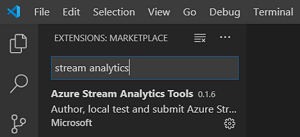
بعد تثبيت الملحق، تحقق من أن Azure Stream Analytics Tools مرئية في Enabled Extensions.
حدد أيقونة Azure على شريط نشاط Visual Studio Code. ضمن Stream Analytics على الشريط الجانبي، حدد تسجيل الدخول إلى Azure.
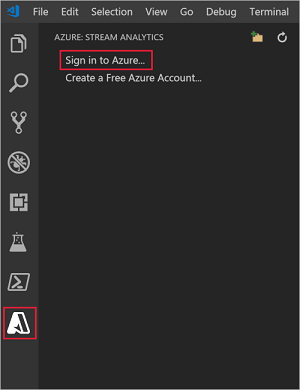
عند تسجيل الدخول، يظهر اسم حساب Azure الخاص بك على شريط المعلومات في الزاوية السفلية اليمنى من نافذة Visual Studio Code.
تصدير مهمة ASA وفتحها في VS Code
إذا قمت بإنشاء وظيفة ASA في مدخل Microsoft Azure، يمكنك تصدير وظيفة ASA إلى VS Code في جهازك المحلي. طريقتان لتصدير وظيفة ASA:
الخيار 1 - التصدير من مدخل Microsoft Azure
سجل الدخول إلى مدخل Microsoft Azure وافتح وظيفة ASA. ضمن صفحة الاستعلام ، حدد فتح في VS Code لتصدير المهمة.
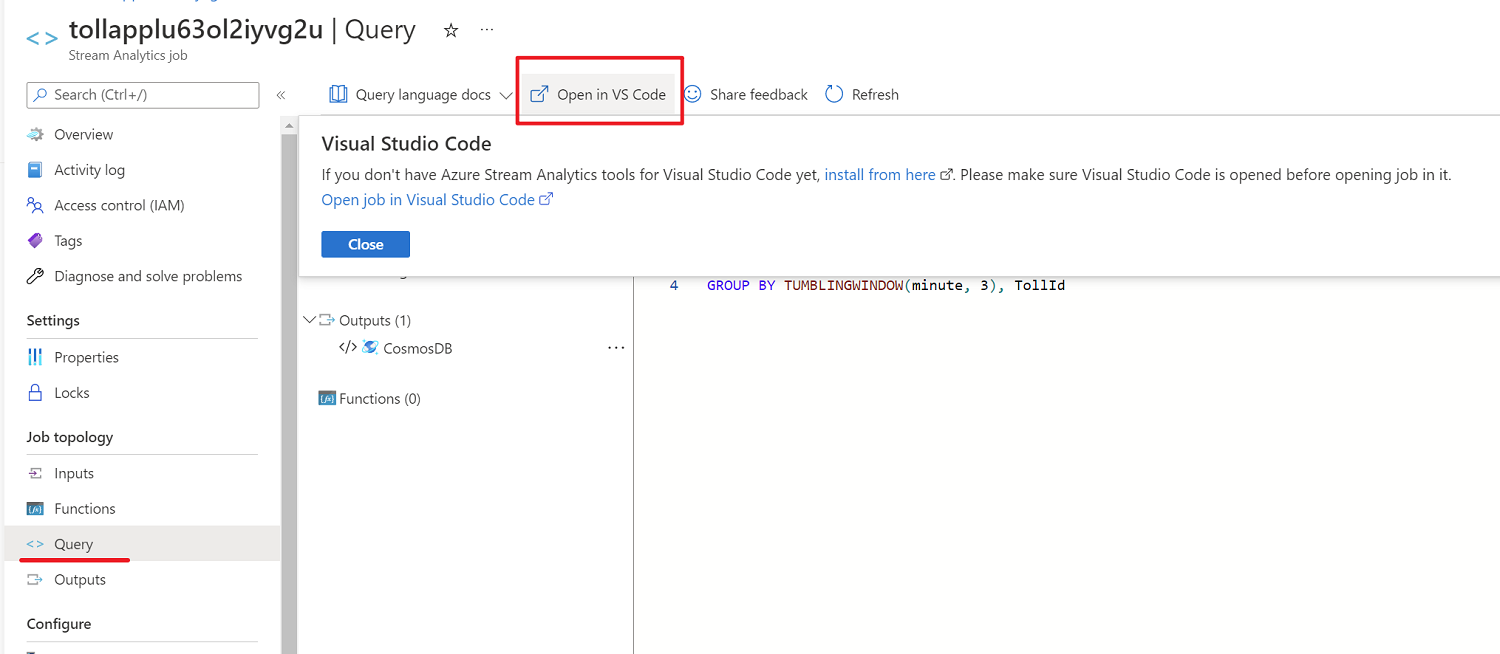
حدد مجلدا تريد تصدير مشروع ASA فيه.
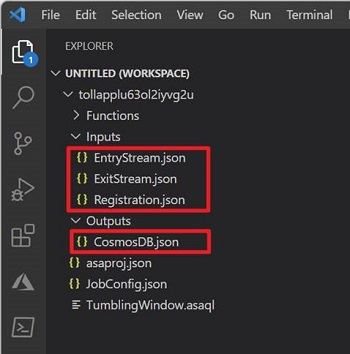
ثم سيقوم تلقائيا بإنشاء مشروع ASA وإضافته إلى مساحة العمل الخاصة بك في VS Code. يجب أن تشاهد مجلدا بنفس اسم وظيفة ASA.
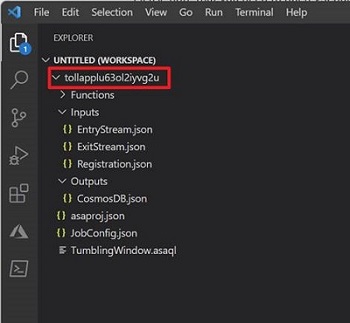
يتكون مشروع Stream Analytics من ثلاثة مجلدات: الإدخالاتوالمخرجاتوالوظائف. يحتوي أيضا على البرنامج النصي للاستعلام (*.asaql) وملف JobConfig.json وملف تكوين asaproj.json . إذا قمت بتكوين مصادر إدخال وإخراج متعددة للوظيفة، إنشاء ملفات JSON لكل مصدر ضمن المجلدات على التوالي.
الخيار 2 - تصدير وظيفة ASA في VS Code
حدد أيقونة Azure على شريط نشاط VS Code. ابحث عن الاشتراك حيث يتم إنشاء وظيفة ASA، وحدد تصدير لتصدير مهمة ASA.
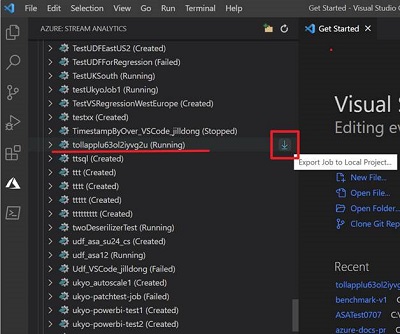
بمجرد اكتمال التصدير، سترى مشروع ASA تم إنشاؤه في مساحة العمل الخاصة بك.
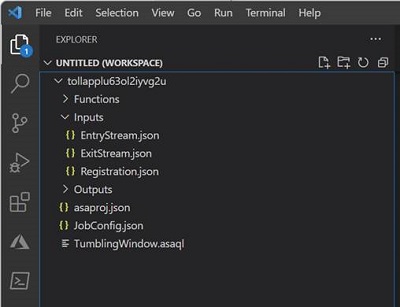
إذا قامت مهمة ASA بتكوين مصادر إدخال وإخراج متعددة، فستنشئ ملفات JSON لكل مصدر ضمن مجلدات الإدخالاتوالمخرجات على التوالي.
تشغيل وظيفة ASA في VS Code
بعد تصدير مهمة ASA، يمكنك تشغيل الاستعلام الخاص بك على الجهاز المحلي. للإدخال، يمكن استيعاب البيانات من الملفات المحلية أو المصادر المباشرة. يتم إرسال نتائج الإخراج إما كملفات إلى مجلد محلي، أو إلى المتلقيات المباشرة. لمزيد من التفاصيل، تفضل بزيارة تشغيل المهام محليا باستخدام VS Code.
اتبع هذه الخطوات لتشغيل وظيفتك باستخدام الإدخال المباشر وحفظ نتائج الإخراج محليا:
قبل البدء، قم بتثبيت .NET core SDK وإعادة تشغيل Visual Studio Code.
الانتقال إلى. *.asaql file، حدد Run Locally.

ثم حدد استخدام الإدخال المباشر والإخراج المحلي ضمن لوحة الأوامر.

إذا بدأت مهمتك بنجاح، يمكنك عرض نتائج الإخراج، ورسم تخطيطي للوظيفة، والمقاييس لمهمة ASA.
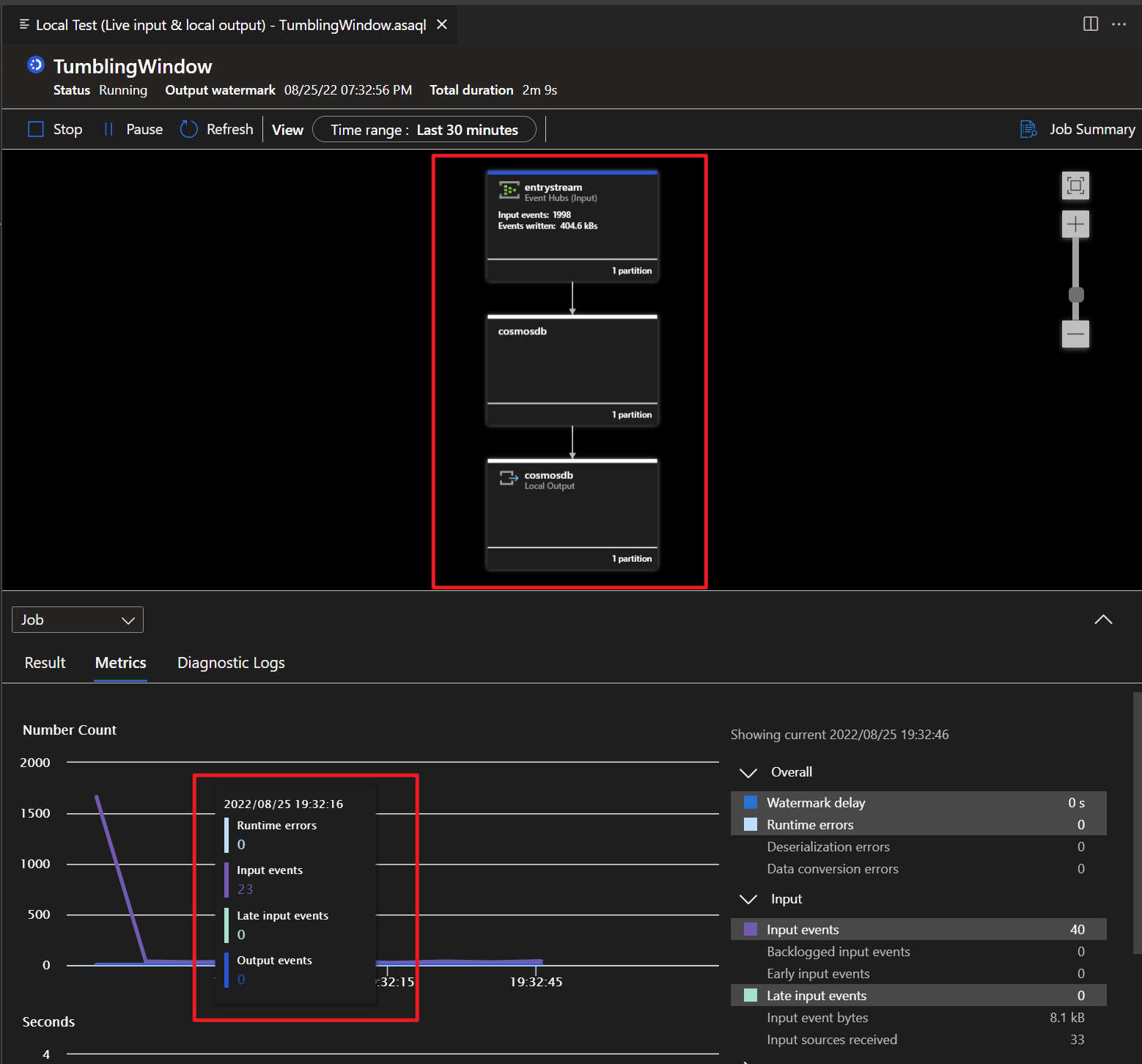

لمزيد من التفاصيل حول تصحيح الأخطاء، تفضل بزيارة تصحيح أخطاء استعلامات ASA محليا باستخدام الرسم التخطيطي للوظيفة
الأسئلة المتداولة
كيفية ترحيل مشروع ASA محلي من Visual Studio إلى VS Code؟
إذا كان لديك مشروع ASA محلي في Visual Studio ولم يتم إرساله بعد، فاتبع هذه الخطوات لإرسال مشروع ASA إلى Azure.
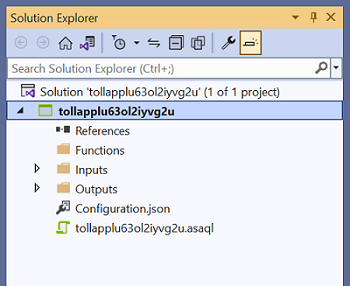
افتح مشروع ASA في Visual Studio، يجب أن ترى مجلدات Functions و Inputs و Outputs في مستكشف الحلول.
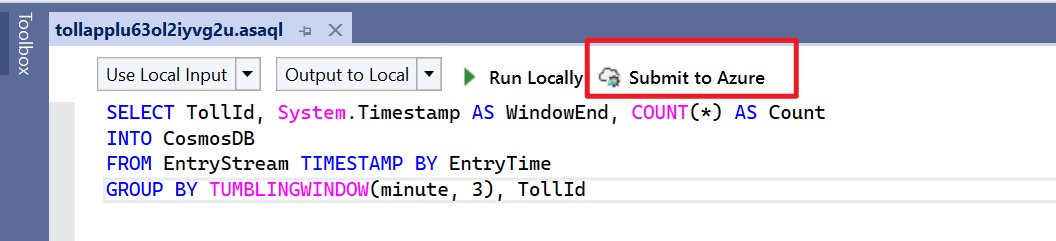
افتح البرنامج النصي (*.asaql)، وحدد إرسال إلى Azure في المحرر.
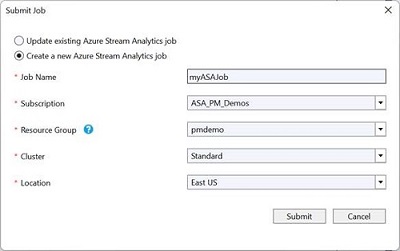
حدد Create a New Azure Stream Analytics job وأدخل Job Name. اختر الاشتراكومجموعة المواردوالموقع لمشروع ASA.
ثم يمكنك الانتقال إلى مدخل Microsoft Azure والعثور على وظيفة ASA ضمن مجموعة الموارد الخاصة بك.
لمعرفة كيفية تصدير وظيفة ASA في VS Code، راجع هنا.
هل أحتاج إلى تكوين مصادر الإدخال والإخراج بعد تصدير مهمة ASA؟
لا، إذا قامت مهمة ASA بتكوين مصادر مدخلات ومخرجات متعددة في مدخل Microsoft Azure، فستنشئ ملفات JSON لكل مصدر ضمن المجلدات على التوالي.
كيفية إضافة مصدر إدخال جديد في VS Code؟
انقر بزر الماوس الأيمن فوق مجلد Inputs في مشروع Stream Analytics. ثم حدد ASA: إضافة إدخال من قائمة السياق.
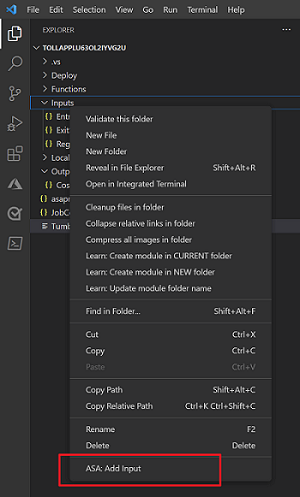
اختر نوع الإدخال واتبع الإرشادات لتحرير ملفات JSON للإدخل.
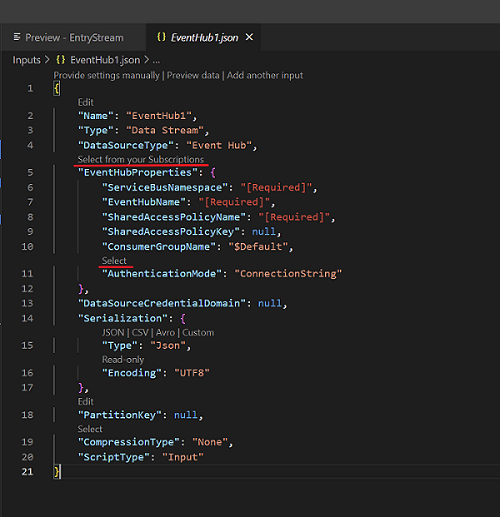
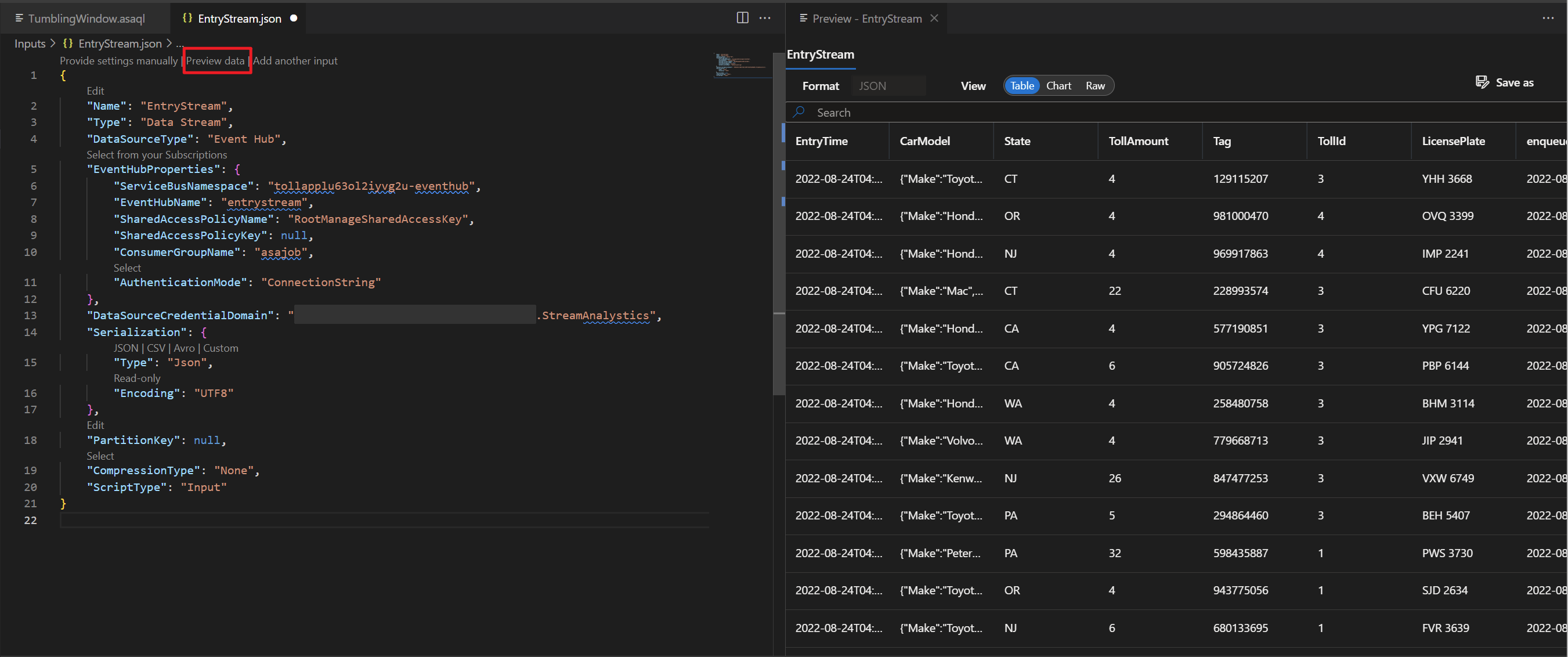
ثم يمكنك معاينة البيانات والتحقق مما إذا تمت إضافة مصدر الإدخال الجديد.
الخطوات التالية
للتعرف على أدوات Azure Stream Analytics ل Visual Studio Code، تابع المقالات التالية:
- اختبار استعلامات Stream Analytics محليا باستخدام نموذج البيانات باستخدام Visual Studio Code
- اختبار وظائف Azure Stream Analytics محليا مقابل الإدخال المباشر باستخدام Visual Studio Code
- استخدام Visual Studio Code لعرض وظائف Azure Stream Analytics
- إعداد البنية الأساسية لبرنامج ربط العمليات التجارية CI/CD باستخدام حزمة npm