إشعار
يتطلب الوصول إلى هذه الصفحة تخويلاً. يمكنك محاولة تسجيل الدخول أو تغيير الدلائل.
يتطلب الوصول إلى هذه الصفحة تخويلاً. يمكنك محاولة تغيير الدلائل.
مقدمة للامتحانات المراقبة عبر الإنترنت باستخدام Pearson VUE
تتعاون Microsoft مع Pearson VUE لتقديم الامتحانات عبر الإنترنت إلى منزلك أو مكتبك. سيراقب المراقب امتحانك عبر كاميرا الويب والميكروفون للحفاظ على سلامة نتائج الاختبار. تعرف على المزيد حول تجربة المراقبة عبر الإنترنت من خلال زيارة موقع Pearson VUE.
البلدان/المناطق المشاركة واللغات المدعومة
تتوفر الامتحانات عبر الإنترنت في معظم ولكن ليس جميعهاوالبلدان/المناطق. يتم ترجمة العديد من الاختبارات إلى لغات مختلفة؛ ومع ذلك، سيتم توصيل دعم الترحيب ودعم المراقب وبرامج المراقبة باللغة الإنجليزية (قد يكون هناك توفر ياباني محدود) حتى إذا كان اختبارك بلغة أخرى.
قبل التسجيل في امتحان عبر الإنترنت
- إذا كنت بحاجة إلى معدات خاصة أو وقت إضافي أو أماكن إقامة أخرى أثناء الامتحان، فيرجى طلب هذه التسهيلات قبل الجدولة حتى نتمكن من تقديم أفضل تجربة. تعرف على كيفية طلب الإقامة في طلب التسهيلات.
- تأكد من أن جهاز الكمبيوتر الخاص بك يفي بالحد الأدنى من متطلبات النظام من خلال مراجعة المعلومات التفصيلية ل Pearson VUE حول ما هو مطلوب. بالنسبة لمسؤولي الشبكة الذين يحتاجون إلى متطلبات شبكة متقدمة، راجع المتطلبات الفنية OnVueالمرشح .
- أكمل اختبار النظام المطلوب على نفس الكمبيوتر وفي نفس الموقع الذي ستخوض الاختبار فيه للتأكد من توافق الكمبيوتر واتصال الإنترنت والموقع مع متطلبات برنامج OnVUE.
- راجع النصائح التقنية ومتطلبات بيئة الاختبار أدناه.
- تأكد من توافق معرفك مع نهج معرف الخاص ب Pearson VUE وأن الاسم الموجود في ملف تعريف شهادة Microsoft يطابق تماما الاسم على المعرف الصادر عن الحكومة الذي ستقدمه عند إجراء الامتحان. لمعرفة المزيد حول كيفية التحقق من الاسم في ملف تعريف الشهادة، تفضل بزيارة: إدارة ملف تعريف الشهادة.
- استكشف بيئة الاختبار المعزولة لمعرفة المزيد حول واجهة مستخدم الاختبار وأنواع الأسئلة المختلفة التي قد تواجهها. بالإضافة إلى ذلك، راجع مقاطع الفيديو على موقع Pearson VUE حتى تعرف كيفية الاستعداد لامتحانك المراقب عبر الإنترنت وما يمكن توقعه أثناء الامتحان.
نصائح فنية
البرامج والأذونات
- تأكد من أن حساب المستخدم الذي تستخدمه لتسجيل الدخول إلى الكمبيوتر لديه أذونات إدارية محلية. للحصول على تعليمات حول تمكين الأذونات الإدارية، راجع وثائق Windows وWindows Mac.
- قم بالاختبار على كمبيوتر شخصي بدلا من كمبيوتر عمل، إن أمكن، لأن أجهزة الكمبيوتر العاملة غالبا ما تحتوي على برامج تمنع تشغيل برنامج OnVUE.
- قد تحتاج إلى تكوين أمان الإنترنت وبرنامج الحماية من الفيروسات لإجراء استثناء لملف OnVUE Secure Browser القابل للتنفيذ.
- قد تتسبب بعض برامج مكافحة الفيروسات في حدوث مشكلات في الأداء. ضع في اعتبارك تعطيل فحص مكافحة الفيروسات أثناء إجراء الامتحان.
- تأكد من أن برنامج الأمان الخاص بك لن يمنع تنفيذ تطبيقات JavaScript أو Adobe Air أو ملحقات Adobe Flash Player.
شبكة
- يمكن تعطيل الاختبارات المراقبة عبر الإنترنت بواسطة خوادم الوكيل أو فحص/تصفية حزمة الشبكة أو تكوينات أمان الشبكة الصارمة.
- إذا كان ذلك ممكنا، فاستخدم اتصالا بالإنترنت متصلا سلكيا.
متطلبات بيئة الاختبار
قد تبدو سياساتنا وممارساتنا وإجراءاتنا صارمة، ولكنها تحافظ على سلامة اختباراتنا المراقبة عبر الإنترنت. هذا ما يجعل شهادتك قيمة للغاية.
إعداد Office أو الصفحة الرئيسية
يجب أن يفي مكتبك أو منزلك بالمتطلبات التالية:
- يجب أن يكون مكتبك أو قاعة الاجتماعات أو المساحة مسورة، وأن يكون لديك باب مغلق، وأن تكون خالية من الاضطرابات.
- لا يمكن لأي شخص آخر أن يكون في الغرفة أو يدخلها أثناء الامتحان.
التواصل مع greeter وproctor
- الهاتف: أثناء عملية تسجيل الوصول، سيطلب الترحيب رقم هاتفك في حالة الحاجة إلى الاتصال. بعد الانتهاء من تسجيل الدخول، ضع هاتفك بعيدا عن متناول يدك ولكنه قريب بما يكفي ليتم سماعه في حالة اتصال المراقب بك.
- نافذة الدردشة: معظم الاتصالات مع greeter وproctor سيكون في نافذة الدردشة.
- الميكروفون: أثناء عملية تسجيل الوصول، وإذا لزم الأمر، أثناء إجراء الامتحان، يمكنك التواصل مع greeter وproctor عبر الميكروفون.
- اللغة: يرجى ملاحظة أن التحية والناشر قد لا يعرفان لغتك المفضلة حتى إذا كان الاختبار متوفرا بهذه اللغة.
التحقق من الهوية
يجب تقديم معرف حالي صادر عن الحكومة. راجع صفحة Pearson VUE قبل يوم الاختبار وانقر فوق "عرض متطلبات المعرف" للحصول على أمثلة مقبولة.
- استخدم هاتفك المحمول لالتقاط سماعة الرأس والمعرف المطلوبين.
- يجب أن الاسم الموجود في المعرف الصادر عن الحكومة الذي تقدمه يتطابق تماما مع الاسم الموجود في ملف تعريف شهادة Microsoft. راجع إدارة ملف تعريف الشهادة.
- إذا كنت بصدد تحديث هويتك أو تجديدها، فيرجى ملاحظة أن نماذج تغيير الاسم القانونية، بما في ذلك نماذج تجديد المعرف، غير مقبولة للامتحانات المراقبة عبر الإنترنت.
فحص منطقة الاختبار
- قبل الامتحان، افصل أي أجهزة عرض إضافية وأحولها بعيدا عنك. قم بإيقاف تشغيل أي أجهزة كمبيوتر أخرى في المنطقة أيضا.
- وينبغي أن يكون مجال العمل خاليا من جميع المواد. الرجاء إبعاد العناصر التالية عن متناول اليد:
- الكتب
- المفكرات
- ملاحظات ما بعده
- ملاحظات/أوراق مكتوبة
- أدوات الكتابة مثل الأقلام أو العلامات أو السبورات البيضاء أو أقلام الرصاص.
- استخدم هاتفا محمولا لالتقاط صور منطقة الاختبار المطلوبة. إذا لم يتوفر هاتف، يمكن استخدام كاميرا ويب.
- يجب تحميل صور الهاتف المحمول لبدء الامتحان؛ سيقوم الترحيب بمراجعتها مع سماعة الرأس والمعرف. سيبحث المعايد عن المخاطر الأمنية ويخطرك بالمشكلات قبل بدء الامتحان.
لا توجد متعلقات شخصية
- أثناء الامتحان، لا يجوز لك الوصول إلى أجهزة الكمبيوتر المحمولة يدويا أو الأجهزة الإلكترونية الأخرى أو أجهزة العرض أو الساعات أو المحافظ أو القبعات (أو أغطية الرأس الأخرى) أو الحقائب أو المعاطف أو الكتب أو الملاحظات أو أي مواد أخرى غير معتمدة على وجه التحديد.
- في حالة وجود مشكلة في الدعم، قد يتصل بك المراقب على هاتفك الجوال على الرقم المقدم أثناء تسجيل الوصول. يرجى التأكد من أن رقم الهاتف المحمول في ملف التعريف الخاص بك يتضمن رمز البلد. لا بأس من إبقاء هاتفك الخلوي في مكان قريب ولكن بعيدا عن متناول اليد.
كساء
للحصول على الأمان وسلامة الاختبار، قد يطلب منك:
- أطفئ الجيوب حتى يتمكن الترحيب من رؤية أنها فارغة
- قم بشم الأكمام الطويلة لإظهار عدم وجود كتابة على ذراعيك.
- ارفع ربطة عنق لإظهار أنه لا يوجد شيء مخفي تحته.
- اسحب الشعر الطويل للخلف لإظهار عدم وجود أي شيء متصل بأذنك (مثل سماعة الأذن Bluetooth).
لا يأكل أو يدخن أو يمضغ علكة
- يحظر تناول الطعام والتدخين ومضغ العلكة أثناء الامتحان ما لم تكن قد إقامة معتمدة. طلب الإقامة غير مطلوب للحصول على مشروب موجود ولكن يجب أن يكون في حاوية شفافة وخالية من الانسكاب.
لا توجد مساعدة في الامتحان
- لا يجوز لك تلقي المساعدة أو التدريب من الآخرين أو من أي أداة الذكاء الاصطناعي أثناء إجراء الامتحان أو السماح لأي شخص بعرض شاشة الكمبيوتر أثناء الامتحان.
- يتعذر على المراقب الإجابة عن الأسئلة المتعلقة بمحتوى الاختبار.
إشعار يتعلق بمراقبة الاختبار AI-Assisted
- للمساعدة في ضمان تجربة اختبار عادلة وآمنة ومتسقة لجميع المرشحين، يمكن مراقبة جلسات الاختبار باستخدام مجموعة من تقنيات الرقابة البشرية والذكاء الاصطناعي (AI). قد تقوم أدوات الذكاء الاصطناعي بتحليل بيانات جلسة الاختبار وإنشاء تنبيهات لانتهاكات النهج المحتملة أو المخالفات. تدعم هذه الأدوات المراجعة البشرية، ولكنها لا تحل محلها. يتم اتخاذ القرارات النهائية بشأن مسائل أمان الامتحان من قبل الموظفين المصرح لهم باتباع السياسات والإجراءات المعمول بها.
نهج مقارنة الوجه
- من خلال التسجيل في اختبار مراقب عبر الإنترنت، فإنك تفهم وتوافق على أن Pearson VUE قد تستخدم تقنية مقارنة الوجه للتحقق من هويتك من خلال مقارنة وجهك بتعريفك. تساعد صور الوجه التي تم التقاطها أثناء عملية الاختبار أيضا في تحسين التطبيق. إذا كنت لا تريد استخدام تقنية مقارنة الوجه، فيرجى جدولة الامتحان في مركز اختبار.
التسجيل أثناء الامتحان
- عند إجراء الامتحان، سيتم تسجيلك، وسيراقبك المراقب عن طريق الفيديو والصوت. تتضمن المراقبة وجهك وصوتك والغرفة التي تجلس فيها أثناء الامتحان. إذا كنت لا ترغب في التسجيل، فيرجى إعلام المراقب على الفور وإعادة جدولة الامتحان في مركز اختبار.
متطلبات سلوك المرشح
- للحفاظ على سلامة اختباراتنا، يجب علينا فرض ما يلي:
- لا يجوز لك نسخ الأسئلة أو الإجابات أو تسجيلها من الامتحان.
- لا يجوز لك مشاركة الأسئلة أو الإجابات أو مناقشتها في الامتحان مع الآخرين.
- إذا شعر المراقب بأن اتفاقية قواعد المرشح قد خرقها أحد المرشحين، فإن المرشح يشتبه في أنه يخون برنامج الامتحان أو يعبث به، أو إذا كان شخص آخر غير طفل دون سن 13 سنة في غرفة الاختبار، فسينهي الاختبار ويبلغ Microsoft عن المخالفة، جنبا إلى جنب مع أدلة الصوت و/أو الفيديو. قد يتم إبطال الاختبار، وقد تقوم Microsoft بإبطال اعتماد المرشح وحتى حظره من برنامج شهادات Microsoft.
التسجيل في امتحان عبر الإنترنت
للحصول على إرشادات مفصلة حول كيفية التسجيل، تفضل بزيارة: Register وجدولة امتحان.
بدء الامتحان وعملية تسجيل الوصول
- تستغرق عملية التشغيل والتحقق حوالي 15 دقيقة ولكن قد تستغرق وقتا أطول اعتمادا على تكوين الكمبيوتر الشخصي.
- قبل بدء الامتحان، راجع الأسئلة المتداولة حول OnVUE للحصول على تلميحات استكشاف الأخطاء وإصلاحها ودليل Pearson VUE للاختبار عبر الإنترنت.
- في يوم الامتحان، قم بتشغيل اختبار نظام مرة أخرى على الجهاز والاتصال بالإنترنت الذي ستستخدمه أثناء الامتحان.
- سجل الدخول إلى الكمبيوتر كمسؤول لتحديد ما إذا كانت هناك أي عمليات في الخلفية قيد التشغيل وإيقافها. للحصول على تعليمات حول تمكين الأذونات الإدارية، راجع وثائق WindowsMac.
- إيقاف تشغيل أدوات حظر المستعرض المنبثقة.
- ضع هاتفك المحمول بعيدا عنك ولكن في متناول اليد في حال كان المراقب بحاجة إلى الاتصال بك.
- تأكد من تحديث ملف تعريف شهادة Microsoft لتضمين رقم هاتفك المحمول، بما في ذلك رمز البلد، في حالة احتياج Pearson VUE إلى الاتصال بك أثناء الامتحان.
لبدء جلسة الاختبار والاتصال بتحية:
- يمكنك تسجيل الدخول من 30 دقيقة قبل موعدك وبمدة تصل إلى 15 دقيقة.
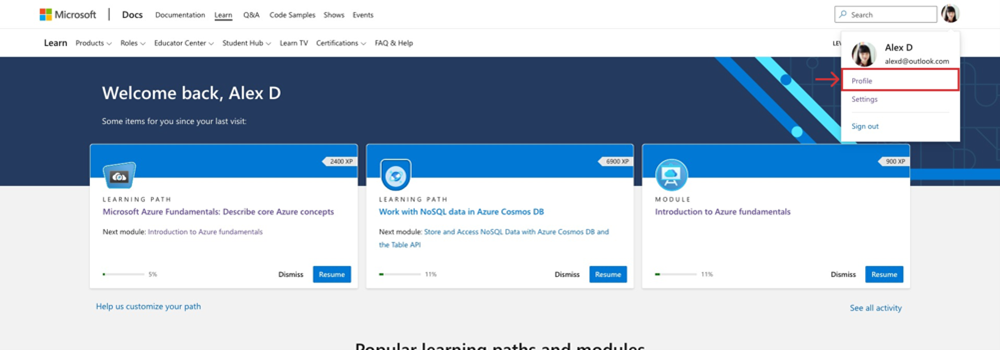
- سجل الدخول إلى ملف تعريف Learn باستخدام حساب Microsoft (MSA) المقترن بملف تعريف شهادة Microsoft. انقر فوق أفاتار ملف تعريف Learn وحدد Profile من القائمة المنسدلة.
- اختر الشهادات من القائمة داخل ملف تعريف Learn. (إذا تعذر عليك الوصول إلى ملف تعريف Microsoft Learn، فحاول مرة أخرى باستخدام مستعرض Incognito أو InPrivate.) إذا كنت لا تزال تواجه مشكلة، فافتح حالة بدعم بيانات الاعتماد، وسيساعد مشرف المنتدى.
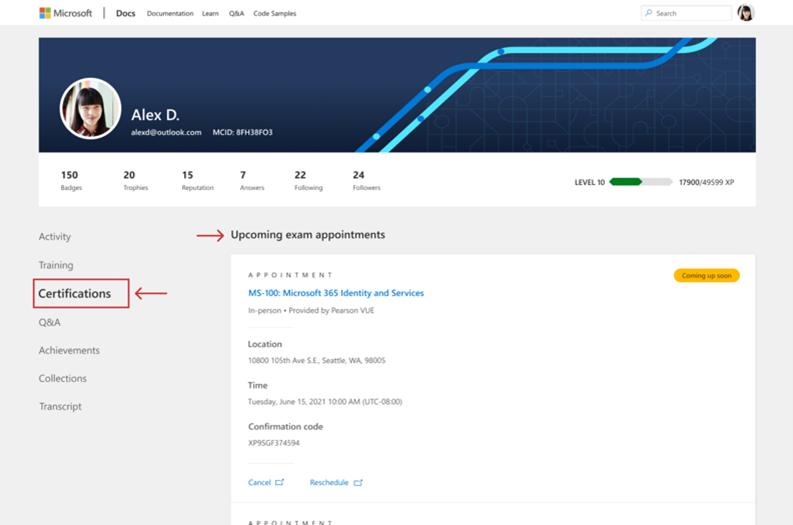
- ستظهر مواعيدك في أعلى صفحة الشهادات.
- حدد رابط "Go to the exam" في أسفل موعد الامتحان ليتم نقله إلى Pearson VUE.
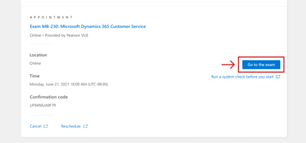
- حدد اسم الامتحان ضمن "الامتحانات عبر الإنترنت المشتراة".
- حدد "Begin exam" على لوحة المعلومات الخاصة بك، وتابع عملية تسجيل الوصول الذاتي، وانتظر المراقب الخاص بك. (ملاحظة: يجب عليك تحديد "بدء الاختبار"، لبدء عملية الامتحان.)
- بمجرد اكتمال تسجيل الوصول الذاتي، يتحقق الترحيب من هويتك، ويراجع فحص غرفتك، ويضعك في قائمة انتظار المراقب. إذا كان لدى الترحيب أسئلة حول المعرف أو فحص الغرفة، فسيعمل معك لحلها قبل البدء. إذا لم يكن لديهم أي أسئلة، وضعك في قائمة انتظار المراقب
- يرجى ملاحظة: إذا لم تكن قد سمعت من مراقب في غضون 30 دقيقة، فربما فقدنا الاتصال. إذا حدث ذلك، فاستخدم الدردشة المباشرة لدعم Pearson OnVUE للحصول على المساعدة. (ضع في اعتبارك أن الأجهزة المحمولة يجب أن تكون بعيدة عن متناول اليد أثناء جلسة الاختبار.)
- لن يتصل بك المراقب أثناء الامتحان ما لم تكن هناك مشكلة.
- إذا كانت هناك مشكلة تقنية أثناء الامتحان، فسيحاول المراقب الاتصال بك عبر الدردشة. إذا لم ينجح ذلك، فسيتصلون بك عبر الهاتف.
- إذا كانت هناك مشكلة بعد الامتحان، فاتصل بدعم بيانات اعتماد Microsoft.
الوصول إلى تقرير درجاتك
تفضل بزيارة: تقارير تسجيل درجات الامتحانات ودرجاتها
إزالة برامج المراقبة
عند انتهاء الامتحان، يجب إزالة جميع الملفات القابلة للتنفيذ والملفات المساعدة، بما في ذلك Pearson VUE Secure Browser. لإزالة مستعرض Pearson VUE الآمن، يرجى اتباع عملية إلغاء تثبيت التطبيق القياسية لعملية إلغاء تثبيت Windows أو إلغاء تثبيت Mac.