إشعار
يتطلب الوصول إلى هذه الصفحة تخويلاً. يمكنك محاولة تسجيل الدخول أو تغيير الدلائل.
يتطلب الوصول إلى هذه الصفحة تخويلاً. يمكنك محاولة تغيير الدلائل.
يمكنك الكشف عن هوية بيانات اكتشاف السحابة من حماية خصوصية المستخدم. بمجرد تحميل سجل البيانات إلى Microsoft Defender for Cloud Apps، يتم تعقيم السجل واستبدال جميع معلومات اسم المستخدم باسم مستخدم مشفر. من خلال استبدال أسماء المستخدمين بقيم مشفرة، يتم الاحتفاظ بجميع أنشطة السحابة مجهولة. عند الضرورة، لإجراء تحقيق أمني معين (على سبيل المثال، خرق أمني أو نشاط مستخدم مشبوه)، يمكن للمسؤولين حل اسم المستخدم الحقيقي. إذا كان لدى المسؤول سبب للشك في مستخدم معين، فيمكنه أيضا البحث عن اسم المستخدم المشفر لاستخدم مستخدم معروف، ثم البدء في التحقيق باستخدام اسم المستخدم المشفر. يتم تدقيق كل تحويل اسم مستخدم في سجل الحوكمة الخاص بالمدخل.
النقاط الرئيسية:
- لا يتم تخزين أي معلومات خاصة أو عرضها. المعلومات المشفرة فقط.
- يتم تشفير البيانات الخاصة باستخدام AES-128 بمفتاح مخصص لكل مستأجر.
- يتم حل أسماء المستخدمين بشكل مخصص لكل اسم مستخدم عن طريق فك تشفير اسم مستخدم مشفر معين.
- لا يتم دعم قدرات مجهولة المصدر عند استخدام دفق "Defender for Cloud Apps Proxy".
- مع تحرك Microsoft Defender نحو نظام أساسي موحد تماما للهوية، تظل بعض مسارات البيانات Defender for Cloud Apps منفصلة. يستخدم الكشف عن هوية بيانات اكتشاف السحابة مسار بيانات منفصلا لم يتم دمجه بعد مع مخزون الهوية. لا تؤثر الارتباطات المحددة في مخزون الهوية على مجهول الهوية. للحصول على قائمة كاملة بالميزات المتأثرة، راجع تمكين تكامل مخزون الهوية.
المتطلبات الأساسية
لحل أسماء المستخدمين (deanonymize) في بيانات Cloud Discovery:
- يجب أن يكون لديك دور مسؤول Cloud Discovery العمومي مع تمكين أذونات الكشف عن هوية أثناء تعيين الدور.
ملاحظة
توصي Microsoft باستخدام الأدوار ذات الأذونات القليلة. يساعد استخدام الأدوار التي لها أقل عدد من الأذونات على تحسين الأمان لمؤسستك. يعتبر المسؤول العام دورا متميزا للغاية يجب أن يقتصر على سيناريوهات الطوارئ عندما لا يمكنك استخدام دور موجود.
كيفية عمل مجهول هوية البيانات
هناك ثلاث طرق لتطبيق مجهول هوية البيانات:
يمكنك تعيين البيانات من ملف سجل معين لتكون مجهولة المصدر، عن طريق تحديد Anonymize معلومات خاصة عند إنشاء تقرير اكتشاف سحابة لقطة. حدد Anonymize private information.
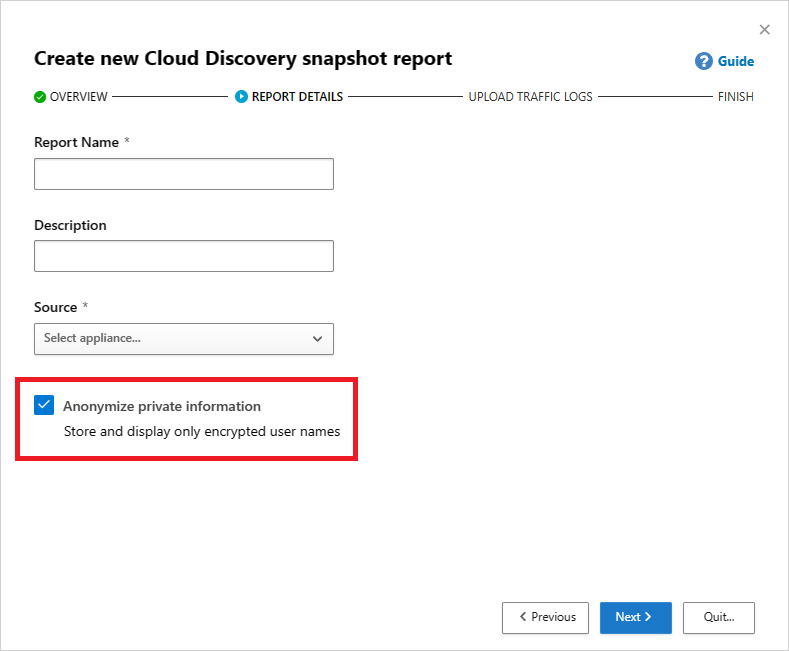
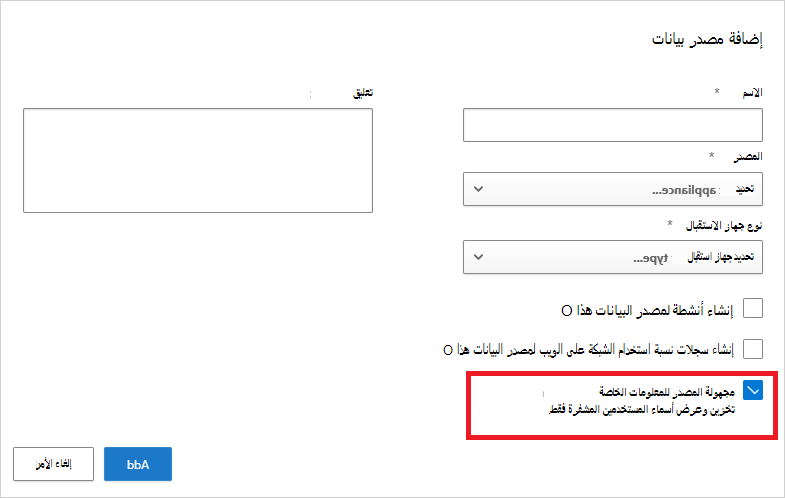
يمكنك التعرف على البيانات من مصدر بيانات جديد عن طريق تحديد Anonymize معلومات خاصة عند إعداد تحميل سجل تلقائي.
يمكنك تعيين الإعداد الافتراضي في Defender for Cloud Apps إلى التعرف على جميع البيانات من كل من تقارير اللقطات من ملفات السجل التي تم تحميلها والتقارير المستمرة من مجمعي السجلات على النحو التالي:
في مدخل Microsoft Defender، حدد الإعدادات. ثم اختر تطبيقات السحابة.
ضمن Cloud Discovery، حدد Anonymization. لتسمية أسماء المستخدمين بشكل افتراضي، حدد Anonymize private information بشكل افتراضي في التقارير ومصادر البيانات الجديدة. يمكنك أيضا تحديد معلومات الجهاز Anonymize بشكل افتراضي في تقرير "نقاط النهاية المدارة بواسطة Defender".
عند تحديد مجهول المصدر، Defender for Cloud Apps تحليل سجل نسبة استخدام الشبكة واستخراج سمات بيانات محددة.
يستبدل Defender for Cloud Apps اسم المستخدم باسم مستخدم مشفر.
يقوم Defender for Cloud Apps بعد ذلك بتحليل بيانات استخدام السحابة ويولد تقارير اكتشاف سحابية بناء على البيانات المجهولة.
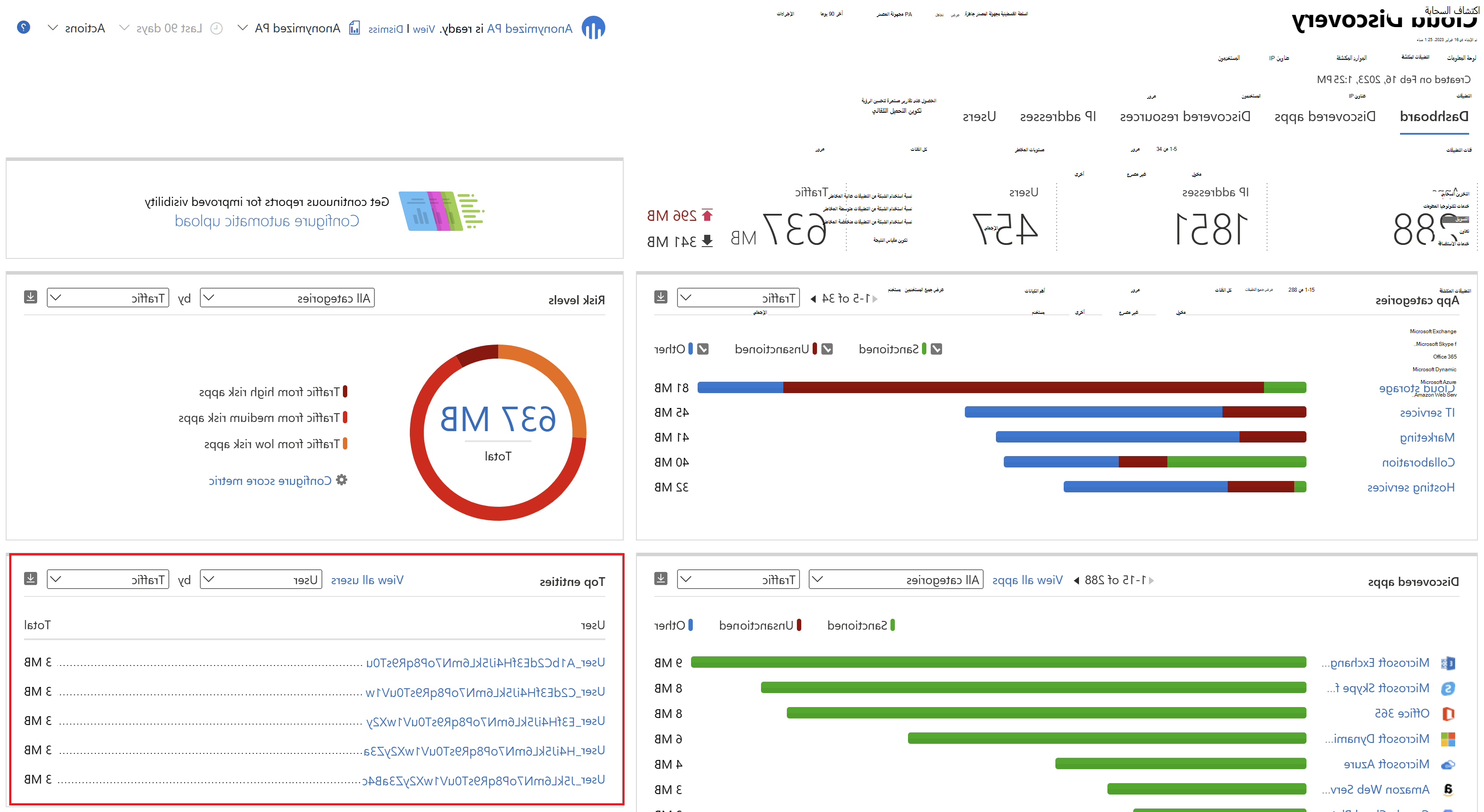
للحصول على تحقيق معين، مثل التحقيق في تنبيه استخدام شاذ، يمكنك حل اسم المستخدم المحدد في المدخل وتوفير مبرر عمل.
ملاحظة
تعمل الخطوات التالية أيضا مع أسماء الأجهزة في علامة التبويب الأجهزة .
لحل اسم مستخدم واحد:
حدد النقاط الثلاث في نهاية صف المستخدم الذي تريد حله وحدد مستخدم Deanonymize.
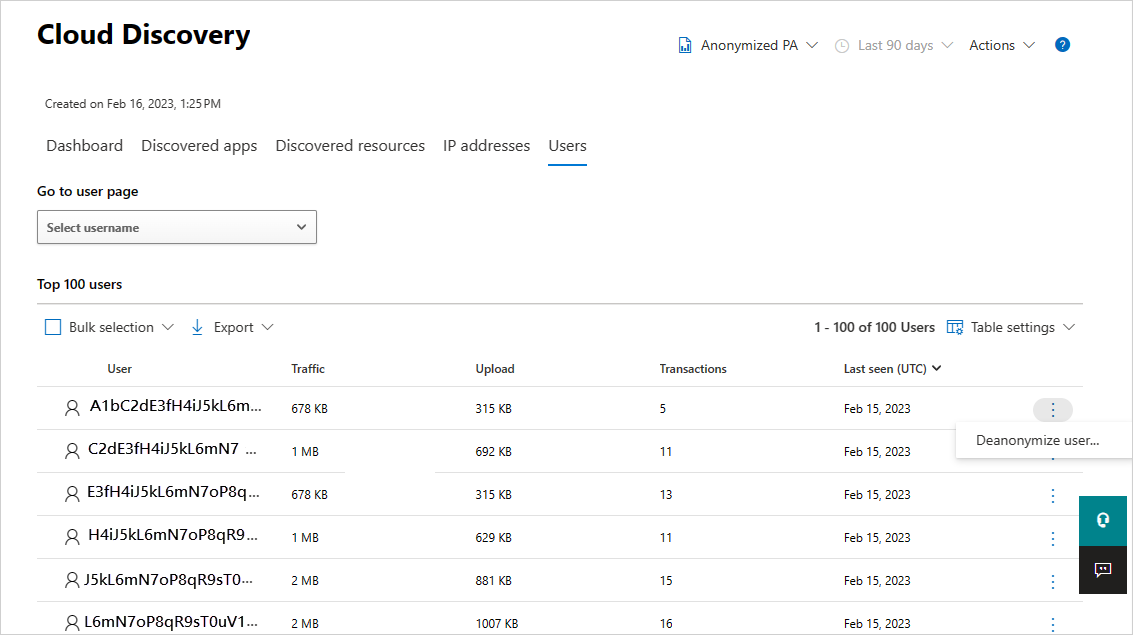
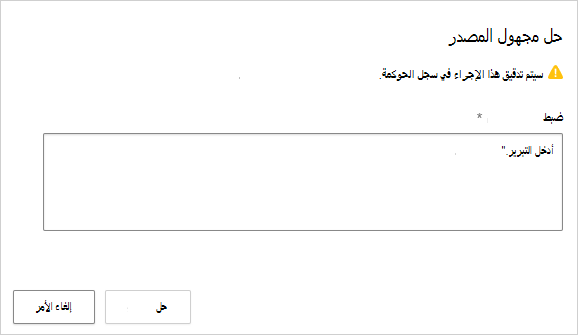
في النافذة المنبثقة، أدخل مبرر حل اسم المستخدم ثم حدد حل. في الصف ذي الصلة، يتم عرض اسم المستخدم الذي تم حله.
ملاحظة
يتم تدقيق حل اسم المستخدم.
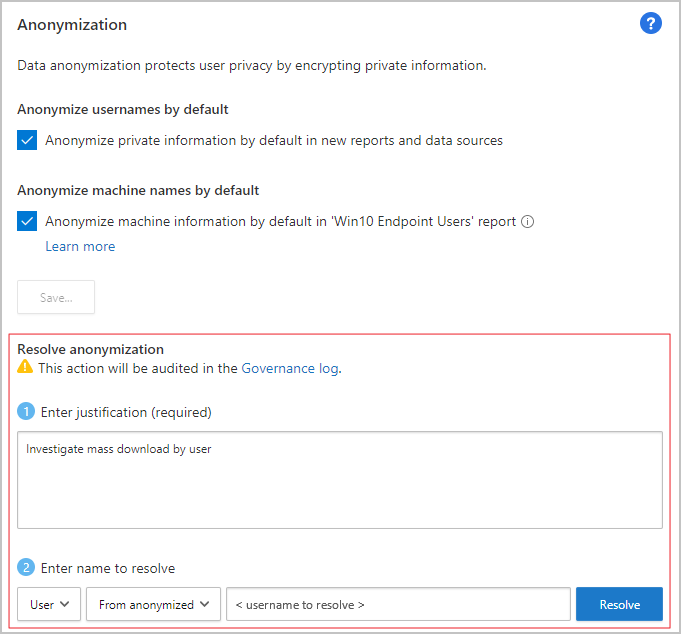
يمكنك أيضا استخدام صفحة إعدادات مجهول هوية لحل اسم مستخدم واحد أو البحث عن اسم مستخدم مشفر لاسم مستخدم معروف.
في مدخل Microsoft Defender، حدد الإعدادات. ثم اختر تطبيقات السحابة.
ضمن Cloud Discovery، حدد Anonymization. بعد ذلك، ضمن Anonymize and resolve usernames أدخل مبررا لسبب قيامك بالحل.
ضمن Enter username to resolve، حدد From anonymized وأدخل اسم المستخدم مجهول المصدر، أو حدد To anonymized وأدخل اسم المستخدم الأصلي لحله. حدد حل.
لحل أسماء مستخدمين متعددة:
حدد خانات الاختيار التي تظهر عند تمرير الماوس فوق أيقونات المستخدم بواسطة المستخدمين الذين تريد حلها أو، في الزاوية العلوية اليمنى، حدد خانة الاختيار تحديد مجمع .
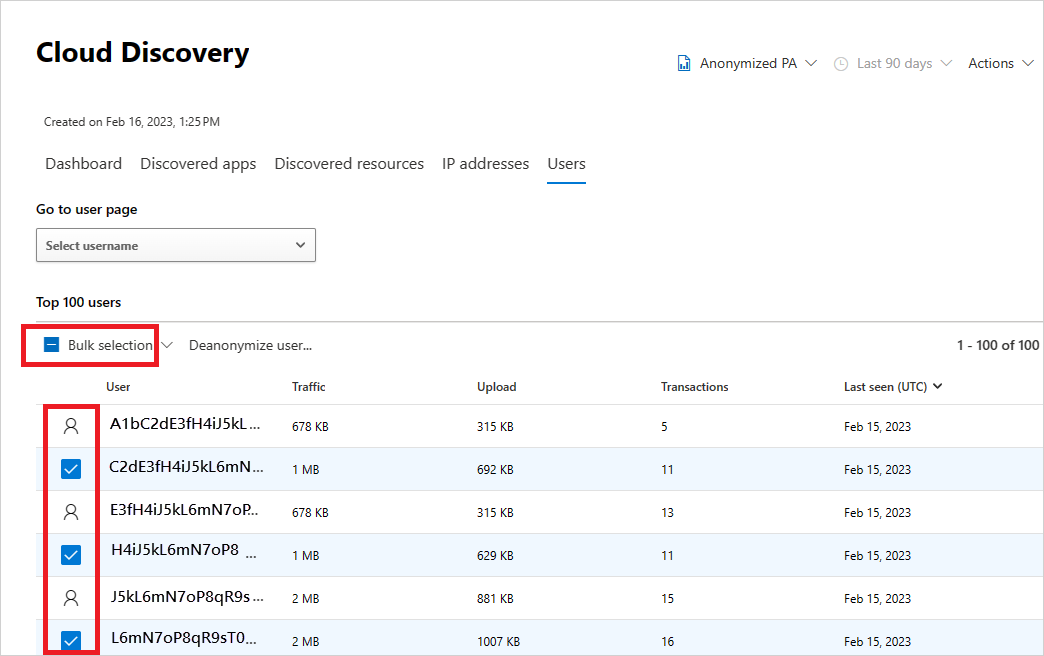
حدد Deanonymize user.
في النافذة المنبثقة، أدخل مبرر حل اسم المستخدم ثم حدد حل. في الصفوف ذات الصلة، يتم عرض أسماء المستخدمين التي تم حلها.
ملاحظة
يتم تدقيق تحليل اسم المستخدم المجمع.
يتم تدقيق كل إجراء لحل اسم المستخدم في سجل التدقيق الخاص بالبوابة.
ملاحظة
بدءا من أكتوبر 2025 - لم تعد إجراءات حل مجهول الهوية جزءا من سجلات الحوكمة. بدلا من ذلك، سيتم تدقيقها في سجل النشاط فقط.
الخطوات التالية
إذا واجهت أي مشاكل، فنحن هنا للمساعدة. للحصول على المساعدة أو الدعم لقضية المنتج، يرجى فتح تذكرة دعم.