إشعار
يتطلب الوصول إلى هذه الصفحة تخويلاً. يمكنك محاولة تسجيل الدخول أو تغيير الدلائل.
يتطلب الوصول إلى هذه الصفحة تخويلاً. يمكنك محاولة تغيير الدلائل.
يتيح Google Workspace للمستخدمين مشاركة المستندات عبر مؤسستك ومع الشركاء. ومع ذلك، يمكن أن يكشف بيانات حساسة للمستخدمين الخارجيين أو يجعلها عامة من خلال الروابط المشتركة. قد تأتي هذه المخاطر من جهات خبيثة أو من موظفين لا يدركون الخطر. كما يحتوي Google Workspace على نظام تطبيقات كبير من الطرف الثالث. هذه التطبيقات قد تعرض مؤسستك للخطر من التطبيقات الخبيثة أو التطبيقات التي لديها صلاحيات كثيرة جدا.
عندما تربط Google Workspace ب Defender for Cloud Apps، تحصل على رؤية أفضل لنشاط المستخدمين. كما تحصل على اكتشاف التهديدات من خلال التعلم الآلي، وتنبيهات حماية البيانات (مثل المشاركة الخارجية)، وضوابط المعالجة التلقائية، واكتشاف التهديدات من تطبيقات الطرف الثالث.
التهديدات الرئيسية لبيئة Google Workspace الخاصة بك
توصيل Google Workspace ب Defender for Cloud Apps يساعدك على مواجهة التهديدات التالية:
- الحسابات المخترقة والتهديدات الداخلية
- تسرب البيانات
- وعي أمني غير كاف
- تطبيقات الجهات الخارجية الضارة والمكونات الإضافية ل Google
- البرامج الضاره
- برامج الفدية الضارة
- إحضار جهازك (BYOD) غير المدار
كيف يساعد Defender for Cloud Apps في حماية بيئتك
استخدم Defender for Cloud Apps مع Google Workspace ل:
- الكشف عن التهديدات السحابية والحسابات المخترقة والمشتركين في برنامج Insider الضار
- اكتشاف وتصنيف وتصنيف وحماية البيانات الحساسة في السحابة
- اكتشف وأدار تطبيقات OAuth في بيئتك
- تطبيق سياسات DLP والامتثال للبيانات السحابية
- الحد من التعرض للبيانات المشتركة وفرض سياسات التعاون
- استخدم سجل التدقيق للأنشطة في التحقيقات
إدارة وضعية الأمان SaaS لجوجل وركسبيس بك
اتصل ب Google Workspace للحصول على نصائح أمنية في Microsoft Secure Score. بعد الاتصال، اختر الإجراءات الموصى بها في الدرجة الآمنة. ثم قم بالتصفية حسب GoogleWorkspace = لرؤية النتائج.
يدعم Google Workspace توصية أمنية لتمكين تطبيق MFA.
لمزيد من المعلومات، اطلع على:
التحكم في مساحة عمل Google باستخدام النهج وقوالب النهج المضمنة
يمكنك استخدام قوالب النهج المضمنة التالية للكشف عن التهديدات المحتملة وإخطارك بها:
مهم
وثائق الوثائق تتم التوصل في 6 يناير 2027. للحفاظ على حماية البيانات القائمة على الملفات لهذا التطبيق، انتقل إلى سياسات Microsoft Purview DLP أو سياسات التصنيف التلقائي.
| نوع | الاسم |
|---|---|
| نهج الكشف عن الحالات الشاذة المضمنة |
نشاط من عناوين IP مجهولة نشاط من بلد غير متكرر نشاط من عناوين IP المشبوهة السفر المستحيل النشاط الذي يقوم به المستخدم الذي تم إنهاؤه (يتطلب Microsoft Entra ID ك IdP) الكشف عن البرامج الضارة محاولات تسجيل الدخول الفاشلة المتعددة الأنشطة الإدارية غير العادية |
| قالب نهج النشاط | تسجيل الدخول من عنوان IP محفوف بالمخاطر |
| قالب نهج الملف | الكشف عن ملف مشترك مع مجال غير مصرح به الكشف عن ملف تمت مشاركته مع عناوين البريد الإلكتروني الشخصية الكشف عن الملفات باستخدام PII/PCI/PHI |
لمزيد من المعلومات حول إنشاء النهج، راجع إنشاء نهج.
أتمتة عناصر التحكم في الحوكمة
بالإضافة إلى مراقبة التهديدات المحتملة، يمكنك تطبيق إجراءات إدارة مساحة عمل Google التالية وأتمتتها لمعالجة التهديدات المكتشفة:
| نوع | العمل |
|---|---|
| إدارة البيانات | - تطبيق وصف الحساسية حماية البيانات في Microsoft Purview - منح إذن القراءة للمجال - جعل ملف/مجلد في Google Drive خاصا - تقليل الوصول العام إلى الملف/المجلد - إزالة متعاون من ملف - إزالة وصف الحساسية حماية البيانات في Microsoft Purview - إزالة المتعاونين الخارجيين على الملف/المجلد - إزالة قدرة محرر الملفات على المشاركة - إزالة الوصول العام إلى الملف/المجلد - مطالبة المستخدم بإعادة تعيين كلمة المرور إلى Google - إرسال ملخص انتهاك DLP إلى مالكي الملفات - إرسال انتهاك DLP إلى محرر الملفات الأخير - نقل ملكية الملفات - ملف سلة المهملات |
| إدارة المستخدم | - تعليق المستخدم - إعلام المستخدم عند التنبيه (عبر Microsoft Entra ID) - مطالبة المستخدم بتسجيل الدخول مرة أخرى (عبر Microsoft Entra ID) - تعليق المستخدم (عبر Microsoft Entra ID) |
| إدارة تطبيق OAuth | - إبطال إذن تطبيق OAuth |
لمزيد من المعلومات حول معالجة التهديدات من التطبيقات، راجع التحكم في التطبيقات المتصلة.
حماية مساحة عمل Google في الوقت الحقيقي
راجع أفضل ممارساتنا لتأمين المستخدمين الخارجيين والتعاون معهموحظر وحماية تنزيل البيانات الحساسة إلى الأجهزة غير المدارة أو الخطرة.
توصيل مساحة عمل Google Microsoft Defender for Cloud Apps
تصف التعليمات التالية كيفية توصيل Microsoft Defender for Cloud Apps بحسابك الحالي في Google Workspace باستخدام واجهات برمجة التطبيقات الخاصة بالموصل. يمنحك هذا الاتصال إمكانية الرؤية والتحكم في استخدام مساحة عمل Google.
يجب أن يتم إكمال خطوات إعداد موصل Google Workspace التالية بواسطة مسؤول Google Workspace. للحصول على معلومات مفصلة حول خطوات التكوين في Google Workspace، راجع وثائق Google Workspace. التطوير على مساحة عمل Google |Google للمطورين
ملاحظة
لا يعرض Defender for Cloud Apps أنشطة تنزيل الملفات لمساحة عمل Google.
تكوين مساحة عمل Google
بصفتك مسؤول Super لمساحة عمل Google، قم بتنفيذ هذه الخطوات لإعداد بيئتك.
سجل الدخول إلى Google Workspace ك Super مسؤول.
إنشاء مشروع جديد يسمى Defender for Cloud Apps.
انسخ رقم المشروع. ستحتاج إليه لاحقا.
تمكين واجهات برمجة التطبيقات التالية:
- مسؤول SDK API
- واجهة برمجة تطبيقات Google Drive
إنشاء بيانات اعتماد لحساب خدمة بالتفاصيل التالية:
الاسم: Defender for Cloud Apps
الوصف: موصل واجهة برمجة التطبيقات من Defender for Cloud Apps إلى حساب مساحة عمل Google.
امنح حساب الخدمة هذا حق الوصول إلى المشروع.
انسخ المعلومات التالية لحساب الخدمة. ستحتاج إليه لاحقا
- البريد الإلكتروني
- معرف العميل
إنشاء مفتاح جديد. قم بتنزيل الملف وكلمة المرور المطلوبة لاستخدام الملف وحفظهما.
في عناصر تحكم واجهة برمجة التطبيقات، أضف معرف عميل جديد في التفويض الواسع للمجال، باستخدام معرف العميل الذي نسخته أعلاه.
أضف التخويلات التالية. أدخل القائمة التالية من النطاقات المطلوبة (انسخ النص والصقه في مربع نطاقات OAuth ):
https://www.googleapis.com/auth/admin.reports.audit.readonly,https://www.googleapis.com/auth/admin.reports.usage.readonly,https://www.googleapis.com/auth/drive,https://www.googleapis.com/auth/drive.appdata,https://www.googleapis.com/auth/drive.apps.readonly,https://www.googleapis.com/auth/drive.file,https://www.googleapis.com/auth/drive.metadata.readonly,https://www.googleapis.com/auth/drive.readonly,https://www.googleapis.com/auth/drive.scripts,https://www.googleapis.com/auth/admin.directory.user.readonly,https://www.googleapis.com/auth/admin.directory.user.security,https://www.googleapis.com/auth/admin.directory.user.alias,https://www.googleapis.com/auth/admin.directory.orgunit,https://www.googleapis.com/auth/admin.directory.notifications,https://www.googleapis.com/auth/admin.directory.group.member,https://www.googleapis.com/auth/admin.directory.group,https://www.googleapis.com/auth/admin.directory.device.mobile.action,https://www.googleapis.com/auth/admin.directory.device.mobile,https://www.googleapis.com/auth/admin.directory.user
في وحدة تحكم مسؤول Google، قم بتمكين حالة الخدمة لمحرك أقراص Google لمستخدم Super مسؤول الذي سيتم استخدامه للموصل. نوصي بتمكين حالة الخدمة لجميع المستخدمين.
تكوين Defender for Cloud Apps
قم بتنفيذ الخطوات التالية في Defender for Cloud Apps لإكمال اتصال Google Workspace:
في مدخل Microsoft Defender، حدد الإعدادات. ثم اختر تطبيقات السحابة. ضمن التطبيقات المتصلة، حدد موصلات التطبيقات.
حدد +Connect an app ثم حدد Google Workspace من قائمة التطبيقات.
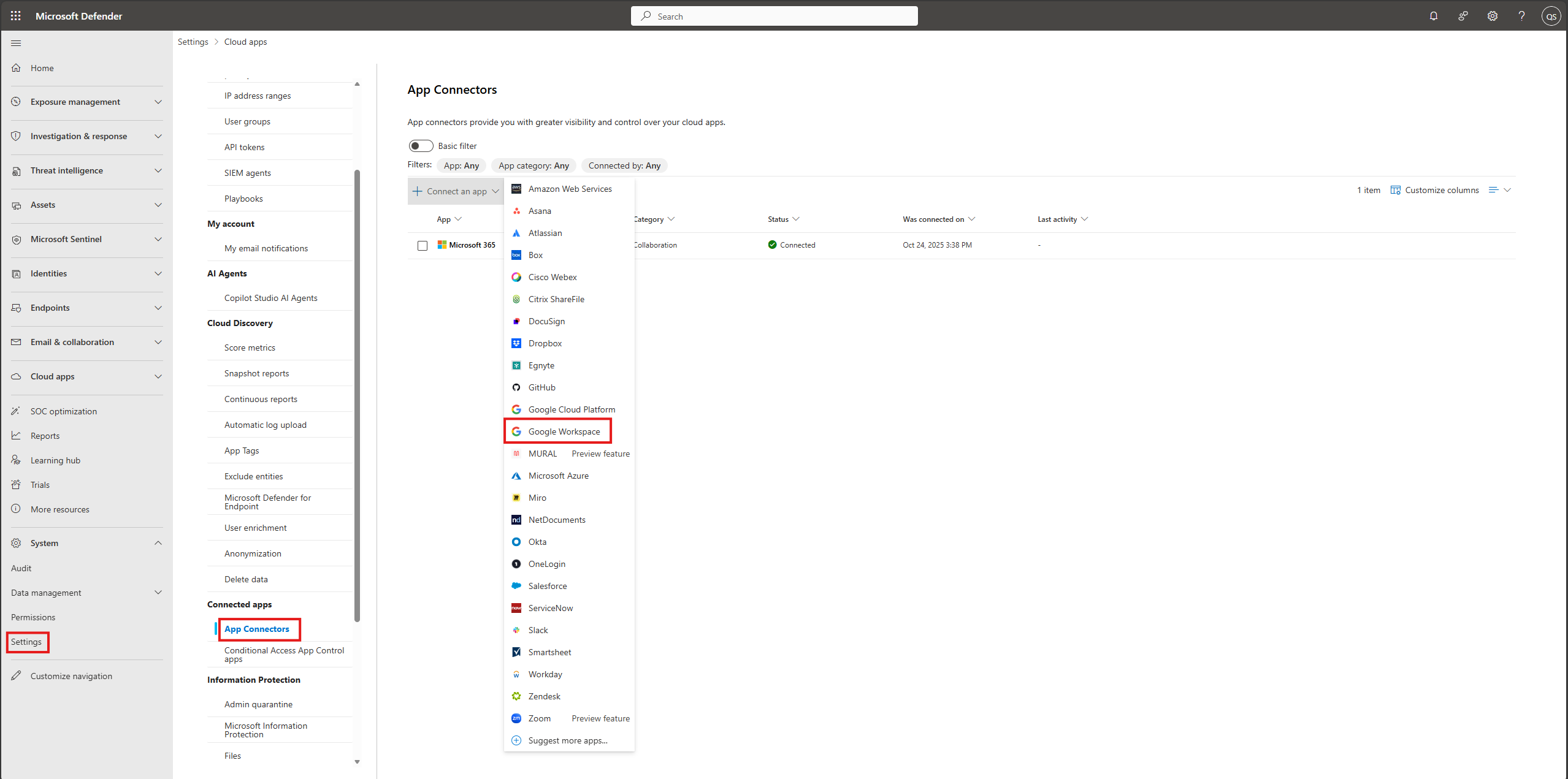
لتوفير تفاصيل اتصال Google Workspace، تحت موصلات التطبيق، قم بأحد الخطوات التالية حسب ما إذا كانت مؤسستك تملك نسخة GCP متصلة بالفعل:
بالنسبة لمؤسسة Google Workspace التي لديها بالفعل مثيل GCP متصل
- في قائمة الموصلات، في نهاية الصف الذي يظهر فيه مثيل GCP، حدد النقاط الثلاث ثم حدد Connect Google Workspace instance.
بالنسبة لمؤسسة Google Workspace التي لا تحتوي بالفعل على مثيل GCP متصل
- في صفحة التطبيقات المتصلة ، حدد +Connect an app، ثم حدد Google Workspace.
في نافذة اسم المثيل ، امنح الموصل اسما. ثم حدد التالي.
في نافذة إضافة مفتاح Google ، أدخل معرف حساب الخدمة، رقم المشروع، شهادة P12، وعنوان بريد المشرف المحترف:
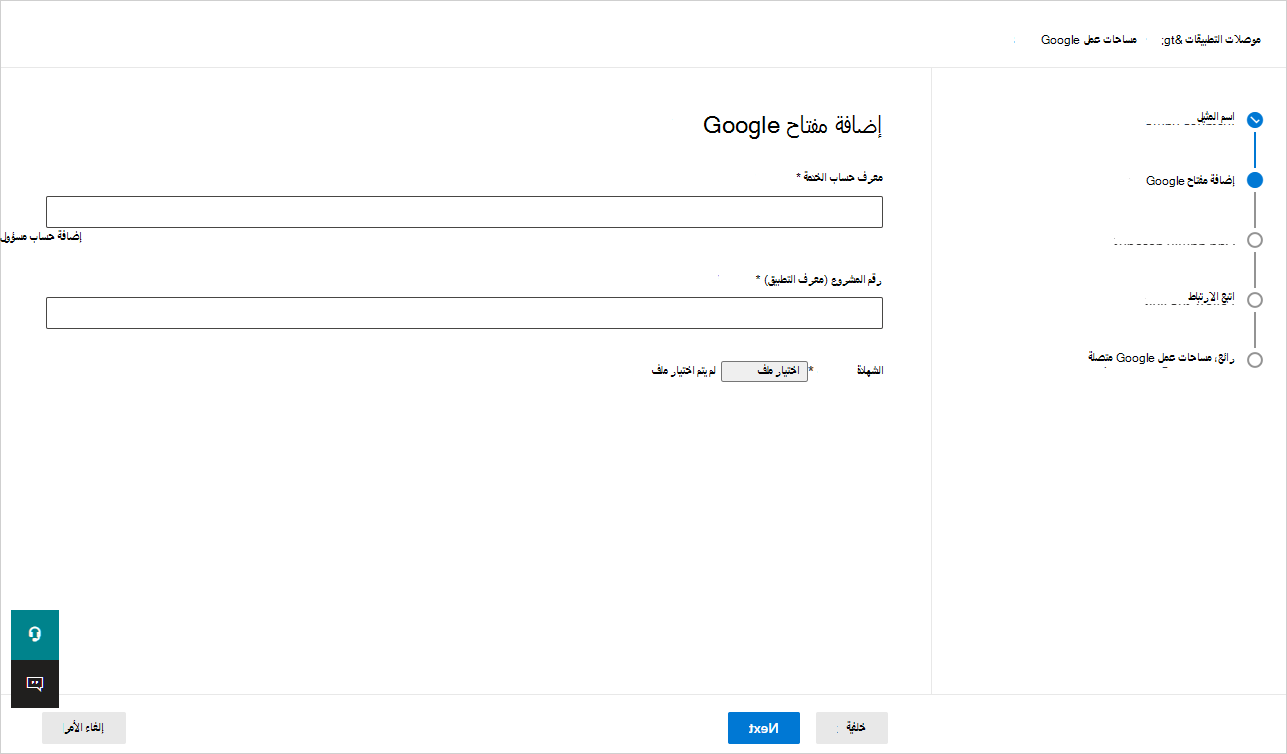
أدخل معرف حساب الخدمة، البريد الإلكتروني الذي نسخته سابقا.
أدخل رقم المشروع (معرف التطبيق) الذي نسخته سابقا.
قم بتحميل ملف شهادة P12 الذي قمت بحفظه سابقا.
أدخل عنوان البريد الإلكتروني ل Google Workspace Super مسؤول.
سيؤدي النشر باستخدام حساب ليس مسؤول Super لمساحة عمل Google إلى فشل في اختبار واجهة برمجة التطبيقات ولا يسمح Defender for Cloud Apps بالعمل بشكل صحيح. نطلب نطاقات محددة حتى مع مسؤول الفائقة، لا تزال Defender for Cloud Apps محدودة.
إذا كان لديك حساب Google Workspace Business أو Enterprise، فحدد خانة الاختيار. للحصول على معلومات حول الميزات المتوفرة في Defender for Cloud Apps ل Google Workspace Business أو Enterprise، راجع تمكين إجراءات الرؤية الفورية والحماية والحوكمة لتطبيقاتك.
حدد Connect Google Workspaces.
في مدخل Microsoft Defender، حدد الإعدادات. ثم اختر تطبيقات السحابة. ضمن التطبيقات المتصلة، حدد موصلات التطبيقات. تأكد من أن حالة موصل التطبيق المتصل متصلة.
بعد توصيل Google Workspace، ستتلقى الأحداث لمدة سبعة أيام قبل الاتصال.
بعد توصيل Google Workspace، يقوم Defender for Cloud Apps بإجراء فحص كامل. اعتمادا على عدد الملفات والمستخدمين لديك، قد يستغرق إكمال الفحص الكامل بعض الوقت. لتمكين الفحص في الوقت الفعلي تقريبا، يتم نقل الملفات التي تم الكشف عن النشاط عليها إلى بداية قائمة انتظار الفحص. على سبيل المثال، يتم مسح الملف الذي يتم تحريره أو تحديثه أو مشاركته ضوئيا على الفور. لا ينطبق الفحص في الوقت الحقيقي تقريبا على الملفات التي لم يتم تعديلها بطبيعتها. على سبيل المثال، يتم مسح الملفات التي يتم عرضها أو معاينتها أو طباعتها أو تصديرها ضوئيا أثناء الفحص العادي.
يتم عرض بيانات SaaS Security Posture Management (SSPM) (معاينة) في مدخل Microsoft Defender في صفحة Secure Score. لمزيد من المعلومات، راجع إدارة وضع الأمان لتطبيقات SaaS.
إذا كان لديك أي مشاكل في توصيل التطبيق، فراجع استكشاف أخطاء موصلات التطبيقات وإصلاحها.