إشعار
يتطلب الوصول إلى هذه الصفحة تخويلاً. يمكنك محاولة تسجيل الدخول أو تغيير الدلائل.
يتطلب الوصول إلى هذه الصفحة تخويلاً. يمكنك محاولة تغيير الدلائل.
مهم
وثائق الوثائق تتم التوصل في 6 يناير 2027. للحفاظ على حماية البيانات القائمة على الملفات، انتقل إلى سياسات Microsoft Purview DLP أو سياسات التسمية التلقائية.
تمكنك الحوكمة من التحكم في ما يفعله المستخدمون عبر التطبيقات. بالنسبة للتطبيقات المتصلة، يمكنك تطبيق إجراءات الحوكمة على الملفات أو الأنشطة. إجراءات الحوكمة هي إجراءات متكاملة يمكنك تشغيلها على الملفات أو الأنشطة مباشرة من Microsoft Defender for Cloud Apps. تتحكم إجراءات الحوكمة في ما يفعله المستخدمون عبر التطبيقات المتصلة.
ملاحظة
عندما يحاول Microsoft Defender for Cloud Apps تشغيل إجراء إدارة على ملف ولكنه يفشل لأن الملف مؤمن، فإنه يعيد محاولة إجراء الحوكمة تلقائيا.
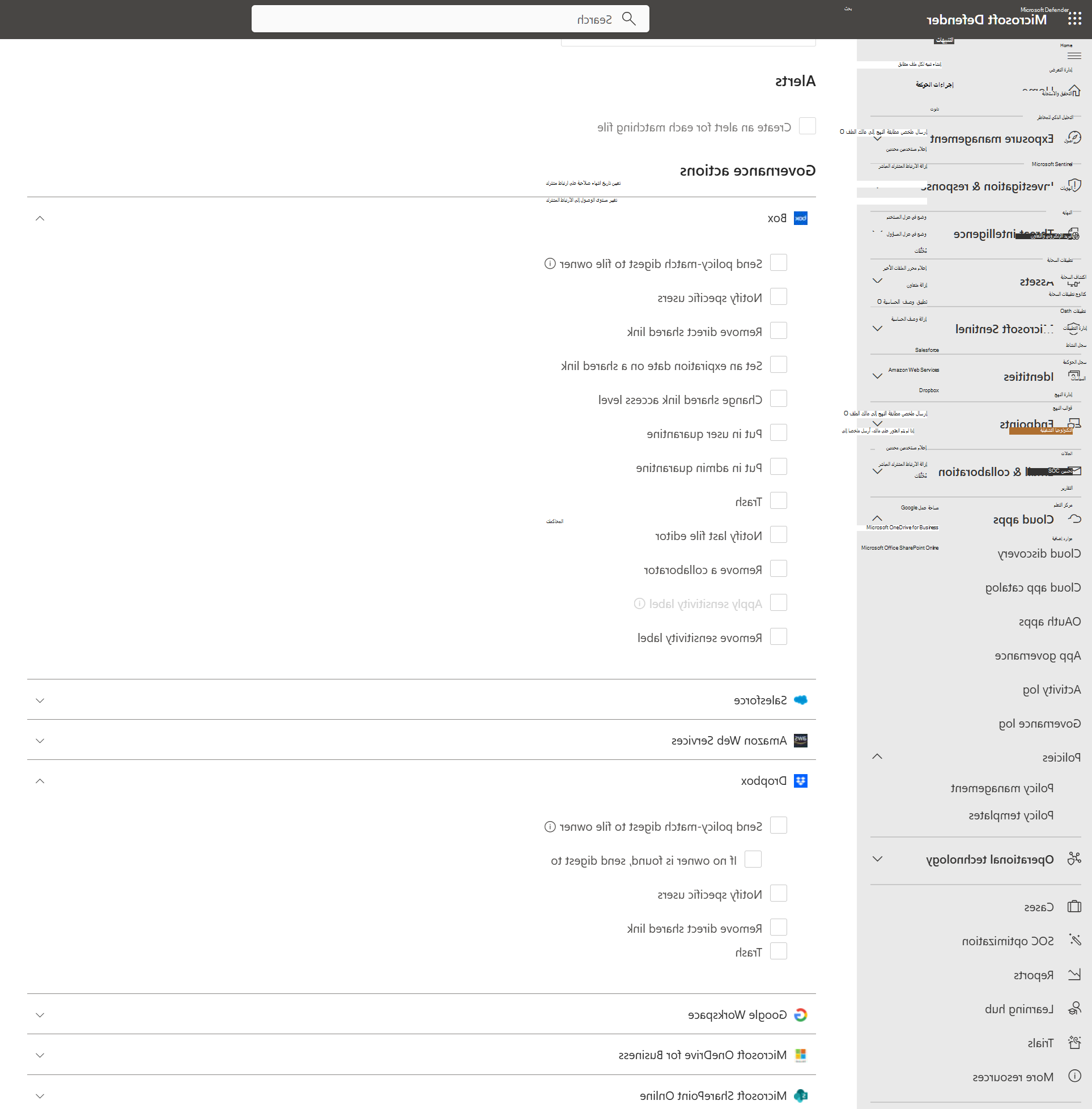
إجراءات حوكمة الملفات المتاحة
يمكن اتخاذ إجراءات الحوكمة التالية للتطبيقات المتصلة إما على ملف معين أو مستخدم أو من نهج معين.
الاخطارات:
- التنبيهات - يمكن تشغيل التنبيهات في النظام ونشرها عبر البريد الإلكتروني، استنادا إلى مستوى الخطورة.
- إعلام البريد الإلكتروني للمستخدم - يمكن تخصيص رسائل البريد الإلكتروني وإرسالها إلى جميع مالكي الملفات المخالفين.
- إعلام مستخدمين محددين - قائمة محددة بعناوين البريد الإلكتروني لتلقي هذه الإعلامات.
- إعلام محرر الملفات الأخير - إرسال إعلامات إلى آخر شخص قام بتعديل الملف.
إجراءات الحوكمة في التطبيقات - يمكن فرض إجراءات دقيقة لكل تطبيق، وتختلف إجراءات محددة اعتمادا على مصطلحات التطبيق.
وصفها
- تطبيق التسمية - القدرة على إضافة وصف حساسية حماية البيانات في Microsoft Purview.
- إزالة التسمية - القدرة على إزالة وصف حساسية حماية البيانات في Microsoft Purview.
تغيير المشاركة
- إزالة المشاركة العامة - السماح بالوصول فقط إلى المتعاونين المسمين، على سبيل المثال: إزالة الوصول العام لمساحة عمل Google، وإزالة الارتباط المشترك المباشر ل Box وDropbox.
- إزالة المستخدمين الخارجيين - السماح بالوصول إلى مستخدمي الشركة فقط. عند إضافة مجموعة، تحتوي على أعضاء داخليين وخارجيين، كمتعاون، يزيل الإجراء الأعضاء على مستوى المجموعة بدلا من كل على حدة.
- جعل خاص - يمكن لمسؤولي الموقع فقط الوصول إلى الملف، وتتم إزالة جميع المشاركات.
- إزالة متعاون - إزالة متعاون معين من الملف.
- تقليل الوصول العام - قم بتعيين الملفات المتوفرة للجمهور لتكون متوفرة فقط مع ارتباط مشترك. (Google)
- انتهاء صلاحية الارتباط المشترك - القدرة على تعيين تاريخ انتهاء صلاحية لارتباط مشترك لم يعد نشطا بعد ذلك. (مربع)
- تغيير مستوى الوصول إلى ارتباط المشاركة - القدرة على تغيير مستوى الوصول للارتباط المشترك بين الشركة فقط والمتعاونين فقط والعامة. (مربع)
العزل
- وضع في عزل المستخدم - السماح بالخدمة الذاتية عن طريق نقل الملف إلى مجلد عزل يتحكم فيه المستخدم
- وضع في عزل المسؤول - يتم نقل الملف إلى العزل في محرك أقراص المسؤول، وعلى المسؤول الموافقة عليه.
وراثة الأذونات من الأصل - يمكنك إجراء الإدارة هذا من إزالة أذونات معينة تم تعيينها لملف أو مجلد في Microsoft 365. ثم ارجع إلى أي أذونات تم تعيينها للمجلد الأصل.
سلة المهملات – انقل الملف إلى مجلد سلة المهملات. (Box، Dropbox، Google Drive، OneDrive، SharePoint، Cisco Webex)
إجراءات حوكمة البرمجيات الخبيثة المتاحة (معاينة)
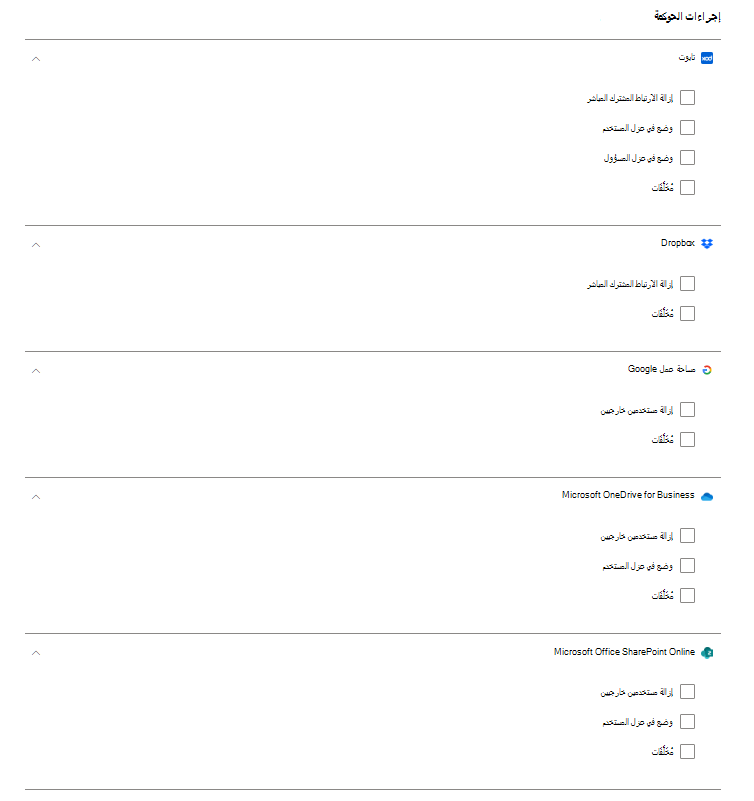
يمكن اتخاذ إجراءات الحوكمة التالية للتطبيقات المتصلة إما على ملف معين أو مستخدم أو من نهج معين. لأسباب أمنية، تقتصر إجراءات حوكمة البرمجيات الخبيثة المدرجة في هذا القسم فقط على الإجراءات المتعلقة بالبرمجيات الخبيثة التي لا تدل على المخاطر على المستخدم أو المستأجر.
الاخطارات:
- التنبيهات - يمكن تشغيل التنبيهات في النظام ونشرها عبر البريد الإلكتروني والرسالة النصية، استنادا إلى مستوى الخطورة.
إجراءات الحوكمة في التطبيقات - يمكن فرض إجراءات دقيقة لكل تطبيق، وتختلف إجراءات محددة اعتمادا على مصطلحات التطبيق.
تغيير المشاركة
- إزالة المستخدمين الخارجيين - السماح بالوصول إلى مستخدمي الشركة فقط. (Box وGoogle Drive وOneDrive وSharePoint)
- إزالة الارتباط المشترك المباشر - إزالة أذونات الارتباطات المشتركة مسبقا (المربع، Dropbox)
العزل
- وضع عزل المستخدم - السماح بالخدمة الذاتية عن طريق نقل الملف إلى مجلد عزل يتحكم فيه المستخدم (Box وOneDrive وSharePoint)
- وضع في عزل المسؤول - يتم نقل الملف إلى العزل في محرك أقراص المسؤول، وعلى المسؤول الموافقة عليه. (مربع)
سلة المهملات – انقل الملف إلى مجلد سلة المهملات. (Box، Dropbox، Google Drive، OneDrive، SharePoint)
إجراءات حوكمة البرمجيات الخبيثة المدرجة في إجراءات حوكمة البرمجيات الخبيثة المتاحة (المعاينة) تقتصر على المستخدمين ذوي الأدوار الإدارية المحددة. إذا لم تكن خيارات إجراءات حوكمة البرمجيات الخبيثة المذكورة سابقا مرئية أو متاحة، تأكد مع مسؤول النظام أن حسابك لديه أحد الأدوار التالية المخصصة:
- عامل تشغيل الأمان
- مسؤول الأمان
- مسؤول أمان تطبيق السحابة
ملاحظة
في SharePoint وOneDrive، يدعم Defender for Cloud Apps عزل المستخدم فقط للملفات الموجودة في مكتبات المستندات المشتركة والملفات ذات المستندات المشتركة في المسار باللغة الإنجليزية (SharePoint Online) والملفات الموجودة في مكتبة المستندات (OneDrive for Business). بالإضافة إلى ذلك، يجب عليك تمكين مبدأ الخدمة (انظر Get ServicePrincipal - Microsoft Graph API) للحصول على دعم اكتشاف البرمجيات الخبيثة والاستجابة (هذه الواجهة مفعلة افتراضيا). بمجرد تمكين واجهة برمجة التطبيقات، يبدأ Defender for Cloud Apps في الحصول على السجلات (مع تأخير من 24 إلى 72 ساعة).
يمكن Microsoft Defender للعملاء Office 365 التحكم في ملفات البرامج الضارة المكتشفة في SharePoint وOneDrive على علامة التبويب Files في صفحة العزل في مدخل Microsoft Defender في https://security.microsoft.com/quarantine?viewid=Files. على سبيل المثال، تتضمن الأنشطة المدعومة استرداد الملفات وحذف الملفات وتنزيل الملفات في ملفات ZIP المحمية بكلمة مرور. تقتصر هذه الأنشطة على الملفات التي لم يتم عزلها بالفعل بواسطة Microsoft Defender for Cloud Apps.
تظهر إجراءات حوكمة البرمجيات الخبيثة فقط للتطبيقات المتصلة.
إجراءات حوكمة النشاط المتاحة
الإجراءات الحوكمية التالية متاحة للأنشطة في التطبيقات المتصلة.
الاخطارات
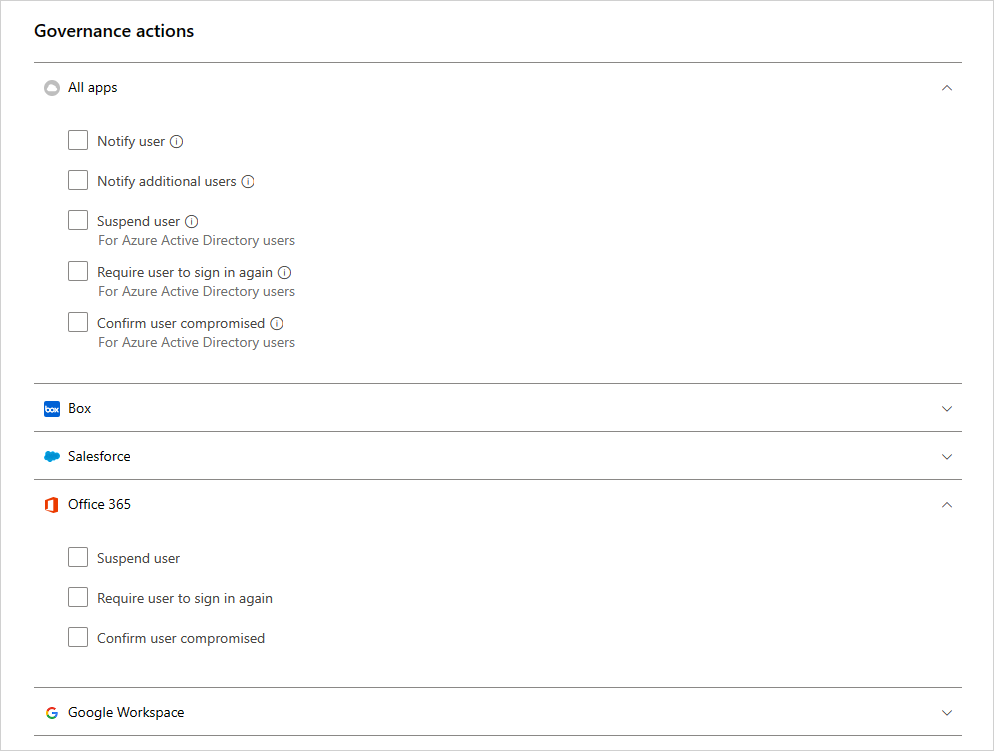
- التنبيهات - يمكن تشغيل التنبيهات في النظام ونشرها عبر البريد الإلكتروني، استنادا إلى مستوى الخطورة.
- إعلام البريد الإلكتروني للمستخدم - يمكن تخصيص رسائل البريد الإلكتروني وإرسالها إلى جميع مالكي الملفات المخالفين.
- إعلام مستخدمين إضافيين - قائمة محددة بعناوين البريد الإلكتروني لتلقي هذه الإعلامات.
إجراءات الحوكمة في التطبيقات - يمكن فرض إجراءات دقيقة لكل تطبيق، وتختلف إجراءات محددة اعتمادا على مصطلحات التطبيق.
تعليق المستخدم - إيقاف المستخدم مؤقتا عن التطبيق.
ملاحظة
إذا كان معرف Microsoft Entra ID لديك مضبوطا على المزامنة تلقائيا مع المستخدمين في بيئة Active Directory المحلية الخاصة بك، فإن الإعدادات في البيئة المحلية تتجاوز إعدادات Microsoft Entra ويتم التراجع عن إجراء تعليق حوكمة المستخدم.
مطالبة المستخدم بتسجيل الدخول مرة أخرى - يسجل خروج المستخدم ويطلب منه تسجيل الدخول مرة أخرى.
تأكيد اختراق المستخدم - قم بتعيين مستوى مخاطر المستخدم إلى مرتفع. يؤدي هذا إلى فرض إجراءات النهج ذات الصلة المحددة في Microsoft Entra ID. لمزيد من المعلومات حول كيفية عمل Microsoft Entra ID مع مستويات المخاطر، راجع كيف يستخدم Microsoft Entra ID ملاحظاتي للمخاطر.
إبطال تطبيق OAuth وإعلام المستخدم
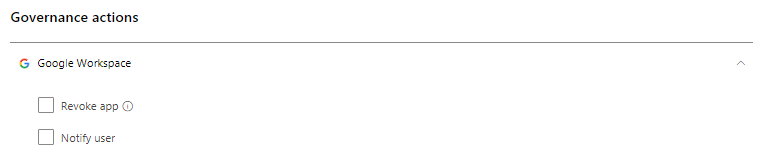
كجزء من إدارة التطبيقات المتصلة، يمكنك أيضا إدارة صلاحيات تطبيقات OAuth. بالنسبة إلى Google Workspace وSalesforce، من الممكن إبطال الإذن لتطبيق OAuth أو لإعلام المستخدم بأنه يجب عليه تغيير الإذن. عند إبطال الإذن، فإنه يزيل جميع الأذونات التي تم منحها للتطبيق ضمن "تطبيقات المؤسسة" في Microsoft Entra ID.
في علامتي التبويب Google أو Salesforce في صفحة إدارة التطبيقات ، حدد النقاط الثلاث في نهاية صف التطبيق وحدد إعلام المستخدم. بشكل افتراضي، يتم إعلام المستخدم على النحو التالي: لقد أذنت للتطبيق بالوصول إلى حساب Google Workspace الخاص بك. يتعارض هذا التطبيق مع نهج الأمان الخاص بمؤسستك. أعد النظر في منح أو إبطال الأذونات التي منحتها لهذا التطبيق في حساب Google Workspace الخاص بك. لإبطال الوصول إلى التطبيق، انتقل إلى: https://security.google.com/settings/security/permissions?hl=en&؛ pli=1 حدد التطبيق وحدد "إبطال الوصول" على شريط القوائم الأيمن. يمكنك تخصيص الرسالة التي يتم إرسالها.
يمكنك أيضا إبطال الأذونات لاستخدام التطبيق للمستخدم. حدد الأيقونة في نهاية صف التطبيق في الجدول وحدد إبطال التطبيق. على سبيل المثال:
تعارضات الحوكمة
بعد إنشاء نهج متعددة، قد تنشأ حالة تتداخل فيها إجراءات الحوكمة في سياسات متعددة. في هذه الحالة، يعالج Defender for Cloud Apps إجراءات الحوكمة على النحو التالي:
التعارضات بين النهج
يتعامل Defender for Cloud Apps مع إجراءات الحوكمة المتداخلة بين السياسات بناء على النتائج التالية:
- إذا احتوت سياستان على إجراءات مضمنة في بعضهما البعض (على سبيل المثال، يتم تضمين إزالة المشاركات الخارجية في إنشاء مشاركة خاصة)، Defender for Cloud Apps يحل التعارض ويتم فرض الإجراء الأقوى.
- إذا كانت الإجراءات غير مرتبطة (على سبيل المثال، إعلام المالكوجعلها خاصة). كلا الإجراءين يحدثان.
- إذا تعارضت الإجراءات (على سبيل المثال تغيير المالك إلى المستخدم أوتغيير المالك إلى المستخدم ب)، فقد تنتج نتائج مختلفة عن كل تطابق. من المهم تغيير نهجك لمنع التعارضات لأنها قد تؤدي إلى تغييرات غير مرغوب فيها في محرك الأقراص يصعب اكتشافها.
التعارضات في مزامنة المستخدم
يمكن أن يؤثر مزامنة المستخدم بين Active Directory محلي و Microsoft Entra ID على كيفية تطبيق إجراءات الحوكمة:
- إذا كان معرف Microsoft Entra ID لديك مضبوطا على المزامنة تلقائيا مع المستخدمين في بيئة Active Directory المحلية، فإن الإعدادات في البيئة المحلية تتجاوز إعدادات Microsoft Entra ويتم التراجع عن إجراءات الحوكمة المتأثرة.
مراجعة سجل الحوكمة
يوفر سجل الحوكمة سجل حالة لكل مهمة تقوم بتعيين Defender for Cloud Apps لتشغيلها، بما في ذلك المهام اليدوية والتلقائية. تتضمن هذه المهام تلك التي قمت بتعيينها في النهج وإجراءات الحوكمة التي قمت بتعيينها على الملفات والمستخدمين وأي إجراء آخر قمت بتعيينه Defender for Cloud Apps لاتخاذه. يوفر سجل الحوكمة أيضا معلومات حول نجاح هذه الإجراءات أو فشلها. يمكنك اختيار إعادة محاولة أو إعادة بعض إجراءات الحوكمة من سجل الحوكمة.
لعرض سجل الحوكمة، في Microsoft Defender Portal، ضمن Cloud Apps، حدد Governance log.
الجدول التالي هو القائمة الكاملة للإجراءات Microsoft Defender for Cloud Apps تمكنك من اتخاذها. يتم تمكين هذه الإجراءات في أماكن مختلفة في جميع أنحاء وحدة التحكم كما هو موضح في عمود الموقع . يتم سرد كل إجراء حوكمة يتم اتخاذه في سجل الحوكمة. عندما تتداخل السياسات المتعددة، يفرض Defender for Cloud Apps الإجراء الأقوى ويحل النزاعات تلقائيا. للحصول على معلومات مفصلة حول كيفية التعامل مع إجراءات الحوكمة عند حدوث تعارضات في السياسات، راجع مقالة تطبيقات السحابة المنفصلة Control مع السياسات .
| موقع | نوع الكائن الهدف | إجراء الحوكمة | الوصف | الموصلات ذات الصلة |
|---|---|---|---|---|
| حسابات | ملف | إزالة تعاون المستخدم | قم بإزالة جميع تعاونات مستخدم معين لأي ملفات - جيد للأشخاص الذين يغادرون الشركة. | بوكس، جوجل ووركسيبكس بك |
| حسابات | حساب | إلغاء تعليق المستخدم | إلغاء تعليق المستخدم | جوجل ووركسيس بكس، بوكس، أوفيس، سيلزفورس |
| حسابات | حساب | إعدادات الحساب | ينقلك إلى صفحة إعدادات الحساب في التطبيق المحدد (على سبيل المثال، داخل Salesforce). | يتم تكوين جميع التطبيقات -One Drive وإعدادات SharePoint من داخل Office. |
| حسابات | ملف | نقل جميع ملكية الملفات | على أحد الحسابات، يمكنك نقل ملفات مستخدم واحد إلى جميعها مملوكة لشخص جديد تحدده. يصبح المالك السابق محررا ولم يعد بإمكانه تغيير إعدادات المشاركة. يتلقى المالك الجديد إشعارا بالبريد الإلكتروني حول تغيير الملكية. | مساحة عمل Google |
| الحسابات، نهج النشاط | حساب | تعليق المستخدم | يعين المستخدم على عدم إمكانية الوصول وعدم القدرة على تسجيل الدخول. إذا تم تسجيل دخولهم عند تعيين هذا الإجراء، يتم تأمينهم على الفور. | جوجل ووركسيس بكس، بوكس، أوفيس، سيلزفورس |
| نهج النشاط، الحسابات | حساب | مطالبة المستخدم بتسجيل الدخول مرة أخرى | إبطال جميع الرموز المميزة للتحديث ومشكلات ملفات تعريف ارتباط الجلسة للتطبيقات من قبل المستخدم. يمنع هذا الإجراء الوصول إلى أي من بيانات المؤسسة ويجبر المستخدم على تسجيل الدخول إلى جميع التطبيقات مرة أخرى. | مساحة عمل Google، Office |
| نهج النشاط، الحسابات | حساب | تأكيد اختراق المستخدم | قم بتعيين مستوى مخاطر المستخدم إلى مرتفع. يؤدي هذا إلى فرض إجراءات النهج ذات الصلة المحددة في Microsoft Entra ID. | Office |
| نهج النشاط، الحسابات | حساب | إبطال امتيازات المسؤول | إبطال الامتيازات لحساب مسؤول. على سبيل المثال، تعيين نهج نشاط يلغي امتيازات المسؤول بعد 10 محاولات تسجيل دخول فاشلة. | مساحة عمل Google |
| أذونات تطبيق لوحة معلومات > التطبيق | الأذونات | إلغاء ربط التطبيق | في Google وSalesforce: قم بإزالة الحظر من التطبيق والسماح للمستخدمين بمنح أذونات لتطبيق الجهات الخارجية باستخدام Google أو Salesforce. في Microsoft 365: استعادة أذونات تطبيق الجهات الخارجية إلى Office. | Google Workspace، Salesforce، Office |
| أذونات تطبيق لوحة معلومات > التطبيق | الأذونات | تعطيل أذونات التطبيق | إلغاء أصلاحيات تطبيق طرف ثالث هو إجراء لمرة واحدة ينطبق على Google أو Salesforce أو Office. يحدث الإلغاء على جميع الأصلاحيات الموجودة، لكنه لا يمنع الاتصالات المستقبلية. | Google Workspace، Salesforce، Office |
| أذونات تطبيق لوحة معلومات > التطبيق | الأذونات | تمكين أذونات التطبيق | امنح أذونات تطبيق تابع لجهة خارجية إلى Google أو Salesforce أو Office. منح أصار التطبيق هو إجراء لمرة واحدة يحدث على جميع الأمنات الحالية، لكنه لن يمنع الاتصالات المستقبلية. | Google Workspace، Salesforce، Office |
| أذونات تطبيق لوحة معلومات > التطبيق | الأذونات | حظر التطبيق | في Google وSalesforce: قم بإلغاء أذونات تطبيق تابع لجهة خارجية إلى Google أو Salesforce وحظره من تلقي الأذونات في المستقبل. في Microsoft 365: لا يسمح بإذن تطبيقات الجهات الخارجية بالوصول إلى Office، ولكنه لا يلغيها. | Google Workspace، Salesforce، Office |
| أذونات تطبيق لوحة معلومات > التطبيق | الأذونات | إبطال التطبيق | إبطال أذونات تطبيق تابع لجهة خارجية إلى Google أو Salesforce. إلغاء صلاحيات التطبيقات هو إجراء لمرة واحدة يحدث على جميع الأمنات الموجودة، لكنه لن يمنع الاتصالات المستقبلية. | Google Workspace، Salesforce |
| أذونات تطبيق لوحة معلومات > التطبيق | حساب | إبطال المستخدم من التطبيق | يمكنك إبطال مستخدمين محددين عند النقر فوق الرقم ضمن المستخدمين. تعرض الشاشة المستخدمين المحددين ويمكنك استخدام X لحذف الأذونات لأي مستخدم. | Google Workspace، Salesforce |
| اكتشاف > التطبيقات المكتشفة/عناوين IP/المستخدمين | اكتشاف السحابة | تصدير بيانات الاكتشاف | إنشاء CSV من بيانات الاكتشاف. | اكتشاف |
| نهج الملف | ملف | القمامه | نقل الملف في سلة المهملات الخاصة بالمستخدم. | Box وDropbox وGoogle Drive وOneDrive وSharePoint وCisco Webex (حذف دائم) |
| نهج الملف | ملف | إعلام محرر الملفات الأخير | يرسل بريدا إلكترونيا لإعلام آخر شخص قام بتحرير الملف بأنه ينتهك النهج. | Google Workspace، Box |
| نهج الملف | ملف | إعلام مالك الملف | يرسل بريدا إلكترونيا إلى مالك الملف، عندما ينتهك أحد الملفات النهج. في Dropbox، إذا لم يكن هناك مالك مقترن بملف، يتم إرسال الإعلام إلى المستخدم المحدد الذي قمت بتعيينه. | جميع التطبيقات |
| نهج الملف، نهج النشاط | ملف، نشاط | إعلام مستخدمين محددين | يرسل بريدا إلكترونيا لإعلام مستخدمين محددين بملف ينتهك النهج. | جميع التطبيقات |
| نهج الملف ونهج النشاط | ملف، نشاط | إعلام المستخدم | يرسل بريدا إلكترونيا إلى المستخدمين لإعلامهم بأن شيئا ما فعلوه أو ملف يمتلكونه ينتهك النهج. يمكنك إضافة إعلام مخصص لإعلامهم بما كان الانتهاك. | الكل |
| نهج الملف Files | ملف | إزالة قدرة المحررين على المشاركة | في Google Drive، تسمح أذونات المحرر الافتراضية للملف بالمشاركة أيضا. يقيد إجراء الحوكمة هذا الخيار ويقيد مشاركة الملفات على المالك. | مساحة عمل Google |
| نهج الملف Files | ملف | وضع في عزل المسؤول | إزالة أي أذونات من الملف ونقل الملف إلى مجلد عزل في موقع للمسؤول. يمكن هذا الإجراء المسؤول من مراجعة الملف وإزالته. | Microsoft 365 SharePoint، OneDrive for Business، Box |
| نهج الملف Files | ملف | تطبيق وصف الحساسية | يطبق وصف حساسية حماية البيانات في Microsoft Purview على الملفات تلقائيا استنادا إلى الشروط المحددة في النهج. | Box، One Drive، Google Workspace، SharePoint |
| نهج الملف Files | ملف | إزالة وصف الحساسية | إزالة وصف حساسية حماية البيانات في Microsoft Purview من الملفات تلقائيا استنادا إلى الشروط المحددة في النهج. يمكنك إزالة التسميات فقط إذا لم تتضمن الحماية، وتم تطبيقها من داخل Defender for Cloud Apps، وليس التسميات المطبقة مباشرة في حماية البيانات. | Box، One Drive، Google Workspace، SharePoint |
| نهج الملف، نهج النشاط، التنبيهات | App | مطالبة المستخدمين بتسجيل الدخول مرة أخرى | يمكنك مطالبة المستخدمين بتسجيل الدخول مرة أخرى إلى جميع تطبيقات Microsoft 365 Microsoft Entra كعلالة سريعة وفعالة لتنبيهات نشاط المستخدم المشبوهة والحسابات المخترقة. يمكنك العثور على الحوكمة الجديدة في إعدادات النهج وصفحات التنبيه، بجوار خيار Suspend user. | Microsoft 365، Microsoft Entra ID |
| Files | ملف | استعادة من عزل المستخدم | استعادة مستخدم من العزل. | مربع |
| Files | ملف | منح أذونات القراءة لنفسي | منح أذونات القراءة للملف لنفسك حتى تتمكن من الوصول إلى الملف وفهم ما إذا كان يحتوي على انتهاك أم لا. | مساحة عمل Google |
| Files | ملف | السماح للمحررين بالمشاركة | في Google Drive، يسمح إذن المحرر الافتراضي للملف بالمشاركة أيضا. إجراء الحوكمة هذا هو عكس قدرة "إزالة" المحرر على المشاركة وتمكين المحرر من مشاركة الملف. | مساحة عمل Google |
| Files | ملف | حماية | حماية ملف باستخدام Microsoft Purview عن طريق تطبيق قالب مؤسسة. | Microsoft 365 (SharePoint وOneDrive) |
| Files | ملف | إبطال نموذج أذونات القراءة بنفسي | إبطال أذونات القراءة للملف لنفسك، وهو مفيد بعد منح نفسك الإذن لفهم ما إذا كان الملف يحتوي على انتهاك أم لا. | مساحة عمل Google |
| Files، نهج الملف | ملف | نقل ملكية الملفات | تغيير المالك - في النهج الذي تختاره مالكا معينا. | مساحة عمل Google |
| Files، نهج الملف | ملف | تقليل الوصول العام | يمكنك هذا الإجراء من تعيين الملفات المتاحة للجمهور لتكون متوفرة فقط مع ارتباط مشترك. | مساحة عمل Google |
| Files، نهج الملف | ملف | إزالة متعاون | إزالة متعاون معين من ملف. | Google Workspace، Box، One Drive، SharePoint |
| Files، نهج الملف | ملف | إضفاء خصوصية | يمكن لمسؤولي الموقع فقط الوصول إلى الملف، وتتم إزالة جميع المشاركات. | Google Workspace، One Drive، SharePoint |
| Files، نهج الملف | ملف | إزالة مستخدمين خارجيين | إزالة جميع المتعاونين الخارجيين - خارج المجالات التي تم تكوينها كمجالات داخلية في الإعدادات. | Google Workspace، Box، One Drive، SharePoint |
| Files، نهج الملف | ملف | منح إذن القراءة للمجال | منح أذونات القراءة للملف إلى المجال المحدد لمجالك بأكمله أو مجال معين. هذا الإجراء مفيد إذا كنت تريد إزالة الوصول العام بعد منح حق الوصول إلى مجال الأشخاص الذين يحتاجون إلى العمل عليه. | مساحة عمل Google |
| Files، نهج الملف | ملف | وضع في عزل المستخدم | إزالة كافة الأذونات من الملف ونقل الملف إلى مجلد عزل ضمن محرك الأقراص الجذر للمستخدم. يسمح هذا الإجراء للمستخدم بمراجعة الملف ونقله. إذا تم نقله يدويا إلى الخلف، فلن تتم استعادة مشاركة الملفات. | مربع، محرك أقراص واحد، SharePoint |
| Files | ملف | انتهاء صلاحية الارتباط المشترك | تعيين تاريخ انتهاء صلاحية لارتباط مشترك لم يعد نشطا بعد ذلك. | مربع |
| Files | ملف | تغيير مستوى الوصول إلى ارتباط المشاركة | تغيير مستوى الوصول للارتباط المشترك بين الشركة فقط والمتعاونين فقط والعامة. | مربع |
| Files، نهج الملف | ملف | إزالة الوصول العام | إذا كان الملف لك وقمت بوضعه في الوصول العام، فسيصبح في متناول أي شخص آخر تم تكوينه مع الوصول إلى الملف (اعتمادا على نوع الوصول إلى الملف). | مساحة عمل Google |
| Files، نهج الملف | ملف | إزالة الارتباط المشترك المباشر | إزالة ارتباط تم إنشاؤه للملف العام ولكنه مشترك فقط مع أشخاص محددين. | مربع، Dropbox |
| > إعدادات إعدادات اكتشاف السحابة | اكتشاف السحابة | إعادة حساب درجات اكتشاف السحابة | يعيد حساب الدرجات في كتالوج تطبيقات السحابة بعد تغيير مقياس النتيجة. | اكتشاف |
| > إعدادات إعدادات اكتشاف السحابة > إدارة طرق عرض البيانات | اكتشاف السحابة | إنشاء طريقة عرض بيانات تصفية اكتشاف السحابة المخصصة | إنشاء طريقة عرض بيانات جديدة لعرض أكثر دقة لنتائج الاكتشاف. على سبيل المثال، نطاقات IP محددة. | اكتشاف |
| > إعدادات إعدادات اكتشاف السحابة > حذف البيانات | اكتشاف السحابة | حذف بيانات اكتشاف السحابة | حذف جميع البيانات التي تم جمعها من مصادر الاكتشاف. | اكتشاف |
| > إعدادات إعدادات اكتشاف السحابة > تحميل السجلات يدويا/تحميل السجلات تلقائيا | اكتشاف السحابة | تحليل بيانات اكتشاف السحابة | إعلام بأنه تم تحليل جميع بيانات السجل. | اكتشاف |
الخطوات التالية
إذا واجهت أي مشاكل، فنحن هنا للمساعدة. للحصول على المساعدة أو الدعم لقضية المنتج، يرجى فتح تذكرة دعم.