إشعار
يتطلب الوصول إلى هذه الصفحة تخويلاً. يمكنك محاولة تسجيل الدخول أو تغيير الدلائل.
يتطلب الوصول إلى هذه الصفحة تخويلاً. يمكنك محاولة تغيير الدلائل.
كحل لإدارة الهوية والوصول، يحتفظ OneLogin بمفاتيح لمعظم الخدمات المهمة للأعمال الخاصة بمؤسستك. يدير OneLogin عمليات المصادقة والتخويل للمستخدمين. قد يعرض أي إساءة استخدام ل OneLogin من قبل جهة ضارة أو أي خطأ بشري أصولك وخدماتك الأكثر أهمية لهجمات محتملة.
يمنحك توصيل OneLogin Defender for Cloud Apps رؤى محسنة حول أنشطة مسؤول OneLogin وتسجيل دخول المستخدمين المدارين ويوفر الكشف عن التهديدات للسلوك الشاذ.
التهديدات الرئيسية لبيئة OneLogin الخاصة بك
تتضمن التهديدات الرئيسية التي يجب مراعاتها في بيئة OneLogin ما يلي:
- الحسابات المخترقة والتهديدات الداخلية
- تسرب البيانات
- وعي أمني غير كاف
- إحضار جهازك (BYOD) غير المدار
كيف يساعد Defender for Cloud Apps في حماية بيئتك
يساعدك Defender for Cloud Apps على حماية بيئة OneLogin بالطرق التالية:
التحكم في OneLogin باستخدام النهج
يسرد الجدول التالي أنواع النهج والكشف التي يمكنك استخدامها لمراقبة نشاط OneLogin والتحكم فيه:
| نوع | الاسم |
|---|---|
| نهج الكشف عن الحالات الشاذة المضمنة |
نشاط من عناوين IP مجهولة نشاط من بلد غير متكرر نشاط من عناوين IP المشبوهة السفر المستحيل النشاط الذي يقوم به المستخدم الذي تم إنهاؤه (يتطلب Microsoft Entra ID ك IdP) محاولات تسجيل الدخول الفاشلة المتعددة الأنشطة الإدارية غير العادية أنشطة منتحلة شخصية غير عادية |
| نهج النشاط | إنشاء نهج مخصص بواسطة أنشطة OneLogin |
لمزيد من المعلومات حول إنشاء النهج، راجع إنشاء نهج.
أتمتة عناصر التحكم في الحوكمة
بالإضافة إلى مراقبة التهديدات المحتملة، يمكنك تطبيق إجراءات حوكمة OneLogin التالية وأتمتتها لإصلاح التهديدات المكتشفة:
| نوع | العمل |
|---|---|
| إدارة المستخدم | إعلام المستخدم عند التنبيه (عبر Microsoft Entra ID) مطالبة المستخدم بتسجيل الدخول مرة أخرى (عبر Microsoft Entra ID) تعليق المستخدم (عبر Microsoft Entra ID) |
لمزيد من المعلومات حول معالجة التهديدات من التطبيقات، راجع التحكم في التطبيقات المتصلة.
حماية OneLogin في الوقت الحقيقي
راجع أفضل ممارساتنا لتأمين المستخدمين الخارجيين والتعاون معهموحظر وحماية تنزيل البيانات الحساسة إلى الأجهزة غير المدارة أو الخطرة.
توصيل OneLogin Microsoft Defender for Cloud Apps
تشرح التعليمات التالية كيفية توصيل Microsoft Defender for Cloud Apps بتطبيق OneLogin الحالي باستخدام واجهات برمجة تطبيقات App Connector. يمنحك هذا الاتصال إمكانية الرؤية والتحكم في استخدام OneLogin لمؤسستك.
المتطلبات الأساسية
قبل أن تبدأ، تأكد من استيفاء المتطلبات التالية:
- يجب أن يكون حساب OneLogin المستخدم لتسجيل الدخول إلى OneLogin مستخدما فائقا. لمزيد من المعلومات، راجع امتيازات OneLogin الإدارية.
تكوين OneLogin
نفذ الخطوات التالية في OneLogin لإنشاء بيانات الاعتماد المطلوبة للموصل:
- تسجيل الدخول إلى مدخل مسؤول OneLogin.
- حدد بيانات اعتماد جديدة.
- قم بتسمية Microsoft Defender for Cloud Apps التطبيق، وقم بتعيين قراءة جميع الأذونات.
- انسخ معرف العميلوسر العميل. ستقوم بإدخالها عند تكوين موصل OneLogin في Defender for Cloud Apps.
تكوين Defender for Cloud Apps
نفذ الخطوات التالية في Defender for Cloud Apps لإنشاء موصل OneLogin:
في مدخل Microsoft Defender، حدد الإعدادات. ثم اختر تطبيقات السحابة. ضمن التطبيقات المتصلة، حدد موصلات التطبيقات.
في صفحة App connectors ، حدد +Connect an app، متبوعا ب OneLogin.
في النافذة التالية، امنح الموصل اسما وصفيا، وحدد التالي.
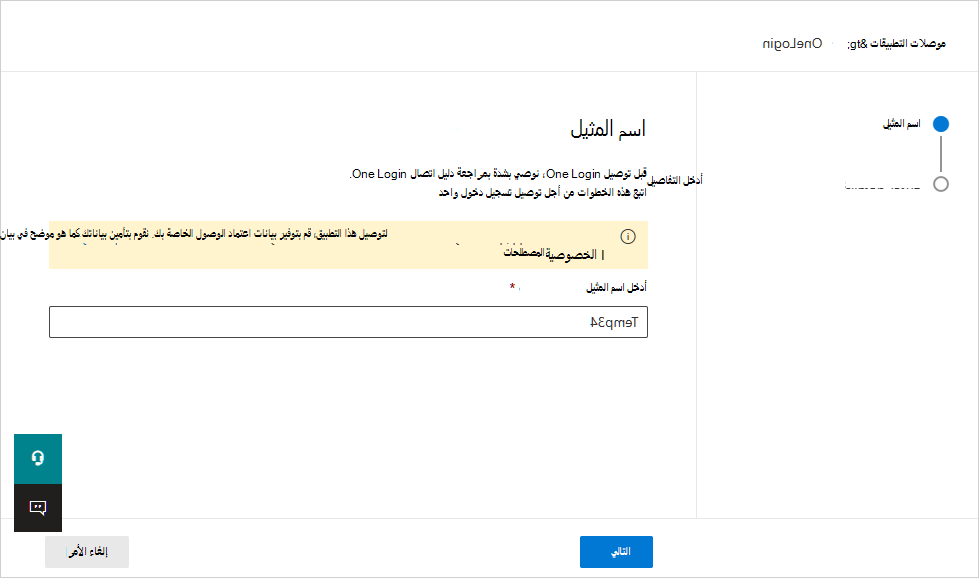
في نافذة إدخال التفاصيل ، أدخل معرف العميلوسر العميل الذي نسخته وحدد إرسال.
في مدخل Microsoft Defender، حدد الإعدادات. ثم اختر تطبيقات السحابة. ضمن التطبيقات المتصلة، حدد موصلات التطبيقات. تأكد من أن حالة موصل التطبيق المتصل متصلة.
قد يستغرق الاتصال الأول ما يصل إلى 4 ساعات للحصول على جميع المستخدمين وأنشطتهم بعد إنشاء الموصل.
بعد وضع علامة على حالة الموصل على أنها متصلة، يكون الموصل مباشرا ويعمل.
