إشعار
يتطلب الوصول إلى هذه الصفحة تخويلاً. يمكنك محاولة تسجيل الدخول أو تغيير الدلائل.
يتطلب الوصول إلى هذه الصفحة تخويلاً. يمكنك محاولة تغيير الدلائل.
كحل سحابي للإنتاجية والتعاون، تحتفظ Smartsheet بمعلومات حساسة لمؤسستك. قد يعرض أي إساءة استخدام Smartsheet من قبل جهة ضارة أو أي خطأ بشري أصولك وخدماتك الأكثر أهمية لهجمات محتملة.
يمنحك توصيل Smartsheet Defender for Cloud Apps رؤى محسنة حول أنشطة Smartsheet ويوفر الكشف عن التهديدات للسلوك الشاذ.
التهديدات الرئيسية لبيئة Smartsheet الخاصة بك
يساعدك توصيل Smartsheet Defender for Cloud Apps في معالجة التهديدات مثل:
الحسابات المخترقة والتهديدات الداخلية
تسرب البيانات
وعي أمني غير كاف
إحضار جهازك (BYOD) غير المدار
كيف يساعد Defender for Cloud Apps في حماية بيئتك
استخدم أفضل الممارسات التالية للمساعدة في حماية بيئتك:
التحكم في Smartsheet باستخدام النهج
يمكن أن تساعدك النهج التالية في مراقبة Smartsheet والتحكم فيه:
| نوع | الاسم |
|---|---|
| نهج الكشف عن الحالات الشاذة المضمنة |
أنشطة مشاركة الملفات غير العادية أنشطة حذف الملفات غير العادية الأنشطة الإدارية غير العادية أنشطة تنزيل ملفات متعددة غير عادية |
| نهج النشاط | إنشاء نهج مخصص بواسطة أنشطة سجل تدقيق Smartsheet |
ملاحظة
- أنشطة تسجيل الدخول/تسجيل الخروج غير مدعومة من قبل Smartsheet.
- لا تحتوي أنشطة Smartsheet على عناوين IP.
لمزيد من المعلومات حول إنشاء النهج، راجع إنشاء نهج.
أتمتة عناصر التحكم في الحوكمة
يمكنك أتمتة إجراءات إدارة Smartsheet التالية في Defender for Cloud Apps لإصلاح التهديدات المكتشفة:
| نوع | فعل |
|---|---|
| إدارة المستخدم | إعلام المستخدم عند التنبيه (عبر معرف Microsoft Entra) مطالبة المستخدم بتسجيل الدخول مرة أخرى (عبر معرف Microsoft Entra) تعليق المستخدم (عبر معرف Microsoft Entra) |
لمزيد من المعلومات حول معالجة التهديدات من التطبيقات، راجع التحكم في التطبيقات المتصلة.
حماية Smartsheet في الوقت الحقيقي
راجع أفضل ممارساتنا لتأمين المستخدمين الخارجيين والتعاون معهموحظر وحماية تنزيل البيانات الحساسة إلى الأجهزة غير المدارة أو الخطرة.
توصيل Smartsheet Microsoft Defender for Cloud Apps
تصف التعليمات التالية كيفية توصيل Microsoft Defender for Cloud Apps بورقة الذكاء الحالية عبر واجهات برمجة تطبيقات موصل التطبيقات. يمنحك الاتصال الناتج رؤية لاستخدام Smartsheet لمؤسستك والتحكم فيه.
المتطلبات الأساسية
قبل أن تتصل ب Smartsheet، تأكد من استيفاء المتطلبات التالية:
- يجب أن يكون لديك ترخيص Smartsheet الذي يعد جزءا من خطة Enterprise مع حزمة Platinum.
- يجب أن يكون مستخدم Smartsheet المستخدم لتسجيل الدخول إلى Smartsheet مسؤول النظام.
- يجب تمكين إعداد تقارير الأحداث بواسطة Smartsheet، إما من خلال الشراء المستقل أو عبر خطة Enterprise مع حزمة Advance Platinum.
- يجب أن تكون حسابات Smartsheet في مجال smartsheet.com . هذه المجالات غير مدعومة حاليا:
- smartsheet.au
- smartsheet.eu
- smartsheetgov.com
تكوين Smartsheet
سجل لإضافة أدوات المطور إلى حساب Smartsheet الحالي:
انتقل إلى صفحة تسجيل حساب بيئة الاختبار المعزولة للمطور .
أدخل عنوان بريدك الإلكتروني في Smartsheet في مربع النص:
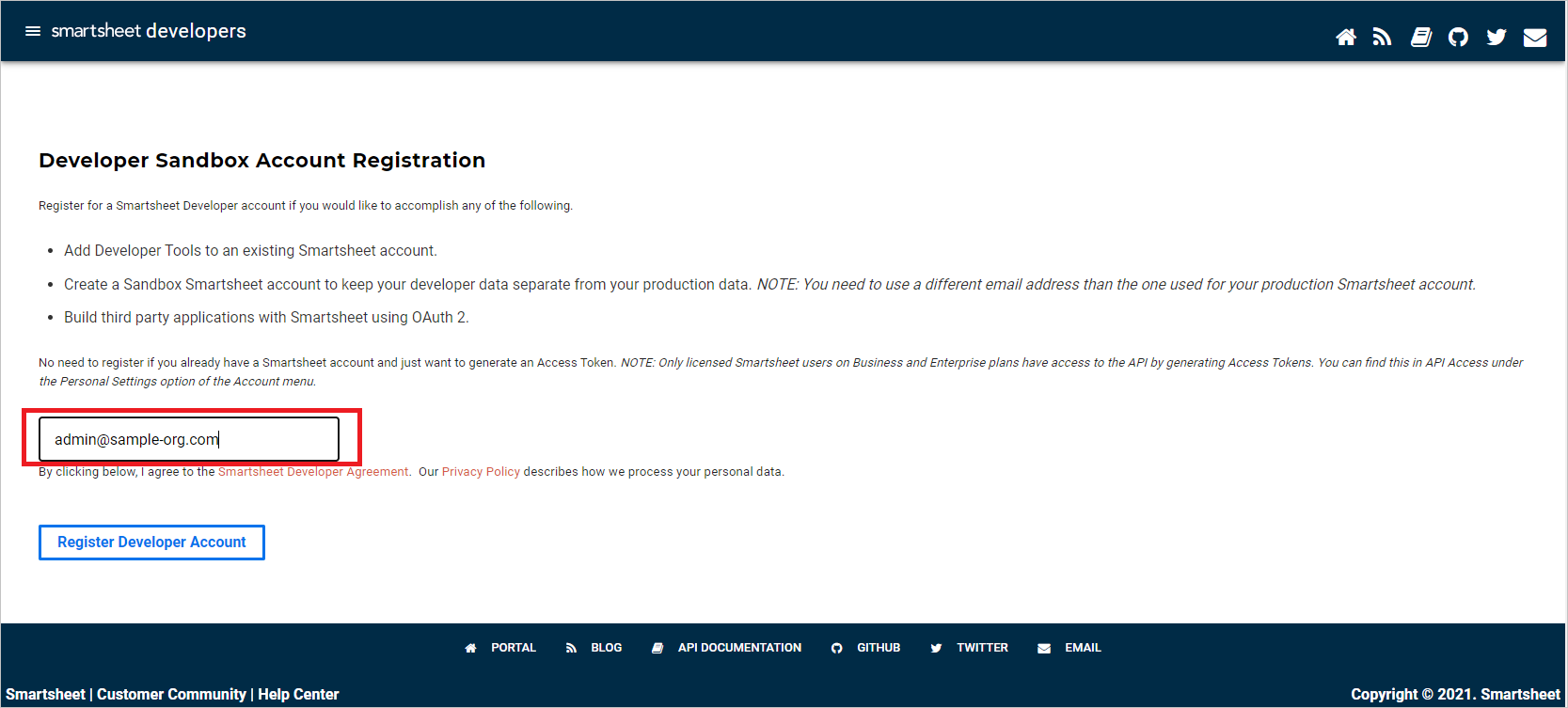
سيظهر بريد تنشيط في علبة البريد. تنشيط أدوات المطور باستخدام بريد التنشيط.
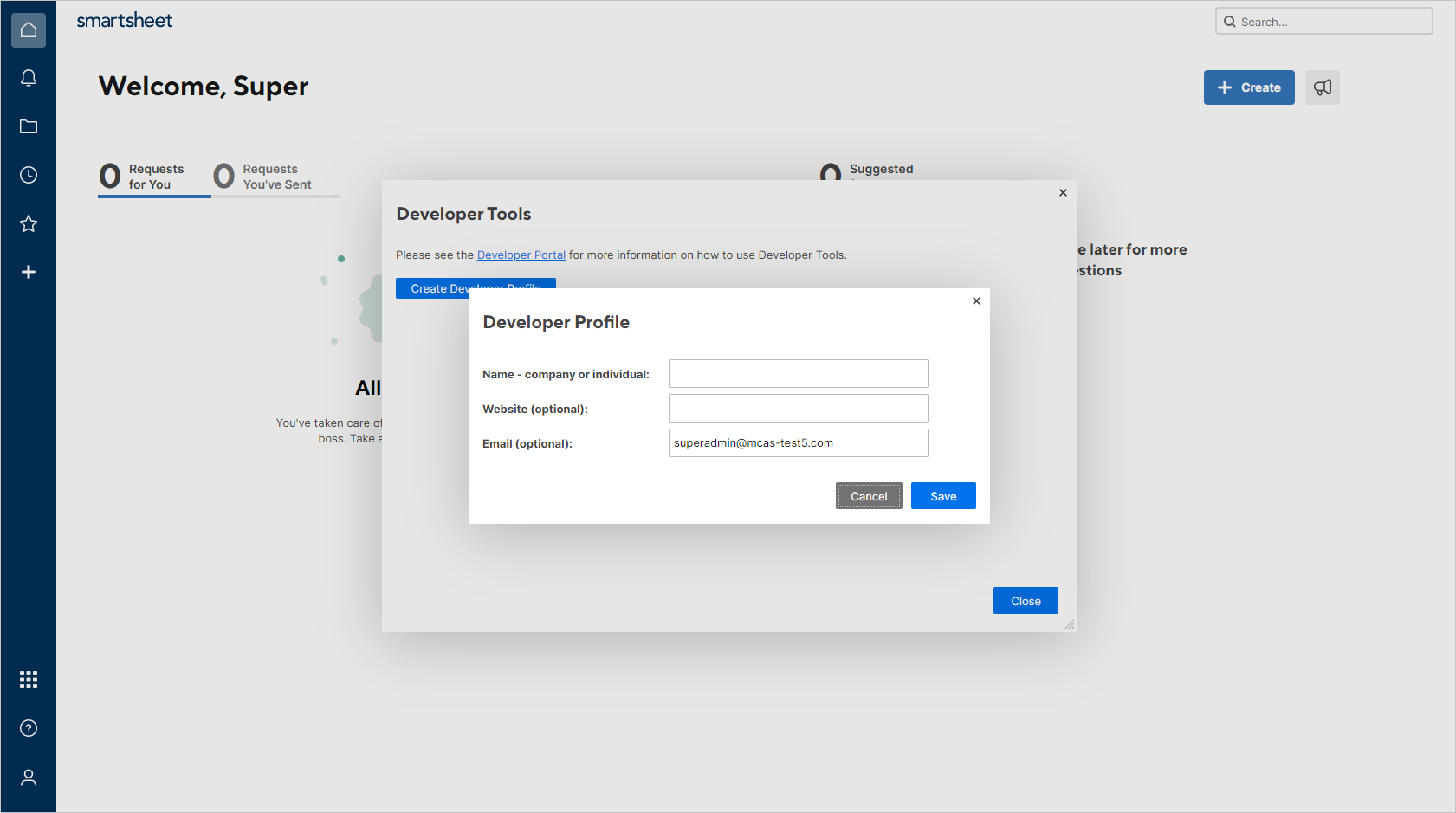
في Smartsheet، حدد Create Developer Profile. أدخل اسمك وعنوان بريدك الإلكتروني. حدد حفظ ثم إغلاق:
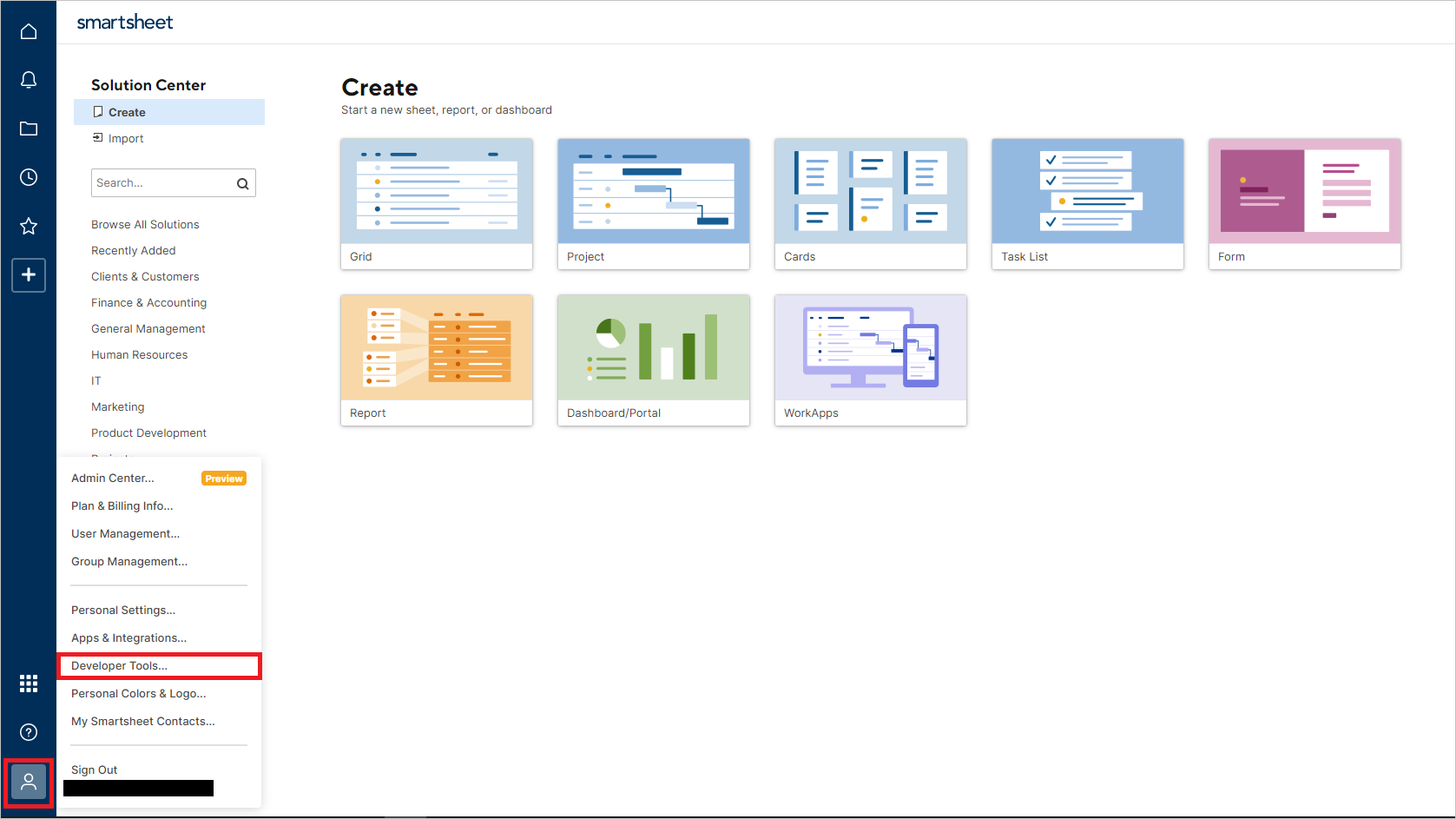
في Smartsheet، حدد أدوات المطور:
في مربع الحوار أدوات المطور ، حدد إنشاء تطبيق جديد:
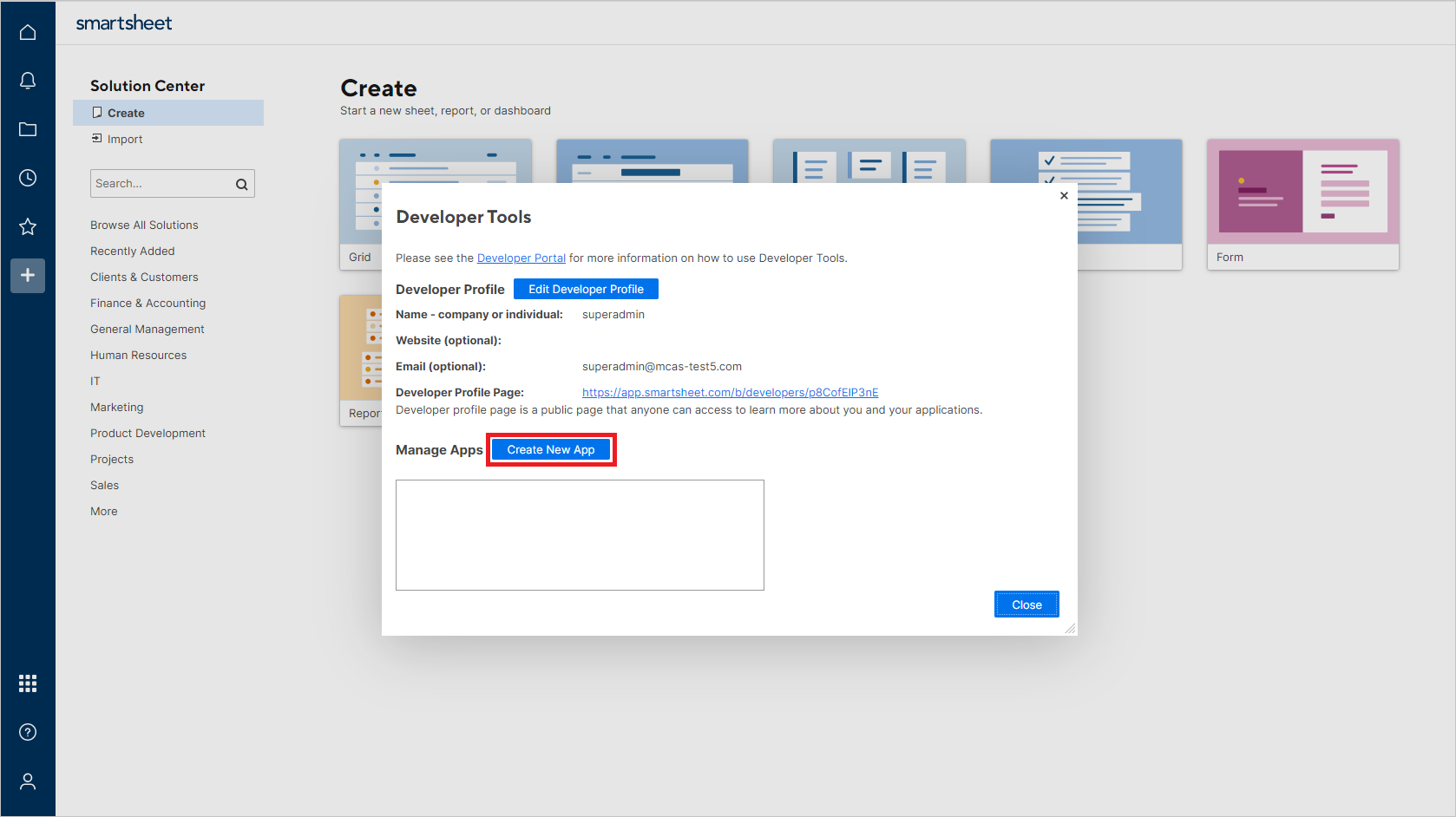
في مربع الحوار إنشاء تطبيق جديد ، قم بتوفير القيم التالية:
اسم التطبيق: على سبيل المثال، Microsoft Defender for Cloud Apps.
وصف التطبيق: على سبيل المثال، يتصل Microsoft Defender for Cloud Apps ب Smartsheet عبر واجهة برمجة التطبيقات الخاصة به ويكتشف التهديدات داخل نشاط المستخدمين.
عنوان URL للتطبيق:
https://portal.cloudappsecurity.comجهة اتصال/دعم التطبيق:
https://learn.microsoft.com/cloud-app-security/support-and-tsعنوان URL لإعادة توجيه التطبيق:
https://portal.cloudappsecurity.com/api/oauth/sagaنشر التطبيق؟: حدد.
الشعار: اتركه فارغا.
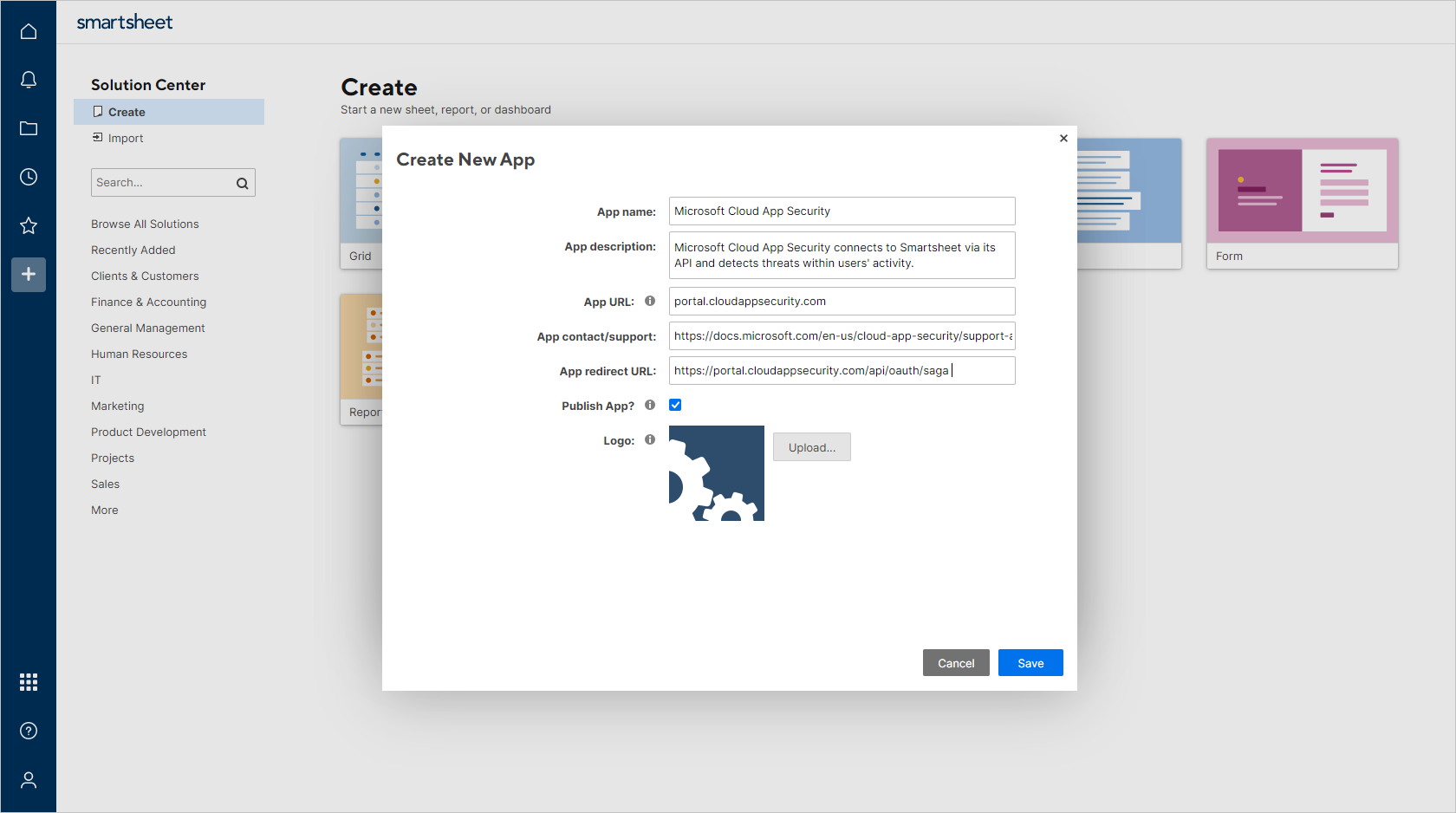
حدد حفظ. انسخ معرف عميل التطبيقوسر التطبيق الذي تم إنشاؤه. ستحتاج إلى هذه القيم عند تكوين Defender for Cloud Apps.
تكوين Defender for Cloud Apps
ملاحظة
يجب أن يظل مستخدم Smartsheet الذي يقوم بتكوين التكامل دائما مسؤولا في Smartsheet، حتى بعد تثبيت الموصل.
في مدخل Microsoft Defender، حدد الإعدادات. ثم اختر تطبيقات السحابة. ضمن التطبيقات المتصلة، حدد موصلات التطبيقات.
في علامة التبويب App connectors ، حدد +Connect an app، ثم حدد Smartsheet.
في النافذة التالية، امنح الموصل اسما وصفيا، ثم حدد التالي.
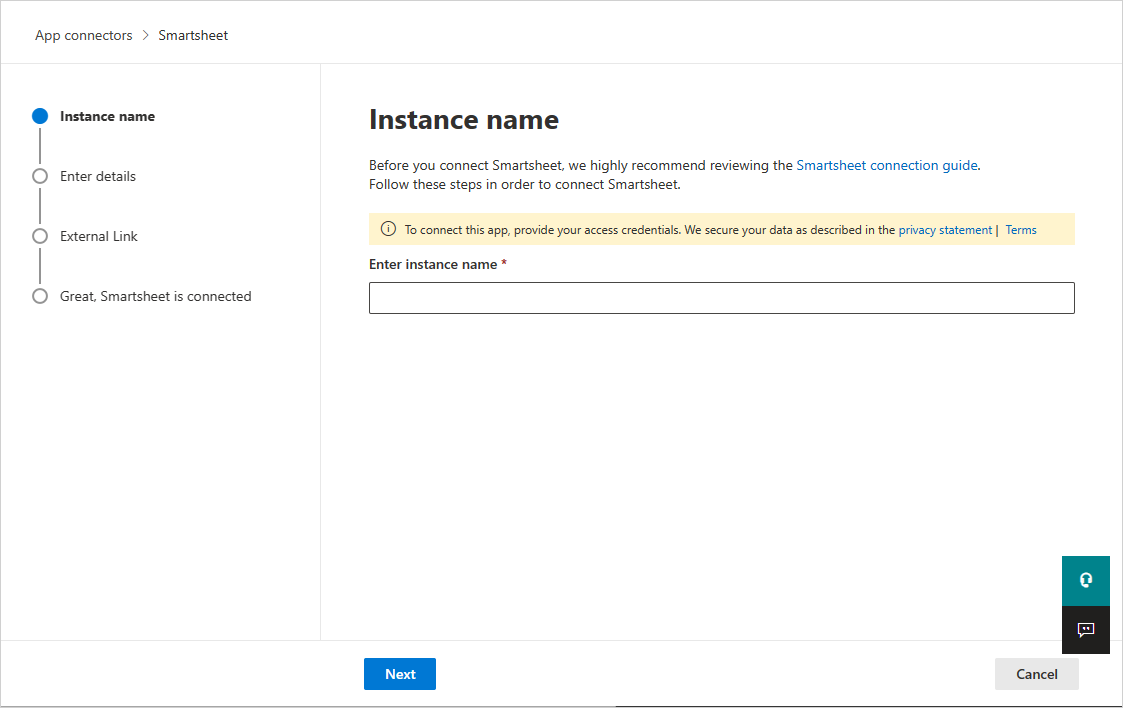
في شاشة Enter details ، أدخل هذه القيم وحدد Next:
- معرف العميل: معرف عميل التطبيق الذي حفظته سابقا.
- سر العميل: سر التطبيق الذي حفظته سابقا.
في صفحة الارتباط الخارجي ، حدد اتصال Smartsheet.
في مدخل Microsoft Defender، حدد الإعدادات. ثم اختر تطبيقات السحابة. ضمن التطبيقات المتصلة، حدد موصلات التطبيقات. تأكد من أن حالة موصل التطبيق المتصل متصلة.
قد يستغرق الاتصال الأول ما يصل إلى أربع ساعات للحصول على جميع المستخدمين وأنشطتهم في الأيام السبعة السابقة للاتصال.
بعد وضع علامة على حالة الموصل على أنها متصلة، يكون الموصل مباشرا ويعمل.
حدود المعدل وقيوده
حد المعدل الافتراضي هو 300 طلب في الدقيقة. لمزيد من المعلومات، راجع وثائق Smartsheet.
تتضمن القيود ما يلي:
- لا تدعم Smartsheet أنشطة تسجيل الدخول والخروج.
- لا تحتوي أنشطة Smartsheet على عناوين IP.
- يتم عرض أنشطة النظام باسم حساب Smartsheet.
الخطوات التالية
إذا واجهت أي مشاكل، فنحن هنا للمساعدة. للحصول على المساعدة أو الدعم لقضية المنتج، يرجى فتح تذكرة دعم.