إشعار
يتطلب الوصول إلى هذه الصفحة تخويلاً. يمكنك محاولة تسجيل الدخول أو تغيير الدلائل.
يتطلب الوصول إلى هذه الصفحة تخويلاً. يمكنك محاولة تغيير الدلائل.
كحل لبرامج خدمة العملاء، يحتفظ Zendesk بالمعلومات الحساسة لمؤسستك. قد يعرض أي إساءة استخدام ل Zendesk من قبل جهة ضارة أو أي خطأ بشري أصولك وخدماتك الأكثر أهمية لهجمات محتملة.
يمنحك توصيل Zendesk Defender for Cloud Apps رؤى محسنة حول أنشطة مسؤول Zendesk ويوفر الكشف عن التهديدات للسلوك الشاذ.
التهديدات الرئيسية
الحسابات المخترقة والتهديدات الداخلية
تسرب البيانات
وعي أمني غير كاف
إحضار جهازك (BYOD) غير المدار
كيف يساعد Defender for Cloud Apps في حماية بيئتك
التحكم في Zendesk باستخدام النهج
| نوع | الاسم |
|---|---|
| نهج الكشف عن الحالات الشاذة المضمنة |
نشاط من عناوين IP مجهولة نشاط من بلد غير متكرر نشاط من عناوين IP المشبوهة السفر المستحيل النشاط الذي يقوم به المستخدم الذي تم إنهاؤه (يتطلب Microsoft Entra ID ك IdP) محاولات تسجيل الدخول الفاشلة المتعددة الأنشطة الإدارية غير العادية أنشطة منتحلة شخصية غير عادية |
| نهج النشاط | إنشاء نهج مخصص بواسطة سجل تدقيق Zendesk |
لمزيد من المعلومات حول إنشاء النهج، راجع إنشاء نهج.
أتمتة عناصر التحكم في الحوكمة
بالإضافة إلى مراقبة التهديدات المحتملة، يمكنك تطبيق وأتمتة إجراءات حوكمة Zendesk التالية لمعالجة التهديدات المكتشفة:
| نوع | العمل |
|---|---|
| إدارة المستخدم | إعلام المستخدم عند التنبيه (عبر Microsoft Entra ID) مطالبة المستخدم بتسجيل الدخول مرة أخرى (عبر Microsoft Entra ID) تعليق المستخدم (عبر Microsoft Entra ID) |
لمزيد من المعلومات حول معالجة التهديدات من التطبيقات، راجع التحكم في التطبيقات المتصلة.
حماية Zendesk في الوقت الحقيقي
راجع أفضل ممارساتنا لتأمين المستخدمين الخارجيين والتعاون معهموحظر وحماية تنزيل البيانات الحساسة إلى الأجهزة غير المدارة أو الخطرة.
إدارة وضع أمان SaaS
قم بتوصيل Zendesk للحصول على توصيات الوضع الأمني تلقائيا ل Zendesk في Microsoft Secure Score. في Secure Score، حدد Recommended actions وقم بالتصفية حسب Product = Zendesk. على سبيل المثال، تتضمن توصيات Zendesk ما يلي:
- تمكين المصادقة متعددة العوامل (MFA)
- تمكين مهلة الجلسة للمستخدمين
- تمكين قيود IP
- حظر المسؤولين لتعيين كلمات المرور.
لمزيد من المعلومات، اطلع على:
توصيل Zendesk Microsoft Defender for Cloud Apps
يوفر هذا القسم إرشادات لتوصيل Microsoft Defender for Cloud Apps ب Zendesk الحالي باستخدام واجهات برمجة تطبيقات App Connector. يمنحك هذا الاتصال إمكانية الرؤية والتحكم في استخدام Zendesk لمؤسستك.
المتطلبات الأساسية
- يجب أن يكون مستخدم Zendesk المستخدم لتسجيل الدخول إلى Zendesk مسؤولا.
- تراخيص Zendesk المدعومة:
- Enterprise
- علامة الجمع على مستوى المؤسسة
ملاحظة
سيؤدي توصيل Zendesk Defender for Cloud Apps مع مستخدم Zendesk غير مسؤول إلى حدوث خطأ في الاتصال.
تكوين Zendesk
حدد إضافة عميل OAuth.
حدد بيانات اعتماد جديدة. املأ الحقول التالية:
اسم العميل: Microsoft Defender for Cloud Apps (يمكنك أيضا اختيار اسم آخر).
الوصف: Microsoft Defender for Cloud Apps موصل واجهة برمجة التطبيقات (يمكنك أيضا اختيار وصف آخر).
الشركة: Microsoft Defender for Cloud Apps (يمكنك أيضا اختيار شركة أخرى).
المعرف الفريد: microsoft_cloud_app_security (يمكنك أيضا اختيار معرف فريد آخر).
نوع العميل: سري
عنوان URL لإعادة التوجيه:
https://portal.cloudappsecurity.com/api/oauth/sagaملاحظة
- بالنسبة لعملاء حكومة الولايات المتحدة في مجلس التعاون الخليجي، أدخل القيمة التالية:
https://portal.cloudappsecuritygov.com/api/oauth/saga - بالنسبة لعملاء GCC High في حكومة الولايات المتحدة، أدخل القيمة التالية:
https://portal.cloudappsecurity.us/api/oauth/saga
- بالنسبة لعملاء حكومة الولايات المتحدة في مجلس التعاون الخليجي، أدخل القيمة التالية:
انسخ البيانات السرية التي تم إنشاؤها. ستحتاج إليه في الخطوات القادمة.
تكوين Defender for Cloud Apps
ملاحظة
يجب أن يظل مستخدم Zendesk الذي يقوم بتكوين التكامل دائما مسؤول Zendesk، حتى بعد تثبيت الموصل.
في مدخل Microsoft Defender، حدد الإعدادات. ثم اختر تطبيقات السحابة. ضمن التطبيقات المتصلة، حدد موصلات التطبيقات.
في صفحة App connectors ، حدد +Connect an app، متبوعا ب Zendesk.
في النافذة التالية، امنح الموصل اسما وصفيا، وحدد التالي.
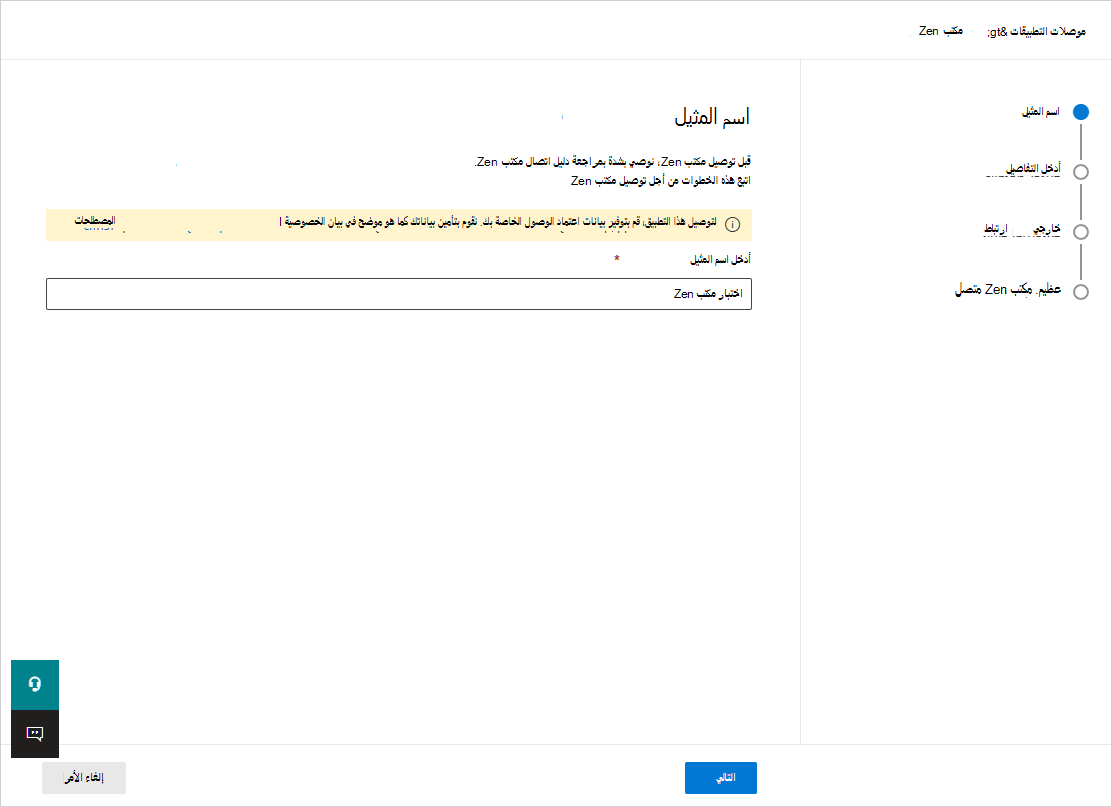
في صفحة Enter details ، أدخل الحقول التالية، ثم حدد Next.
- معرف العميل: المعرف الفريد الذي استخدمته عند إنشاء تطبيق OAuth في مدخل مسؤول Zendesk.
- سر العميل: سرك المحفوظ.
-
نقطة نهاية العميل: عنوان URL ل Zendesk. يجب أن يكون
<account_name>.zendesk.com.
في صفحة الارتباط الخارجي ، حدد Connect Zendesk.
في مدخل Microsoft Defender، حدد الإعدادات. ثم اختر تطبيقات السحابة. ضمن التطبيقات المتصلة، حدد موصلات التطبيقات. تأكد من أن حالة موصل التطبيق المتصل متصلة.
قد يستغرق الاتصال الأول ما يصل إلى أربع ساعات للحصول على جميع المستخدمين وأنشطتهم في الأيام السبعة السابقة للاتصال.
بعد وضع علامة على حالة الموصل على أنها متصلة، يكون الموصل مباشرا ويعمل.
ملاحظة
توصي Microsoft باستخدام رمز وصول قصير الأجل. لا يدعم Zendesk حاليا الرموز المميزة قصيرة الأجل. نوصي بتحديث الرمز المميز الخاص بك كل 6 أشهر كأفضل ممارسة أمنية. لتحديث رمز وصول قديم وإبطاله، راجع: إبطال الرمز المميز. بعد إبطال الرمز المميز القديم، قم بإنشاء سر جديد وأعد توصيل موصل Zendesk.
يتم عرض أنشطة النظام باسم حساب Zendesk .
حدود المعدل
حد المعدل الافتراضي هو 200 طلب في الدقيقة. لزيادة حد المعدل، افتح تذكرة دعم.
لمزيد من المعلومات حول الحد الأقصى للمعدل لكل اشتراك، راجع: حدود خطة Zendesk Suite.