إشعار
يتطلب الوصول إلى هذه الصفحة تخويلاً. يمكنك محاولة تسجيل الدخول أو تغيير الدلائل.
يتطلب الوصول إلى هذه الصفحة تخويلاً. يمكنك محاولة تغيير الدلائل.
مهم
وثائق الوثائق تتم التوصل في 6 يناير 2027. للحفاظ على حماية البيانات القائمة على الملفات، انتقل إلى سياسات Microsoft Purview DLP أو سياسات التسمية التلقائية.
تسمح لك نهج الملفات بفرض مجموعة واسعة من العمليات التلقائية باستخدام واجهات برمجة تطبيقات موفر السحابة. يمكن تعيين النهج لتوفير عمليات فحص التوافق المستمرة ومهام eDiscovery القانونية وDLP (منع فقدان البيانات) للمحتوى الحساس الذي تتم مشاركته بشكل عام والعديد من حالات الاستخدام الأخرى. يمكن Defender for Cloud Apps مراقبة أي نوع ملف استنادا إلى أكثر من 20 عامل تصفية لبيانات التعريف. على سبيل المثال، مستوى الوصول ونوع الملف.
أنواع الملفات المعتمدة
تقوم محركات Defender for Cloud Apps بإجراء فحص المحتوى عن طريق استخراج النص من أنواع الملفات الشائعة (100+) بما في ذلك Office وOpen Office والملفات المضغوطة وتنسيقات النص المنسق المختلفة وXML وHTML والمزيد.
السياسات
يجمع محرك فحص المحتوى Defender for Cloud Apps بين ثلاثة جوانب ضمن كل سياسة:
فحص المحتوى استنادا إلى قوالب محددة مسبقا أو تعبيرات مخصصة.
عوامل تصفية السياق بما في ذلك أدوار المستخدم وبيانات تعريف الملف ومستوى المشاركة وتكامل المجموعة التنظيمية وسياق التعاون والسمات الإضافية القابلة للتخصيص.
الإجراءات التلقائية للحوكمة والمعالجة.
ملاحظة
يضمن تطبيق إجراء الحوكمة للنهج الأول الذي تم تشغيله فقط. على سبيل المثال، إذا كان نهج الملف يحتوي على وصف حساسية مطبق على ملف، فلا يمكن لنهج ملف ثان تطبيق وصف حساسية آخر عليه.
بمجرد التمكين، يفحص النهج بيئة السحابة باستمرار ويحدد الملفات التي تطابق المحتوى وعوامل تصفية السياق، ويطبق الإجراءات التلقائية المطلوبة. تكتشف سياسات الملفات أي انتهاكات تتعلق بالمعلومات أثناء الراحة أو عند إنشاء محتوى جديد. يمكن مراقبة النهج باستخدام التنبيهات في الوقت الحقيقي أو باستخدام التقارير التي تم إنشاؤها بواسطة وحدة التحكم.
فيما يلي أمثلة على نهج الملفات التي يمكن إنشاؤها:
الملفات المشتركة بشكل عام - تلقي تنبيه حول أي ملف في السحابة تتم مشاركته بشكل عام عن طريق تحديد جميع الملفات التي يكون مستوى مشاركتها عاما.
يحتوي اسم الملف المشترك بشكل عام على اسم المؤسسة - تلقي تنبيه حول أي ملف يحتوي على اسم مؤسستك ويتم مشاركته بشكل عام. حدد الملفات التي تحتوي على اسم ملف يحتوي على اسم مؤسستك والتي تتم مشاركتها بشكل عام.
المشاركة مع المجالات الخارجية - تلقي تنبيه حول أي ملف تمت مشاركته مع حسابات مملوكة لمجالات خارجية محددة. على سبيل المثال، الملفات المشتركة مع مجال منافس. حدد المجال الخارجي الذي تريد تقييد المشاركة به.
عزل الملفات المشتركة التي لم يتم تعديلها خلال الفترة الأخيرة - تلقي تنبيه حول الملفات المشتركة التي لم يعدلها أحد مؤخرا، لعزلها أو اختيار تشغيل إجراء تلقائي. استبعاد كافة الملفات الخاصة التي لم يتم تعديلها أثناء نطاق تاريخ محدد. في مساحة عمل Google، يمكنك اختيار عزل هذه الملفات، باستخدام خانة الاختيار "ملف العزل" في صفحة إنشاء النهج.
المشاركة مع مستخدمين غير مصرح لهم - تلقي تنبيه حول الملفات المشتركة مع مجموعة غير مصرح بها من المستخدمين في مؤسستك. حدد المستخدمين الذين تكون المشاركة غير مصرح بها لهم.
ملحق الملف الحساس - تلقي تنبيه حول الملفات ذات الملحقات المحددة التي يتم عرضها بشكل كبير. حدد الملحق المحدد (على سبيل المثال، crt للشهادات) أو اسم الملف واستبعد تلك الملفات ذات مستوى المشاركة الخاص.
المتطلبات الأساسية
لإعداد نهج الملف الأول في المستأجر، تحتاج إلى:
- Microsoft Entra أذونات كيان الخدمة.
يتم منح أذونات كيان الخدمة تلقائيا فقط إذا لم يكن هناك نهج ملف حتى الآن. بعد إنشاء نهج الملف الأول، يمكنك إنشاء المزيد دون الحاجة إلى هذه الأذونات.
إنشاء نهج ملف جديد
لإنشاء نهج ملف جديد، اتبع هذا الإجراء:
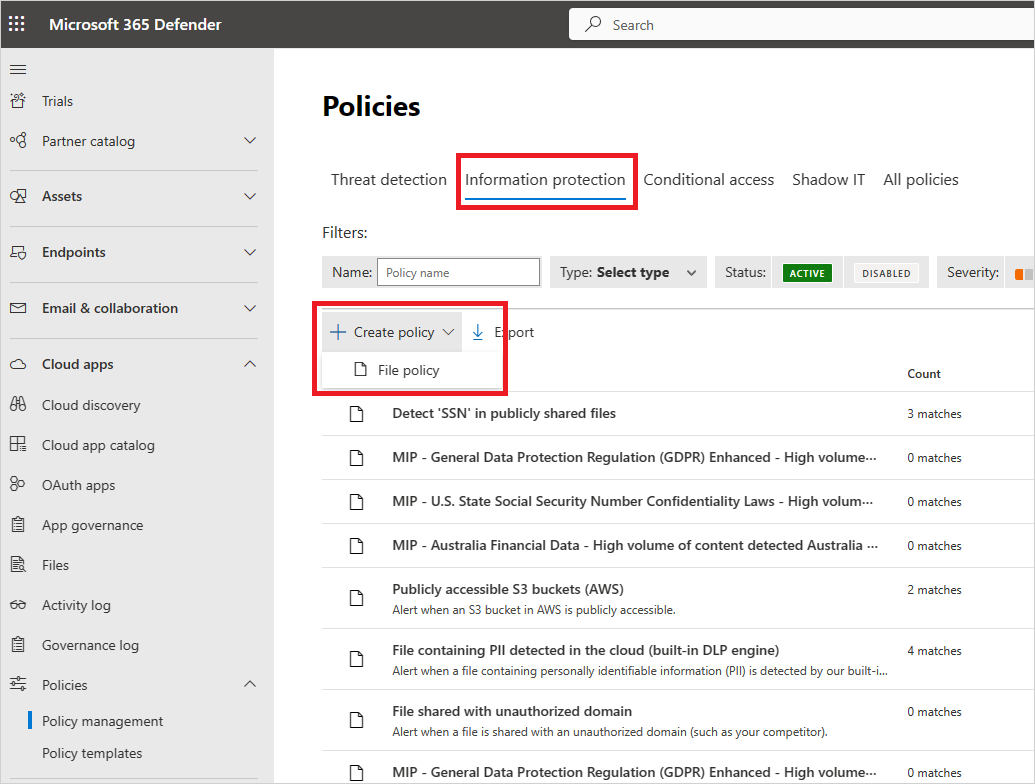
في مدخل Microsoft Defender، ضمن Cloud Apps، انتقل إلى Policies ->Policy management. حدد علامة التبويب حماية البيانات.
حدد Create policy وحدد File policy.
امنح نهجك اسما ووصفا. يمكنك أيضا إسناده إلى قالب. لمزيد من المعلومات حول قوالب النهج، راجع التحكم في تطبيقات السحابة باستخدام النهج.
تعيين خطورة النهج لنهجك. إذا تم تكوين Defender for Cloud Apps لإرسال إعلامات استنادا إلى مستوى خطورة نهج معين، يحدد هذا المستوى ما إذا كانت التطابقات للنهج تؤدي إلى إعلام.
حدد فئة واربط النهج بنوع المخاطر الأكثر ملاءمة. حقل الفئة مفيد فقط ويساعدك في البحث عن سياسات وتنبيهات محددة لاحقا، بناء على نوع المخاطر. قد يكون نوع المخاطر قد تم اختياره مسبقا وفقا للفئة التي اخترت إنشاء الوثيقة من أجلها. بشكل افتراضي، يتم تعيين نهج الملفات إلى DLP.
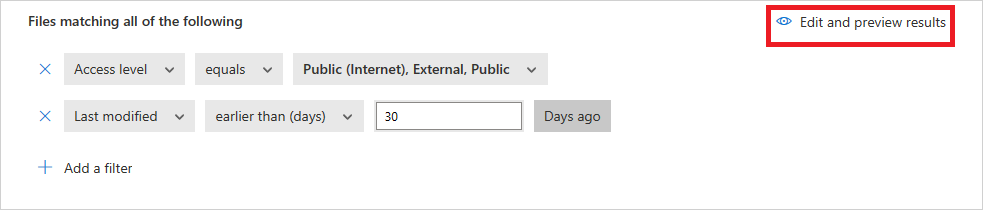
قم بإنشاء عامل تصفية للملفات التي سيعمل عليها هذا النهج لتعيين التطبيقات المكتشفة التي تقوم بتشغيل هذا النهج. قم بتضييق نطاق عوامل تصفية النهج حتى تصل إلى مجموعة دقيقة من الملفات التي ترغب في التصرف بناء عليها. كن مقيدا قدر الإمكان لتجنب الإيجابيات الخاطئة. على سبيل المثال، إذا كنت ترغب في إزالة الأذاك العامة، تذكر إضافة الفلتر العام ، وإذا أردت إزالة مستخدم خارجي، استخدم فلتر مستوى الوصول واختر الخارجي، وهكذا.
ملاحظة
يبحث عامل التصفية 'Contains' عن الكلمات الكاملة فقط. يجب فصل هذه الكلمات بعلامات ترقيم مثل الفواصل أو النقاط أو الواصلات أو المسافات.
- تعمل المسافات أو الواصلات بين الكلمات مثل OR. على سبيل المثال، إذا كنت تبحث عن "فيروس البرامج الضارة" فإنه يعثر على جميع الملفات التي تحمل إما برامج ضارة أو فيروسا في الاسم، لذلك يعثر على كل من malware-virus.exe virus.exe.
- إذا كنت تريد البحث عن سلسلة، فقم بإحاطة الكلمات بعلامات اقتباس. يعمل هذا مثل AND. على سبيل المثال، إذا كنت تبحث عن "فيروس" "البرامج الضارة"، فستجد virus-malware-file.exe ولكنها لن تجد malwarevirusfile.exe ولن تجد malware.exe. ومع ذلك، فإنه يبحث عن السلسلة الدقيقة. إذا كنت تبحث عن "فيروس البرامج الضارة"، فلن يعثر على "فيروس" أو "فيروس-ضار". \
- يساوي عمليات البحث عن السلسلة الكاملة فقط. على سبيل المثال، إذا كنت تبحث عن malware.exe فإنه يعثر على malware.exe ولكن ليس malware.exe.txt.
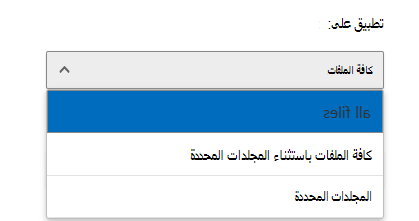
ضمن عامل التصفية تطبيق على ، حدد إما جميع الملفات أو جميع الملفات باستثناء المجلدات المحددة أو المجلدات المحددة ل Box أو SharePoint أو Dropbox أو OneDrive. إعداد تطبيق على يسمح لك بتطبيق سياسة الملفات على جميع الملفات في التطبيق أو داخل مجلدات محددة. ثم تتم مطالبتك بتسجيل الدخول إلى تطبيق السحابة وإضافة المجلدات ذات الصلة.
ضمن عامل تصفية تحديد مجموعات المستخدمين ، حدد إما جميع مالكي الملفات أو مالكي الملفات من مجموعات المستخدمين المحددة أو جميع مالكي الملفات باستثناء المجموعات المحددة. ثم حدد مجموعات المستخدمين ذات الصلة لتحديد المستخدمين والمجموعات التي يجب تضمينها في النهج.
حدد أسلوب فحص المحتوى. نوصي باستخدام خدمات تصنيف البيانات.
بمجرد تمكين فحص المحتوى، يمكنك اختيار استخدام تعبيرات محددة مسبقا أو البحث عن تعبيرات مخصصة أخرى.
بالإضافة إلى ذلك، يمكنك تحديد تعبير عادي لاستبعاد ملف من النتائج. خيار استبعاد التعبير العادي مفيد جدا إذا كان لديك معيار لكلمات التصنيف الداخلية تريد استبعاده من السياسة.
يمكنك تعيين الحد الأدنى لعدد انتهاكات المحتوى التي تريد مطابقتها قبل اعتبار الملف انتهاكا. على سبيل المثال، يمكنك اختيار 10 إذا كنت تريد أن يتم تنبيهك على ملفات بها 10 أرقام بطاقات ائتمان على الأقل موجودة ضمن محتواها.
عند مطابقة المحتوى مع التعبير المحدد، يتم استبدال نص الانتهاك بأحرف "X". بشكل افتراضي، يتم إخفاء الانتهاكات وعرضها في سياقها الذي يعرض 100 حرف قبل الانتهاك وبعده. يتم استبدال الأرقام في سياق التعبير بأحرف "#" ولا يتم تخزينها أبدا ضمن Defender for Cloud Apps. يمكنك تحديد خيار إلغاء تحديد الأحرف الأربعة الأخيرة من الانتهاك لإلغاء تحديد آخر أربعة أحرف من الانتهاك نفسه. من الضروري تعيين أنواع البيانات التي يبحث عنها التعبير العادي: المحتوى وبيانات التعريف و/أو اسم الملف. بشكل افتراضي، يبحث في المحتوى وبيانات التعريف.
في قسم Alerts ، قم بتكوين أي من الإجراءات التالية حسب الحاجة:
- إنشاء تنبيه لكل حدث مطابق مع خطورة النهج
- إرسال تنبيه كرسالة بريد إلكتروني
- حد التنبيه اليومي لكل نهج. لا تتأثر إجراءات الحوكمة بحد التنبيه اليومي.
- إرسال تنبيهات إلى Power Automate
اختر إجراءات الحوكمة التي تريد Defender for Cloud Apps اتخاذها عند اكتشاف تطابق. كن حذرا عند تعيين إجراءات الحوكمة، فقد تؤدي إلى فقدان أذونات الوصول إلى ملفاتك بشكل لا رجعة فيه.
بمجرد إنشاء النهج الخاص بك، يمكنك عرضه عن طريق التصفية لنوع نهج الملف . يمكنك دائما تحرير نهج أو معايرة عوامل التصفية الخاصة به أو تغيير الإجراءات التلقائية. يتم تمكين النهج تلقائيا عند الإنشاء ويبدأ في مسح ملفات السحابة الخاصة بك على الفور. نوصي بتضييق نطاق عوامل التصفية باستخدام حقول بحث متعددة للحصول على الملفات التي تريد العمل معها. كلما كانت عوامل التصفية أضيق، كان ذلك أفضل. يمكنك استخدام الزر Edit and preview results بجوار عوامل التصفية.
لعرض تطابقات نهج الملف، انتقل إلى النهج ->. هنا يمكنك مشاهدة الملفات التي يشتبه في انتهاكها للنهج. قم بتصفية النتائج لعرض نهج الملفات فقط باستخدام عامل تصفية النوع في الأعلى. لمزيد من المعلومات حول التطابقات لكل نهج، ضمن العمود Count ، حدد عدد التطابقات لنهج. بدلا من ذلك، حدد النقاط الثلاث في نهاية الصف لنهج واختر عرض جميع التطابقات. اختيار عرض جميع التطابقات يفتح تقرير سياسة الملف. حدد علامة التبويب مطابقة الآن لمشاهدة الملفات التي تطابق النهج حاليا. حدد علامة التبويب محفوظات لمشاهدة محفوظات تعود إلى ما يصل إلى ستة أشهر من الملفات التي تطابق النهج.
قيود سياسة الملفات
تقتصر على 50 نهج ملف في Defender for Cloud Apps.
عند إنشاء نهج ملف أو تحريره، أو استخدام خيار "تحرير نتائج المعاينة"، هناك قيود على حجم الاستعلام للحفاظ على الأداء ومنع التحميل الزائد للنظام. إذا واجهت خطأ في حجم الاستعلام، فحاول إزالة عامل تصفية واحد في كل مرة لعزل المشكلة. ابدأ بعامل تصفية "المتعاونين"، خاصة إذا كان يتضمن مجموعات واسعة مثل "الجميع" أو "الجميع باستثناء المستخدمين الخارجيين"، والتي من المرجح أن تتجاوز حد الاستعلام.
أفضل ممارسات نهج الملفات
استخدم أفضل الممارسات التالية عند إنشاء وإدارة سياسات الملفات في Defender for Cloud Apps:
تجنب إعادة تعيين نهج الملف باستخدام خانة الاختيار إعادة تعيين النتائج وتطبيق الإجراءات مرة أخرى في بيئات الإنتاج ما لم يكن ذلك ضروريا. يؤدي القيام بذلك إلى بدء فحص كامل لجميع الملفات التي يغطيها النهج، مما يمكن أن يؤثر سلبا على الأداء.
عند تطبيق التسميات على الملفات في مجلد أصل معين ومجلداته الفرعية، استخدم الخيار Apply to ->Selected folders . ثم أضف كل مجلد من المجلدات الأصلية.
عند تطبيق التسميات على الملفات في مجلد معين فقط (باستثناء أي مجلدات فرعية)، استخدم عامل تصفية نهج الملف المجلد الأصل مع عامل التشغيل يساوي .
يكون نهج الملف أسرع عند استخدام معايير تصفية ضيقة (مقارنة بمعايير واسعة).
دمج العديد من نهج الملفات لنفس الخدمة (مثل SharePoint وOneDrive و Box وما إلى ذلك) في نهج واحد.
عند تمكين مراقبة الملفات (من صفحة الإعدادات )، قم بإنشاء نهج ملف واحد على الأقل. عند عدم وجود نهج ملف، أو تعطيله لمدة سبعة أيام متتالية، يتم تقسيم مراقبة الملفات تلقائيا.
مرجع نهج الملف
تقدم الأقسام التالية تفسيرات لكل نوع من السياسات والحقول التي يمكن تكوينها لكل سياسة.
نهج الملف هو نهج قائم على واجهة برمجة التطبيقات يمكنك من التحكم في محتوى مؤسستك في السحابة، مع مراعاة أكثر من 20 عامل تصفية لبيانات تعريف الملفات (بما في ذلك مستوى المالك والمشاركة) ونتائج فحص المحتوى. استنادا إلى نتائج النهج، يمكن تطبيق إجراءات الحوكمة. يمكن توسيع محرك فحص المحتوى عبر محركات DLP التابعة لجهة خارجية وحلول مكافحة البرامج الضارة.
يتكون كل نهج من الأجزاء التالية:
عوامل تصفية الملفات - تمكنك من إنشاء شروط دقيقة استنادا إلى بيانات التعريف.
فحص المحتوى - يمكنك من تضييق النهج، استنادا إلى نتائج محرك DLP. يمكنك تضمين تعبير مخصص أو تعبير معين مسبقا. يمكن تعيين الاستثناءات ويمكنك اختيار عدد التطابقات. يمكنك أيضا استخدام إخفاء هوية لإخفاء اسم المستخدم.
الإجراءات - يوفر النهج مجموعة من إجراءات الحوكمة التي يمكن تطبيقها تلقائيا عند العثور على انتهاكات. تنقسم هذه الإجراءات إلى إجراءات التعاون والإجراءات الأمنية وإجراءات التحقيق.
الملحقات - يمكن إجراء فحص المحتوى عبر محركات الجهات الخارجية لتحسين قدرات DLP أو مكافحة البرامج الضارة.
عرض نتائج نهج الملف
اذهب إلىإدارة السياسات> في بوابة Microsoft Defender لمراجعة انتهاكات سياسات الملفات.
في Microsoft Defender Portal، ضمن Cloud Apps، انتقل إلى Policies ->Policy management، ثم حدد علامة التبويب Information protection.
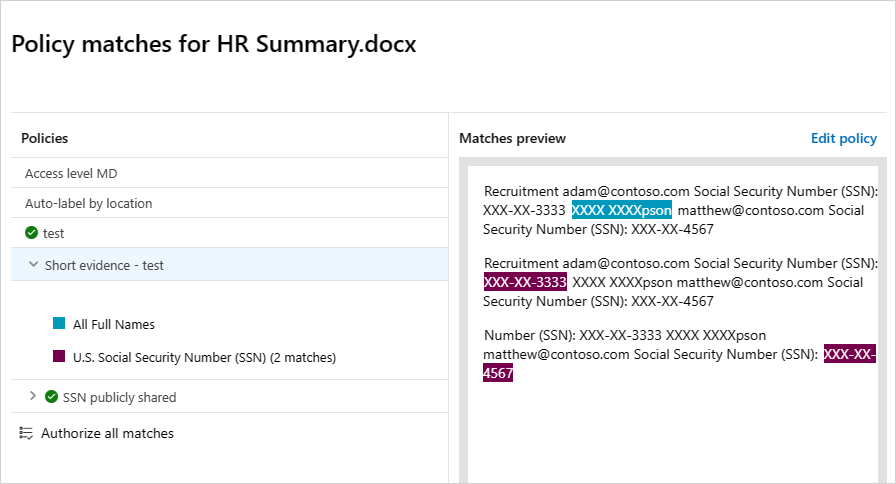
لكل نهج ملف، يمكنك مشاهدة انتهاكات نهج الملف عن طريق تحديد التطابقات.

يمكنك تحديد الملف نفسه للحصول على معلومات حول الملفات.

على سبيل المثال، يمكنك تحديد المتعاونين لمعرفة من لديه حق الوصول إلى هذا الملف، ويمكنك تحديد تطابقات لمشاهدة أرقام الضمان الاجتماعي.
عوامل تصفية الملفات
تسمح لك عوامل تصفية الملفات بتطبيق معايير محددة على نهج الملفات والتركيز على الملفات التي تفي بشروط مثل نوع الملف ومستوى الوصول وحالة المشاركة. تدعم مرشحات الملفات أنواع ملفات مثل PDF، ملفات Office، RTF، HTML، وملفات الكود.
يمكن تطبيق فلاتر الملفات التالية على سياسات الملفات:
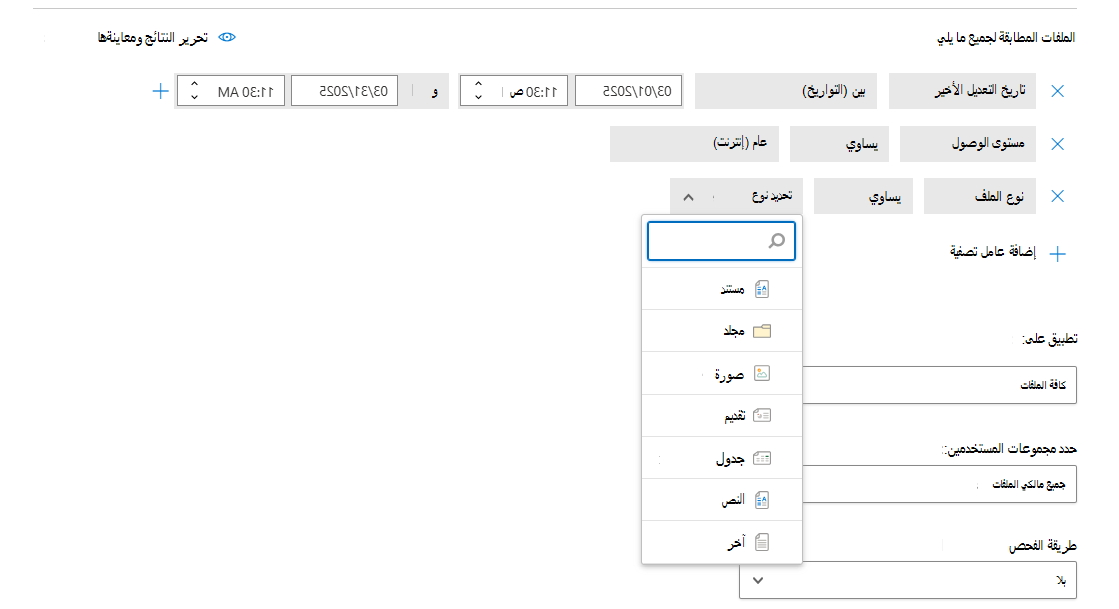
مستوى الوصول - مشاركة مستوى الوصول؛ عام أو خارجي أو داخلي أو خاص.
- داخلي - أي ملفات داخل المجالات الداخلية التي قمت بتعيينها في الإعداد العام.
- خارجي - أي ملفات محفوظة في مواقع ليست ضمن المجالات الداخلية التي قمت بتعيينها.
-
مشترك - Files لها مستوى مشاركة أعلى من الخاص. تتضمن المشاركة ما يلي:
- المشاركة الداخلية - Files مشاركتها داخل المجالات الداخلية.
- المشاركة الخارجية - Files مشاركتها في المجالات غير المدرجة في المجالات الداخلية.
- عام مع ارتباط - Files يمكن مشاركتها مع أي شخص عبر ارتباط.
- عام - Files يمكن العثور عليها عن طريق البحث في الإنترنت.
ملاحظة
تتم معالجة Files المشتركة في تطبيقات التخزين المتصلة من قبل مستخدمين خارجيين كما يلي بواسطة Defender for Cloud Apps:
- OneDrive: يعين OneDrive مستخدما داخليا كمالك لأي ملف تم وضعه في OneDrive بواسطة مستخدم خارجي. نظرا لأن هذه الملفات تعتبر مملوكة لمؤسستك، Defender for Cloud Apps تفحص هذه الملفات وتطبق النهج كما تفعل مع أي ملف آخر في OneDrive.
- Google Drive: يعتبر Google Drive هذه الملفات المملوكة للمستخدم الخارجي. نظرا للقيود القانونية المفروضة على الملفات والبيانات التي لا تملكها مؤسستك، Defender for Cloud Apps ليس لديها حق الوصول إلى هذه الملفات.
- مربع: نظرا لأن Box يعتبر الملفات المملوكة خارجيا معلومات خاصة، فلا يمكن للمسؤولين العموميين في Box رؤية محتوى الملفات. لهذا السبب، لا يملك Defender for Cloud Apps حق الوصول إلى هذه الملفات.
- Dropbox: نظرا لأن Dropbox يعتبر الملفات المملوكة خارجيا معلومات خاصة، فلا يمكن لمسؤولي Dropbox العموميين رؤية محتوى الملفات. لهذا السبب، لا يملك Defender for Cloud Apps حق الوصول إلى هذه الملفات.
التطبيق - ابحث فقط عن الملفات داخل هذه التطبيقات.
المتعاونون - تضمين/استبعاد متعاونين أو مجموعات محددة.
أي من المجال - إذا كان لدى أي مستخدم من هذا المجال حق الوصول المباشر إلى الملف.
ملاحظة
- لا يدعم عامل التصفية هذا الملفات التي تمت مشاركتها مع مجموعة، فقط مع مستخدمين محددين.
- لا يدعم عامل التصفية هذا الملفات المشتركة مع مستخدم معين من خلال ارتباط مشترك ل SharePoint وOneDrive. عند تحميل الملفات إلى SharePoint أو OneDrive، يتضمن حقل مجالات المتعاون > تلقائيا مجال مالك الملف. نظرا لأن معظم الملفات مملوكة للمستخدمين في مؤسستك، فإن استخدام عامل تصفية أي من المجال مع لا يحتوي على شرط وتحديد مجال مؤسستك سيستبعد غالبية الملفات من النهج. لتجنب ذلك، لا تحدد مجال مؤسستك بهذا الشرط.
المؤسسة بأكملها - إذا كان لدى المؤسسة بأكملها حق الوصول إلى الملف.
المجموعات – إذا كان لدى مجموعة معينة حق الوصول إلى الملف. يمكن استيراد المجموعات من Active Directory أو تطبيقات السحابة أو إنشاؤها يدويا في الخدمة.
ملاحظة
- يستخدم عامل التصفية هذا للبحث عن مجموعة متعاون ككل. لا يتطابق مع أعضاء المجموعة الفرديين.
المستخدمون - مجموعة معينة من المستخدمين الذين قد يكون لديهم حق الوصول إلى الملف.
تم الإنشاء – وقت إنشاء الملف. يدعم عامل التصفية التواريخ قبل/بعد ونطاق التاريخ.
الملحق - التركيز على ملحقات ملفات محددة. على سبيل المثال، جميع الملفات القابلة للتنفيذ (*.exe). عامل التصفية هذا حساس لحالة الأحرف. استخدم عبارة OR لتطبيق عامل التصفية على أكثر من تباين رسملة واحد.
معرف الملف - ابحث عن معرفات ملفات معينة. معرف الملف هو ميزة متقدمة تسمح لك بتعقب ملفات معينة عالية القيمة دون تبعية على المالك أو الموقع أو الاسم.
اسم الملف – اسم الملف أو السلسلة الفرعية للاسم كما هو محدد في تطبيق السحابة. على سبيل المثال، جميع الملفات التي تحمل كلمة مرور باسمها.
وصف الحساسية - ابحث عن الملفات التي تحتوي على مجموعة تسميات محددة. إذا تم استخدام عامل التصفية هذا في نهج ملف، فإن النهج ينطبق على ملفات Microsoft Office فقط، ويتجاهل أنواع الملفات الأخرى. تتضمن التسميات ما يلي:
- حماية البيانات في Microsoft Purview - يتطلب التكامل مع حماية البيانات في Microsoft Purview.
-
Defender for Cloud Apps - يوفر المزيد من التفاصيل حول الملفات التي يفحصها. لكل ملف تم مسحه ضوئيا بواسطة Defender for Cloud Apps DLP، يمكنك معرفة ما إذا تم حظر الفحص لأن الملف مشفر أو تالف. على سبيل المثال، يمكنك إعداد نهج لتنبيه الملفات المحمية بكلمة مرور التي تتم مشاركتها خارجيا وعزلها.
- Azure RMS مشفرة - Files لم يتم فحص محتواها لأن لديهم مجموعة تشفير Azure RMS.
- كلمة المرور مشفرة - Files لم يتم فحص محتواها لأنها محمية بكلمة مرور من قبل المستخدم.
- ملف تالف - Files لم يتم فحص محتواه بسبب تعذر قراءة محتوياته.
نوع الملف - Defender for Cloud Apps يفحص الملف لتحديد ما إذا كان نوع الملف الحقيقي يطابق نوع MIME المستلم (راجع الجدول) من الخدمة. هذا الفحص مخصص للملفات ذات الصلة بفحص البيانات (المستندات والصور والعروض التقديمية وجداول البيانات والنص وملفات zip/archive). يعمل عامل التصفية لكل نوع ملف/مجلد. على سبيل المثال، كافة المجلدات ... أو كافة ملفات جدول البيانات...
| نوع MIME | نوع الملف |
|---|---|
| - application/vnd.openxmlformats-officedocument.wordprocessingml.document - application/vnd.ms-word.document.macroEnabled.12 - تطبيق/msword - application/vnd.oasis.opendocument.text - application/vnd.stardivision.writer - application/vnd.stardivision.writer-global - كاتب تطبيق/vnd.sun.xml - application/vnd.stardivision.math - application/vnd.stardivision.chart - التطبيق/X-Starwriter - application/x-stardraw - التطبيق/إكس-ستارماث - التطبيق/X-ستارستار - application/vnd.google-apps.document - application/vnd.google-apps.kix - التطبيق/pdf - application/x-pdf - application/vnd.box.webdoc - application/vnd.box.boxnote - application/vnd.jive.document - نص/RTF - application/RTF |
الوثيقه |
| - application/vnd.oasis.opendocument.image - application/vnd.google-apps.photo - يبدأ ب: صورة/ |
الصوره |
| - application/vnd.openxmlformats-officedocument.presentationml.presentation - application/vnd.ms-powerpoint.template.macroEnabled.12 - تطبيق/إم سبوربوينت - التطبيق/powerpoint - application/vnd.ms-PowerPoint - application/x-msPowerPoint - تطبيق/إم سبوربوينت - application/vnd.ms-PowerPoint - application/vnd.oasis.opendocument.presentation - التطبيق/vnd.sun.xml.impress - application/vnd.stardivision.impress - التطبيق/إكس-ستاريمبريس - application/vnd.google-apps.presentation |
العرض التقديمي |
| - application/vnd.openxmlformats-officedocument.spreadsheetml.sheet - application/vnd.ms-excel.sheet.macroEnabled.12 - التطبيق/excel - application/vnd.ms-Excel - تطبيق/إكسل - تطبيق/x-msExcel - application/vnd.oasis.opendocument.spreadsheet - application/vnd.sun.xml.calc - application/vnd.stardivision.calc - التطبيق/x-starcalc - application/vnd.google-apps.spreadsheet |
جدول |
| - يبدأ ب: نص/ | النص |
| كافة أنواع MIME للملفات الأخرى | الاخري |
- في سلة المهملات - استبعاد/تضمين الملفات في مجلد سلة المهملات. قد تظل هذه الملفات مشتركة وتشكل خطرا. لا ينطبق عامل التصفية هذا على الملفات الموجودة على SharePoint وOneDrive.
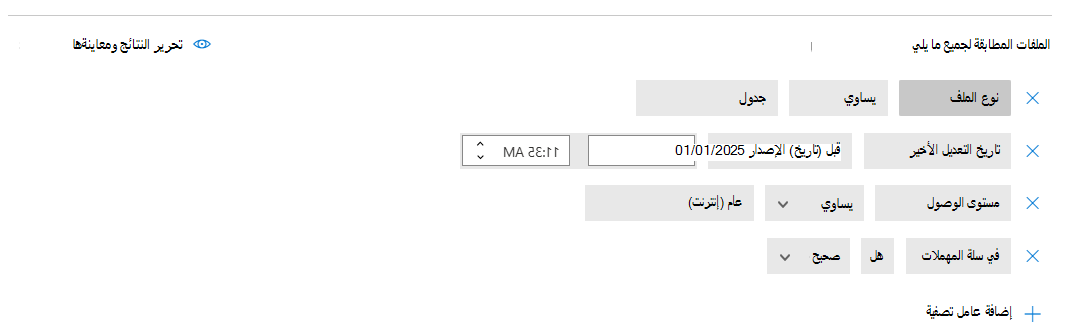
تاريخ التعديل الأخير - وقت تعديل الملف. يدعم عامل التصفية قبل وبعد التواريخ ونطاق التاريخ وتعبيرات الوقت النسبية. على سبيل المثال، جميع الملفات التي لم يتم تعديلها في الأشهر الستة الماضية.
النهج المطابق - Files التي تتطابق مع نهج Defender for Cloud Apps نشط.
نوع MIME – فحص نوع ملحقات بريد الإنترنت متعدد الأغراض (MIME). يقبل النص المجاني.
المالك -تضمين/استبعاد مالكي ملفات محددين. على سبيل المثال، تعقب جميع الملفات التي تمت مشاركتها بواسطة rogue_employee_#100.
OU المالك - قم بتضمين أو استبعاد مالكي الملفات الذين ينتمون إلى وحدات تنظيمية معينة. على سبيل المثال، جميع الملفات العامة باستثناء الملفات التي تمت مشاركتها بواسطة EMEA_marketing. ينطبق فقط على الملفات المخزنة في Google Drive.
المجلد الأصل - تضمين مجلد معين أو استبعاده (لا ينطبق على المجلدات الفرعية). على سبيل المثال، جميع الملفات المشتركة علنا باستثناء الملفات الموجودة في مجلد محدد.
ملاحظة
Defender for Cloud Apps الكشف عن مجلدات SharePoint وOneDrive الجديدة فقط بعد حدوث بعض نشاط الملفات فيها.
معزول – إذا كان الملف معزولا بواسطة الخدمة. على سبيل المثال، أظهر لي جميع الملفات التي تم عزلها.
تخويل الملفات
بعد أن يحدد Defender for Cloud Apps الملفات على أنها تشكل خطرا على البرامج الضارة أو DLP، نوصيك بالتحقيق في الملفات. إذا حددت أن الملفات آمنة، يمكنك تخويلها. يؤدي تخويل ملف إلى إزالته من تقرير الكشف عن البرامج الضارة وقمع التطابقات المستقبلية على هذا الملف.
لتخويل الملفات
لتفويض ملف، قم بإكمال الخطوات التالية:
في Microsoft Defender Portal، ضمن Cloud Apps، حدد Policies ->Policy management. حدد علامة التبويب حماية المعلومات .
في قائمة النهج، في الصف الذي يظهر فيه النهج الذي قام بتشغيل التحقيق، في العمود Count ، حدد الارتباط matches .
تلميح
يمكنك تصفية قائمة النهج حسب النوع. يسرد الجدول التالي، لكل نوع خطر، نوع عامل التصفية الذي يجب استخدامه:
نوع الخطر نوع عامل التصفية دلب نهج الملف البرامج الضاره نهج الكشف عن البرامج الضارة في قائمة الملفات المتطابقة، في الصف الذي يظهر فيه الملف قيد التحقيق، حدد ✓ إلى Authorize.
العمل مع درج الملفات
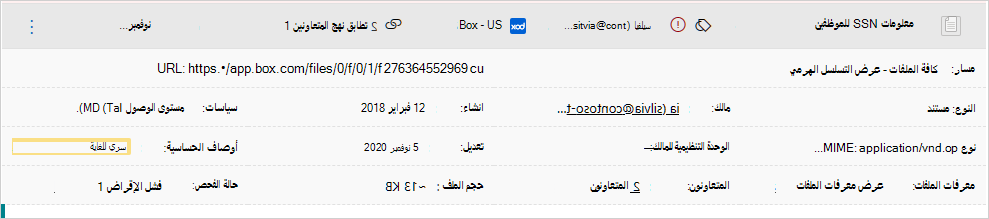
يمكنك عرض مزيد من المعلومات حول كل ملف، عن طريق تحديد الملف نفسه في سجل الملفات. يؤدي تحديد ملف إلى فتح درج الملف الذي يوفر الإجراءات التالية التي يمكنك اتخاذها على الملف:
- URL - ينقلك إلى موقع الملف.
- معرفات الملفات - يفتح نافذة منبثقة مع تفاصيل البيانات الأولية حول الملف بما في ذلك معرف الملف ومفاتيح التشفير عند توفرها.
- المالك - عرض صفحة المستخدم لمالك هذا الملف.
- النهج المتطابقة - راجع قائمة بالنهج التي تطابقها الملف.
- أوصاف الحساسية - عرض قائمة أوصاف الحساسية من حماية البيانات في Microsoft Purview الموجودة في هذا الملف. يمكنك بعد ذلك التصفية حسب جميع الملفات المطابقة لهذه التسمية.
توفر الحقول الموجودة في درج الملفات ارتباطات سياقية إلى الملفات والتنقل لأسفل التي قد ترغب في تنفيذها من الدرج مباشرة. على سبيل المثال، إذا حركت المؤشر بجانب حقل المالك ، يمكنك استخدام أيقونة "إضافة إلى الفلتر"  لإضافة المالك فورا إلى فلتر الصفحة الحالية. يمكنك أيضا استخدام
  تظهر مباشرة إلى صفحة الإعدادات اللازمة لتعديل تكوين أحد الحقول، مثل تسميات الحساسية.
للحصول على قائمة بإجراءات الحوكمة المتوفرة، راجع إجراءات إدارة الملفات.
الخطوات التالية
إذا واجهت أي مشاكل، فنحن هنا للمساعدة. للحصول على المساعدة أو الدعم لقضية المنتج، يرجى فتح تذكرة دعم.