إشعار
يتطلب الوصول إلى هذه الصفحة تخويلاً. يمكنك محاولة تسجيل الدخول أو تغيير الدلائل.
يتطلب الوصول إلى هذه الصفحة تخويلاً. يمكنك محاولة تغيير الدلائل.
تشرح هذه المقالة كيفية ربط Atlassian ب Microsoft Defender for Cloud Apps، وما الأنشطة التي يراقبها الموصل عبر Confluence وJira وBitbucket، وكيفية تكوين الأذونات المطلوبة.
أطلسيان هو منصة إلكترونية للتعاون وتطوير البرمجيات. تشمل هذه اللعبة Confluence وJira وBitbucket. التعاون السحابي له العديد من الفوائد، لكنه قد يعرض أيضا أهم أصولك للتهديدات. تشمل هذه الأصول منشورات ومهام وملفات تحتوي على تفاصيل حساسة حول الشراكات أو مواضيع أخرى. تحتاج إلى مراقبة مستمرة لمنع الجهات الخبيثة أو المطلعين غير المبالين من تسريب هذه البيانات.
عندما تربط Atlassian ب Defender for Cloud Apps، تحصل على فهم أعمق لنشاط المستخدمين وتنبيهات عن سلوكيات غير معتادة. الموصل يغطي جميع المستخدمين في مؤسستك ويعرض نشاط من Confluence وJira وBitbucket.
تتضمن التهديدات الرئيسية ما يلي:
الحسابات المخترقة والتهديدات الداخلية
وعي أمني غير كاف
إحضار جهازك (BYOD) غير المدار
التحكم في Atlassian مع النهج
يسرد الجدول التالي أنواع النهج التي يمكنك استخدامها للتحكم في Atlassian في Defender for Cloud Apps.
| نوع | الاسم |
|---|---|
| نهج الكشف عن الحالات الشاذة المضمنة |
نشاط من عناوين IP مجهولة نشاط من بلد غير متكرر نشاط من عناوين IP المشبوهة السفر المستحيل محاولات تسجيل الدخول الفاشلة المتعددة الأنشطة الإدارية غير العادية أنشطة منتحلة شخصية غير عادية |
| نهج النشاط | إنشاء سياسة مخصصة بواسطة أنشطة سجل التدقيق Atlassian. |
لمزيد من المعلومات حول إنشاء السياسات، راجع إنشاء سياسة في Defender for Cloud Apps.
أتمتة عناصر التحكم في الحوكمة
يمكنك أيضا أتمتة إجراءات حوكمة أطلسيان للاستجابة للتهديدات. الجدول التالي يسرد الإجراءات التي يمكنك استخدامها.
| نوع | العمل |
|---|---|
| إدارة المستخدم | إعلام المستخدم عند التنبيه (عبر Microsoft Entra ID) مطالبة المستخدم بتسجيل الدخول مرة أخرى (عبر Microsoft Entra ID) تعليق المستخدم (عبر Microsoft Entra ID) |
لمزيد من المعلومات حول إصلاح التهديدات من التطبيقات، راجع إدارة التطبيقات المتصلة.
حماية Atlassian في الوقت الحقيقي
راجع أفضل ممارساتنا لتأمين المستخدمين الخارجيين والتعاون معهموحظر وحماية تنزيل البيانات الحساسة إلى الأجهزة غير المدارة أو الخطرة.
إدارة الوضع الأمني SaaS ل Atlassian
تساعدك إدارة وضعية الأمان في SaaS على التحقق من كيفية إعداد تطبيقات SaaS الخاصة بك وتحسينها. تعرض نصائح مفيدة في Microsoft Secure Score.
بعد توصيلك ب Atlassian باستخدام إجراء App Connector في هذا المقال، تحصل على نصائح أمان في Microsoft Secure Score. للاطلاع على هذه النصائح:
- قم بتحديث النهج الخاصة بك عن طريق فتح وحفظ كل نهج في مدخل Atlassian.
- في Microsoft Secure Score، حدد الإجراءات الموصى بها وقم بالتصفية حسب Product = Atlassian.
على سبيل المثال، تتضمن توصيات Atlassian ما يلي:
- تمكين المصادقة متعددة العوامل
- تمكين مهلة الجلسة لمستخدمي الويب
- تحسين متطلبات كلمة المرور
- أمان تطبيق Atlassian للأجهزة المحمولة
- حماية بيانات التطبيق
لمزيد من المعلومات، اطلع على:
توصيل Atlassian Microsoft Defender for Cloud Apps
يمكنك توصيل Microsoft Defender for Cloud Apps بمنتجات Atlassian الحالية باستخدام واجهات برمجة التطبيقات App Connector. يمنحك هذا الاتصال إمكانية الرؤية والتحكم في استخدام Atlassian لمؤسستك.
ملاحظة
يغطي الموصل جميع المستخدمين في مؤسستك الذين يستخدمون النظام الأساسي Atlassian، ويعرض الأنشطة من Confluence وJira وأنشطة Bitbucket المحددة. لمزيد من المعلومات حول أنشطة Atlassian، راجع أنشطة سجل تدقيق Atlassian.
المتطلبات الأساسية
- خطة Atlassian Access مطلوبة.
- يجب أن يتم توقيعك كمسؤول مؤسسة إلى Atlassian.
ملاحظة
تراقب Microsoft Defender for Cloud Apps منظمة Atlassian المرتبطة بخطة Atlassian Access. لا تمتد المراقبة إلى المؤسسات الفرعية التي قد تكون موجودة في نفس بيئة Atlassian.
تكوين Atlassian
أكمل الخطوات التالية في Atlassian لإنشاء مفتاح API وجمع القيم المطلوبة للموصل.
سجل الدخول إلى مدخل Atlassian مسؤول باستخدام حساب مسؤول.
إنشاء مفتاح API. يدعم Atlassian App Connector حاليا مفاتيح واجهة برمجة التطبيقات دون نطاقات فقط. عند إنشاء مفتاح Atlassian API Microsoft Defender for Cloud Apps، لا تحدد أي نطاقات. قد تفشل مفاتيح واجهة برمجة التطبيقات التي تم إنشاؤها باستخدام النطاقات (بما في ذلك نطاقات القراءة فقط) في المصادقة. لمزيد من المعلومات، راجع إدارة مؤسسة باستخدام واجهات برمجة تطبيقات المسؤول.
امنح القيم التالية إلى مفتاح API:
- اسم: يمكنك إعطاء أي اسم. الاسم الموصى به Microsoft Defender for Cloud Apps حتى تتمكن من أن تكون على علم بهذا التكامل.
- تنتهي الصلاحية في: تعيين تاريخ انتهاء الصلاحية كسنة واحدة من تاريخ الإنشاء (هذا هو الحد الأقصى لوقت Atlassian لتاريخ انتهاء الصلاحية).
انسخ معرف المؤسسةومفتاح واجهة برمجة التطبيقات. ستحتاجهم لاحقا.
ملاحظة
في Atlassian، تستخدم المجالات لتحديد حسابات المستخدمين التي يمكن لمؤسستك إدارتها. لن ترى المستخدمين وأنشطتهم إذا لم يتم التحقق من مجالاتهم في تكوين Atlassian. للتحقق من المجالات في Atlassian، راجع التحقق من مجال لإدارة الحسابات.
تكوين Defender for Cloud Apps
أكمل الخطوات التالية لإنشاء موصل Atlassian في Defender for Cloud Apps.
في مدخل Microsoft Defender، حدد الإعدادات. ثم اختر تطبيقات السحابة. ضمن التطبيقات المتصلة، حدد موصلات التطبيقات.
في صفحة App connectors ، حدد +Connect an app، متبوعا ب Atlassian.
في النافذة التالية، امنح المثيل اسما وصفيا، وحدد التالي.
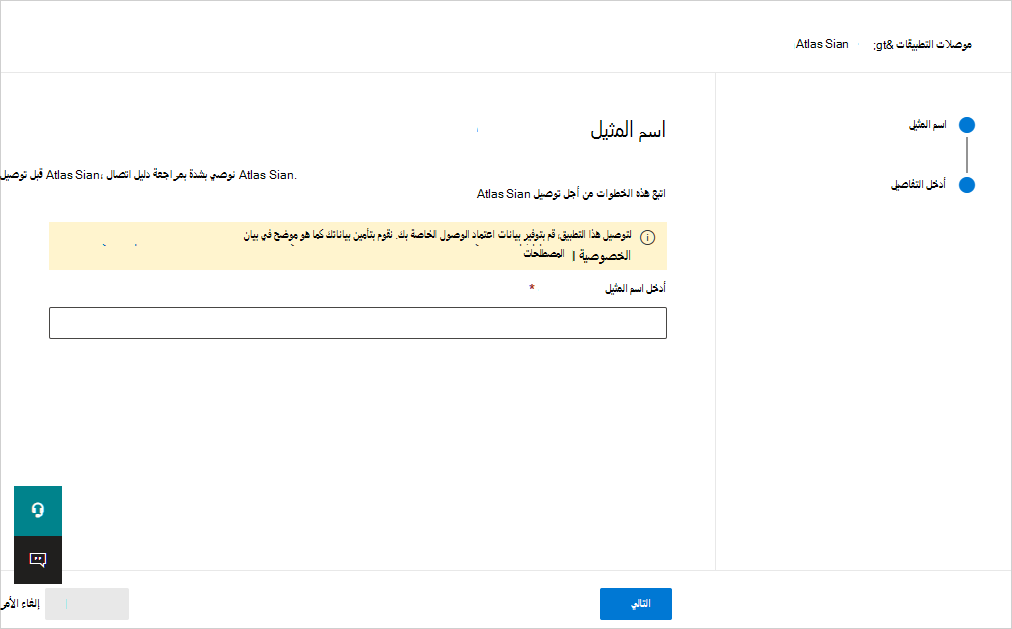
في الصفحة التالية، أدخل معرف المؤسسةومفتاح واجهة برمجة التطبيقات الذي حفظته من قبل.
ملاحظة
- قد يستغرق الاتصال الأول ما يصل إلى أربع ساعات للحصول على جميع المستخدمين وأنشطتهم.
- يعرض Defender for Cloud Apps الأنشطة التي تم إنشاؤها فقط من لحظة توصيل الموصل.
- Defender for Cloud Apps إحضار الأنشطة من سجل تدقيق Atlassian Access. راجع سجلات تدقيق المنتجات.
- بعد وضع علامة على حالة الموصل على أنها متصلة، يكون الموصل مباشرا ويعمل.
إبطال مفاتيح واجهة برمجة التطبيقات وتجديدها
افتراضيا، يكون مفتاح API صالحا لمدة سنة واحدة وينتهي صلاحيته تلقائيا. كأفضل الممارسات الأمنية، توصي Microsoft باستخدام مفاتيح أو رموز قصيرة العمر لربط التطبيقات. قم بتحديث مفتاح واجهة برمجة التطبيقات Atlassian كل 6 أشهر لتجنب مشاكل متعلقة بانتهاء الصلاحية.
لإلغاء واستبدال المفتاح:
- انتقل إلىمفاتيح إعدادات> API admin.atlassian.com>، حدد مفتاح API المستخدم في تكامل Microsoft Defender for Cloud Apps، واختر Revoke.
- أعد إنشاء مفتاح API في مدخل مسؤول Atlassian.
- في مدخل Microsoft Defender، انتقل إلى صفحة موصلات التطبيقات، وقم بتحرير الموصل.
- أدخل مفتاح واجهة برمجة التطبيقات الجديدة واختر Connect Atlassian.
- في مدخل Microsoft Defender، حدد الإعدادات. ثم اختر تطبيقات السحابة. ضمن التطبيقات المتصلة، حدد موصلات التطبيقات. تأكد من أن حالة موصل التطبيق المتصل متصلة.
حدود المعدل وقيوده
تشمل حدود المعدل 1,000 طلب و8,000 حدث في الدقيقة (لكل مفتاح/موصل في واجهة برمجة التطبيقات).
لمزيد من المعلومات حول قيود Atlassian API، راجع واجهات برمجة تطبيقات REST لمسؤول Atlassian.
تتضمن القيود ما يلي:
يتم عرض الأنشطة في Defender for Cloud Apps فقط للمستخدمين الذين لديهم مجال تم التحقق منه.
مفتاح API له فترة انتهاء صلاحية قصوى تبلغ سنة واحدة. بعد عام واحد، ستحتاج إلى إنشاء مفتاح API جديد من مدخل Atlassian Admin واستبدال مفتاح API القديم بمفتاح جديد في وحدة التحكم Defender for Cloud Apps.
لن تتمكن من رؤية ما إذا كان المستخدم مسؤولا أم لا في Defender for Cloud Apps.
يتم عرض أنشطة النظام باسم حساب Atlassian Internal System .