إشعار
يتطلب الوصول إلى هذه الصفحة تخويلاً. يمكنك محاولة تسجيل الدخول أو تغيير الدلائل.
يتطلب الوصول إلى هذه الصفحة تخويلاً. يمكنك محاولة تغيير الدلائل.
NetDocuments هو حل سحابي للإنتاجية والتعاون يخزن البيانات الحساسة. سوء الاستخدام من قبل جهة سيئة أو خطأ بشري يمكن أن يعرض الأصول الحيوية للهجمات.
قم بربط NetDocuments ب Defender for Cloud Apps للحصول على رؤية أفضل لنشاط المستخدمين واكتشاف سلوك غير معتاد.
التهديدات الرئيسية لبيئة NetDocuments
تواجه بيئات NetDocuments تهديدات الأمان الرئيسية التالية:
الحسابات المخترقة والتهديدات الداخلية
تسرب البيانات
وعي أمني غير كاف
إحضار جهازك (BYOD) غير المدار
كيف يساعد Defender for Cloud Apps في حماية بيئتك
يساعد Defender for Cloud Apps في حماية بيئة NetDocuments باستخدام أفضل الممارسات التالية:
التحكم في NetDocuments باستخدام النهج
يسرد الجدول التالي أنواع النهج التي يمكنك استخدامها للتحكم في NetDocuments:
| نوع | الاسم |
|---|---|
| نهج الكشف عن الحالات الشاذة المضمنة |
نشاط من عناوين IP مجهولة نشاط من بلد غير متكرر نشاط من عناوين IP المشبوهة السفر المستحيل النشاط الذي ينفذه المستخدم المنهي (يتطلب معرف Microsoft Entra ID كمزود الهوية (IdP)) أنشطة مشاركة الملفات غير العادية أنشطة حذف الملفات غير العادية الأنشطة الإدارية غير العادية أنشطة تنزيل ملفات متعددة غير عادية |
| نهج النشاط | إنشاء نهج مخصص بواسطة أنشطة سجل تدقيق NetDocuments |
ملاحظة
أنشطة تسجيل الدخول/تسجيل الخروج غير مدعومة من قبل NetDocuments.
لمزيد من المعلومات حول إنشاء النهج، راجع إنشاء نهج .
أتمتة عناصر التحكم في الحوكمة
يمكنك أيضا تطبيق وأتمتة إجراءات حوكمة NetDocuments لإصلاح التهديدات المكتشفة:
| نوع | العمل |
|---|---|
| إدارة المستخدم | إعلام المستخدم عند التنبيه (عبر Microsoft Entra ID) مطالبة المستخدم بتسجيل الدخول مرة أخرى (عبر Microsoft Entra ID) تعليق المستخدم (عبر Microsoft Entra ID) |
لمعرفة المزيد عن كيفية إصلاح التهديدات من التطبيقات، راجع إدارة التطبيقات المتصلة.
حماية NetDocuments في الوقت الحقيقي
راجع أفضل ممارساتنا لتأمين المستخدمين الخارجيين والتعاون معهموحظر وحماية تنزيل البيانات الحساسة إلى الأجهزة غير المدارة أو الخطرة.
إدارة وضع أمان SaaS (معاينة)
بعد توصيلك ب NetDocuments ب Defender for Cloud Apps، تحصل تلقائيا على توصيات وضعية الأمان ل NetDocuments في Microsoft Secure Score. في Secure Score، حدد الإجراءات الموصى بها وقم بالتصفية حسب Product = NetDocument. يدعم NetDocument توصيات الأمان لاعتماد تسجيل الدخول الأحادي (تسجيل الدخول الأحادي) في NetDocument.
للتعرّف على المزيد، اطلع على:
توصيل NetDocuments Microsoft Defender for Cloud Apps
يوفر هذا القسم إرشادات لتوصيل Microsoft Defender for Cloud Apps بحساب NetDocuments الحالي باستخدام واجهات برمجة تطبيقات App Connector. يمنح الاتصال Defender for Cloud Apps ب NetDocuments المسؤولين رؤية في استخدام NetDocuments الخاص بمؤسستهم والتحكم فيه.
تكوين NetDocuments
نفذ الخطوات التالية في NetDocuments لجمع القيم المطلوبة لإعداد الموصل:
سجل الدخول إلى حساب NetDocuments الخاص بك باستخدام مستخدم مستودع NetDocuments الكامل مسؤول.
انسخ معرف المستودع الخاص بك. يمكنك إدخال معرف المستودع في حقل معرف المستودع عند تكوين Defender for Cloud Apps.
انسخ عنوان URL لحسابك. يمكنك إدخال عنوان URL للحساب في حقل عنوان URL للتطبيق عند تكوين Defender for Cloud Apps. تأكد من أن عنوان URL للحساب يطابق أحد عناوين URL التالية لخدمة NetDocuments.
موقع Url المملكة المتحدة https://eu.netdocuments.com أستراليا https://au.netdocuments.com ألمانيا https://de.netdocuments.com الولايات المتحدة أو أي موقع آخر https://vault.netvoyage.com
تكوين Defender for Cloud Apps
نفذ الخطوات التالية في Defender for Cloud Apps لإنشاء موصل NetDocuments:
في مدخل Microsoft Defender، حدد الإعدادات. ثم اختر تطبيقات السحابة. ضمن التطبيقات المتصلة، حدد موصلات التطبيقات.
في صفحة App connectors ، حدد +Connect an app، متبوعا ب NetDocuments.
في نافذة إعداد الموصل، امنح الموصل اسما وصفيا، وحدد التالي.
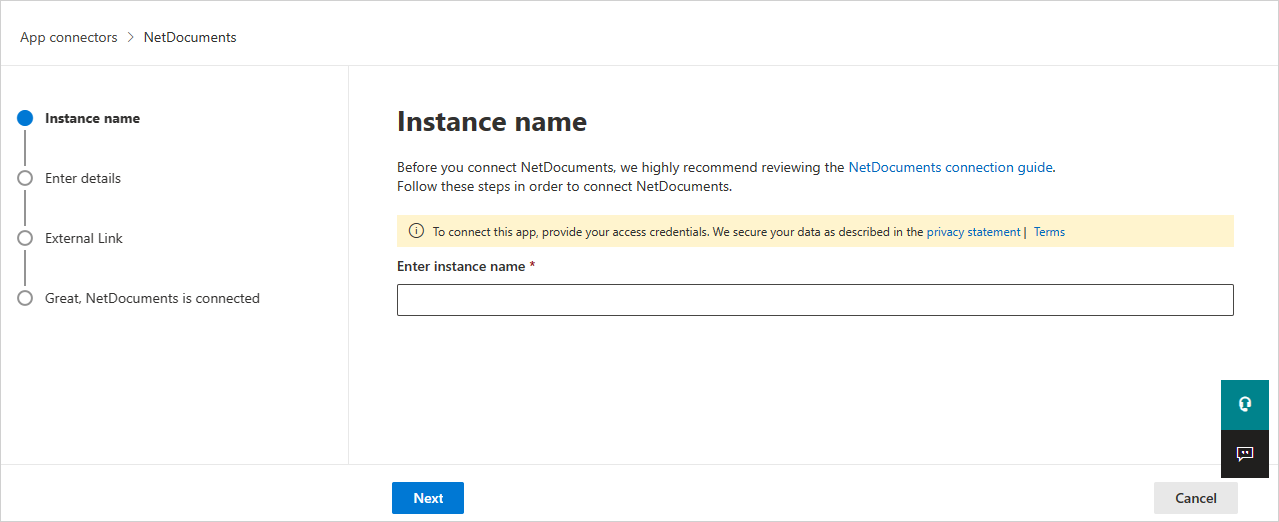
في شاشة Enter details ، أدخل قيم Repository IDوApplication URL :
- معرف المستودع: معرف مستودع التطبيق الذي قمت بحفظه.
- عنوان URL للتطبيق: عنوان URL الذي حفظته.
حدد التالي.
حدد Connect NetDocuments.
في مدخل Microsoft Defender، حدد الإعدادات. ثم اختر تطبيقات السحابة. ضمن التطبيقات المتصلة، حدد موصلات التطبيقات. تأكد من أن حالة موصل التطبيق المتصل متصلة.
حدود المعدل وقيوده
كن على دراية بحدود المعدل والقيود التالية لموصل NetDocuments:
- حد المعدل الافتراضي هو 100,000 طلب في الدقيقة.
- أنشطة تسجيل الدخول/تسجيل الخروج غير مدعومة من قبل NetDocuments.