لوحة كيان رسالة Teams في Microsoft Defender لـ Office 365 الخطة 2
هام
تتعلق بعض المعلومات الواردة في هذه المقالة بالناتج الذي تم إصداره مسبقًا والذي قد يتم تعديله بشكل كبير قبل إصداره تجاريًا. لا تقدم Microsoft أي ضمانات، يتم التعبير عنها أو تضمينها، فيما يتعلق بالمعلومات المقدمة هنا.
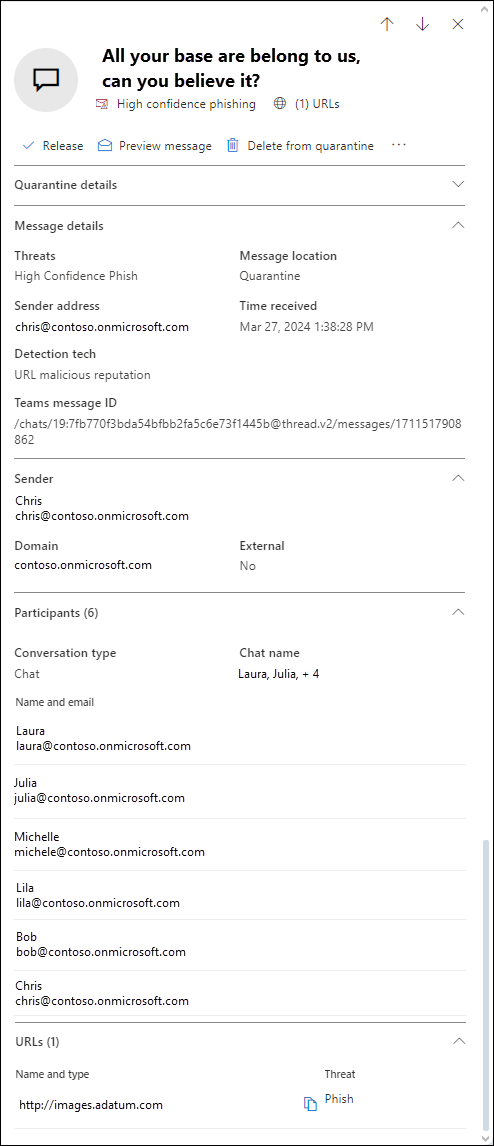
على غرار لوحة ملخص البريد الإلكتروني لرسائل البريد الإلكتروني، تمتلك مؤسسات Microsoft 365 التي لديها Microsoft Defender لـ Office 365 الخطة 2 (تراخيص إضافية أو مضمنة في اشتراكات مثل Microsoft 365 E5) لوحة كيان رسالة Microsoft Teams في مدخل Microsoft Defender. لوحة كيان رسالة Teams هي قائمة منبثقة للتفاصيل تتضمن جميع بيانات Microsoft Teams حول الدردشات والقنوات والدردشات الجماعية المشبوهة أو الضارة على لوحة واحدة قابلة للتنفيذ.
تشرح هذه المقالة المعلومات والإجراءات في لوحة كيان رسالة Teams.
الأذونات والترخيص للوحة كيان رسالة Teams
لاستخدام صفحة كيان البريد الإلكتروني، يجب تعيين أذونات لك. لديك الخيارات التالية:
- البريد الإلكتروني & أذونات التعاون في مدخل Microsoft Defender: العضوية في مجموعات دور المسؤول العام أو مسؤول الأمان أو مسؤول العزل.
- أذونات Microsoft Entra: تمنح العضوية هذه الأدوار المستخدمين الأذونات والأذونات المطلوبة للميزات الأخرى في Microsoft 365:
- الوصول الكامل: العضوية في أدوار المسؤول العام أو مسؤول الأمان .
- الوصول للقراءة فقط: العضوية في أدوار القارئ العام أو قارئ الأمان .
مكان العثور على لوحة كيان رسالة Teams
لا توجد ارتباطات مباشرة إلى لوحة كيان رسالة Teams من المستويات العليا لمدخل Defender. بدلا من ذلك، تتوفر لوحة كيان رسالة Teams في المواقع التالية:
من صفحة العزل في https://security.microsoft.com/quarantine: حدد علامة التبويب >رسالة Teams حدد إدخالا بالنقر فوق أي مكان في الصف بخلاف خانة الاختيار. القائمة المنبثقة التفاصيل التي تفتح هي لوحة كيان رسالة Teams.
من صفحة عمليات الإرسال في https://security.microsoft.com/reportsubmission:
- حدد علامة التبويب >رسائل Teams حدد إدخالا بالنقر فوق أي مكان في الصف بخلاف خانة الاختيار.
- حدد علامة التبويب >User reported حدد إدخال Teams بالنقر فوق أي مكان في الصف بخلاف خانة الاختيار. يمكنك تصفية الإدخالات عن طريق تحديد
 تصفية>نوع> الرسالةTeams. القائمة المنبثقة التفاصيل التي تفتح هي لوحة كيان رسالة Teams.
ما الموجود في لوحة كيان رسالة Teams
تتوفر المعلومات التالية في أعلى لوحة كيان رسالة Teams:
- عنوان القائمة المنبثقة هو الموضوع أو أول 100 حرف من رسالة Teams.
- حكم الرسالة الحالي.
- عدد الارتباطات في الرسالة.
- تعتمد الإجراءات المتوفرة في أعلى القائمة المنبثقة على المكان الذي فتحت فيه لوحة كيان رسالة Teams.
تلميح
للاطلاع على تفاصيل حول رسائل Teams الأخرى دون مغادرة لوحة ملخص البريد الإلكتروني للرسالة الحالية، استخدم  العنصر السابقوالعنصر التالي في أعلى القائمة المنبثقة.
تعتمد الأقسام التالية في لوحة كيان رسالة Teams على المكان الذي فتحته فيه:
- رسائل Teams المعزولة
- عرض تفاصيل إرسال مسؤول Teams
- عرض تفاصيل رسالة Teams المبلغ عنها للمستخدم في Defender لـ Office 365 الخطة 2
تحتوي بقية لوحة كيان رسالة Teams على المعلومات التالية، بغض النظر عن المكان الذي فتحته فيه:
قسم تفاصيل الرسالة:
- التهديدات
- موقع الرسالة
- عنوان المرسل
- الوقت المستلم
- تقنية الكشف
- معرف رسالة Teams: يمكنك استخدام هذه القيمة كمعرف لرسالة Teams في Defender لـ Office 365.
قسم المرسل:
- اسم المرسل وعنوان بريده الإلكتروني
- المجال
- خارجي: تشير القيمة نعم إلى إرسال الرسالة بين مستخدم داخلي ومستخدم خارجي.
أحد الأقسام التالية، اعتمادا على ما إذا كانت الرسالة من دردشة أو قناة:
- الدردشة: قسم المشاركين :
- نوع المحادثة
- اسم الدردشة
- الاسم والبريد الإلكتروني: يحتوي على الاسم وعناوين البريد الإلكتروني لجميع المشاركين (بما في ذلك المرسل). إذا كان هناك أكثر من 10 مشاركين، فإنه يرتبط أيضا بلوحة ثانوية تسرد جميع المشاركين في الدردشة في وقت التهديد المشتبه به.
- القناة: قسم تفاصيل القناة :
- نوع المحادثة
- اسم المحادثة: يحتوي على اسم القناة.
- الاسم والبريد الإلكتروني: يحتوي على اسم القناة وعنوانها.
- الدردشة: قسم المشاركين :
قسم عناوين URL:
- الاسم والنوع يحتوي على عنوان URL من رسالة Teams.
- التهديد
إذا كانت الرسالة تحتوي على أكثر من 10 عناوين URL، فحدد عرض جميع عناوين URL لمشاهدتها جميعا.
لمزيد من المعلومات
صفحة كيان البريد الإلكتروني Microsoft Defender لـ Office 365 وكيفية عملها
الملاحظات
قريبًا: خلال عام 2024، سنتخلص تدريجيًا من GitHub Issues بوصفها آلية إرسال ملاحظات للمحتوى ونستبدلها بنظام ملاحظات جديد. لمزيد من المعلومات، راجع https://aka.ms/ContentUserFeedback.
إرسال الملاحظات وعرضها المتعلقة بـ