إشعار
يتطلب الوصول إلى هذه الصفحة تخويلاً. يمكنك محاولة تسجيل الدخول أو تغيير الدلائل.
يتطلب الوصول إلى هذه الصفحة تخويلاً. يمكنك محاولة تغيير الدلائل.
تشرح هذه المقالة وحدات الحاوية وكيفية إضافتها إلى صفحات الموقع في Microsoft Dynamics 365 Commerce.
تستضيف وحدة الحاوية وحدات أخرى بداخلها. الغرض الأساسي من وحدة الحاوية هو تحديد تخطيط الوحدات النمطية التي تحتوي عليها من خلال خصائصها. على سبيل المثال، يُمكن أن تظهر هذه الوحدات بجوار بعضها في تخطيط ذو عمودين أو ثلاثة أعمدة أو أربعة أعمدة أو ستة أعمدة. يمكنك تقييدها بعرض الحاوية، أو يمكنها ملء الشاشة. يمكنك أيضا إضافة عنوان إلى كل وحدة حاوية.
وحدات الحاوية الثلاثة المدعومة هي: الحاوية، والحاوية ذات الفتحتين، والحاوية مع 3 فتحات. يمكنك وضع وحدات نمطية من أي نوع داخل هذه الحاويات.
ملحوظة
ضع دائما وحدات داخل وحدة حاوية حتى تتمكن من تقييدها بعرض الحاوية.
أمثلة على وحدات الحاويات في التجارة الإلكترونية
- يُريد مؤلف الموقع تخطيط ثلاثة أعمدة، بحيث تظهر الثلاث وحدات بجوار بعضها. وبالتالي، يستخدم كاتب الموقع وحدة الحاوية للحاوية بنوع 3 فتحات.
- يُريد مؤلف الموقع تخطيط ستة أعمدة، بحيث تظهر الست وحدات بجوار بعضها. لذلك، يستخدم كاتب الموقع وحدة حاوية تحتوي على ستة أعمدة داخلها.
- يرغب مؤلف الموقع في وضع وحدة على صفحة ولكنه لا يرغب في أن تملأ الوحدة الشاشة. وبالتالي، يُضيف مؤلف الموقع الوحدة إلى وحدة الحاوية وتعيين خاصية عرض الحاوية إلى ملائمة الحاوية.
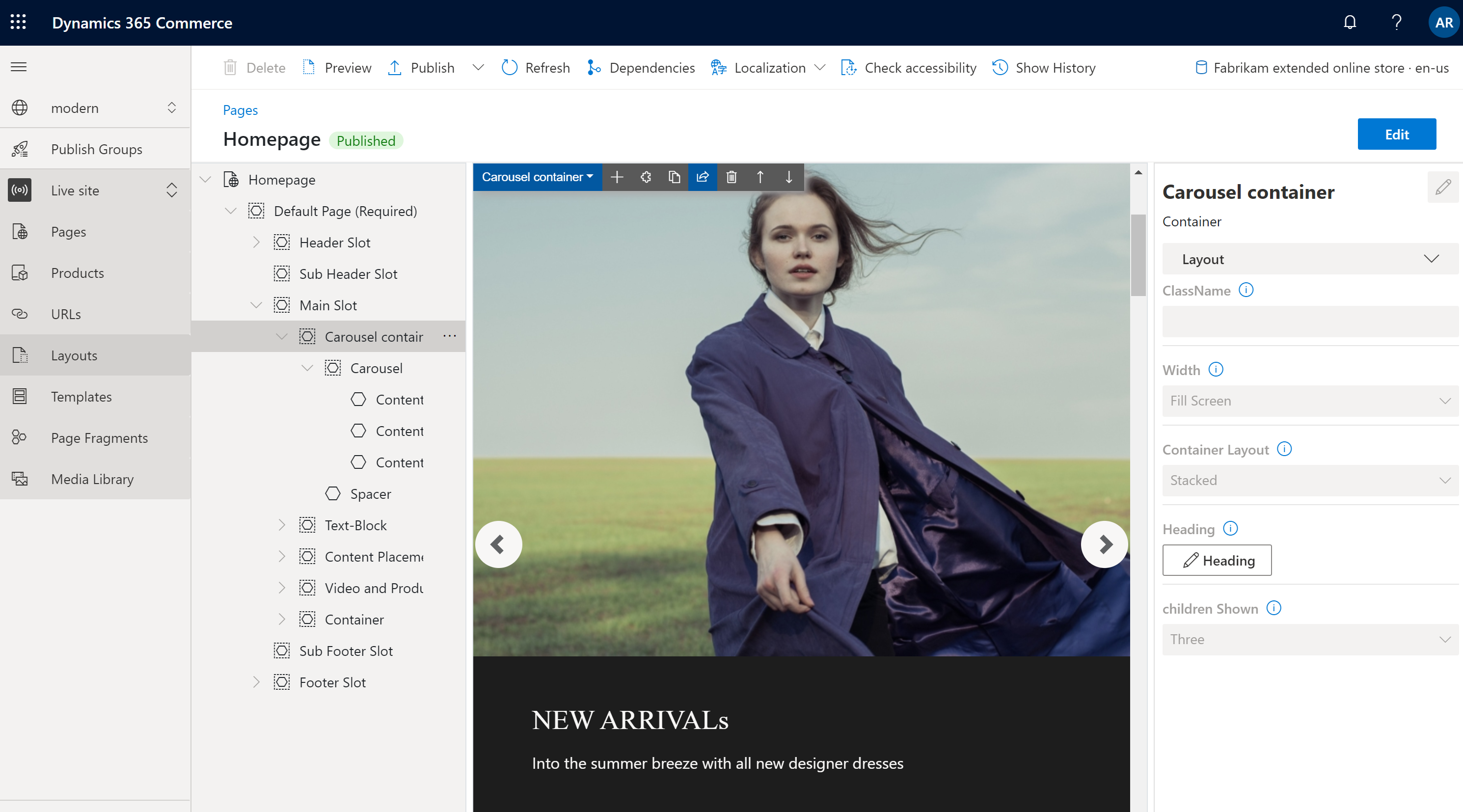
تعرض الصورة التالية مثالاً عن وحدة الحاوية التي تحتوي على وحدة دوارة في منشئ موقع Commerce. في هذا المثال، تم تعيين خاصية العرض للوحدة الدوارة إلى ملء الشاشة.
خصائص وحدة الحاوية
| اسم الخاصية | القيم | وصف |
|---|---|---|
| عنوان | نص العنوان وعلامة العنوان (H1, H2, H3, H4, H5, أو H6) | عنوان اختياري للحاوية. وبشكل افتراضي، يتم استخدام علامة العنوان H2 للعنوان. ومع ذلك، يمكنك تغيير العلامة لتلبية متطلبات إمكانية وصول ذوي الاحتياجات الخاصة. |
| العرض | ملائمة الحاوية أو ملء الشاشة | إذا قمت بتعيين القيمة إلى احتواء الحاوية (القيمة الافتراضية)، تقتصر الوحدات داخل الحاوية على عرض الحاوية. إذا قمت بتعيين اَلْقيمة إلى ملء اَلْشاشة، فلن تقتصر اَلْوحدات على عرض اَلْحاوية ولكن يُمكن أن تملئ اَلْشاشة. |
| عدد الأعمدة | 1, 2, 3, 4, 6, أو 12 | عدد الأعمدة في الحاوية. يُمكن أن تحتوي الحاوية على 12 عمودًا بحد أقصى. |
حاوية بفتحتين
يتم تحسين الحاوية من نوع الفتحتين لتخطيط من عمودين. يحتوي هذا النوع من الحاويات على فتحتين للسماح بعرض الوحدات الموجودة بالداخل بجوار بعضهم.
استخدم خصائص إضافية لتحسين التخطيط لمنافذ العرض المختلفة (الأجهزة المحمولة وأجهزة الكمبيوتر اللوحية وأجهزة الكمبيوتر وما إلى ذلك). لكل منفذ عرض، حدد عرض كل عمود. تتوفر إعداد عرض العمود التالية:
- 75%/25% – تحتوي الوحدة الأولى على عمود عرضه 75بالمائة، والوحدة الثانية تحتوي على عمود عرضه 25 بالمائة. ويتوفر أيضًا الخيار 25%/75%.
- 50%/50% – وكلا الوحدتين لديهم عرض عمود متساوي.
- 67%/33% – تحتوي الوحدة الأولى على عمود عرضه 67 بالمائة، وتحتوي الوحدة الثانية على عمود عرضه 33 بالمائة. ويتوفر أيضًا الخيار 33%/67%.
- 100% – وتحتوي الوحدتان على عرض عمود كامل. ولذلك، يتم تكديس الوحدات عموديًا في عمود واحد. وبالرغم من أن تخطيط العمود الواحد يتعارض مع هدف الحاوية من نوع الفتحتين، فقد يكون من المفضل لبعض منافذ طرق العرض (على سبيل المثال، منافذ عرض صغيرة للغاية مثل الأجهزة المحمولة).
حاوية بخصائص فتحتين
| اسم الخاصية | القيم | وصف |
|---|---|---|
| عنوان | نص العنوان وعلامة العنوان | عنوان اختياري للحاوية. |
| تكوين منفذ عرض صغير جدًا | 25%/75%, 75%/25%, 50%/50%, 67%/33%, 33%/67%, أو 100% | تخطيط منافذ العرض الصغيرة جدا. |
| تكوين منفذ عرض صغير | 25%/75%, 75%/25%, 50%/50%, 67%/33%, 33%/67%, أو 100% | تخطيط منافذ العرض الصغيرة، مثل الأجهزة المحمولة. |
| تكوين منفذ عرض متوسط | 25%/75%, 75%/25%, 50%/50%, 67%/33%, 33%/67%, أو 100% | تخطيط منافذ العرض المتوسطة، مثل أجهزة الكمبيوتر اللوحية. |
| تكوين منفذ عرض كبير | 25%/75%, 75%/25%, 50%/50%, 67%/33%, 33%/67%, أو 100% | تخطيط منافذ العرض الكبيرة، مثل أجهزة الكمبيوتر. |
حاوية بثلاث فتحات
يتم تحسين اَلْحاوية من نوع ثلاث فتحات لتخطيط من ثلاثة أعمدة.
استخدم خصائص إضافية لتحسين التخطيط لمنافذ عرض مختلفة. لكل منفذ عرض، حدد عرض كل عمود. تتوفر إعداد عرض العمود التالية:
- 33%/33%/33% – تحتوي كافة الأعمدة الثلاثة على عرض عمود متساوي.
- 50%/25%/25% – تحتوي الوحدة الأولى على عرض عمود 50 بالمائة، وكل وحدة من الوحدتين المتبقيين بعرض عمود 25 بالمائة. وتتوفر أيضًا الخيارات 25%/50%/25% و 25%/25%/50%.
- 16%/16%/67% – تحتوي كل وحدة من الوحدتين الأولى والثانية على عمود عرض 16 بالمائة ويحتوي العمود الثالث على عرض عمود 67 بالمائة. وتتوفر أيضًا الخيارات 16%/67%/16% و 67%/16%/16%.
حاوية مع ثلاث خصائص فتحات
| اسم الخاصية | القيم | وصف |
|---|---|---|
| عنوان | نص العنوان وعلامة العنوان | عنوان اختياري للحاوية. |
| تكوين منفذ عرض صغير جدًا | 33%/33%/33%, 50%/25%/25%, 25%/50%/25%, 25%/25%/50%, 16%/16%/67%, 16%/67%/16%, أو 67%/16%/16% | تخطيط منافذ العرض الصغيرة جدا. |
| تكوين منفذ عرض صغير | 33%/33%/33%, 50%/25%/25%, 25%/50%/25%, 25%/25%/50%, 16%/16%/67%, 16%/67%/16%, أو 67%/16%/16% | تخطيط منافذ العرض الصغيرة، مثل الأجهزة المحمولة. |
| تكوين منفذ عرض متوسط | 33%/33%/33%, 50%/25%/25%, 25%/50%/25%, 25%/25%/50%, 16%/16%/67%, 16%/67%/16%, أو 67%/16%/16% | تخطيط منافذ العرض المتوسطة، مثل أجهزة الكمبيوتر اللوحية. |
| تكوين منفذ عرض كبير | 33%/33%/33%, 50%/25%/25%, 25%/50%/25%, 25%/25%/50%, 16%/16%/67%, 16%/67%/16%, أو 67%/16%/16% | تخطيط منافذ العرض الكبيرة، مثل أجهزة الكمبيوتر. |
إضافة وحدة حاوية إلى صفحة
لإضافة وحدة مشغل حاوية إلى صفحة جديدة وتعيين الخصائص المطلوبة، اتبع الخطوات التالية:
- انتقل إلى القوالب، ثم حدد جديد لإنشاء قالب جديد.
- في مربع الحوار قالب جديد، تحت اسم القالب، أدخل قالب الحاوية، ثم حدد موافق.
- في فتحة النص الأساسي، حدد علامة القطع (...)، ثم حدد إضافة وحدة.
- في مربع الحوار تحديد وحدات، حدد وحدة الصفحة الافتراضية، ثم حدد موافق.
- حدد حفظ، وحدد إنهاء التحرير لإيداع القالب، ثم حدد نشر لنشره.
- انتقل إلى الصفحات، ثم حدد جديد لإنشاء صفحة جديدة.
- في مربع الحوار إنشاء صفحة جديدة، تحت اسم الصفحة، أدخل صفحة الحاوية، ثم حدد التالي.
- ضمن اختيار قالب، حدد قالب الحاوية الذي أنشأته، ثم حدد التالي.
- ضمن اختيار تخطيط، حدد تخطيط صفحة (على سبيل المثال، تخطيط مرن)، ثم حدد التالي.
- ضمن مراجعة وإنهاء، راجع تكوين الصفحة. إذا احتجت إلى تحرير معلومات الصفحة، فحدد السابق. إذا كانت معلومات الصفحة صحيحة، فحدد إنشاء صفحة.
- في الفتحة الرئيسية للصفحة الجديدة، حدد علامة القطع (...)، ثم حدد إضافة وحدة.
- في مربع الحوار تحديد وحدات، حدد وحدة الحاوية، ثم حدد موافق.
- في جزء الخصائص لوحدة الحاوية، قم بتعيين خاصية عدد الأعمدة إلى 1 وخاصية العرض إلى ملء الحاوية.
- في فتحة الحاوية، حدد علامة القطع (...)، ثم حدد إضافة وحدة.
- في مربع الحوار تحديد وحدات، حدد وحدة كتلة المحتوى، ثم حدد موافق.
- في جزء الخصائص لوحدة كتلة المحتوى، قم بتكوين العنوان والصورة والتخطيط.
- حدد حفظ، ثم حدد معاينة لمعاينة الصفحة. يجب أن تُشاهد وحدة ميزة واحدة تتناسب مع عرض وحدة الحاوية.
- في جزء الخصائص لوحدة الحاوية، قم بتغيير قيمة خاصية عدد الأعمدة إلى 3.
- أضف وحدتين لكتلة المحتوى إلى وحدة الحاوية، وقم بتكوينهما.
- حدد حفظ، ثم حدد معاينة لمعاينة الصفحة. يجب أن تشاهد الآن ثلاث وحدات كتلة محتوى تظهر جنبًا إلى جنب.
- بعد إنشاء التخطيط الذي تريده، حدد إنهاء التحرير للتحقق من الصفحة، ثم حدد نشر لنشره.