إشعار
يتطلب الوصول إلى هذه الصفحة تخويلاً. يمكنك محاولة تسجيل الدخول أو تغيير الدلائل.
يتطلب الوصول إلى هذه الصفحة تخويلاً. يمكنك محاولة تغيير الدلائل.
تتناول هذه المقالة وحدات التذييل النمطية وتصف كيفية إنشائها في Microsoft Dynamics 365 Commerce.
وحدة التذييل هي حاوية خاصة تستضيف الوحدات النمطية التي تظهر في تذييل الصفحة. على سبيل المثال، يمكن أن تتضمن ارتباطات إلى العديد من الصفحات عبر الموقع، مثل صفحات اتصل بنا و سياسات المتجر .
تعرض الصورة التالية مثالاً عن وحدة تذييل في صفحة موقع.
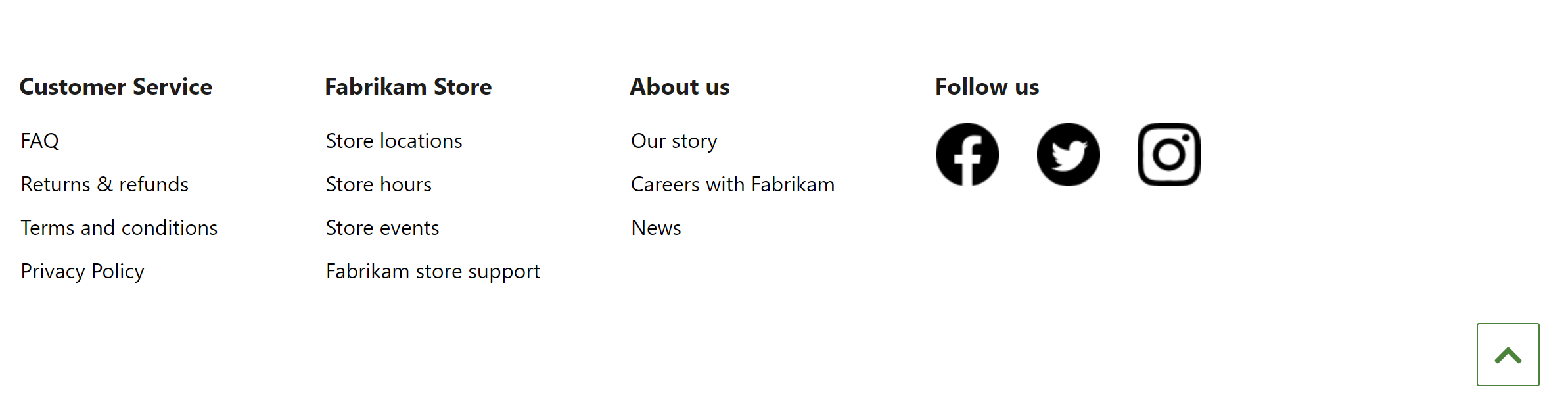
خصائص الوحدة النمطية لتذييل الصفحة
مثل معظم الحاويات، تدعم وحدة التذييل خصائص الرأس والعرض. كما أنه يدعم إضافة الوحدات النمطية لفئات التذييل المتعددة. كل فئة تذييل تضيفها يتم عرضها كعمود ضمن وحدة التذييل.
الوحدات النمطية المتوفرة في الوحدة النمطية لتذييل الصفحة
عنصر تذييل الصفحة – يمكن أن تحتوي وحدة عنصر التذييل على عنوان أو ارتباط. استخدم العنوان كعنوان مقطع تذييل. يمكن تكوين كل ارتباط في التذييل بحيث يحتوي على نص فقط (على سبيل المثال، ارتباطات "اتصل بنا" و "الخصوصية")، أو بحيث يحتوي على كل من نص وصورة (على سبيل المثال، ارتباطات الوسائط الاجتماعية). إذا قمت بتوفير عنوان وارتباط، فإن خاصية العنوان لها الأسبقية على الارتباط.
العودة إلى الأعلى - توفر الوحدة النمطية العودة إلى الأعلى ارتباطًا للتنقل السريع إلى أعلي الصفحة. الوجهة مطلوبة. القيمة الافتراضية للوجهة هي #، والتي تأخذ المستخدم إلى أعلى الصفحة.
إنشاء وحدة نمطية لتذييل الصفحة
لإنشاء وحدة نمطية لتذييل الصفحة، اتبع الخطوات التالية:
- انتقل إلى الأجزاء، ثم حدد جديد لإنشاء جزء جديد.
- في مربع الحوار تحديد جزء، حدد وحدة الحاوية، وأدخل اسمًا للجزء، ثم حدد موافق.
- في فتحة الحاوية الافتراضية، حدد علامة القطع (...)، ثم حدد إضافة وحدة.
- في مربع الحوار تحديد وحدات، حدد وحدة فئة التذييل، ثم حدد موافق.
- في فتحة فئة التذييل، حدد علامة القطع (...)، ثم حدد إضافة وحدة.
- في مربع الحوار تحديد وحدات، حدد وحدة عنصر التذييل، ثم حدد موافق.
- حدد فتحة عنصر التذييل، ثم في جزء الخصائص الموجود إلى اليمين، قم بتكوين العنوان والارتباط ونص الارتباط والصورة على النحو المطلوب.
- لإضافة المزيد من عناصر التذييل، كرر الخطوات من 5 إلى 7 لكل عنصر.
- لإضافة ارتباط "العودة إلى الأعلى" إلى التذييل، حدد علامة القطع (...) في فتحة فئة التذييل، ثم حدد إضافة وحدة.
- في مربع الحوار تحديد وحدات، حدد وحدة العودة إلى الأعلى، ثم حدد موافق.
- حدد فتحة العودة إلى الأعلى، ثم في جزء الخصائص الموجود إلى اليمين، قم بتكوين النص وخصائص أخرى للوحدة على النحو المطلوب.
- حدد إنهاء التحرير لإيداع الجزء، ثم حدد نشر لنشره.
للمساعدة في ضمان ظهور تذييل على كل صفحة، اتبع هذه الخطوات على كل قالب صفحة تقوم بإنشائه للموقع.
- في فتحة التذييل في وحدة الصفحة الافتراضية، أضف جزء التذييل الذي قمت بإنشائه.
- حدد إنهاء التحرير لإيداع القالب، ثم حدد نشر لنشره.
من خلال إضافة جزء إلى قوالب الصفحة، فإنك تساعد في ضمان عرض التذييل على كل صفحة.