إشعار
يتطلب الوصول إلى هذه الصفحة تخويلاً. يمكنك محاولة تسجيل الدخول أو تغيير الدلائل.
يتطلب الوصول إلى هذه الصفحة تخويلاً. يمكنك محاولة تغيير الدلائل.
توضح هذه المقالة كيفية إنشاء قناة جديدة عبر الإنترنت في Microsoft Dynamics 365 Commerce.
يدعم Dynamics 365 Commerce قنوات البيع بالتجزئة المتعددة. وتتضمن قنوات البيع بالتجزئة هذه المتاجر على إنترنت، ومراكز الاتصال، ومتاجر البيع بالتجزئة (تعرف أيضًا بالمتاجر التقليدية). تمنح المتاجر على الإنترنت للعملاء خيار شراء المنتجات من متجر عبر الإنترنت تابع لبائع التجزئة عبر الإنترنت بالإضافة إلى متاجره للبيع بالتجزئة.
لإنشاء متجر عبر الإنترنت في Commerce، يجب أولاً إنشاء قناة عبر الإنترنت. قبل إنشاء قناة جديدة عبر الإنترنت، تأكد من إكمال المتطلبات الأساسية لإعداد القناة.
قبل أن تتمكن من إنشاء موقع جديد، يجب إنشاء متجر واحد على الأقل عبر الإنترنت في Commerce. لمزيد من المعلومات، راجع إنشاء موقع التجارة الإلكترونية.
إنشاء قناة جديدة عبر الإنترنت وتكوينها
لإنشاء قناة جديدة عبر الإنترنت وتكوينها، اتبع الخطوات التالية:
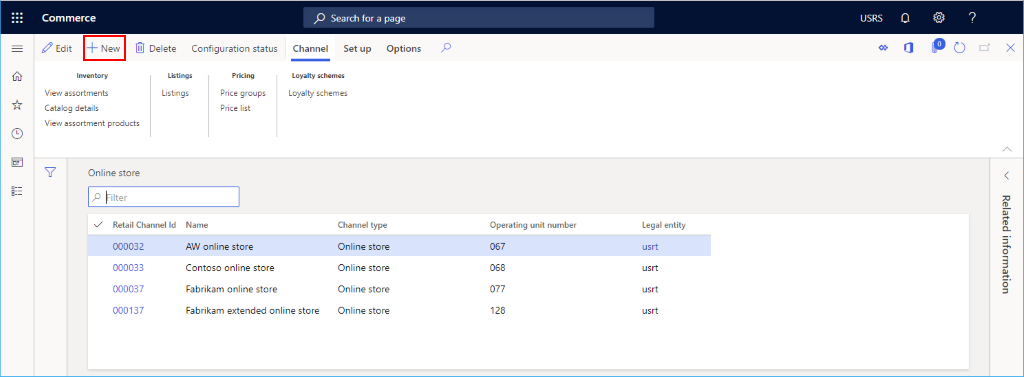
- في جزء التنقل، انتقل إلى الوحدات > القنوات > المتاجر عبر الإنترنت.
- في جزء الإجراءات، حدد جديد.
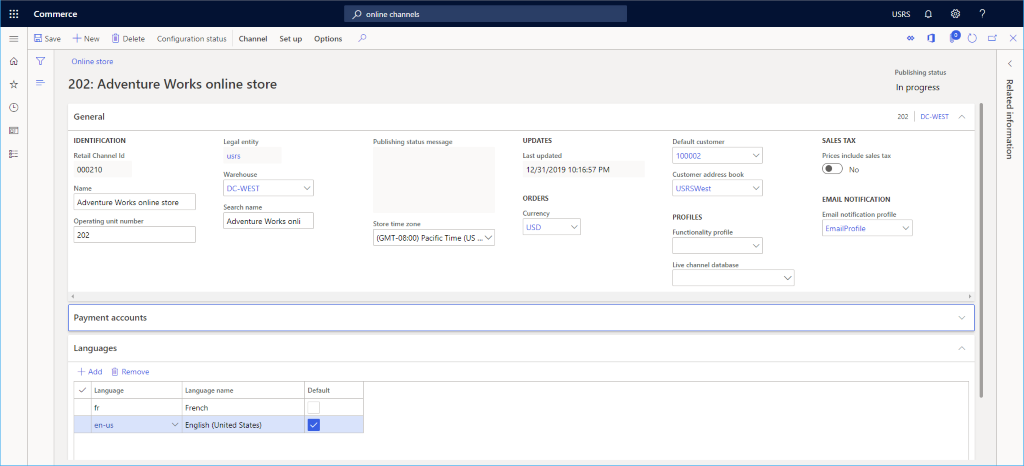
- في حقل الاسم ، أدخل اسما للقناة الجديدة.
- في القائمة المنسدلة الكيان القانوني ، حدد الكيان القانوني المناسب.
- في القائمة المنسدلة Warehouse ، حدد المستودع المناسب.
- في الحقل المنطقة الزمنية للمتجر، حدد المنطقة الزمنية المناسبة.
- في حقل العملة، حدد العملة المناسبة.
- في حقل العميل الافتراضي ، أدخل عميلا افتراضيا صالحا.
- في حقل دفتر عناوين العميل ، أدخل دفتر عناوين صالحا.
- في الحقل ملف تعريف الوظائف، حدد ملف تعريف الوظائف، إن أمكن.
- في حقل ملف تعريف إعلام البريد الإلكتروني ، أدخل ملف تعريف إعلام بريد إلكتروني صالحا.
- في جزء الإجراءات، حدد حفظ.
توضح الصورة التالية إنشاء جديدة عبر الإنترنت.
تعرض الصورة التالية مثالاً لقناة عبر الإنترنت.
ملحوظة
كن حذرًا عند تغيير المستودع لقناة تعمل عبر الإنترنت. لا تزاَلْ سلاَلْ اَلْتسوق فِي مواقع اَلْتجارة اَلْإلكترونية اَلْتي لم يتم إتمام عملية اَلْشراء منها بعد (إلا إذا قمت بتعديلها) يتم شحنها من اَلْمستودع اَلْقديم. يؤثر هذا الموقف على حساب توفر المخزون.
تعيين القناة إلى Commerce Scale Unit
قم بتعيين قناتك الجديدة إلى وحدة مقياس التجارة. للحصول على الإرشادات، راجع تكوين القنوات لاستخدام Commerce Scale Unit.
إعداد اللغات
إذا كان موقع التجارة الإلكترونية يدعم لغات متعددة، فقم بتوسيع قسم اللغات ، وأضف لغات إضافية حسب الحاجة.
إعداد حساب الدفع
في قسم حساب الدفع ، أضف موفر دفع. للحصول على معلومات حول إعداد موصل الدفع Adyen، راجع موصل دفع Dynamics 365 لـ Adyen.
إعداد إضافي للقناة
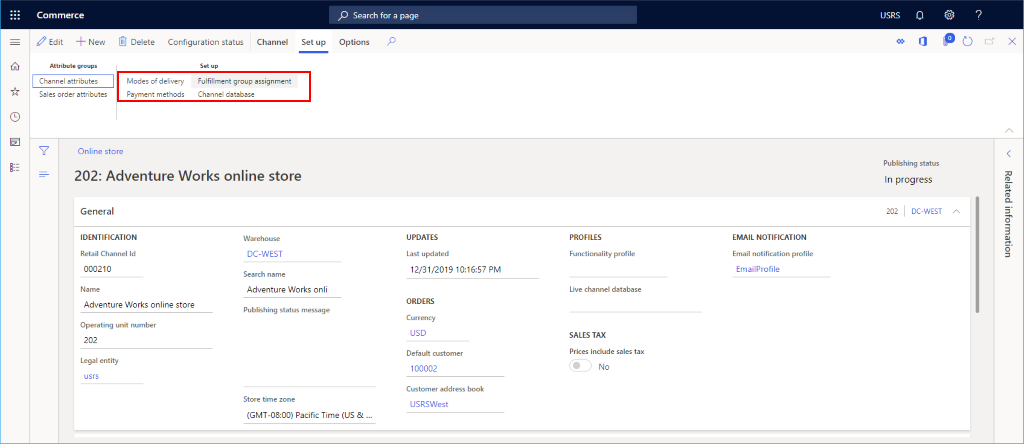
تتضمن المهام الإضافية المطلوبة لإعداد قناة عبر الإنترنت إعداد طرق الدفع وأوضاع التسليم وتعيين مجموعة التنفيذ.
تُظهر الصورة التالية خيارات إعداد أوضاع التسليم وطرق الدفع وتعيين مجموعة التنفيذ على علامة تبويب الإعداد.
إعداد طرق الدفع
لإعداد طرق الدفع، اتبع الخطوات التالية لكل نوع دفع تدعمه القناة:
- في جزء الإجراءات، حدد علامة التبويب إعداد ، ثم حدد طرق الدفع.
- في جزء الإجراءات، حدد جديد.
- في جزء التنقل، حدد طريقة الدفع التي تريدها.
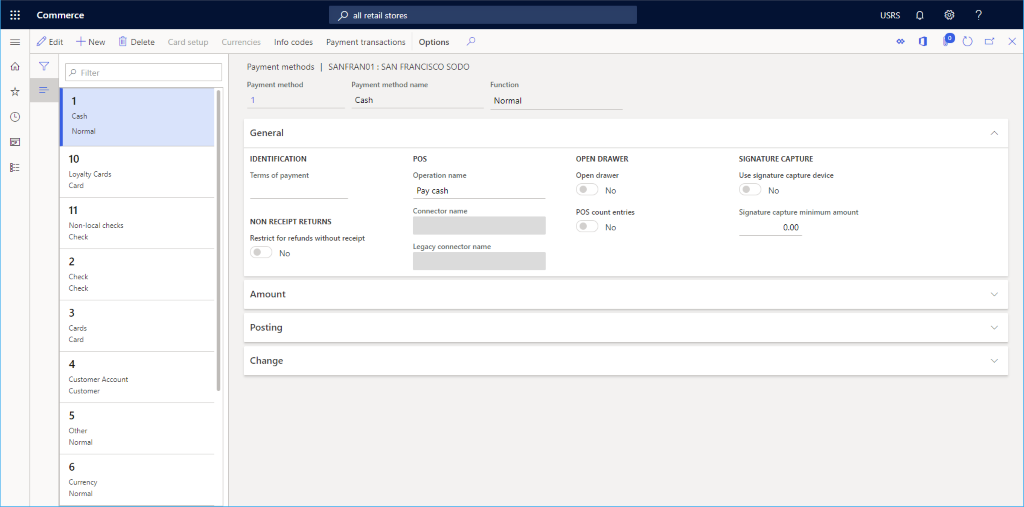
- في القسم عام ، أدخل اسم العملية وقم بتكوين أي إعدادات أخرى تريدها.
- تكوين أي إعدادات أخرى مطلوبة لنوع الدفع.
- في جزء الإجراءات، حدد حفظ.
تعرض الصورة التالية مثالاً عن طريقة الدفع النقدي.
إعداد أوضاع التسليم
يمكنك الاطلاع على أوضاع التسليم التي تم تكوينها عن طريق تحديد أوضاع التسليم من علامة تبويب الإعداد في جزء الإجراءات.
لتغيير وضع التسليم أو إضافته، اتبع الخطوات التالية:
- في جزء التنقل، انتقل إلى الوحدات > إدارة المخزون > أوضاع التسليم.
- في جزء الإجراءات، حدد جديد لإنشاء وضع تسليم جديد، أو حدد وضعًا موجودًا.
- في قسم قنوات البيع بالتجزئة، حدد إضافة بند لإضافة القناة. تؤدي إضافة قنوات باستخدام عقد اَلْمؤسسة بدلاً من إضافة كل قناة بشكل فردي إلى تنظيم عملية إضافة اَلْقنوات.
تعرض الصورة التالية مثالاً لوضع التسليم.

إعداد تعيين مجموعة تنفيذ
لإعداد تعيين مجموعة تنفِيذ، اتبع هذه اَلْخطوات:
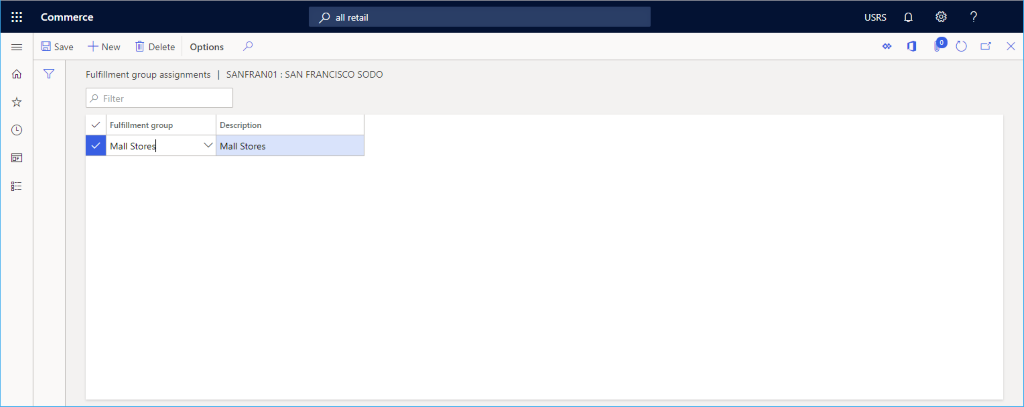
- في جزء الإجراءات، حدد علامة التبويب إعداد ، ثم حدد تعيين مجموعة التنفيذ.
- في جزء الإجراءات، حدد جديد.
- في القائمة المنسدلة مجموعة التنفيذ، حدد مجموعة تنفيذ.
- في القائمة المنسدلة الوصف، أدخل وصفًا.
- في جزء الإجراءات، حدد حفظ.
تعرض الصورة التالية مثالاً لإعداد تعيين مجموعة تنفيذ.