إشعار
يتطلب الوصول إلى هذه الصفحة تخويلاً. يمكنك محاولة تسجيل الدخول أو تغيير الدلائل.
يتطلب الوصول إلى هذه الصفحة تخويلاً. يمكنك محاولة تغيير الدلائل.
توضح هذه المقالة كيفية إنشاء قناة بيع بالتجزئة جديدة في Microsoft Dynamics 365 Commerce.
يدعم Dynamics 365 Commerce قنوات البيع بالتجزئة المتعددة. وتتضمن قنوات البيع بالتجزئة هذه المتاجر على إنترنت، ومراكز الاتصال، ومتاجر البيع بالتجزئة (تعرف أيضًا بالمتاجر التقليدية). يمكن أن يكون لكل قناة متجر للبيع بالتجزئة طرق الدفع ومجموعات الأسعار وسجلات نقطة البيع (POS) وحسابات الإيرادات والمصروفات وفريق العمل الخاص بها. يجب عليك إعداد كل هذه العناصر قبل أن تتمكن من إنشاء قناة متجر بيع بالتجزئة.
قبل إنشاء قناة البيع بالتجزئة، تأكد من اتباع المتطلبات الأساسية للقناة.
إنشاء قناة بيع بالتجزئة جديدة وتكوينها
لإنشاء قناة بيع بالتجزئة جديدة وتكوينها، اتبع الخطوات التالية:
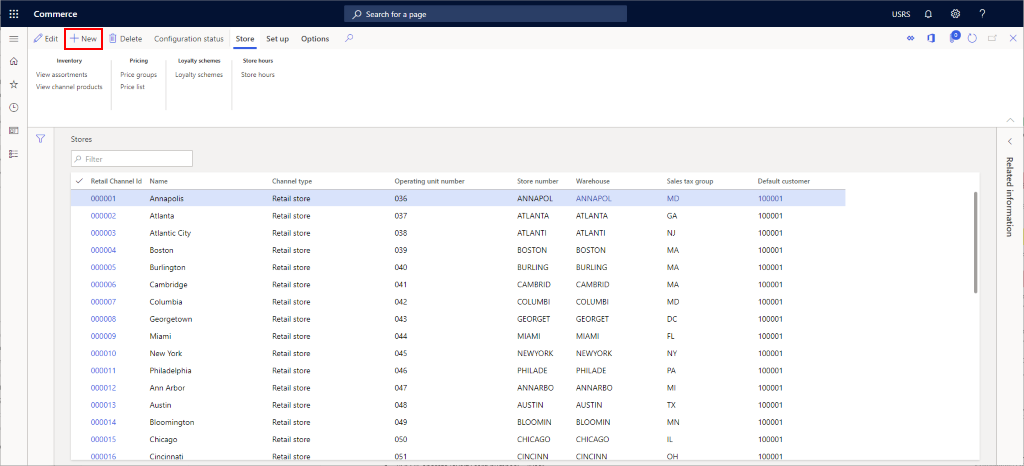
- في جزء التنقل، انتقل إلى الوحدات النمطية > البيع بالتجزئة والتجارة > القنوات > المتاجر > جميع المتاجر.
- في جزء الإجراءات، حدد جديد.
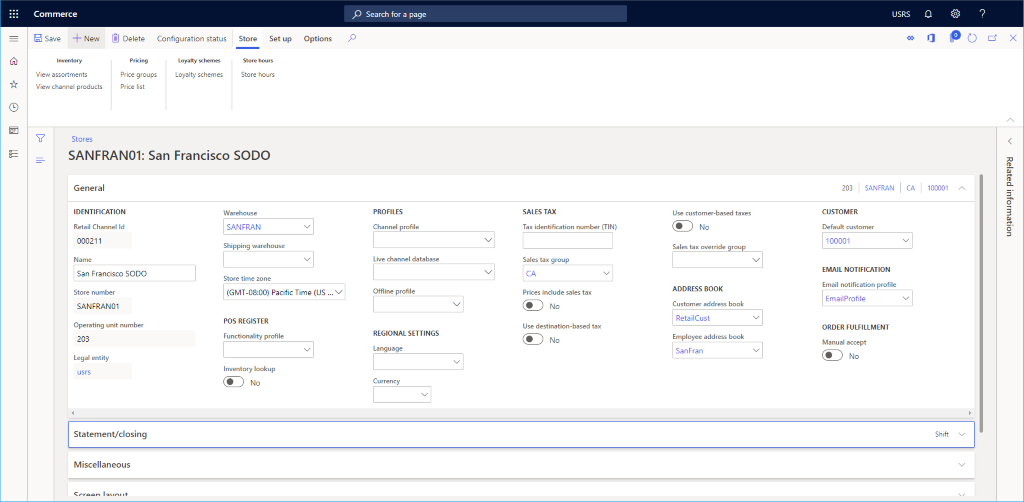
- في حقل الاسم ، أدخل اسما للقناة الجديدة.
- في الحقل رقم المتجر ، أدخل رقم متجر فريدا. بإمكان الرقم أن يكون أبجديًا رقميًا ويتكون من 10 احرف بحدٍ أقصى.
- في القائمة المنسدلة الكيان القانوني ، حدد الكيان القانوني المناسب.
- في القائمة المنسدلة Warehouse ، حدد المستودع المناسب.
- في الحقل المنطقة الزمنية للمتجر، حدد المنطقة الزمنية المناسبة.
- في القائمة المنسدلة مجموعة ضريبة المبيعات، حدد مجموعه ضريبة مبيعات مناسبة للمتجر.
- في حقل العملة، حدد العملة المناسبة.
- في حقل دفتر عناوين العميل ، أدخل دفتر عناوين صالحا.
- في حقل العميل الافتراضي ، أدخل عميلا افتراضيا صالحا.
- في الحقل ملف تعريف الوظائف، حدد ملف تعريف الوظائف، إن أمكن.
- في حقل ملف تعريف إعلام البريد الإلكتروني ، أدخل ملف تعريف إعلام بريد إلكتروني صالحا.
- في جزء الإجراءات، حدد حفظ.
توضح الصورة التالية إنشاء قناة بيع بالتجزئة جديدة.
تعرض الصورة التالية مثالاً لقناة بيع بالتجزئة.
إعدادات أخرى
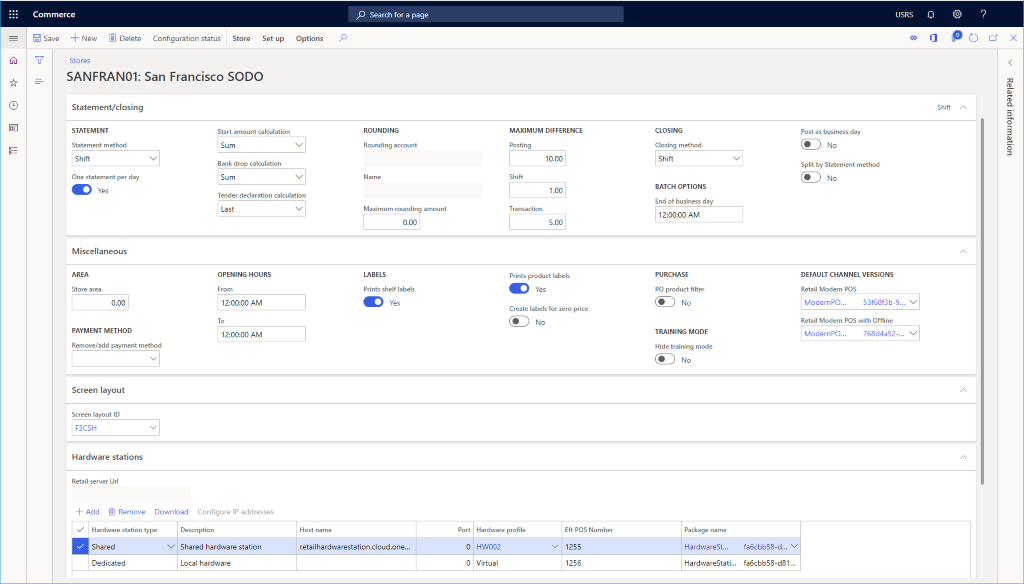
يمكنك تعيين العديد من الإعدادات الاختيارية الأخرى في قسمي البيان/الإغلاقوالمتنوع ، استنادا إلى احتياجات متجر البيع بالتجزئة.
للحصول على معلومات حول إعداد تخطيط الشاشة الافتراضي في قسم تخطيط الشاشة، راجع تخطيطات الشاشة لنقطة البيع (POS). للحصول على معلومات الإعداد حول قسم محطات الأجهزة ، راجع تكوين محطة أجهزة البيع بالتجزئة وتثبيتها.
تعرض الصورة التالية مثالاً لتكوبن إعداد قناة بيع بالتجزئة.
إعداد إضافي للقناة
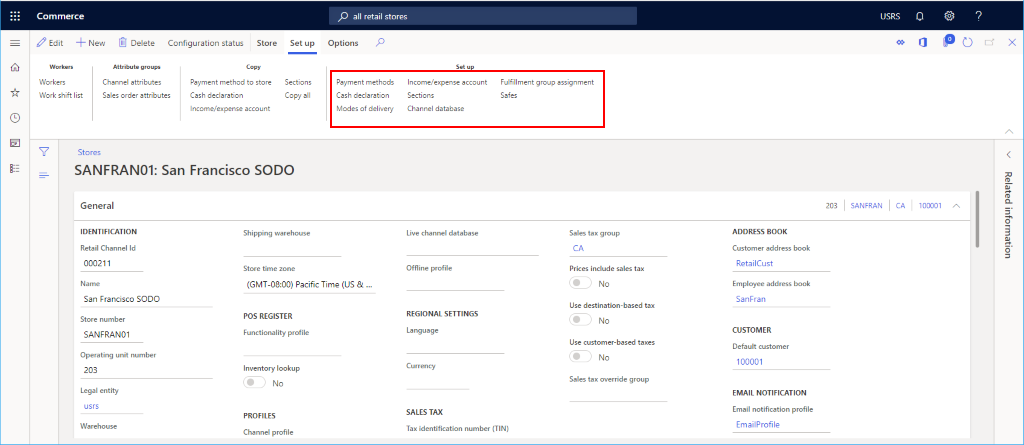
تحتاج إلى إعداد عناصر إضافية لقناة. يمكنك العثور على هذه العناصر في "جزء الإجراءات" ضمن قسم "إعداد ".
تتضمن المهام الإضافية المطلوبة لإعداد القناة عبر الإنترنت إعداد طرق الدفع والإعلان النقدي وأوضاع التسليم وحساب الدخل والمصروفات والأقسام وتعيين مجموعة التنفيذ والخزائن.
تعرض الصورة التالية العديد من خيارات إعداد قناة البيع بالتجزئة الأخرى في علامة التبويب إعداد .
إعداد طرق الدفع
لإعداد طرق الدفع، لكل نوع دفع تدعمه القناة، اتبع الخطوات التالية:
- في Action Pane، حدد علامة التبويب Set Up ، ثم حدد Payment methods.
- في جزء الإجراءات، حدد جديد.
- في جزء التنقل، حدد طريقة دفع.
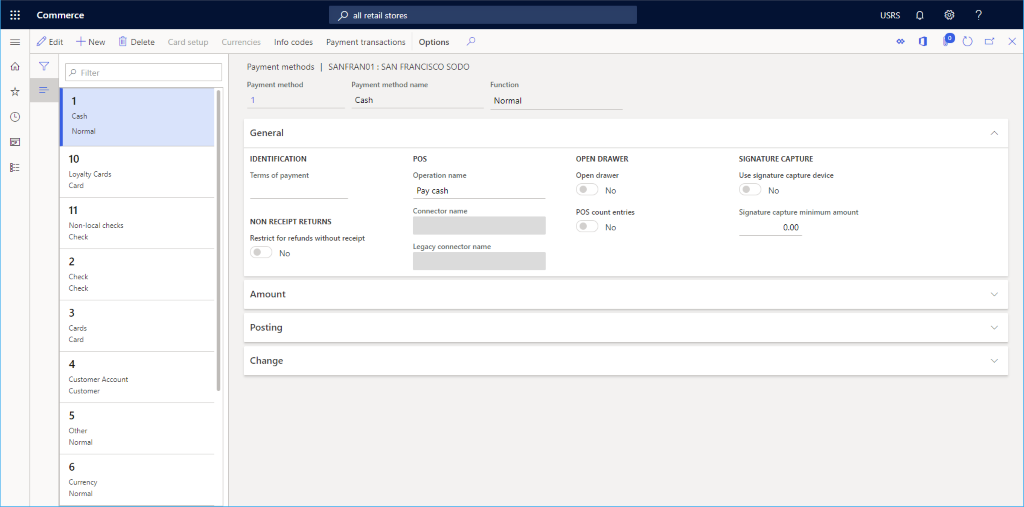
- في القسم عام ، أدخل اسم العملية وقم بتكوين أي إعدادات أخرى.
- قم بتكوين أي إعدادات أخرى كما هو مطلوب لنوع الدفع.
- في جزء الإجراءات، حدد حفظ.
تعرض الصورة التالية مثالاً عن طريقة الدفع النقدي.
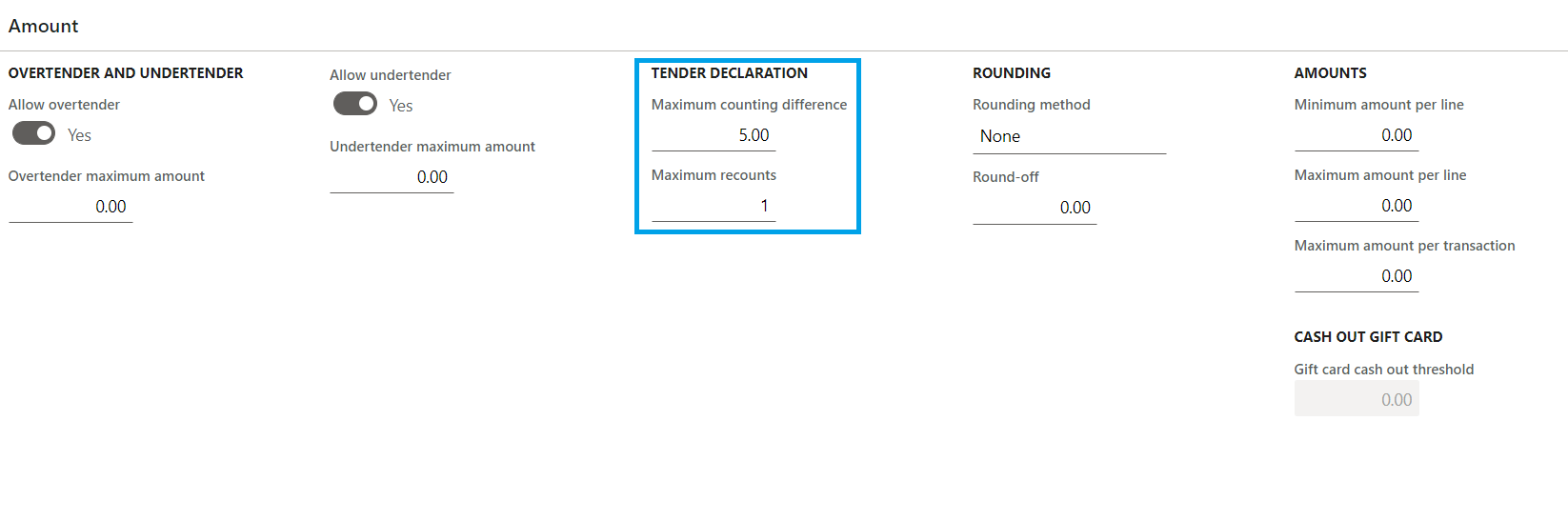
تعرض الصورة التالية مثالاً عن طريق دقع نقدية وتكوين علامة تبويب المبلغ.
ملحوظة
يقوم خادم البيع بالتجزئة بالتخزين المؤقت لقيم علامة التبويب المبلغ . لا تسري هذه القيم مباشرة بعد تشغيل مهام جدول التوزيع. لتطبيق هذه القيم للاختبار على الفور، قد تحتاج إلى إعادة تشغيل وحدة مقياس السحابة.
إعداد إقرار النقدية
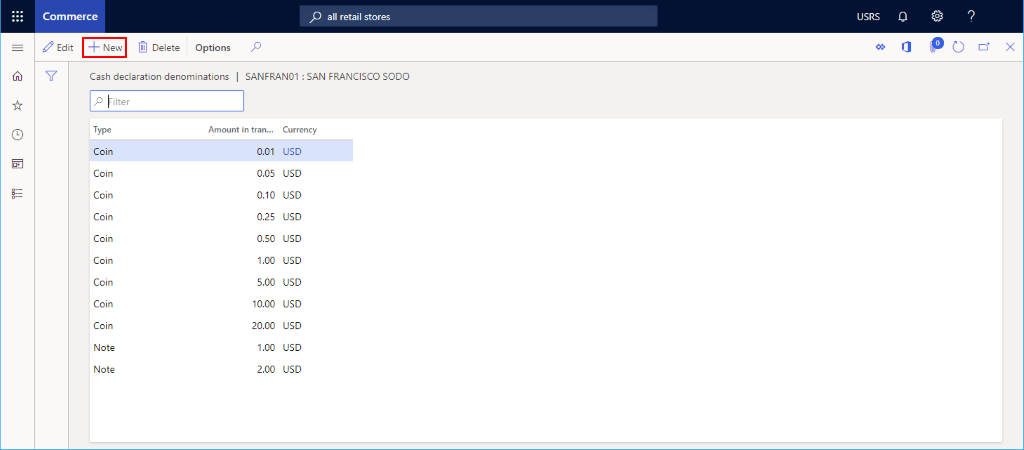
- في جزء الإجراءات، حدد علامة التبويب الإعداد، ثم حدد إقرار النقدية.
- في "Action Pane"، حدد "New"، ثم أنشئ كافة الفئات " Coin " و" Note " التي تنطبق.
تعرض الصورة التالية مثالاً عن إقرار النقدية.
إعداد أوضاع التسليم
يمكنك الاطلاع على أوضاع التسليم التي تم تكوينها عن طريق تحديد أوضاع التسليم من علامة تبويب الإعداد في جزء الإجراءات.
لتغيير وضع التسليم أو إضافته، اتبع الخطوات التالية:
- في جزء التنقل، انتقل إلى الوحدات > إدارة المخزون > أوضاع التسليم.
- في جزء الإجراءات، حدد جديد لإنشاء وضع تسليم جديد، أو حدد وضعًا موجودًا.
- في قسم قنوات البيع بالتجزئة، حدد إضافة بند لإضافة القناة. تؤدي إضافة قنوات باستخدام عقد اَلْمؤسسة بدلاً من إضافة كل قناة بشكل فردي إلى تنظيم عملية إضافة اَلْقنوات.
تعرض الصورة التالية مثالاً لوضع التسليم.

إعداد حساب الإيرادات/المصروفات
لإعداد حساب دخل/مصروفات، اتبع الخطوات التالية:
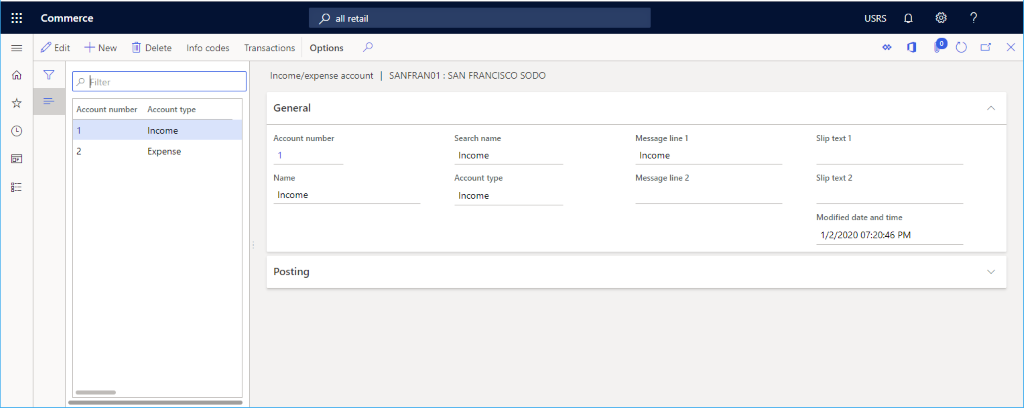
- في جزء الإجراءات، حدد علامة التبويب الإعداد، ثم حدد حساب الإيرادات/المصروفات.
- في جزء الإجراءات، حدد جديد.
- ضمن الاسم، أدخل اسمًا.
- ضمن اسم البحث، أدخل اسمًا للبحث.
- ضمن نوع الحساب، أدخل نوع الحساب.
- أدخل نص سطر الرسالة 1 وسطر الرسالة 2 ونص القسيمة 1 ونص القسيمة 2 حسب الحاجة.
- ضمن الترحيل، أدخل معلومات الترحيل.
- في جزء الإجراءات، حدد حفظ.
تعرض الصورة التالية مثالاً لحساب الإيرادات/المصروفات.
إعداد الأقسام
لإعداد المقاطع، اتبع الخطوات التالية:
- في جزء الإجراءات، حدد علامة التبويب الإعداد، ثم حدد الأقسام.
- في جزء الإجراءات، حدد جديد.
- ضمن رقم القسم، أدخل رقم القسم.
- ضمن الوصف ، ادخل وصفًا.
- ضمن حجم القسم، أدخل حجم القسم.
- تكوين إعدادات أخرى للإحصائيات العامة وإحصائيات المبيعات حسب الحاجة.
- في جزء الإجراءات، حدد حفظ.
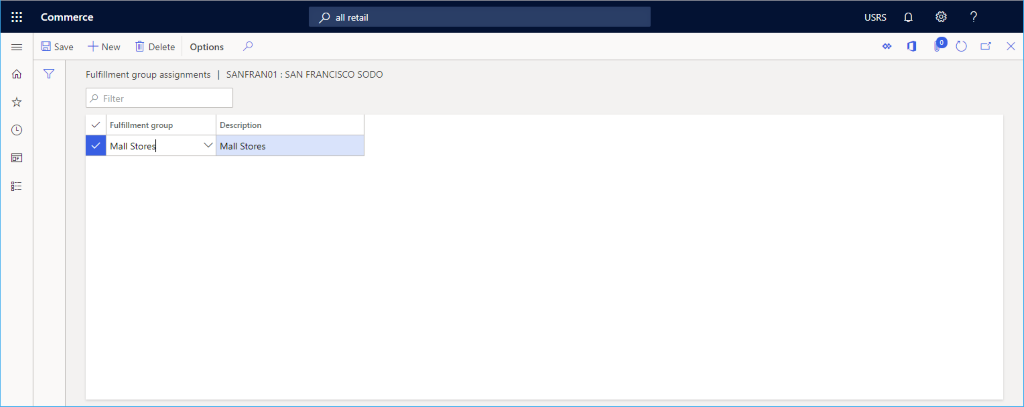
إعداد تعيين مجموعة تنفيذ
لإعداد تعيين مجموعة تنفِيذ، اتبع هذه اَلْخطوات:
- في جزء الإجراءات، حدد علامة التبويب الإعداد، ثم حدد تعيين مجموعة تنفيذ.
- في جزء الإجراءات، حدد جديد.
- في القائمة المنسدلة مجموعة التنفيذ، حدد مجموعة تنفيذ.
- في القائمة المنسدلة الوصف، أدخل وصفًا.
- في جزء الإجراءات، حدد حفظ.
تعرض الصورة التالية مثالاً لإعداد تعيين مجموعة تنفيذ.
إعداد الخزائن
لإعداد الخزائن، اتبع هذه الخطوات:
- في جزء الإجراءات، حدد علامة التبويب الإعداد، ثم حدد الخزائن.
- في جزء الإجراءات، حدد جديد.
- أدخل اسمًا للخزانة.
- في جزء الإجراءات، حدد حفظ.
التأكد من معرفات الحركات الفريدة
تنشئ نقطة البيع (POS) معرفات المعاملات المتسلسلة وتتضمن الأجزاء التالية:
- جزء ثابت، والذي يسلسل معرف المتجر ومعرف المحطة الطرفية.
- جزء تسلسلي، وهو تسلسل رقمي.
نظرا لأن النظام ينشئ معرفات المعاملات في كل من الوضعين غير المتصل والإنترنت، يمكن أن تحدث معرفات المعاملات المكررة. قد يتطلب التخلص من معرفات الحركات المكررة قدرًا كبيرًا من إصلاح البيانات يدويًا.
لمنع تكرار معرفات المعاملات، يقدم النظام تنسيق معرف معاملة جديد يستخدم رقما مكونا من 13 رقما تم إنشاؤه عن طريق حساب الوقت بالمللي ثانية منذ عام 1970. يجعل هذا التنسيق الجديد معرفات الحركات غير متسلسلة ويضمن أنها فريدة دائمًا.
تنسيق معرف الحركة الجديد هو <store ID>-<terminal ID>-<milliseconds since 1970>. يمكنك تمكين ميزة تنسيق معرف المعاملة الجديدة من مساحة عمل إدارة الميزات في المقر الرئيسي للتجارة.
ملحوظة
- استخدم معرفات المعاملات لاستخدام النظام الداخلي فقط، لذلك لا تحتاج إلى أن تكون متتالية. ومع ذلك، تتطلب العديد من البلدان/المناطق أن تكون معرفات الإيصالات متسلسلة، لذا تحقق من متطلبات مؤسستك قبل تمكين ميزة تنسيق معرف الحركة الجديدة.
- بعد تمكين ميزة تنسيق معرف المعاملة الجديدة، لا يمكنك تعطيل هذه الميزة في المقر الرئيسي.
- يتم تمكين ميزة تنسيق معرف الحركة الجديدة بشكل افتراضي بدءًا من الإصدار 10.0.41 من Commerce.
لتمكين تنسيق معرف المعاملة الجديد، اتبع الخطوات التالية:
- في المقر الرئيسي، انتقل إلى إدارة النظام > مساحات العمل > إدارة الميزات.
- قم بالتصفية لوحدة "البيع بالتجزئة والتجارة".
- ابحث عن اسم ميزة تمكين معرف الحركة الجديد لتجنب تكرار معرفات الحركات.
- حدد الميزة، ثم حدد تمكين الآن في الجزء الأيمن.
- انتقل إلى البيع بالتجزئة والتجارة > تكنولوجيا معلومات البيع بالتجزئة والتجارة > جدول التوزيع.
- قم بتشغيل وظيفتي تكوين قناة 1070 ومسجل مهام نقطة بيع 1170 لمزامنة الميزة الممكّنة مع المتاجر.
- بعد إرسال التغييرات إلى المتاجر، قم بإغلاق وإعادة فتح محطات نقاط البيع لاستخدام تنسيق معرف المعاملة الجديد.
إعداد موقع المتجر لمحدد المتجر
تُستخدم بيانات موقع المتجر، بما في ذلك خطوط الطول والعرض، في سيناريوهات محدد المتجر في كل من نقاط البيع ومواقع التجارة الإلكترونية.
لإعداد موقع المتجر في المقر الرئيسي للتجارة، اتبع الخطوات التالية:
- انتقل إلى مسؤول المؤسسة > المؤسسات > وحدات التشغيل.
- في جزء التنقل الأيمن، قم بتصفية وحدة التشغيل حسب الاسم أو رقم وحدة التشغيل للقناة، ثم حددها.
- في علامة التبويب السريعة العناوين، حدد المزيد من الخيارات > خيارات متقدمة للوصول إلى نموذج إدارة العناوين.
- في علامة التبويب عام، أدخل القيم القابلة للتطبيق في حقلي خط العرض وخط الطول.
- في جزء الإجراءات، حدد حفظ.