إشعار
يتطلب الوصول إلى هذه الصفحة تخويلاً. يمكنك محاولة تسجيل الدخول أو تغيير الدلائل.
يتطلب الوصول إلى هذه الصفحة تخويلاً. يمكنك محاولة تغيير الدلائل.
توضح هذه المقالة كيفية إنشاء أوامر العملاء وإدارتها في Microsoft Dynamics 365 Commerce نقطة البيع (POS). استخدم أوامر العملاء لتسجيل المبيعات حيث يرغب المتسوقون في استلام المنتجات في وقت لاحق، أو استلام المنتجات من موقع آخر، أو شحن العناصر إليهم.
في القناة متعددة الاتجاهات، يقدم العديد من بائعي التجزئة خيار أوامر العميل أو الأوامر الخاصة، لاستيفاء المنتجات المختلفة وتلبية المتطلبات. وفيما يلي بعض السيناريوهات النموذجية:
- يريد العميل تسليم المنتجات إلى عنوان معين في تاريخ محدد.
- يرغب أحد العملاء في انتقاء المنتجات من متجر أو من موقع يختلف عن المتجر أو الموقع الذي اشتري منه العميل تلك المنتجات.
- يرغب عميل موجود داخل موقع المتجر أن يطلب منتجات اليوم واستلامها من موقع المتجر نفسه في تاريخ لاحق.
بإمكان بائعي التجزئة استخدام أوامر العميل للتقليل من خسائر المبيعات التي يعود سببها إلى نفاد المخزون، إذ يمكن تسليم البضاعة أو استلامها في وقت أو مكان آخر.
إعداد أوامر العملاء
قبل أن تحاول استخدام وظيفة أمر العميل في نقطة البيع، تأكد من إكمال كافة التكوينات المطلوبة في Commerce headquarters.
تكوين أوضاع التسليم
لاستخدام أوامر العملاء، قم بتكوين أوضاع التسليم التي يمكن لقناة المتجر استخدامها. حدد وضع تسليم واحدا على الأقل لاستخدامه عند شحن أسطر الطلب إلى عميل من متجر. أيضا، حدد وضع استلام واحد على الأقل للتسليم لاستخدامه عند التقاط خطوط الطلب من المتجر. تحديد طرق التسليم في صفحة طرق التسليم في المقر. للحصول على مزيد من المعلومات حول كيفية إعداد أوضاع التسليم لقنوات Commerce، راجع إعداد أوضاع التسليم.
إعداد مجموعات التنفيذ
قد لا تتمكن بعض المتاجر أو مواقع المستودعات من تنفيذ أوامر العميل. ومن خلال تكوين مجموعات التنفيذ، بإمكان المؤسسة تحديد المتاجر ومواقع المستودعات التي تظهر كخيارات للمستخدمين الذين يقومون بإنشاء أوامر العملاء في نقطة البيع. تكوين مجموعات التنفيذ في صفحة مجموعات التنفيذ . إنشاء العديد من مجموعات التنفيذ كما هو مطلوب. بعد تعريف مجموعة التلبية، قم بربطها بمتجر عن طريق تحديد تعيين مجموعة التلبية من علامة التبويب إعداد في جزء الإجراءات في صفحة المتاجر.
في الإصدار 10.0.12 من Commerce وإصدار لاحق، بإمكان المؤسسات تعريف ما إذا كان من الممكن استخدام المستودع أو مجموعة المستودع والمتجر المحددة في مجموعة التنفيذ للشحن أو الاستلام أو للشحن والاستلام على حدٍ سواء. تسمح هذه الوظيفة بمزيد من المرونة عند تحديد المستودعات التي يمكن تحديدها لأوامر العميل التي تحتوي على أصناف لشحنها، والمخازن التي يمكن تحديدها لأوامر العميل التي تحتوي على أصناف لاستلامها. لاستخدام خيارات التكوين هذه، قم بتشغيل الميزة القدرة على تحديد المواقع باعتبارها ممكّنة من أجل 'الشحن' أو 'الاستلام' داخل مجموعة التنفيذ. إذا لم يكن المستودع المرتبط بمجموعة تنفيذ متجرًا، فيمكن تكوينه فقط كموقع شحن. ولا يمكن استخدامه عندما يتم تكوين أوامر لاستلامها في نقطة البيع.
تكوين إعدادات القناة
عند العمل مع طلبات العملاء في نقاط البيع، ضع في اعتبارك بعض إعدادات قناة المتجر. ابحث عن هذه الإعدادات في صفحة Stores في المقر الرئيسي.
- المستودع: يظهر هذا الحقل المستودع الذي يستخدمه النظام عند تقليل المخزون للنقد والحمل وطلبات استلام العملاء المرتبطة بهذا المتجر. استخدم مستودعات فريدة لكل قناة متجر لمنع مشاكل تضارب المنطق التجاري عبر المتاجر.
- مستودع الشحن: يظهر هذا الحقل المستودع الذي يستخدمه النظام عند تقليل المخزون لطلبات العملاء لشحنها من المتجر المحدد. إذا تم تمكين الميزة القدرة على تحديد المواقع على أنها تم ممكّنة من أجل "الشحن" أو "الاستلام" ضمن مجموعة التنفيذ في بيئتك، يمكن لمستخدمي نقاط البيع اختيار مستودع معين للشحن منه في نقاط البيع، بدلاً من اختيار متجر للشحن منه. لذلك، عند تمكين هذه الميزة، لم يعد يتم استخدام مستودع الشحن، حيث يختار المستخدم المستودع المحدد لشحن الطلب من وقت إنشاء الطلب.
- تعيين مجموعة التنفيذ: اختر هذا الزر (في تبويب الإعداد في لوحة الإجراءات) لربط مجموعات التنفيذ التي تم الإشارة إليها لعرض خيارات مواقع الاستلام أو مصادر الشحن عند إنشاء طلبات العملاء في نظام نقاط البيع (POS).
- استخدم ضريبة الوجهة: يشير هذا الخيار إلى ما إذا كان عنوان الشحن يستخدم لتحديد مجموعة الضرائب التي تطبق على خطوط الطلب التي تشحن إلى عنوان العميل.
- استخدام الضريبة القائمة على العميل: يشير هذا الخيار إلى ما إذا كانت مجموعة الضرائب المحددة لعنوان توصيل العميل تستخدم لفرض ضريبة على طلبات العميل التي تم إنشاؤها في نظام نقاط بيع للشحن إلى منزل العميل.
إعداد معلمات أمر العميل
قبل محاولة إنشاء طلبات العملاء في نقاط البيع، قم بتكوين المعلمات المناسبة في المقر الرئيسي. ابحث عن هذه المعلمات في علامة التبويب Customer orders في صفحة Commerce parameters .
نوع الطلب الافتراضي: هذه الخاصية القديمة غير مدعومة.
نسبة الإيداع الافتراضي: أدخل النسبة المئوية من إجمالي مبلغ الطلب التي يجب على العميل دفعها كوديعة قبل تأكيد الطلب. ووفقًا لامتيازاتهم قد يتمكن شركاء المتجر من تجاوز المبلغ باستخدام العملية تجاوز الإيداع في نقطة البيع، إذا تم تكوين هذه العملية لتخطيط شاشه الحركة.
ملحوظة
يتم تجاهل إعداد النسبة المئوية للإيداع إذا تمت إضافة عميل من نوع شركة إلى شركة (B2B) ينتمي إلى التسلسل الهرمي للعميل إلى طلب العميل. بالنسبة لهؤلاء العملاء، يتم تعيين نسبة الإيداع الافتراضية دائما إلى صفر، ولكن يمكن للمدير تجاوز نسبة الإيداع باستخدام عملية تجاوز الإيداع .
طريقة الاستلام: أدخل طريقة التسليم التي يجب أن يطبق النظام على خطوط أوامر المبيعات المهيأة للاستلام في نظام نقاط البيع (POS).
طريقة تسليم الاستلام الفوري: أدخل طريقة التسليم التي يجب أن يطبقها النظام على بنود أمر المبيعات التي تُعد بنود استلام فوري عند إنشاء سلة مختلطة، حيث تُستلم بعض البنود أو تُشحَن، بينما يأخذ العميل بنودًا أخرى معه فورًا.
نسبة رسوم الإلغاء: إذا كان يجب فرض رسوم عند إلغاء طلب العميل، أدخل مبلغ تلك الرسوم.
رمز رسوم الإلغاء: أدخل رمز رسوم الحسابات المستحقة للوصول الذي يجب أن يستخدمه النظام عند تطبيق رسوم إلغاء على طلبات العملاء الملغاة عبر نظام نقاط البيع (POS). يحدد كود التكلفة منطق الترحيل المالي لتكلفة الإلغاء.
ملحوظة
عند عدم تمكين ميزات الرسوم التلقائية المتقدمة، قم بإنشاء رمز رسوم مخصص لرسوم الإلغاء بدلا من إعادة استخدام رمز رسوم الشحن، حيث قد يؤدي الاختيار الأخير إلى سلوك غير متوقع عندما يحدد النظام مجموعة ضريبة المبيعات للرسوم. اختر اسم رمز رسوم الإلغاء ووصفا يوضح للمحاسبين أن رمز رسوم الإلغاء مخصص فقط لعمليات الإلغاء.
رمز رسوم الشحن: إذا كان خيار استخدام الشحن التلقائي المتقدم مضبوطا على نعم، فإن إعداد المعلمة هذا لا يؤثر عليه. إذا تم تعيين هذا الخيار إلى لا، تتم مطالبة المستخدمين بإدخال تكلفة الشحن يدويًا عند إنشاء أوامر العميل في نقطة البيع. استخدم هذه المعلمة لتعيين كود تكلفة الحسابات المدينة المراد تطبيقه على الأوامر عندما يقوم المستخدمون بإدخال تكلفة الشحن. يحدد كود التكلفة منطق الترحيل المالي لتكلفة الشحن.
استخدم الرسوم التلقائية المتقدمة: اضبط هذا الخيار على نعم لاستخدام الرسوم التلقائية المحسوبة من النظام عند إنشاء طلبات العملاء في نظام نقاط البيع (POS). يمكن أن تحسب هذه الرسوم التلقائية رسوم الشحن أو رسوم الطلب الأخرى أو الرسوم الخاصة بالعنصر. للحصول على معلومات حول كيفية إعداد واستخدام ميزة التكاليف التلقائية المتقدمة، راجع التكاليف التلقائية المتقدمة في القناة متعددة الاتجاهات.
تحديث تخطيطات شاشة الحركة في نقطة البيع
تأكد من إعداد شاشة نقاط البيع لدعم إنشاء وإدارة طلبات العملاء. أيضا، قم بتكوين جميع عمليات نقاط البيع المطلوبة. فيما يلي بعض عمليات نقطة البيع الموصي بها لدعم إنشاء وإدارة أوامر العميل بشكل صحيح:
- شحن جميع المنتجات: استخدم هذه العملية لتحديد أن جميع الخطوط في عربة المعاملات تشحن إلى وجهة.
- شحن المنتجات المختارة: استخدم هذه العملية لتحديد أن الخطوط المحددة في عربة المعاملات يتم شحنها إلى وجهة.
- استلام جميع المنتجات: استخدم هذه العملية لتحديد أن جميع الخطوط في عربة المعاملات يتم استلامها من موقع متجر محدد.
- استلام المنتجات المختارة: استخدم هذه العملية لتحديد أن الخطوط المحددة في عربة المعاملات تم استلامها من موقع متجر محدد.
- تنفيذ جميع المنتجات: استخدم هذه العملية لتحديد أن جميع الخطوط في عربة المعاملات قد تم تنفيذها. إذا استخدمت هذه العملية في نظام نقاط البيع (POS)، يتم تحويل طلب العميل إلى معاملة نقدية ونقل.
- تنفيذ المنتجات المختارة: استخدم هذه العملية لتحديد أن الخطوط المحددة في عربة المعاملات يتم تنفيذها من قبل العميل وقت الشراء. تعتبر هذه العملية فقط في حالة الأوامر المختلطة.
- أمر الاستدعاء: استخدم هذه العملية للبحث واسترجاع طلبات العملاء حتى يتمكن مستخدمو نقاط البيع من تعديل أو إلغاء أو تنفيذ عمليات متعلقة بالتنفيذ عليها حسب الحاجة.
- تغيير طريقة التسليم: استخدم هذه العملية لتغيير طريقة التسليم بسرعة للخطوط التي تم تكوينها مسبقا للشحن، دون الحاجة إلى المرور بتدفق "شحن جميع المنتجات" أو "شحن المنتجات المختارة" مرة أخرى.
- تجاوز الودائع: استخدم هذه العملية لتغيير مبلغ الإيداع الذي يدفعه العميل مقابل الطلب المختار.
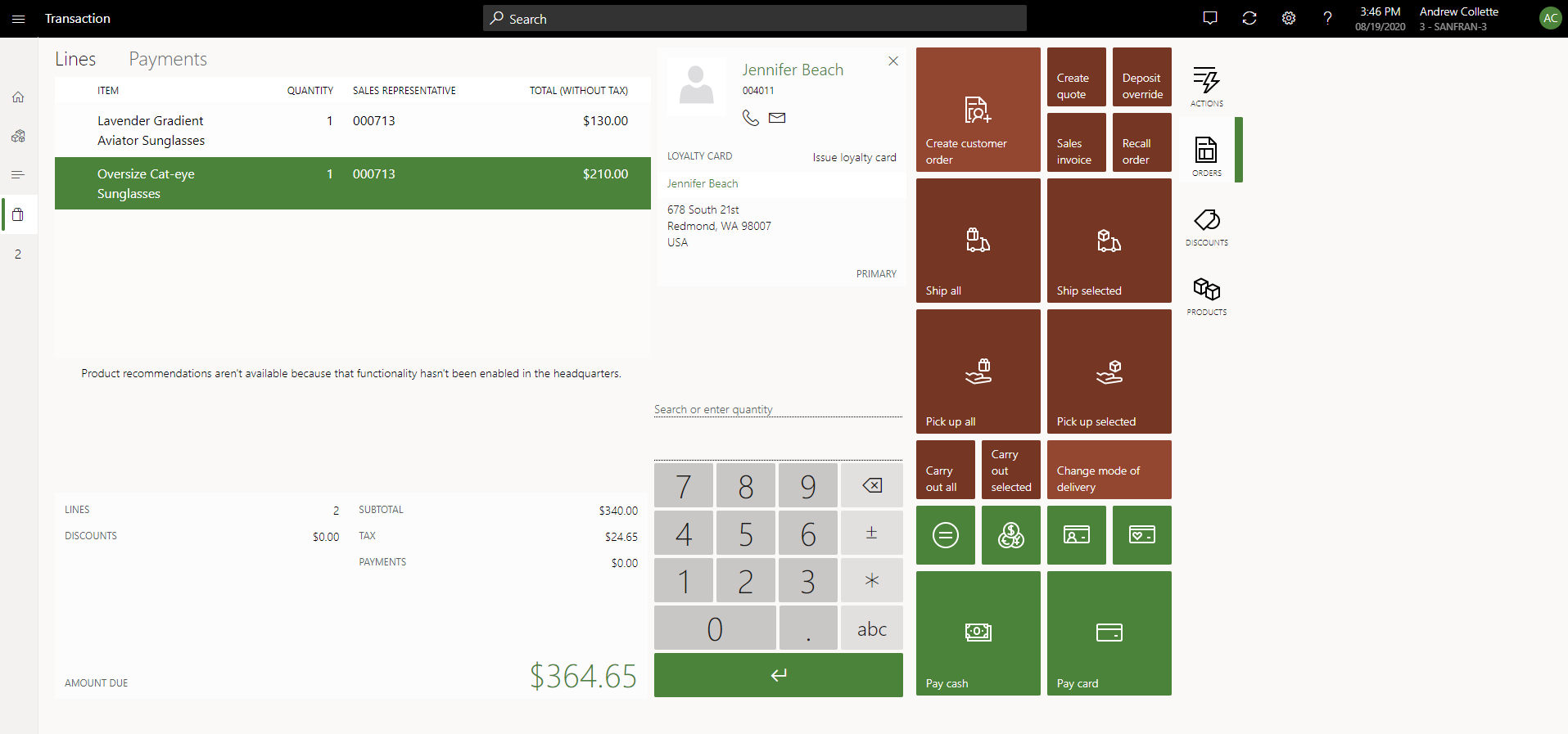
العمل مع أوامر العميل في نقطة البيع
ملحوظة
وظيفة التعرف على الإيرادات غير مدعومة حاليًا للاستخدام في قنوات Commerce (التجارة الإلكترونية، ونقطة البيع، ومركز الاتصال). لا تقم بإضافة عناصر تم تكوينها مع التعرف على الإيرادات إلى الطلبات التي تم إنشاؤها في قنوات Commerce.
إنشاء أمر عميل للمنتجات التي يتم شحنها إلى العميل
لإنشاء طلب عميل للمنتجات التي يتم شحنها إلى العميل، اتبع الخطوات التالية:
- في شاشة حركة نقطة البيع، أضف عميلاً إلى الحركة.
- أضف منتجات إلى عربة التسوق.
- حدد شحن المحدد أو شحن الكل لشحن المنتجات إلى عنوان على حساب العميل.
- حدد الخيار لإنشاء أمر عميل.
- قم بتأكيد موقع "الشحن من" أو تغييره، أو قم بتأكيد عنوان الشحن أو تغييره، وحدد طريقة شحن.
- أدخل تاريخ شحن الأمر المطلوب للعميل.
- استخدم وظائف الدفع لدفع أي مبالغ محسوبة مستحقة، أو استخدم عملية تجاوز الإيداع لتغيير المبالغ المستحقة، ثم قم بتطبيق الدفع.
- إذا لم يتم دفع إجمالي الطلب بالكامل، أدخل بطاقة ائتمان يتم تحصيلها من الرصيد المستحق على الطلب عند فوترته.
إنشاء طلب عميل للمنتجات التي يلتقطها العميل
لإنشاء طلب عميل للمنتجات التي يلتقطها العميل، اتبع الخطوات التالية:
- في شاشة حركة نقطة البيع، أضف عميلاً إلى الحركة.
- أضف منتجات إلى عربة التسوق.
- حدد استلام المحدد لتغيير استلام الكل لبدء تكوين استلام الأمر.
- حدد موقع المتجر حيث يلتقط العميل المنتجات المحددة.
- حدد تاريخا يتم فيه التقاط العنصر.
- استخدم وظائف الدفع لدفع أي مبالغ محسوبة مستحقة، أو استخدم عملية تجاوز الإيداع لتغيير المبالغ المستحقة، ثم قم بتطبيق الدفع.
- إذا لم يُدفع المبلغ الإجمالي للأمر بالكامل، فحدد ما إذا كان العميل سيقوم بالدفع لاحقًا (عند الاستلام)، أو ما إذا كان سيتم منح بطاقة الائتمان رمزًا مميزًا الآن، ليتم استخدامها وتسجيلها في وقت الاستلام.
استخدام إدارة الائتمان لأوامر التجارة
بدءا من الإصدار Dynamics 365 Commerce 10.0.48، يمكنك تكوين أوامر العملاء لمتابعة تدفق إدارة الائتمان الكامل. عند تمكين هذه الميزة، يقيم النظام الطلبات مقابل قواعد حظر إدارة الائتمان ويمكنه وضع الطلبات قيد الاحتجاز الائتماني لوضوح فريق التمويل الخاص بك والتحكم فيه قبل متابعة الوفاء.
لتمكين هذا السلوك، قم بتكوين الإعدادات التالية:
- قم بتمكين ميزة الاستفادة من إعداد إدارة الائتمان لأوامر Commerce في مساحة عمل إدارة الميزات.
- قم بتمكين خيار إدارة الائتمان في معلمات الحسابات المدينة>إدارة الائتمان.
ملحوظة
إذا لم تقم بتمكين أي من هذه الإعدادات، فإن أوامر Commerce تستخدم السلوك الافتراضي حيث يقوم النظام بحظر الطلب أو المعاملة مباشرة عند تجاوز الحد الائتماني للعميل، بدلا من توجيهه من خلال تدفق احتجاز الائتمان.
طلبات العملاء البسيطة (الاستلام أو الشحن)
يمكنك التحكم فيما إذا كان النظام يتحقق من حد الائتمان في وقت تسجيل الطلب. للسماح للمشترين (على نقاط البيع) أو B2B (على موقع التجارة الإلكترونية) بوضع الطلبات حتى بعد تجاوز حد الائتمان، قم بتمكين إعداد جديد يسمى تخطي فحص الائتمان أثناء تسجيل الطلب في ملف تعريف الوظائف ل POS أو المتاجر عبر الإنترنت. بعد تقديم الطلب، تمر طلبات العملاء التي تتضمن الاستلام من المتجر أو التسليم عبر الشحن عبر مسار إدارة الائتمان. اعتمادا على قواعد الحظر المكونة، قد يتم وضع الطلبات في قائمة احتجاز الائتمان للمراجعة.
ملحوظة
لكي تسري قاعدة حظر حد الائتمان المستخدم ، يجب عليك أيضا تمكين التحقق من حد الائتمان على أمر المبيعات في معلمات الائتمان والتحصيلات. ينطبق هذا الإعداد على جميع نقاط التحقق لإدارة الائتمان، بما في ذلك تأكيد الطلب وإنشاء قائمة الانتقاء والفواتير. لا تتطلب قواعد الحظر الأخرى هذا الإعداد.
أوامر العملاء المختلطة
بالنسبة للطلبات المختلطة التي تتضمن خط ترحيل (حيث يأخذ العميل بعض العناصر على الفور)، لا يمر الطلب عبر تدفق إدارة الائتمان. تتم فوترة بنود التنفيذ عند إجراء المعاملة، لذلك لا يمكن للنظام تطبيق تعليق ائتماني على مستوى رأس الطلب. يتم الاحتفاظ بالسلوك الحالي لهذه الطلبات.
إجراءات تنفيذ الطلبات في المتجر
عندما يقوم شركاء المتجر بتنفيذ إجراءات التنفيذ على طلب (مثل الانتقاء أو التعبئة)، لا تؤدي هذه الإجراءات إلى تدفق إدارة الائتمان. إذا تم تجاوز الحد الائتماني للعميل وتم تعيين الرسالة عند تجاوز حد الائتمان إلى خطأ، يحظر النظام إجراء الوفاء. لا تغير إجراءات التنفيذ التي يتم تنفيذها في المتجر إعداد إدارة الائتمان على مستوى رأس الطلب. يضمن هذا السلوك أن خطوط الطلب التي تم تنفيذها من المستودع تستمر في الانتقال من خلال تدفق إدارة الائتمان كما هو متوقع.
المعاملات النقدية والمحملة
بالنسبة للمعاملات النقدية والمحملة، يحظر النظام المعاملة إذا تم تجاوز الحد الائتماني للعميل وتم تعيين الرسالة عند تجاوز حد الائتمان في معلمات الائتمان والتحصيلات إلى خطأ. يظل هذا السلوك دون تغيير بغض النظر عما إذا كانت إدارة الائتمان ممكنة أم لا.
حدد خيارات تسريع لطلبات العملاء في نظام نقاط البيع وأطلق الطلبات إلى المستودع
بدءا من Dynamics 365 Commerce الإصدار 10.0.49، يمكن لموظفي المتجر اختيار خيار تسريع لطلب العميل مباشرة في نظام نقاط البيع (POS)، ويمكن للمسؤولين تكوين الطلبات ليتم إرسالها إلى المستودع لتنفيذها فور إنشاء الطلب. استخدم هذه الميزة لدعم تسليم أسرع للعملاء الذين يحتاجون إلى شحن أو استلام طلباتهم في وقت أبكر من الجدول الزمني القياسي للتنفيذ، ولمساعدة فريق المستودع في تحديد أولويات الطلبات السريعة أثناء الاختيار.
تفعيل خيارات التسريع في POS
هذه الإمكانية متاحة افتراضيًا، لكن عناصر التحكم في نقطة البيع تكون مخفية حتى تقوم بتمكينها لمتجر أو لمجموعة من المتاجر. قم بتكوين الإعدادات التالية في صفحة ملف الوظائف في مقر كوميرس، للمتاجر التي تريد من موظفي المتجر استخدام خيارات التسريع:
- عرض خيارات التسريع على نقطة البيع (POS): قم بتفعيل هذا الإعداد لعرض التحكم في خيار التسريع في نقطة البيع بعد أن يختار موظف المتجر طريقة توصيل لطلب عميل.
- تفعيل الإصدار إلى المستودع مع إنشاء الطلب: اختر خيار أو أكثر من خيارات التسريع التي يجب أن تسبب إصدار الطلب إلى المستودع لتنفيذه فور إنشاء الأمر، بدلا من انتظار جدول معالجة الطلب القياسي.
ملحوظة
إذا لم تقم باختيار أي خيارات تسريع لإصدار Trigger إلى المستودع مع إعداد إنشاء الطلب ، فإن اختيار خيار تسريع في POS لن يؤدي إلى إصدار الطلب إلى المستودع فورا. بدلا من ذلك، يتم إصدار هذه الأوامر يدويا من المكتب الخلفي أو عبر مهمة الدفعة التي ترسل الطلبات إلى المستودع.
قم بتعيين خيار تسريع افتراضي لنمط تسليم معين
يمكنك تكوين خيار تسريع افتراضي لكل نمط من أساليب التوصيل. عندما يختار موظف المتجر هذا الوضع في نقطة البيع (POS)، يتم اختيار خيار التسريع المقابل تلقائيا. لا يزال بإمكان موظف المتجر تغيير خيار التسريع إلى قيمة مختلفة قبل إكمال الطلب.
اختر خيار تسريع في POS
لاختيار خيار تسريع عند إنشاء طلب عميل في نظام نقاط البيع (POS)، اتبع هذه الخطوات:
- أضف عميلا ومنتجات إلى المعاملة، ثم اختر طريقة التسليم (على سبيل المثال، الشحن أو الاستلام).
- إذا تم عرض خيار التسريع، راجع خيار التسريع الافتراضي (إذا كان مضبوطا)، أو اختر خيار التسريع الذي ينطبق على الأمر.
- أكمل الطلب كالمعتاد.
إذا تم تكوين خيار التسريع المحدد لتفعيل إصدار إلى المستودع، يتم إنشاء الطلب في المكتب الخلفي في الوقت الحقيقي، حتى لو كان المتجر مهيئا لمعالجة طلبات العملاء بشكل غير متزامن.
استخدم خيارات التسريع لإعطاء الأولوية لاختيار المستودعات
خيار التسريع المختار في طلب العميل متاح على تطبيق إدارة المستودعات على الجوال (تطبيق WMS). يمكن لفرق المستودعات استخدام هذه المعلومات لتعديل أولوية الاختيار بحيث ترتفع الطلبات المستعجلة أو السريعة إلى أعلى قائمة أعمال الاختيار، متقدمة على الطلبات العادية. تساعد هذه الميزة في ضمان تنفيذ الطلبات التي ينتظر عملاؤك في وقت أبكر، دون الحاجة إلى موظفي المستودع للبحث يدويا عن أو الإبلاغ عن الطلبات العاجلة.
ملحوظة
للاستفادة من هذه الميزة، يجب على فريق عمليات المستودع إعداد قواعد إنشاء العمل وتحديد الأولويات في إدارة المستودعات لمراعاة خيار التسريع. تعاون مع فريق تنفيذ المستودع الخاص بك لتحديد الأولويات بناء على خيارات التسريع.
هناك حقل موجود يسمى MCR Expedite يستخدم لحفظ خيار التسريع في أوامر مركز الاتصال. ومع ذلك، لا يمكنك استخدام هذه الخاصية لأوامر مبيعات SCM أو أوامر نقاط البيع (POS)، ولهذا تم تقديم خاصية جديدة من Expedite على طلب البيع. يتم تحديث حقل Expedite الجديد عند إنشاء الطلبات من نقطة البيع. لذا، يمكن أن يكون لهذه الخاصية الجديدة قيمة مختلفة عن حقل MCR Expedite . إذا كنت تستخدم حاليا حقل MCR Expedite الحالي لأي عمليات أعمال لاحقة، راجع إعدادك قبل تفعيل هذه الميزة. سيتم إيقاف حقل MCR Expedite في الإصدارات المستقبلية. لذا، إذا كان عملك يعتمد على مطابقة هذه الحقول، فستحتاج إلى تنفيذ تخصيص للحفاظ على تزامنها. أيضا، تواصل مع Microsoft لمناقشة سيناريوتك، لتقييم تمكين عمليات الأعمال الإضافية لاحقا لهذا الحقل الجديد من Expedite.
تحرير أمر عميل موجود
يمكنك استدعاء وتحرير أوامر البيع بالتجزئة التي تم إنشاؤها إما في قناة الإنترنت أو المتجر من خلال نقاط البيع كما هو مطلوب.
Important
لا يمكنك تعديل جميع طلبات التجزئة عبر تطبيق نقاط البيع (POS). إذا كان إعداد تمكين إكمال الطلب مفعلا لقناة مركز الاتصال، فلا يمكن تعديل الأوامر التي تم إنشاؤها في قناة مركز الاتصال عبر نظام نقاط البيع (POS). لضمان معالجة الدفع الصحيحة، يجب تحرير الطلبات التي نشأت في قناة مركز الاتصال والتي تستخدم تمكين وظيفة إكمال الطلب من خلال تطبيق مركز الاتصال في المقر الرئيسي.
ملحوظة
توصي Microsoft بعدم تحرير الطلبات واقتباسات الأسعار في نقاط البيع التي أنشأها مستخدم غير مركز الاتصال في المقر الرئيسي. تلك الطلبات والعروض لا تستخدم محرك التسعير الخاص ب Commerce. لذا، إذا تم تعديلها في نظام نقاط البيع (POS)، يقوم محرك التسعير في Commerce بإعادة تسعيرها.
يمكن للمستخدمين تحرير الطلبات المؤهلة من خلال تطبيق نقاط البيع حتى إذا تم تنفيذ الطلب جزئيا. ومع ذلك، لا يمكن تحرير الأوامر التي تمت فوترتها بالكامل من خلال نقطة البيع. لتمكين هذه الإمكانية، قم بتشغيل ميزة تحرير الأوامر التي تم تنفيذها بالكامل في نقطة البيع في مساحة عمل إدارة الميزات. إذا لم يتم تمكين هذه الميزة، أو إذا كنت تستخدم الإصدار 10.0.16 أو إصدار سابق، يمكن للمستخدمين تحرير طلبات العملاء فقط في نقاط البيع إذا كان الطلب مفتوحا بالكامل. إذا كانت الميزة مفعلة، يمكنك تحديد المتاجر التي يمكنها تعديل الطلبات التي تم تنفيذها جزئيا. يمكنك أيضا تكوين خيار تعطيل هذه الإمكانية لمتاجر معينة من خلال ملف تعريف الوظائف ضمن علامة التبويب عام .
- حدد استدعاء الأمر.
- استخدم بحث لإدخال عوامل التصفية للبحث عن الأمر، ثم حدد تطبيق.
- حدد الأمر في قائمة النتائج، ثم حدد تحرير. إذا لم يكن الزر تحرير متوفرًا، يكون الأمر في حالة حيث لا يمكن تحريره.
- من سلة الحركة، أدخل أي تغييرات ضرورية على أمر العميل. قد يتم منع بعض التغييرات أثناء التحرير.
- أكمل عملية التحرير من خلال تحديد عملية دفع.
- للخروج من عملية التحرير دون حفظ أي تغييرات، استخدم عملية معاملة الفراغ .
تأثير التسعير عند تحرير الطلبات
عندما يقوم العملاء بوضع الطلبات في نقاط البيع أو على موقع التجارة الإلكترونية للتجارة، فإنهم يلتزمون بمبلغ. ويشمل هذا المبلغ سعرا، وقد يتضمن أيضا خصما. العميل الذي يقوم بتسجيل أمر ثم يتواصل لاحقًا مع مركز الاتصالات لتغيير هذا الأمر (على سبيل المثال، لإضافة صنف آخر) لديه توقعات محددة بشأن تطبيق الخصومات. حتى إذا انتهت صلاحية العروض الترويجية على بنود الأمر الحالية، يتوقع العميل أن تظل الخصومات التي تم تطبيقها في الأصل على هذه البنود سارية المفعول. ومع ذلك، إذا لم يكن هناك خصم ساري المفعول عندما تم تقديم الطلب في الأصل، ولكن يدخل الخصم حيز التنفيذ لاحقا، يتوقع العميل تطبيق الخصم الجديد على الطلب الذي تم تغييره. وإلا، فقد يقوم العميل بإلغاء الطلب الحالي ثم إنشاء طلب جديد حيث يتم تطبيق الخصم الجديد. كما يظهر هذا السيناريو، يجب الاحتفاظ بالأسعار والخصومات التي يلتزم بها العملاء. وفي الوقت نفسه، يجب أن يتمتع مستخدمو نقاط البيع ومراكز الاتصال بالمرونة لإعادة حساب الأسعار والخصومات لبنود أوامر التوريد كما هو مطلوب.
عندما يقوم المستخدمون باستدعاء الطلبات وتحريرها في نقاط البيع، تعتبر أسعار وخصومات أسطر الطلبات الحالية "مؤمنة". بمعنى آخر، لا تتغير، حتى إذا تم إلغاء بعض أسطر الطلبات أو تغييرها، أو إضافة أسطر طلب جديدة. لتغيير أسعار وخصومات بنود المبيعات الحالية، يجب على مستخدم نقطة البيع تحديد إعادة حساب. ثم تتم إزالة تأمين السعر من بنود الأمر الموجودة. ومع ذلك، قبل إصدار التجارة الإصدار 10.0.21، لم تكن هذه الإمكانية متوفرة في مركز الاتصال. بدلا من ذلك، تسببت أي تغييرات في بنود الطلب في إعادة حساب الأسعار والخصومات.
في الإصدار Commerce الإصدار 10.0.21، تتوفر ميزة جديدة تسمى منع حساب الأسعار غير المقصودة لأوامر التجارة في مساحة عمل إدارة الميزات . هذه الميزة قيد التشغيل بشكل افتراضي. عند التشغيل، تتوفر خاصية Price مؤمنة جديدة لجميع أوامر التجارة الإلكترونية. بعد اكتمال التقاط الطلب للطلبات المقدمة من أي قناة، يتم تمكين هذه الخاصية تلقائيًا (أي يتم تحديد خانة الاختيار) لجميع بنود الطلب. ثم يستثني محرك التسعير التجاري بنود الطلب هذه من جميع حسابات السعر والخصم. لذلك، إذا تم تحرير الأمر، يتم استبعاد بنود الأمر من حساب التسعير والخصم بشكل افتراضي. ومع ذلك، يمكن لمستخدمي مركز الاتصال تعطيل الخاصية (أي، إلغاء تحديد خانة الاختيار) لأي بند أمر ثم تحديد إعادة الحساب لتضمين بنود الأمر الموجودة في حسابات التسعير.
حتى عندما يقومون بتطبيق خصم يدوي على بند مبيعات موجود، يجب على مستخدمي مركز الاتصال تعطيل خاصية السعر المؤمن لبند المبيعات قبل تطبيق الخصم اليدوي.
يمكن لمستخدمي مركز الاتصال أيضا تعطيل الخاصية السعر مؤمن لبنود الطلبات بشكل مجمع عن طريق تحديد إزالة تأمين السعر في المجموعة حساب في علامة التبويب بيع في جزء الإجراءات في صفحة أمر التوريد. في هذه الحالة، تتم إزالة السعر المؤمن من كافة بنود الأمر باستثناء البنود غير القابلة للتحرير (بمعنى آخر، البنود التي لها حالة مفوتر جزئيًا أو مفوترة). بعد ذلك، بعد اكتمال التغييرات التي تم إجراؤها على الطلب وإرسالها، تتم إعادة تطبيق تأمين السعر على جميع سطور الطلب.
Important
عند تشغيل ميزة منع حساب الأسعار غير المقصود لأوامر التجارة ، يتم تجاهل إعداد تقييم الاتفاقية التجارية في سير عمل التسعير. بمعنى آخر، لا تعرض مربعات حوار تقييم الاتفاقية التجارية القسم المتعلق بالسعر . يحدث هذا السلوك لأن إعداد تقييم اتفاقية التجارة وميزة تأمين السعر لها غرض مشابه: لمنع التغييرات السعر غير مقصودة. ومع ذلك، لا يتم قياس تجربة المستخدم لتقييم اتفاقية التجارة بشكل جيد للطلبات الكبيرة حيث يجب على المستخدمين تحديد سطر أمر واحد أو أكثر لإعادة التسعير.
ملحوظة
يمكن تعطيل الخاصية السعر مؤمن لبنود محددة واحد أو أكثر فقط عند استخدام الوحدة النمطية مركز الاتصال. سلوك نقاط البيع لا يزال دون تغيير. وبعبارة أخرى، لا يمكن للمستخدم فتح أسعار بنود الأسعار المحددة. ومع ذلك، يمكنهم تحديد إعادة الحساب لإزالة تأمين السعر من جميع بنود الأمر الموجودة.
إلغاء أمر العميل
لإلغاء طلب عميل، اتبع الخطوات التالية:
- حدد استدعاء الأمر.
- استخدم بحث لإدخال عوامل التصفية للبحث عن الأمر، ثم حدد تطبيق.
- حدد الأمر في قائمة النتائج، ثم حدد إلغاء. إذا كان الزر إلغاء غير متوفر، يكون الطلب في حالة لا يمكن إلغاؤه فيها.
- إذا تم تكوين تكاليف الإلغاء، فقم بتأكيدها. يمكنك تعديل تكاليف الإلغاء قبل تأكيدها، كما هو مطلوب.
- من سلة الحركة، قم بإكمال عملية الإلغاء من خلال تحديد عملية دفع. إذا تجاوزت الودائع التي دفعتها رسوم الإلغاء، فقد تكون المدفوعات المستردة مستحقة.
- للخروج من عملية الإلغاء دون حفظ أي تغييرات، استخدم عملية معاملة الفراغ .
في إصدارات Commerce قبل 10.0.36، إذا تم إلغاء طلب جزئيًا واستدعاء الطلب في نقاط البيع لتحريره، يتم عرض أسطر الطلب الملغاة في المعاملة ويتم طباعتها على إيصال الطلب المحرر. في Commerce الإصدار 10.0.36 والإصدارات الأحدث، يتم إخفاء الخطوط الملغاة من نقاط البيع ولا تتم طباعتها على الإيصال. يتم التحكم في هذه الوظيفة من خلال ميزة إخفاء بنود الأوامر الملغاة من نقطة البيع، والتي يتم تمكينها افتراضيًا في مساحة عمل إدارة الميزات بدءًا من الإصدار 10.0.36. يمكنك تعطيل الميزة إذا لزم الأمر.
إنجاز شحن أمر العميل أو استلامه من نقطة البيع
بعد إنشاء طلب، يلتقط العميل العناصر من موقع متجر أو يتم شحن العناصر، اعتمادا على تكوين الطلب. لمزيد من المعلومات حول هذه العملية، راجع وثائق تنفيذ أمر المتجر.
تدفق الحركة غير المتزامن لأوامر العملاء
يمكنك إنشاء طلبات العملاء في نقاط البيع إما في الوضع المتزامن أو الوضع غير المتزامن.
Important
استخدم وضع إنشاء الطلب غير المتزامن. إنه أكثر أداء بكثير من وضع إنشاء الطلب المتزامن ويوفر تجربة مستخدم أفضل.
تمكين إنشاء طلبات العملاء في الوضع غير المتزامن
لتمكين إنشاء طلبات العملاء في الوضع غير المتزامن، اتبع الخطوات التالية:
في المقر الرئيسي، انتقل إلى البيع بالتجزئة والتجارة>إعداد القناة>ملفات تعريف نقاط البيع>ملفات تعريف الوظائف.
حدد ملف تعريف الوظيفة الذي يتوافق مع المتجر الذي تريد تمكين إنشاء الأمر غير المتزامن له.
في علامة التبويب السريعة عام، حدد من خيارات التكوين التالية:
- إنشاء أمر عميل في الوضع "غير المتزامن"
- استخدم خدمة الوقت الفعلي لإنشاء الطلب باستخدام النسخ الاحتياطي غير المتزامن
ملحوظة
يتوفر خيار استخدام خدمة الوقت الفعلي لإنشاء الأمر باستخدام النسخ الاحتياطي غير المتزامن في الإصدار التجاري 10.0.33 والإصدارات الأحدث.
يقوم الخيار إنشاء أمر العميل في الوضع غير المتزامن دائمًا بإنشاء الأمر في عملية مجمعة. تكمل نقاط البيع المعاملة على الفور باستخدام رقم التأكيد للطلب، ولكن الأمر يستغرق بضع دقائق حتى يتم إنشاء الطلب في المقر (بعد تشغيل الوظائف ذات الصلة). الوظائف المطلوبة لإنشاء الأمر هي وظيفة P-0001 (حركات القناة) ووظيفة مزامنة الأوامر. يمكنك استخدام رقم التأكيد لاسترجاع الطلب لتنفيذ السيناريوهات وتحريرها.
لا يمكن تمكين الخيار استخدام خدمة الوقت الفعلي لإنشاء الأمر باستخدام النسخ الاحتياطي غير المتزامن إلا إذا تم تمكين الخيار إنشاء طلب العميل في الوضع غير المتزامن بالفعل. يحاول خيار استخدام الخدمة في الوقت الحقيقي لإنشاء الطلب مع النسخ الاحتياطي غير المتزامن أولا إنشاء الطلب باستخدام خدمة معاملات البيع بالتجزئة (RTS). إذا فشلت هذه المحاولة، يتم إنشاء الطلب باستخدام نفس عملية الدفعة الموضحة سابقا. في معظم الأحيان، يتم إنشاء الطلب بأسرع ما يمكن عن طريق إنشاء طلب متزامن. ومع ذلك، باستخدام هذا التكوين، تستخدم نقاط البيع رقم التأكيد لإكمال معاملة الطلب على الفور ولا تنتظر اكتمال استدعاء RTS.
بدءا من إصدار Commerce 10.0.35، يمكنك إلغاء أوامر العملاء غير المتزامنة حتى إذا لم يتم إنشاء أمر المبيعات المقابل في المقر الرئيسي. لتمكين هذه الإمكانية، قم بتشغيل ميزة تمكين إلغاء الطلب غير المتزامن في مساحة عمل إدارة الميزات .
ملحوظة
يتم حاليا وضع علامة على ميزة تمكين إلغاء الطلب غير المتزامن كميزة معاينة لأنه لم يتم التحقق من صحتها بعد مقابل ميزات الترجمة.
تجربة إلغاء طلب غير متزامن مشابهة لتجربة إلغاء طلب عميل موجود. الفرق الوحيد هو أنه عند إلغاء طلب غير متزامن، يمكن للنظام مطالبة شريك المتجر بتفاصيل جهة الاتصال الأساسية للعميل للتحقق من صحتها مع العميل. إذا احتاج أحد شركاء المتجر إلى تعديل تفاصيل العميل، فيمكن للزميل فتح سجل العميل من شاشة الحركة وتعديل بيانات العميل من هناك. هذه الوظيفة مفيدة لأنه بعد إلغاء الطلب بشكل غير متزامن (على الرغم من نجاح إجراء الإلغاء في نقاط البيع واسترداد وديعة العميل)، يتم إلغاء الطلب الأصلي فقط بعد إنشائه في المقر. إذا كانت هناك مشكلة في إلغاء الطلب، يمكن الوصول إلى العميل باستخدام المعلومات التي تم التحقق من صحتها. بدءًا من الإصدار 10.0.36 من Commerce، لتكوين المطالبة بمعلومات العميل، قم بتمكين المطالبة برقم الهاتف والبريد الإلكتروني لإلغاء الأمر غير المتزامن في نموذج ملف تعريف وظيفة نقطة البيع.
للتأكد من أن النظام يلغي الطلب الأصلي تلقائيا بعد إنشائه في المقر الرئيسي، قم بتشغيل وظائف الدفعات التالية على فترات محددة مسبقا.
لإنشاء وجدولة مهام الدفعات التي تضمن عمل ميزة تمكين إلغاء الطلب غير المتزامن بشكل صحيح، اتبع الخطوات التالية:
- انتقل إلى إدارة النظام>الاستعلامات>الوظائف الدفعية.
- في صفحة وظيفة دفعية ، قم بإنشاء وظيفتي الدُفعات التاليتين:
- قم بتكوين وظيفة لتشغيل درجة RetailDocumentOperationMonitorBatch.
- قم بتكوين وظيفة لتشغيل RetailDocumentOperationProcessingBatch.
- قم بجدولة الوظائف الدفعية الجديدة ليتم تشغيلها على أساس متكرر. على سبيل المثال، قم بتعيين الجدول بحيث يتم تشغيل الوظائف كل خمس دقائق.
إذا واجهت أي مشكلات عند إلغاء طلب، يمكنك عرض هذه المشكلات في مساحة العمل عمليات إلغاء الطلبات غير المتزامنة غير المكتملة>معالجة أمر المبيعات والاستعلام. يمكن أن يمنع نوعان من المشكلات إلغاء أمر المبيعات الأصلي: المشكلات الدائمة أو المشكلات العابرة (المعروفة أيضا باسم المشكلات القابلة لإعادة المحاولة). تتضمن سيناريوهات الإصدار الدائم الحالات التي يتم فيها تنفيذ الطلب وبالتالي لا يمكن إلغاؤه، أو حيث يتم تنفيذ الطلب جزئيا (وإلغاءه جزئيا)، ولكن يتم رد مبلغ الإيداع الكامل للعميل. تتضمن المشكلات العابرة الحالات التي لم يتم فيها إنشاء طلب أصلي بعد، لذلك لم تتم معالجة معاملة الإلغاء المقابلة بعد. يقوم النظام تلقائيا باعاده المحاولة لمعالجه البنود المرتبطة بالأخطاء العابرة ، ولكن يجب عليك يدويا معالجه البنود المرتبطة بالأخطاء الدائمة. بمجرد إصلاح الطلب يدويا، يمكنك تعيين حالة استكشاف الأخطاء وإصلاحها لمعاملة للإشارة إلى عدم الحاجة إلى مزيد من استكشاف الأخطاء وإصلاحها.
بالنسبة للسيناريوهات حيث لا يمكن للمؤسسات تمكين أوامر العميل الغير متزامنة ويجب استخدام أوامر العميل المتزامنة ، إذا استغرق إنشاء الأمر وقتا طويلا للغاية بحيث تنتهي مهله نقطه البيع ، أو إذا حصل الأمر علي حاله سيئه ، فيمكنك استخدام عمليه فرض الحركة بالكامل (تم إصدارها في الإصدار 10.0.35) لإكمال الأمر بشكل غير متزامن. نظرا لأن المؤسسة لا تريد طلب العميل غير المتزامن، فاستخدم عملية إلغاء الطلب غير المتزامنة الموضحة سابقا لإلغاء الطلب، ثم حاول إنشاء طلب جديد. لتلخيصها ، توفر عمليه فرض الحركة كامله طريقه للعودة إلى الولاية التي يفشل فيها إنشاء الأمر ، ولكن لا يمكن إلغاء الحركة.
ملحوظة
يمكن استخدام عمليه فرض الحركة بالبالكامل فقط إذا كان تمكين ميزه إلغاء الأمر غير المتزامن ممكنا.