إشعار
يتطلب الوصول إلى هذه الصفحة تخويلاً. يمكنك محاولة تسجيل الدخول أو تغيير الدلائل.
يتطلب الوصول إلى هذه الصفحة تخويلاً. يمكنك محاولة تغيير الدلائل.
توضح هذه المقالة كيفية إنشاء ملف تعريف إعلام بالبريد الإلكتروني في Microsoft Dynamics 365 Commerce.
عند إنشاء القنوات، يمكنك إعداد ملف تعريف الإخطار بالبريد الكتروني. يحدد ملف تعريف إخطار البريد الإلكتروني أحداث معاملة المبيعات (مثل إنشاء الطلب، تعبئة الطلب، وفواتير الطلب) التي ترسل إشعارات إلى عملائك.
للحصول على مزيد من المعلومات حول تكوين البريد الإلكتروني، راجع تكوين البريد الإلكتروني وإرساله.
إنشاء قالب بريد إلكتروني
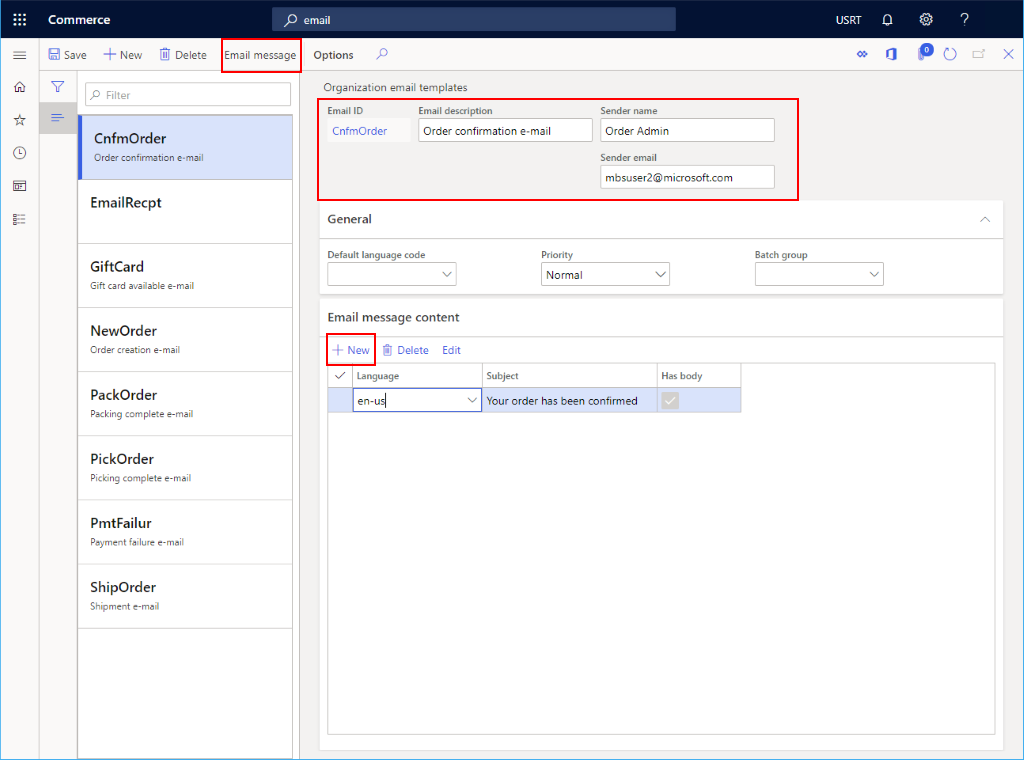
قبل أن تتمكن من تمكين نوع إعلام بالبريد الإلكتروني، أنشئ قالب بريد إلكتروني للمؤسسة في المقر الرئيسي للتجارة لكل نوع إعلام تريد دعمه. يحدد هذا القالب موضوع البريد الإلكتروني والمرسل واللغة الافتراضية ونص البريد الإلكتروني لكل لغة مدعومة.
لإنشاء قالب بريد إلكتروني، اتبع الخطوات التالية:
- في جزء التنقل، انتقل إلى الوحدات النمطية > Retail وCommerce > إعداد المراكز الرئيسية > المعلمات > قوالب البريد الإلكتروني للمؤسسة.
- في جزء الإجراءات، حدد جديد.
- في الحقل معرف البريد الإلكتروني، أدخل معرفًا للمساعدة في تعريف هذا القالب.
- في حقل Sends name ، أدخل اسم المرسل.
- في وصف البريد الإلكتروني، أدخل وصفًا هادفًا.
- في البريد الإلكتروني للمرسل، أدخل عنوان البريد الإلكتروني للمرسل.
- في القسم عام، حدد اللغة الافتراضية لقالب البريد الإلكتروني. يتم استخدام اللغة الافتراضية عندما لا يوجد قالب مترجم للغة المحددة.
- وسَّع قسم محتوى رسالة البريد الإلكتروني وحدد جديد لإنشاء محتوى القالب. بالنسبة لكل عنصر محتوى، حدد اللغة وأدخل سطر موضوع البريد الإلكتروني. إذا كان البريد الإلكتروني يحتوي على نص، فتأكد من تحديد مربع هل يحتوي على نص.
- في جزء الإجراءات، حدد رسالة بريد إلكتروني لتوفير قالب نص البريد الإلكتروني.
توضح الصورة التالية بعض أمثلة لإعدادات قالب البريد الإلكتروني.
للحصول على المزيد من المعلومات حول كيفية إنشاء قوالب البريد الكتروني وتحميلها، راجع إنشاء قوالب بريد إلكتروني لأحداث الحركات.
إنشاء ملف تعريف إخطار البريد الإلكتروني
لإنشاء ملف تعريف إعلام بالبريد الإلكتروني في المقر، اتبع الخطوات التالية:
- في جزء التنقل، انتقل إلى الوحدات النمطية > Retail وcommerce > إعداد Headquarters > ملف تعريف إخطار البريد الإلكتروني لـ Commerce.
- في جزء الإجراءات، حدد جديد.
- في الحقل ملف تعريف إخطار البريد الإلكتروني، أدخل اسمًا لتحديد ملف التعريف.
- في حقل الوصف، أدخل وصفًا ذا صلة.
- عيِّن المفتاح نشط على القيمة نعم.
أضف نوع الإخطار
لإنشاء حدث بريد إلكتروني، اتبع الخطوات التالية:
- في جزء التنقل، انتقل إلى الوحدات النمطية > Retail وcommerce > إعداد Headquarters > ملف تعريف إخطار البريد الإلكتروني لـ Commerce.
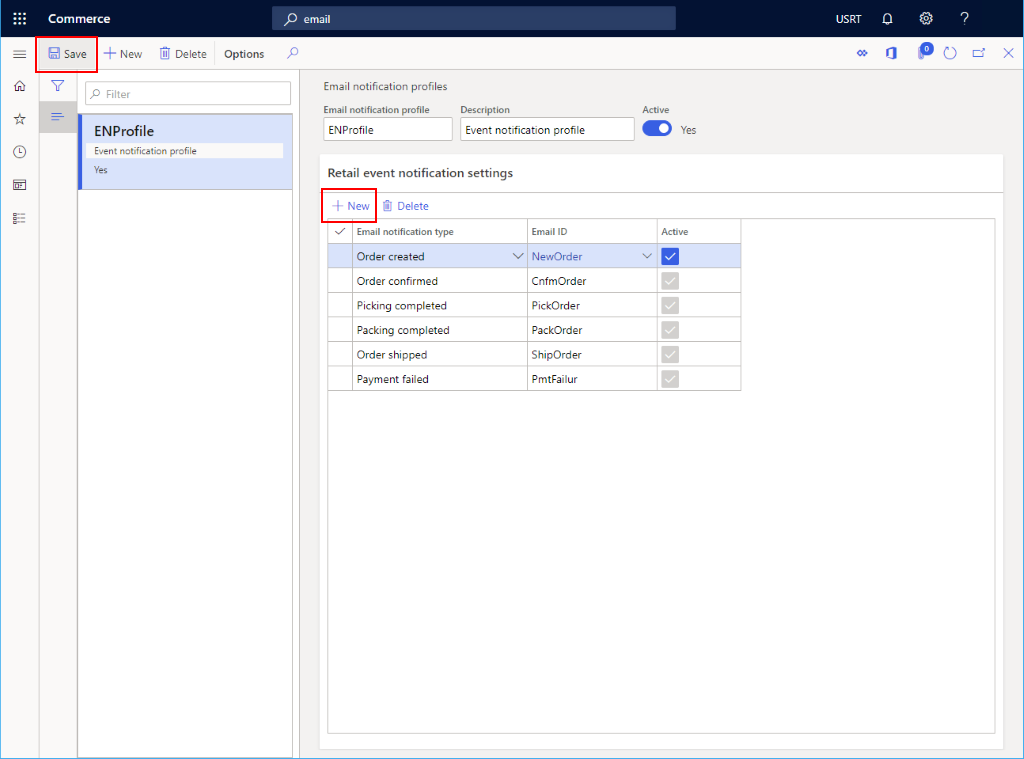
- تحت إعدادات اعلام البريد الكتروني للبيع بالتجزئة ، حدد جديد.
- حدد نوع إخطار البريد الإلكتروني المناسب من القائمة المنسدلة. يحدد
RetailEventNotificationTypeتعداد الخيارات الموجودة في القائمة المنسدلة. لإضافة خيار إلى القائمة المنسدلة، قم بتوسيع قائمة التعداد. - حدد قالب البريد الإلكتروني الذي أنشأته من القائمة المنسدلة معرف البريد الإلكتروني .
- حدد خانة الاختيار نشط.
- في جزء الإجراءات، حدد حفظ.
توضح الصورة التالية بعض أمثلة لإعدادات إخطار حدث.
ربط ملف تعريف إعلام البريد الإلكتروني بقناة
يمكنك تنشيط ملف تعريف إشعار البريد الإلكتروني عن طريق إقرانه بقناة متجر فعلي أو قناة عبر الإنترنت أو قناة مركز الاتصال. لربط ملف تعريف إعلام البريد الإلكتروني بقناة، في المقر الرئيسي، انتقل إلى نموذج القناة وحدد ملف تعريف إعلام البريد الإلكتروني المطلوب.
ملحوظة
يمكنك أيضا تحديد ملف تعريف إعلام البريد الإلكتروني في المقر الرئيسي في معلمات> CommerceGeneral، ولكن توصي Microsoft بتعريف ملف تعريف إعلام البريد الإلكتروني على مستوى القناة الفردية.
قم بتمكين ميزة معالجة إخطارات الطلب المحسّنة
عند تمكين ميزة معالجة إعلامات الطلبات المحسنة ، يقوم النظام بتشغيل مهمة عملية إعلام البريد الإلكتروني بالتوازي ويعالج المزيد من رسائل البريد الإلكتروني في نفس الوقت.
لتمكين ميزة معالجة إعلامات الطلبات المحسنة في المقر، اتبع الخطوات التالية:
- انتقل إلى إدارة النظام > مساحات العمل > إدارة الميزات.
- في علامة التبويب غير ممكّنة، في قائمة اسم الميزة، ابحث عن ميزة معالجة إشعارات الطلب المحسّنة وحددها.
- في الزاوية اليمنى السفلية اليمنى، حدد تمكين الآن. بعد تشغيل الميزة، تظهر في القائمة على علامة التبويب الكل ، مع حالة ممكن.
جدولة وظيفة عملية إخطار بالبريد الإلكتروني مكررة
لإرسال إعلامات البريد الإلكتروني، يجب تشغيل مهمة إعلام البريد الإلكتروني لطلب البيع بالتجزئة .
لإعداد وظيفة دفعية في المقر لإرسال رسائل البريد الإلكتروني للمعاملات، اتبع الخطوات التالية:
- انتقل إلى Retail وCommerce > تكنولوجيا المعلومات لـ Retail وCommerce > البريد الإلكتروني والإخطارات > إرسال إخطار بالبريد الإلكتروني.
- في مربع الحوار Process retail order email notification ، حدد Recurrence.
- في مربع الحوار تعريف التكرار ، حدد بلا تاريخ انتهاء.
- ضمن نمط التكرار، حدد دقائق، ثم قم بتعيين الحقل تعداد إلى 1. تضمن هذه الإعدادات أن النظام يعالج إشعارات البريد الإلكتروني في أسرع وقت ممكن.
- حدد موافق للعودة إلى مربع حوار إعلام البريد الإلكتروني لطلب البيع بالتجزئة.
- حدد موافق لإكمال إعداد الوظيفة.
تفعيل المعالجة المحسّنة لإشعارات البريد الإلكتروني
تعمل ميزه معالجه اعلامات الطلب المحسن علي تمكين المعالجة المحسنة لإخطارات ترتيب البريد الكتروني. عند تمكين هذه الميزة، يتم تشغيل العديد من المهام بالتوازي لإرسال رسائل البريد الإلكتروني لإشعارات الطلب، ما يؤدي إلى زيادة معدل نقل المهمة.
لتمكين المعالجة المحسّنة لإشعارات البريد الإلكتروني، انتقل إلى مساحات العمل > إدارة الميزات وقم بتمكين ميزة معالجة إشعارات الطلبات المحسّنة.
ملحوظة
إذا كان إصدار Commerce headquarters أقدم من 10.0.31، فيجب إلغاء مهمة دفعة إعلام أمر البريد الإلكتروني لعملية البيع بالتجزئة قيد التشغيل حاليا. انتقل إلى إدارة النظام > الاستعلامات > مهام الدفعات واحذف وظيفة الدفعة. لإعادة إنشاء مهمة الدفعة، اتبع الإرشادات الواردة في جدولة مهمة عملية إعلام عبر البريد الإلكتروني المتكررة.
جدولة مهمة مجموعة التنظيف لسجلات إعلام البريد الإلكتروني
لإعداد مهمة تنظيف مجمعة في المقر الرئيسي لتنظيف سجلات إعلام البريد الإلكتروني، اتبع هذه الخطوات:
- انتقل إلى البيع بالتجزئة والتجارة > تكنولوجيا معلومات البيع بالتجزئة والتجارة > والبريد الإلكتروني الخاص بتكنولوجيا المعلومات والإشعارات > تنظيف سجلات إعلام البريد الإلكتروني.
- في مربع الحوار تنظيف سجلات إعلامات البريد الإلكتروني ، قم بتكوين المعلمات التالية:
- حذف رسائل البريد الإلكتروني غير المرسلة أيضا - عند تعيين هذه المعلمة إلى نعم، تحذف مهمة تنظيف الدفعة رسائل البريد الإلكتروني التي لم يتم إرسالها بنجاح.
- أيام الاستبقاء - حدد عدد الأيام التي يجب الاحتفاظ بها في رسائل البريد الإلكتروني. تحذف مهمة تنظيف الدفعة رسائل البريد الإلكتروني الأقدم من عدد الأيام المحددة فقط.
- لإعداد مهمة متكررة تقوم بفحص وتنظيف سجلات إعلام البريد الإلكتروني الأقدم من العدد المحدد لأيام الاحتفاظ، حدد التكرار.
- في مربع الحوار تعريف التكرار ، قم بتكوين نمط التكرار.
- على سبيل المثال، لتحديد تكرار التكرار لمدة ثلاثة أشهر، ضمن نمط التكرار، حدد الأشهر، ثم بالنسبة للعدد أدخل الرقم "3". يقوم هذا التكوين بجعل وظيفة الدفعة تتحقق من السجلات وتنظفها كل ثلاثة أشهر.
- للإبقاء على تشغيل مهمة مجموعة التنظيف إلى أجل غير مسمى، حدد بلا تاريخ انتهاء.
- حدد موافق للعودة إلى مربع الحوار تنظيف سجلات إعلامات البريد الإلكتروني .
- حدد موافق لإكمال إعداد الوظيفة.
بمجرد بدء مهمة الدفعة، تستمر في إنشاء مهام فرعية لحذف سجلات إعلامات البريد الإلكتروني استنادا إلى المعلمات حتى لا تترك أي سجلات لحذفها. يمكن لكل مهام فرعية حذف ما يصل إلى 2000 سجل. لتغيير الحد الأقصى لعدد السجلات التي يمكن لكل المهام الفرعية حذفها، انتقل إلى Retail and Commerce > Headquarters setup > Parameters > Commerce shared parameters > Configuration parameters في المقر الرئيسي. باَلْنسبة للمعلمة NotificationLog_NumOfRowsToBeCleaned، أدخل رقمًا أقصى جديدًا.
الخطوات التالية
قبل أن تتمكن من إرسال رسائل البريد الإلكتروني، يجب تكوين خدمة البريد الصادر. لمزيد من المعلومات، راجع تكوين البريد الإلكتروني وإرساله.
استكشاف الأخطاء وإصلاحها
تحقق من سجل إعلام البريد الإلكتروني
للتحقق من سجل إعلامات البريد الإلكتروني، اتبع الخطوات التالية:
- انتقل إلى
https://<environment-URL>/?mi=RetailEventNotificationLog. - إذا لم يظهر السجل البريد الإلكتروني، فلن يقوم النظام بمعالجة إعلام البريد الإلكتروني. تحقق من إنشاء ملف تعريف إعلام البريد الإلكتروني بشكل صحيح.
- انتقل إلى الوحدات > البيع بالتجزئة والتجارة > إعداد Headquarters > ملف تعريف إعلام البريد الإلكتروني لـ Commerce.
- في قسم إعدادات إعلام حدث البيع بالتجزئة، تحقق من أن نوع إشعار البريد الإلكتروني نشط.
- حدد معرف البريد الإلكتروني. في قالب البريد الإلكتروني، تحقق من تكوين البريد الإلكتروني للمرسل ورمز اللغة الافتراضي ومحتوى رسالة البريد الإلكتروني بشكل صحيح.
- تحقق من مهمة جدولة إعلام البريد الإلكتروني لطلب البيع بالتجزئة.
- انتقل إلى البيع بالتجزئة والتجارة > الاستعلامات والتقارير > الوظائف المجمعة.
- ابحث عن وظيفة مجموعة إعلام البريد الإلكتروني لأمر البيع بالتجزئة.
- تحقق من تنفيذ المهمة المجمعة.
تحقق من فشل إرسال البريد الإلكتروني
للتحقق من فشل إرسال البريد الإلكتروني، اتبع الخطوات التالية:
- انتقل إلى إدارة النظام > إعداد > سجل > البريد الإلكتروني.
- بالنسبة إلى أي رسائل بريد إلكتروني حيث تكون قيمة حالة البريد الإلكتروني فاشلة، راجع رسالة الخطأ في علامة التبويب تفاصيل الفشل وحدد ما إذا كان ينبغي اتخاذ الإجراءات التصحيحية أم لا. لمزيد من المعلومات، راجع المشكلات الشائعة في إرسال البريد الكتروني.
موارد إضافية
تكوين البريد الإلكتروني وإرساله