إشعار
يتطلب الوصول إلى هذه الصفحة تخويلاً. يمكنك محاولة تسجيل الدخول أو تغيير الدلائل.
يتطلب الوصول إلى هذه الصفحة تخويلاً. يمكنك محاولة تغيير الدلائل.
Note
انتقلت مجموعة الاهتمامات بالتجزئة من Dynamics 365 Commerce من Yammer إلى Viva Engage. إذا لم يكن لديك حق الوصول إلى مجتمع Viva Engage الجديد، فاملأ هذا النموذج (https://aka.ms/JoinD365commerceVivaEngageCommunity) لإضافته والبقاء على اطلاع دائم بأحدث المناقشات.
توضح هذه المقالة الوحدات النمطية لمعرض الوسائط وتشرح كيفية إضافتها إلى صفحات الموقع في Microsoft Dynamics 365 Commerce.
تعرض وحدات معرض الوسائط صورة أو أكثر في طريقة عرض المعرض. تدعم وحدات معرض الوسائط الصور المصغرة، والتي يمكنك ترتيبها إما أفقيا (كصف أسفل الصورة) أو عموديا (كعمود بجانب الصورة). وتوفر أيضًا وحدات معرض الوسائط إمكانيات تتيح تكبير الصور أو عرضها في وضع ملء الشاشة. لعرض صورة في وحدة معرض الوسائط، يجب إضافة الصورة إلى مكتبة وسائط منشئ الموقع التجاري. في الوقت الحالي، تدعم وحدات معرض الوسائط الصور فقط.
في الوضع الافتراضي، تستخدم وحدة معرض الوسائط معرف المنتج المتوفر من سياق صفحة تفاصيل المنتج (PDP) لعرض صور المنتج المقابلة. في المقر الرئيسي للتجارة، يجب تحديد مسار ملف وسائط لكافة المنتجات. بعد ذلك، قم بتحميل الصور إلى مكتبة وسائط منشئ الموقع وفقا لمسار الملف الذي قمت بتعريفه للمنتجات في المقر الرئيسي للتجارة. تشتمل هذه الصور على صور للمنتجات وأي متغيرات للمنتجات. لمزيد من المعلومات حول كيفية تحميل الصور إلى مكتبة وسائط منشئ الموقع، راجع تحميل الصور.
بدلاً من ذلك، بإمكان الوحدة استضافة مجموعة مجمعة كاملة من الصور في صفحة في معرض صور، حيث لا توجد تبعيات في معرف المنتج أو سياق الصفحة. في هذه الحالة، يجب تحميل الصور إلى مكتبة وسائط منشئ الموقع وتحديدها في منشئ الموقع.
فيما يلي بعض الأمثلة عن استخدام وحدات معرض الوسائط:
- عرض صور المنتج على PDP
- عرض صور المنتج في صفحة تسويق المنتج
- إظهار مجموعة مجمعة من الصور في صفحة تسويق، مثل صفحة معرض
في مثال الرسم التوضيحي التالي، يستضيف مربع الشراء على PDP صور المنتج باستخدام وحدة معرض الوسائط.
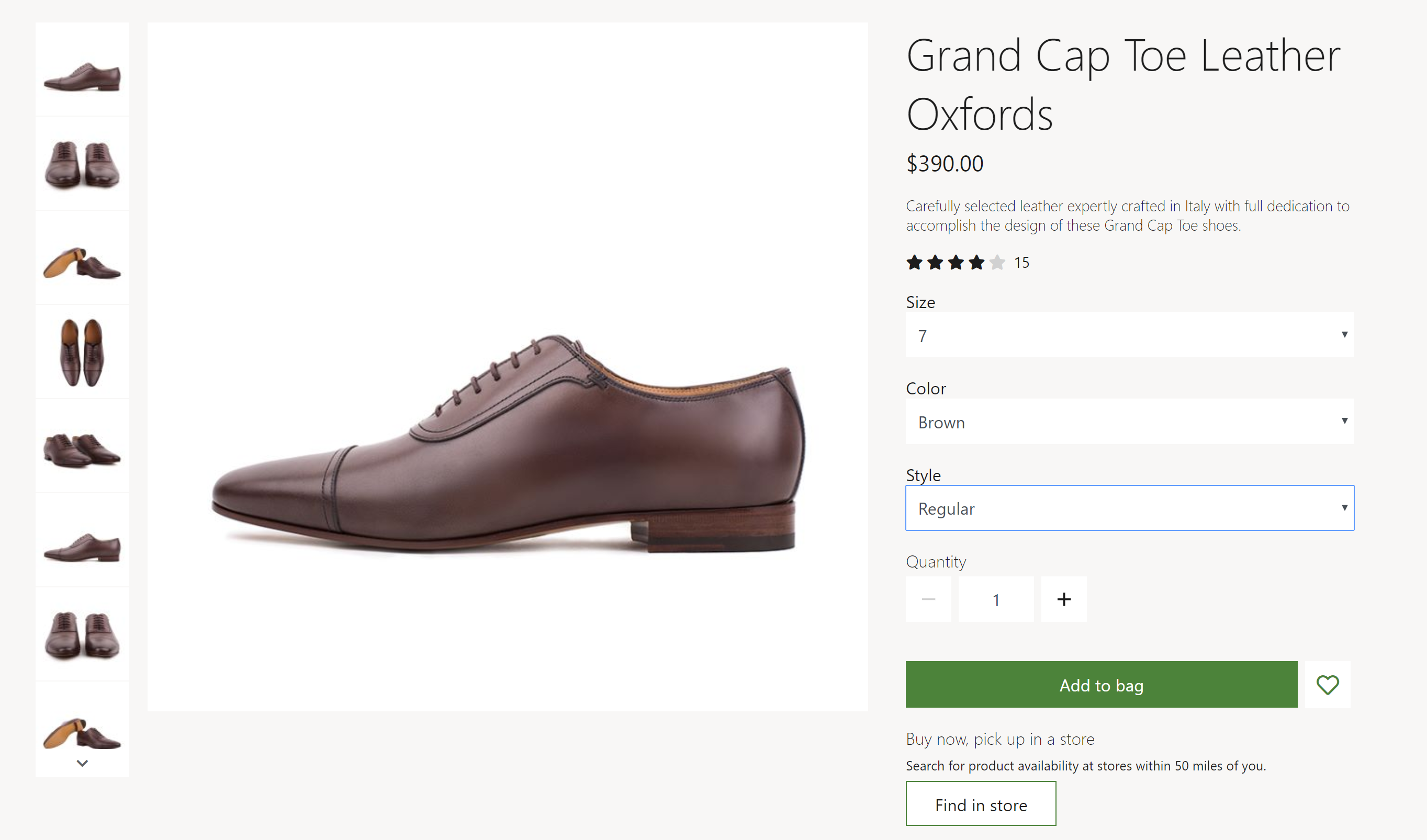
خصائص معرض الوسائط
| اسم الخاصية | القيم | Description |
|---|---|---|
| مصدر الصورة | سياق الصفحة أو معرف المنتج | القيمة الافتراضية هي سياق الصفحة. إذا حددت سياق الصفحة، تتوقع الوحدة النمطية أن توفر الصفحة معلومات معرف المنتج. إذا قمت بتحديد معرف المنتج، يجب توفير معرف المنتج لصورة كقيمة لخاصية معرف المنتج . تتوفر هذه الإمكانية في الإصدار 10.0.12 من Commerce. |
| معرف المنتج | معرف منتج | لا تنطبق هذه الخاصية الا إذا كانت قيمة خاصية مصدر الصورة هي معرف المنتج. |
| تكبير/تصغير الصورة | مضمن أو حاوية | تتيح هذه الخاصية للمستخدم تكبير/تصغير الصور في وحدة معرض الوسائط. يمكنك تكبير صورة إما مضمنة أو في حاوية منفصلة بجوار الصورة. تتوفر هذه الإمكانية في الإصدار 10.0.12. |
| عامل التكبير/التصغير | رقم عشري | تحدد هذه الخاصية عامل القياس لتكبير/تصغير الصور. على سبيل المثال، إذا قمت بتعيين القيمة إلى 2.5، يتم تكبير الصور 2.5 مرة. |
| ملء الشاشة | صواب أو خطأ | تحدد هذه الخاصية ما إذا كان يمكن للمستخدمين عرض الصور في وضع ملء الشاشة. في وضع ملء الشاشة، يمكن للمستخدمين أيضا زيادة تكبير الصور إذا كانت إمكانية التكبير/التصغير قيد التشغيل. تتوفر هذه الإمكانية في إصدار Commerce رقم 10.0.13. |
| جودة الصورة المكبرة | رقم من 1 إلى 100 يمثل نسبة مئوية ويتم تحديده باستخدام عنصر تحكم شريط التتبع | تحدد هذه الخاصية جودة الصورة للصور المكبرة. قم بتعيينه إلى 100 بالمائة للتأكد من أن الصورة التكبير/التصغير تستخدم دائما أعلى دقة ممكنة. لا تنطبق هذه الخاصية على ملفات PNG، لأنها تستخدم تنسيقًا بلا فقدان. تتوفر هذه الإمكانية اعتبارًا من إصدار Commerce رقم 10.0.19. |
| صور | الصور المحددة من مكتبة وسائط منشئ الموقع | بالإضافة إلى إمكانية عرض الصور من منتج، يمكنك تنظيم الصور لوحدة معرض الوسائط. تلحق هذه الصور بأي صور منتج متوفرة. تتوفر هذه الإمكانية في الإصدار 10.0.12 من Commerce. |
| اتجاه الصورة المصغرة | أفقي أو عمودي | تحدد هذه الخاصية ما إذا كانت الصور المصغرة تظهر في شريط عمودي أو شريط أفقي. |
| إخفاء صور المنتج الرئيسية للمتغير | صواب أو خطأ | إذا قمت بتعيين هذه الخاصية إلى True، عند تحديد متغير، يتم إخفاء صور المنتج الرئيسي ما لم يكن المتغير يحتوي على صور. لا تؤثر هذه الخاصية على المنتجات التي ليس لها متغيرات. |
| تحديث الوسائط على تحديد البعد | صواب أو خطأ | إذا قمت بتعيين هذه الخاصية إلى True، يتم تحديث الصور في مكتبة الوسائط عند تحديد أي بعد (مثل اللون أو النمط أو الحجم)، وإذا كانت الصورة متوفرة. تساعد هذه الخاصية على تبسيط تجربة الاستعراض، لأنه لا يجب تحديد كل بعد متغير للمنتج للصورة المطابقة التي سيتم تحديثها. تتوفر هذه الخاصية في علامة التبويب متقدم. |
هام
تتوفر خاصية وسائط التحديث على تحديد البعد اعتبارا من إصدار Commerce 10.0.21. يتطلب الأمر تثبيت حزمة مكتبة الوحدة النمطية للتجارة الإصدار 9.31.
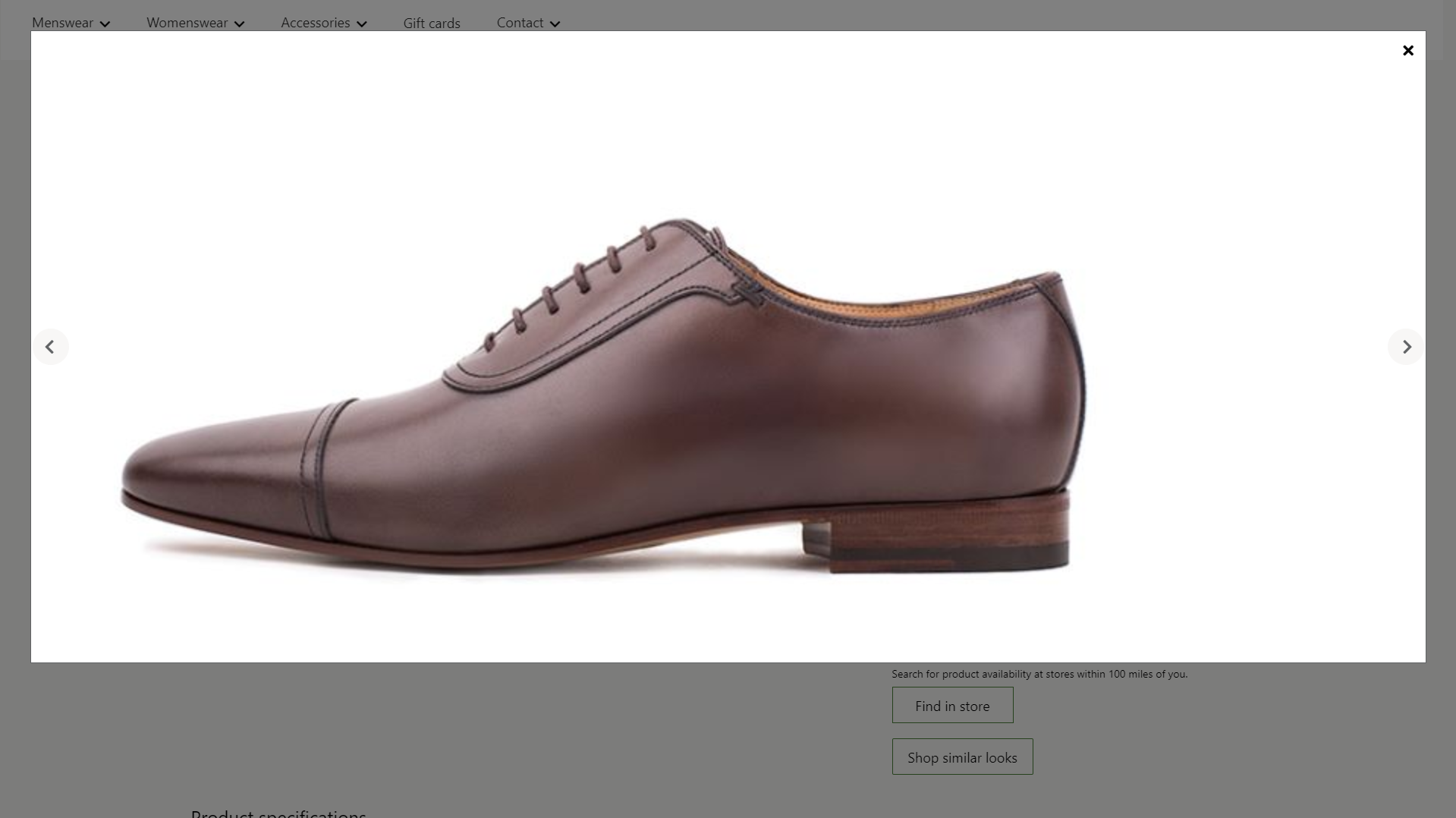
يبين الرسم التوضيحي التالي مثالاً عن وحدة معرض وسائط حيث تتوفر خيارات ملء الشاشة والتكبير/التصغير.
يوضح الرسم التوضيحي التالي مثالا لوحدة معرض الوسائط التي تحتوي على صور منسقة. لا تعتمد الصور المحددة على معرف المنتج أو سياق الصفحة.

تفاعل Commerce Scale Unit
عندما يأتي مصدر الصورة من سياق الصفحة، يسترد معرف المنتج من PDP الصور. تستخدم وحدة معرض الوسائط واجهات برمجة تطبيقات Commerce Scale Unit (APIs) لاسترداد مسار ملف الصورة للمنتجات. ثم يتم سحب الصور من مكتبة الوسائط المتعددة ليتمكن النظام من عرضها.
إضافة وحدة معرض وسائط إلى صفحة
لإضافة وحدة نمطية لمعرض الوسائط إلى صفحة تسويق، اتبع الخطوات التالية:
- انتقل إلى القوالب، ثم حدد جديد لإنشاء قالب جديد.
- في مربع الحوار قالب جديد، تحت اسم القالب، أدخل قالب التسويق، ثم حدد موافق.
- في فتحة النص الأساسي، حدد علامة القطع (...)، ثم حدد إضافة وحدة.
- في مربع الحوار تحديد وحدات، حدد وحدة الصفحة الافتراضية، ثم حدد موافق.
- في الفتحة الرئيسية للصفحة الافتراضية، حدد علامة القطع (...)، ثم حدد إضافة وحدة.
- في مربع الحوار تحديد وحدات، حدد وحدة الحاوية، ثم حدد موافق.
- حدد حفظ، وحدد إنهاء التحرير لإيداع القالب، ثم حدد نشر لنشره.
- انتقل إلى الصفحات، ثم حدد جديد لإنشاء صفحة جديدة.
- في مربع الحوار إنشاء صفحة جديدة ضمن اسم الصفحة، أدخل صفحة معرض الوسائط، ثم حدد التالي.
- ضمن اختيار قالب، حدد قالب التسويق الذي أنشأته، ثم حدد التالي.
- ضمن اختيار تخطيط، حدد تخطيط صفحة (على سبيل المثال، تخطيط مرن)، ثم حدد التالي.
- ضمن مراجعة وإنهاء، راجع تكوين الصفحة. إذا احتجت إلى تحرير معلومات الصفحة، فحدد السابق. إذا كانت معلومات الصفحة صحيحة، فحدد إنشاء صفحة.
- في الفتحة الرئيسية للصفحة الجديدة، حدد علامة القطع (...)، ثم حدد إضافة وحدة.
- في مربع الحوار تحديد وحدات، حدد وحدة الحاوية، ثم حدد موافق.
- في فتحة الحاوية، حدد علامة القطع (...)، ثم حدد إضافة وحدة.
- في مربع الحوار تحديد وحدات، حدد وحدة معرض الوسائط، ثم حدد موافق.
- في جزء الخصائص لوحدة معرض الوسائط، ضمن مصدر الصورة، حدد معرف المنتج. ثم في الحقل معرف المنتج أدخل معرف المنتج.
- حدد حفظ، ثم حدد معاينة لمعاينة الصفحة. يجب أن تكون قادرًا على رؤية صور المنتج في طريقة عرض المعرض.
- لاستخدام صور مجمعة فقط، في جزء الخاصية، ضمن مصدر الصورة، حدد معرف المنتج. ثم ضمن الصور، حدد إضافة صورة لعدد المرات المطلوب لإضافة صور من مكتبة الوسائط.
- قم بتعيين أي خصائص إضافة ترغب في تعيينها، مثل تكبير/تصغير الصورة وعامل التكبير/التصغير واتجاه الصور المصغرة.
- عندما تنتهي، حدد حفظ، وحدد إنهاء التحرير لإيداع الصفحة، ثم حدد نشر لنشرها.