إشعار
يتطلب الوصول إلى هذه الصفحة تخويلاً. يمكنك محاولة تسجيل الدخول أو تغيير الدلائل.
يتطلب الوصول إلى هذه الصفحة تخويلاً. يمكنك محاولة تغيير الدلائل.
بصفتك مسؤولا، يمكنك تصميم ونشر التسلسلات الهرمية التي يمكن لمؤسستك استخدامها لتصور البيانات الهرمية والعمل معها. يمكنك تصميم الأنواع التالية من التسلسلات الهرمية:
- جدول واحد (مرجع ذاتي)
- متعدد الجداول
- التسلسلات الهرمية المختلطة، التي تجمع بين العلاقات بين جدول واحد ومتعددة الجداول.
المتطلبات
قبل تصميم تسلسل هرمي ونشره، تأكد من استيفاء المتطلبات الأساسية التالية:
- بشكل افتراضي، تحتاج إلى دور أمان مسؤول النظام لتصميم التسلسلات الهرمية وعرضها. يمكنك منح حق الوصول إلى أدوار أخرى لتصميم التسلسلات الهرمية وعرضها حسب الحاجة.
- يجب تعريف البيانات والعلاقات بالفعل في Dataverse. تظهر التسلسلات الهرمية المرئية البيانات والعلاقات الموجودة.
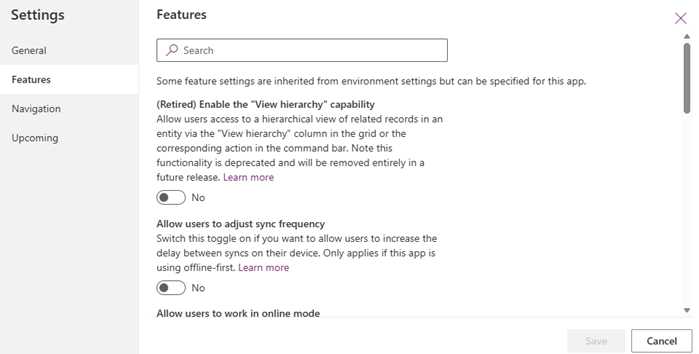
- لتجنب الارتباك، قم بتعطيل عنصر التحكم الهرمي القديم في Power Platform إذا تم تمكينه.
اتبع الخطوات التالية:- سجل الدخول إلى مدخل Power Apps maker.
- حدد التطبيقات من الجزء الأيمن، ثم حدد تطبيق المبيعات.
- في مصمم التطبيق، حدد الإعدادات من شريط الأوامر.
- في مربع الحوار الإعدادات، حدد علامة التبويب الميزات ثم قم بتعطيل الخيار (تم إيقافه) تمكين خيار إمكانية "عرض التسلسل الهرمي".
- حفظ التطبيق ونشره.
تكوين التسلسل الهرمي للجدول الواحد
يعرض التسلسل الهرمي للجدول الواحد البيانات من جدول واحد، مثل التسلسل الهرمي للحسابات. تسمح العلاقة ParentAccountID للحسابات بتحديد حساب أصل، وإنشاء تسلسل هرمي. يسمى هذا النوع من العلاقة علاقة مرجعية ذاتية.
لإعداد تسلسل هرمي لجدول واحد، حدد الجدول الهدف، وقم بتمكين تبديل توسيع كافة المستويات للجدول، ثم حدد العلاقة، مثل ParentAccountID. لا تحتاج إلى إضافة الجدول نفسه مرة أخرى. يسمح التسلسل الهرمي للبائعين تلقائيا بعرض جميع السجلات ذات الصلة عن طريق توسيع مسار العلاقة تلقائيا.
اتبع هذه الخطوات لتكوين التسلسل الهرمي لجدول واحد:
تسجيل الدخول إلى تطبيق المبيعات الخاص بك. في الزاوية السفلية اليمنى من الصفحة، انتقل إلى تغيير منطقة>إعدادات التطبيق.
ضمن الإعدادات العامة، حدد التسلسل الهرمي المرئي.
حدد تدرج هرمي جديد وأدخل اسما للتسلسل الهرمي.
في صفحة مصمم التسلسل الهرمي، حدد إضافة واختر الجدول المطلوب مع العلاقة المرجعية الذاتية.
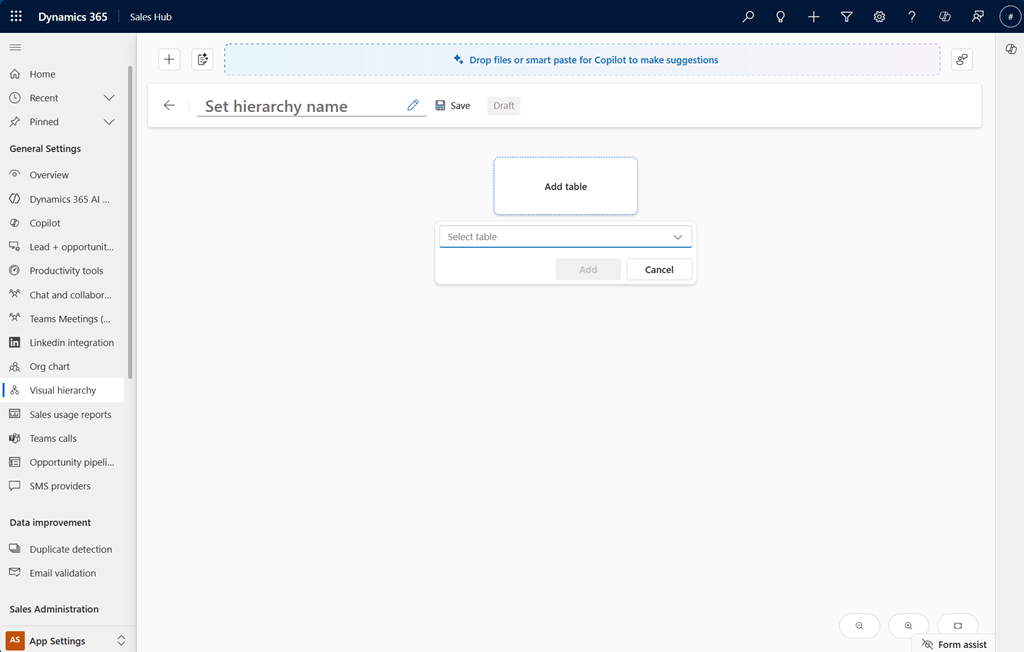
يفتح جزء الإعدادات على الجانب الأيسر من الصفحة.
في علامة التبويب عام ، حدد العلاقة بين الطفل والأصل، واختر طريقة العرض والنماذج:
الإعدادات الوصف توسيع جميع المستويات قم بتمكين الخيار لإظهار جميع السجلات الفرعية ضمن العقدة الأصلية في التسلسل الهرمي. عندما يفتح المستخدمون التسلسل الهرمي، فإنه يعرض جميع السجلات الفرعية الموجودة ضمن العقدة الأصلية. على سبيل المثال، إذا كان الحساب الأصل هو Contoso ولديه أربعة حسابات تابعة، تظهر حسابات الأطفال الأربعة ضمن Contoso .
إذا لم يتم تمكين الخيار، فإن أحد المربعات يمثل الحساب الرئيسي، ويربط التسلسل الهرمي جميع السجلات الفرعية به بغض النظر عن علاقة الأصل بالفرع الفعلية. على سبيل المثال، إذا كان الحساب الأصل لدى Contoso حسابات تابعة في مناطق مختلفة مثل أمريكا الشمالية وأوروبا وآسيا، فإن لوحة Contoso تعرض جميع حسابات الأطفال بغض النظر عن المنطقة.حدد العمود الذي يحتوي على معرف الوالد يتوفر هذا الخيار فقط عند تمكين الخيار توسيع كافة المستويات . حدد العمود الذي يحتوي على المعرف الأصل للتسلسل الهرمي. على سبيل المثال، العمود parent account IDفي جدول الحساب يحدد العلاقة الأصل-التابع. تعرض القائمة أعمدة مرجعية ذاتية (أعمدة تشير إلى الجدول نفسه) وعلاقات عبر الجداول. حدد واحدا لربط السجلات للتسلسل الهرمي. في هذا المثال، حددparentaccountidالعمود. يحتوي هذا العمود على علاقات جدول متقاطع مع جداول أخرى مثل العميل المتوقع.طريقة العرض التي يجب استخدامها يعرض التسلسل الهرمي السجلات من طريقة عرض الجدول المحددة. اقبل طريقة العرض الافتراضية أو حدد طريقة عرض موجودة أخرى. إذا لزم الأمر، استخدم مدخل صانع Power Platform لتحديد طريقة العرض الخاصة بك. في هذا المثال، حدد طريقة عرض الحسابات النشطة لإظهار الحسابات النشطة فقط في التسلسل الهرمي. ما هو النموذج الذي ينبغي عرضه كلوحة؟ حدد نموذجا لعرضه كدليل. لاستخدام نموذج مخصص، إنشاء نموذج عرض سريع في Power Apps وسمه table_Hierarchy_Tile لسهولة التعرف عليه. يمكن عرض سبعة حقول كحد أقصى. يتم اعتماد الحقول التي تعرض أنواع البيانات الأساسية (السلاسل والتواريخ والأرقام) فقط. إظهار أو إخفاء تسميات الحقول في النموذج للتحكم في التسميات الموجودة على اللوحة. قم بتخصيص النموذج ليناسب احتياجاتك، مثل تسلسل الحقول لعرضها كصف واحد.
على سبيل المثال، أضف الاسم ورقم الهاتف المحمول في الصف نفسه باستخدام الصيغة:Concatenate('Account Name' & " " & 'Main Phone'). لمعرفة المزيد حول إضافة أعمدة الصيغ، راجع استخدام أعمدة الصيغ.النموذج الذي يجب عرضه كالتفاصيل حدد النموذج الذي تريد إظهاره لجزء التفاصيل عند تحديد لوحة. إذا لم يفي أي من النماذج الافتراضية باحتياجاتك، يمكنك إنشاء نموذج في مدخل Power Apps maker لتضمين الحقول التي تريدها فقط. يمكن أن يعرض جزء التفاصيل أي نموذج، والانتقال إلى وضع ملء الشاشة، بحيث يمكنك استخدام النموذج نفسه هنا الذي يتم استخدامه عادة في Dynamics 365 Sales.
على سبيل المثال، بالنسبة إلى التسلسل الهرمي للحساب، يمكنك استخدام نموذج الحساب ، وهو نفس النموذج المستخدم من قبل التطبيق عند عرض حساب.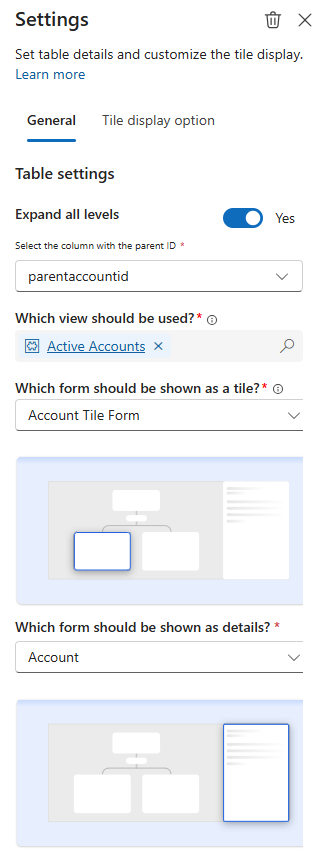
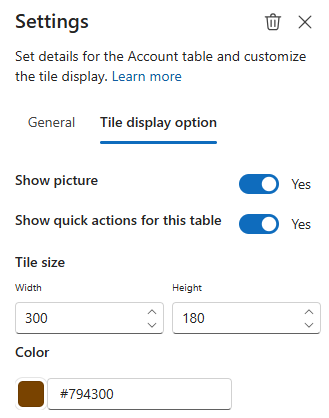
في علامة التبويب خيار عرض اللوحة ، قم بتخصيص مظهر اللوحة:
الإعدادات الوصف إظهار الصورة يمكن للإطارات المتجانبة أن تعرض أو تخفي صورة دائرية للسجل بشكل اختياري. عند التمكين، إذا لم تتوفر أي صورة، يتم عرض الأحرف الأولى من السجل بدلا من ذلك. على سبيل المثال، إذا لم يكن لدى ماريا كامبل صورة، يتم عرض تجانبها ك MC. إذا لم تتوفر الأحرف الأولى، يتم عرض الأيقونة الافتراضية للجدول. إظهار الإجراءات السريعة لهذا الجدول قم بتمكين هذا الخيار لإظهار الإجراءات السريعة (...) على اللوحة لتنفيذ مهام مثل العرض في النموذج وإضافة سجل جديد وإضافة سجلات موجودة. يؤدي تعطيل خيار كيان في التسلسل الهرمي إلى إخفاء الإجراءات السريعة لهذا الكيان. على سبيل المثال، في التسلسل الهرمي متعدد الجداول استنادا إلى الحساب جهة الاتصال، يؤدي تعطيل خيار جدول جهات الاتصال إلى إخفاء الإجراءات السريعة لإظهارها في النموذج وإضافة سجل جديد وإضافة سجلات موجودة لجهة الاتصال. ومع ذلك، تبقى خيارات الإجراءات السريعة متاحة للحساب، حتى على بطاقة جهة الاتصال.
ملاحظة: يتم عرض الإجراءات السريعة فقط عند نشر التسلسل الهرمي أو معاينته.حجم اللوحة حدد عرض اللوحة وارتفاعها بالبكسل، ثم اختر لون حد التجانب. Color حدد لون الرأس العلوي للبلاط بتنسيق Hex. في هذا المثال، استخدم #0078D4 للون الأزرق. إشعار
- تنطبق هذه الإعدادات فقط على هذا التجانب في هذا التسلسل الهرمي.
- استخدم أحجام وتخطيطات تجانب متناسقة للحصول على مظهر متماسك.
تكوين التسلسل الهرمي متعدد الجداول
يتضمن التسلسل الهرمي متعدد الجداول جداول متعددة متصلة من خلال العلاقات. يمكنك إضافة عقد تابعة متعددة لتصميم التسلسلات الهرمية المعقدة التي تمثل بيانات عملك بدقة. اتبع هذه الخطوات لتكوين التسلسلات الهرمية متعددة الجداول:
تكوين العقدة الجذر لمطابقة متطلبات عملك. العقدة الجذر هي جدول المستوى الأعلى في التسلسل الهرمي.
ضمن العقدة الجذر، حدد أيقونة الإضافة الموجودة أسفل الإطار المتجانب وأدخل اسما للعقدة الفرعية. في هذا المثال، يمكنك إضافة جدول جهة الاتصال كعقدة تابعة إلى جدول الحساب .
حدد جدولا ثم حدد إضافة. في هذا المثال، حدد جدول جهات الاتصال .
يفتح جزء الإعدادات على الجانب الأيسر من الصفحة.في علامة التبويب عام، قم بتكوين إعدادات العلاقة مع جدول العقدة الجذر، وحدد علاقة التبعية بين الطفل والأصل، واختر طريقة العرض والنماذج.
الإعدادات الوصف اسم الفرع المعروض بشكل افتراضي، تتم إضافة الاسم استنادا إلى اسم الجدول. إذا كنت ترغب في ذلك، أدخل اسما مختلفا لعرض الفرع. يظهر هذا الاسم في التسلسل الهرمي لتعريف الفرع. اختر علاقة الأصل بالفرع اختر نوع العلاقة للجدول الفرعي مع الجدول الرئيسي اعتمادًا على احتياجات العمل الخاصة بك. تتوفر الخيارات التالية:
• جهات الاتصال التي تطابق {Parent_ID}
جهات الاتصال المتطابقة مع {Parent_Account_team}
• {Primary_Contact} للحساب
• جدول اتصالات Dataverse
• جدول اتصالات مخصصة
لفهم المزيد حول أنواع العلاقات، راجع خيارات تحديد العلاقة للعقدة الفرعية.توسيع جميع المستويات قم بتمكين الخيار لإظهار جميع السجلات الفرعية ضمن العقدة الأصلية في التسلسل الهرمي. عندما يفتح المستخدمون التسلسل الهرمي، فإنه يعرض جميع السجلات الفرعية الموجودة ضمن العقدة الأصلية. على سبيل المثال، إذا كان الحساب الأصل هو Contoso ولديه أربعة حسابات تابعة، تظهر حسابات الأطفال الأربعة ضمن Contoso .
إذا لم يتم تمكين الخيار، فإن أحد المربعات يمثل الحساب الرئيسي، ويربط التسلسل الهرمي جميع السجلات الفرعية به بغض النظر عن علاقة الأصل بالفرع الفعلية. على سبيل المثال، إذا كان الحساب الأصل لدى Contoso حسابات تابعة في مناطق مختلفة مثل أمريكا الشمالية وأوروبا وآسيا، فإن لوحة Contoso تعرض جميع حسابات الأطفال بغض النظر عن المنطقة.حدد العمود الذي يحتوي على معرف الوالد يتوفر هذا الخيار فقط عند تمكين الخيار توسيع كافة المستويات . حدد العمود الذي يحتوي على المعرف الأصل للتسلسل الهرمي. على سبيل المثال، العمود parent account IDفي جدول الحساب يحدد العلاقة الأصل-التابع. تعرض القائمة أعمدة مرجعية ذاتية (أعمدة تشير إلى الجدول نفسه) وعلاقات عبر الجداول. حدد واحدا لربط السجلات للتسلسل الهرمي. في هذا المثال، حددparentaccountidالعمود. يحتوي هذا العمود على علاقات جدول متقاطع مع جداول أخرى مثل العميل المتوقع.طريقة العرض التي يجب استخدامها يعرض التسلسل الهرمي السجلات من طريقة عرض الجدول المحددة. اقبل طريقة العرض الافتراضية أو حدد طريقة عرض موجودة أخرى. إذا لزم الأمر، استخدم مدخل صانع Power Platform لتحديد طريقة العرض الخاصة بك. في هذا المثال، حدد طريقة عرض الحسابات النشطة لإظهار الحسابات النشطة فقط في التسلسل الهرمي. ما هو النموذج الذي ينبغي عرضه كلوحة؟ حدد نموذجا لعرضه كدليل. لاستخدام نموذج مخصص، إنشاء نموذج عرض سريع في Power Apps وسمه table_Hierarchy_Tile لسهولة التعرف عليه. يمكن عرض سبعة حقول كحد أقصى. يتم اعتماد الحقول التي تعرض أنواع البيانات الأساسية (السلاسل والتواريخ والأرقام) فقط. إظهار أو إخفاء تسميات الحقول في النموذج للتحكم في التسميات الموجودة على اللوحة. قم بتخصيص النموذج ليناسب احتياجاتك، مثل تسلسل الحقول لعرضها كصف واحد.
على سبيل المثال، أضف الاسم ورقم الهاتف المحمول في الصف نفسه باستخدام الصيغة:Concatenate('Account Name' & " " & 'Main Phone'). لمعرفة المزيد حول إضافة أعمدة الصيغ، راجع استخدام أعمدة الصيغ.النموذج الذي يجب عرضه كالتفاصيل حدد النموذج الذي تريد إظهاره لجزء التفاصيل عند تحديد لوحة. إذا لم يفي أي من النماذج الافتراضية باحتياجاتك، يمكنك إنشاء نموذج في مدخل Power Apps maker لتضمين الحقول التي تريدها فقط. يمكن أن يعرض جزء التفاصيل أي نموذج، والانتقال إلى وضع ملء الشاشة، بحيث يمكنك استخدام النموذج نفسه هنا الذي يتم استخدامه عادة في Dynamics 365 Sales.
على سبيل المثال، بالنسبة إلى التسلسل الهرمي للحساب، يمكنك استخدام نموذج الحساب ، وهو نفس النموذج المستخدم من قبل التطبيق عند عرض حساب.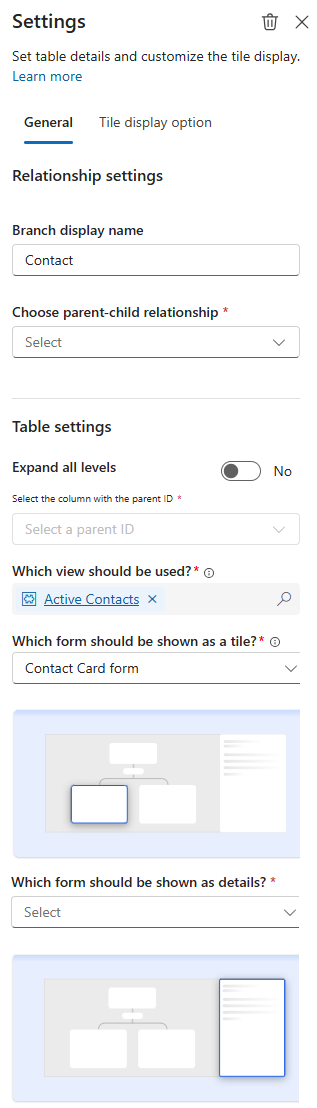
في علامة التبويب خيار عرض اللوحة ، قم بتخصيص مظهر اللوحة:
الإعدادات الوصف إظهار الصورة يمكن للإطارات المتجانبة أن تعرض أو تخفي صورة دائرية للسجل بشكل اختياري. عند التمكين، إذا لم تتوفر أي صورة، يتم عرض الأحرف الأولى من السجل بدلا من ذلك. على سبيل المثال، إذا لم يكن لدى ماريا كامبل صورة، يتم عرض تجانبها ك MC. إذا لم تتوفر الأحرف الأولى، يتم عرض الأيقونة الافتراضية للجدول. إظهار الإجراءات السريعة لهذا الجدول قم بتمكين هذا الخيار لإظهار الإجراءات السريعة (...) على اللوحة لتنفيذ مهام مثل العرض في النموذج وإضافة سجل جديد وإضافة سجلات موجودة. يؤدي تعطيل خيار كيان في التسلسل الهرمي إلى إخفاء الإجراءات السريعة لهذا الكيان. على سبيل المثال، في التسلسل الهرمي متعدد الجداول استنادا إلى الحساب جهة الاتصال، يؤدي تعطيل خيار جدول جهات الاتصال إلى إخفاء الإجراءات السريعة لإظهارها في النموذج وإضافة سجل جديد وإضافة سجلات موجودة لجهة الاتصال. ومع ذلك، تبقى خيارات الإجراءات السريعة متاحة للحساب، حتى على بطاقة جهة الاتصال.
ملاحظة: يتم عرض الإجراءات السريعة فقط عند نشر التسلسل الهرمي أو معاينته.حجم اللوحة حدد عرض اللوحة وارتفاعها بالبكسل، ثم اختر لون حد التجانب. Color حدد لون الرأس العلوي للبلاط بتنسيق Hex. في هذا المثال، استخدم #0078D4 للون الأزرق. إشعار
- تنطبق هذه الإعدادات فقط على هذا التجانب في هذا التسلسل الهرمي.
- استخدم أحجام وتخطيطات تجانب متناسقة للحصول على مظهر متماسك.
كرر الخطوات من 2 إلى 5 لإضافة المزيد من العقد التابعة كما هو مطلوب.
تكوين التسلسل الهرمي المختلط
يجمع التسلسل الهرمي المختلط بين عناصر كل من التسلسلات الهرمية للجدول الفردي (المرجعي الذاتي) والتسلسلات الهرمية متعددة الجداول. على سبيل المثال، إذا كان لديك تسلسل هرمي للحسابات ذات جهات الاتصال التابعة وكان جدول الحساب يحتوي على علاقة مرجع ذاتي، يمكنك تمكين توسيع كافة المستويات لإظهار شجرة من الحسابات التي تعرض جهات الاتصال التابعة لكل حساب إقليمي وفرعي.
لتكوين تسلسل هرمي مختلط، قم بإنشاء عقدة جذر باستخدام تسلسل هرمي أحادي الجدول ثم أضف عقدة فرعية واحدة أو أكثر من جداول أخرى لإنشاء بنية متعددة الجداول. تمكين خيارات مثل توسيع كافة المستويات لعرض البطاقات الموسعة عندما يكون للجداول الأصلية أو الفرعية هيكُلّها الداخلي الخاص بها.
بعد تصميم التدرج الهرمي المختلط، قم بمعاينة التدرج الهرمي المدمج ونشره.
منح أذونات لميزة التسلسل الهرمي المرئي
كمسؤول نظام، امنح أدوار أمان إضافية للسماح للمستخدمين بتصميم التسلسلات الهرمية وعرضها عن طريق منح حق الوصول إلى جدول تكوين التسلسل الهرمي .
- لمنح حق الوصول إلى جميع التسلسلات الهرمية:
- امنح صلاحية القراءة لدور أمني عندما تريد أن يتمكن الأعضاء مِنْ عرض جميع التسلسلات الهرمية المنشورة.
- امنح حق الوصول الكامل إلى دور أمان عندما تريد أن يتمكن الأعضاء من عرض التسلسلات الهرمية وتصميمها.
- لمنح حق الوصول إلى تسلسلات هرمية معينة، حدد التسلسل الهرمي واستخدم الخيار Share في مصمم التسلسل الهرمي لمنح حق الوصول للقراءة إلى هذا التسلسل الهرمي فقط لمجموعة من المستخدمين، أو a Microsoft Dataverse Team.
معاينة التسلسل الهرمي ونشره
بعد تصميم التسلسل الهرمي، قم بمعاينته للتأكد من أنه يلبي متطلباتك. يمكنك التفاعل مع التسلسل الهرمي كما سيفعل المستخدم، مثل توسيع العقد وطيها وعرض التفاصيل وتنفيذ الإجراءات السريعة. إذا كان كل شيء يبدو جيدا، فنشر التسلسل الهرمي لجعله متاحا للمستخدمين في مؤسستك.
- افتح التسلسل الهرمي.
- حدد معاينة للقيام بالمهام التالية قبل نشر التسلسل الهرمي:
- التفاعل مع التسلسل الهرمي كما سيفعل المستخدم، مثل توسيع العقد وطيها وعرض التفاصيل وتنفيذ الإجراءات السريعة.
- قم بتغيير الإعدادات ومعاينة التغييرات حتى تكون راضيا عن النتائج.
- قم بتغيير البيانات التي تعرضها عن طريق تحديد اسم السجل في أعلى نافذة المعاينة.
- استكشاف أخطاء التدرج الهرمي وإصلاحها قبل نشرها في المؤسسة.
- حدد نشر ثم حدد موافق في رسالة التأكيد.
التسلسل الهرمي نشط ومتاح للمستخدمين لعرضه والتفاعل معه.
استكشاف أخطاء التسلسل الهرمي وإصلاحها
يساعدك وضع استكشاف الأخطاء وإصلاحها على فهم سبب ظهور نتائج معينة أو عدم ظهورها في تصميمك. استخدم هذا الوضع عندما لا يتطابق الإخراج مع توقعاتك. إذا لزم الأمر، يمكنك مشاركة التفاصيل مع فريق الدعم التقني أو دعم عملاء Microsoft لحل أي مشاكل.
افتح وضع استكشاف الأخطاء وإصلاحها:
في مصمم التسلسل الهرمي، حدد معاينة للتبديل إلى وضع المعاينة. تظهر أيقونة الخطأ على شريط أدوات مصمم التسلسل الهرمي. حدد أيقونة الخطأ لفتح وضع استكشاف الأخطاء وإصلاحها.
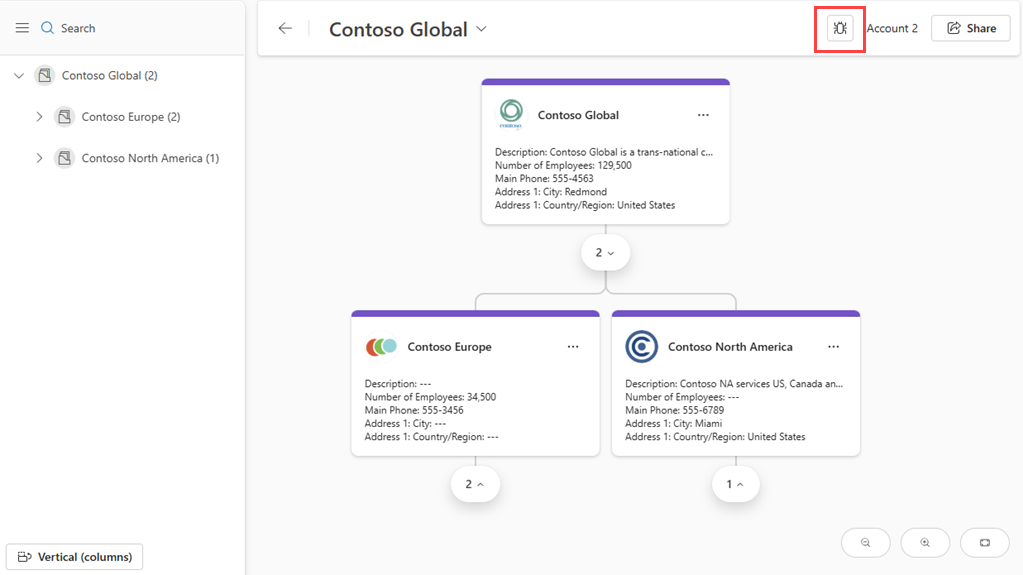
استخدم وضع استكشاف الأخطاء وإصلاحها:
عند فتح وضع استكشاف الأخطاء وإصلاحها، تظهر أيقونة خطأ على كل اتصال (عقدة) في التسلسل الهرمي. وهو يوفر وصفا واضحا لما يظهر ولماذا.
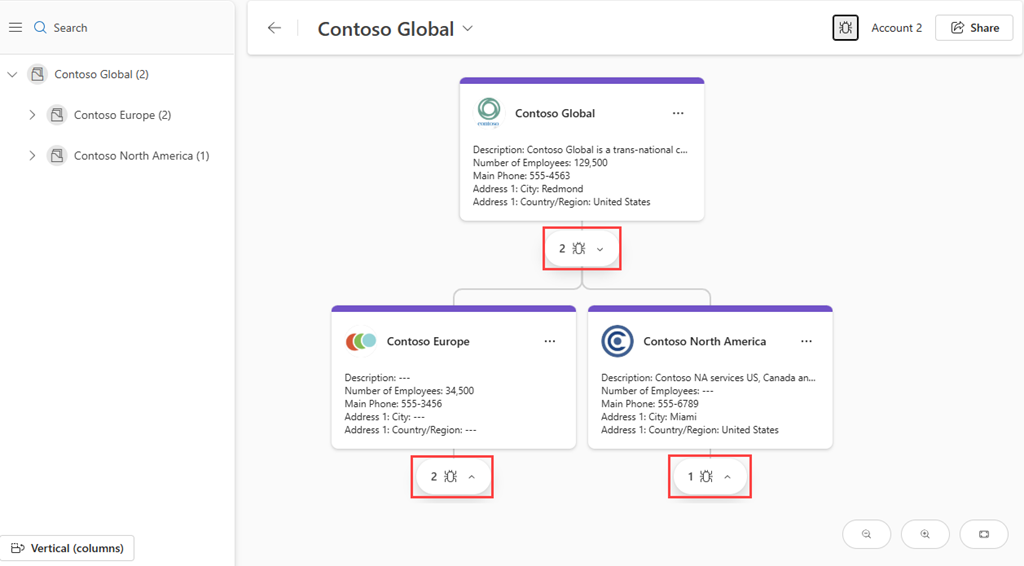
حدد الأيقونة ويظهر مربع الحوار معلومات استكشاف الأخطاء وإصلاحها مع معلومات مفصلة حول تلك العقدة.
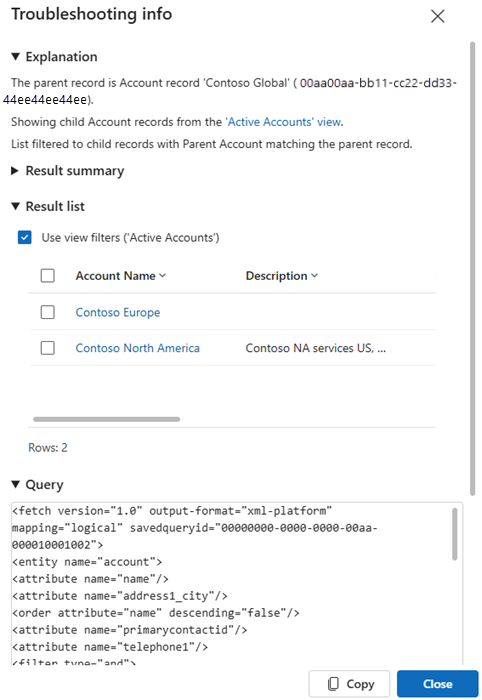
يتضمن مربع الحوار المقاطع التالية:
| قسم | الوصف |
|---|---|
| الشرح | سبب تضمين السجلات أو استبعادها استنادا إلى التكوين الحالي للتسلسل الهرمي. |
| ملخص النتائج | يعرض عدد السجلات المضمنة والمستبعدة في تلك العقدة. |
| قائمة النتائج | يعرض إصدار جدول من نفس الاستعلام الموضح في التسلسل الهرمي لتسهيل المراجعة. يتضمن الجدول كافة السجلات النشطة وغير النشطة. بشكل افتراضي، يتم تحديد خانة الاختيار استخدام عوامل تصفية طريقة العرض لعرض السجلات النشطة فقط. قم بإلغاء تحديد خانة الاختيار لعرض السجلات غير النشطة أيضا. |
| الاستعلام | يعرض الاستعلام الداخلي المستخدم لإنشاء النتائج في تلك العقدة. |
| التفاصيل | يحتوي على معلومات إضافية مثل نوع الكيان وطريقة العرض المستخدمة للعقدة ونوع العلاقة مع العقدة الأصل والأعمدة التي تم الاستعلام عن تلك العقدة. |
اختر نسخ لنسخ معلومات استكشاف الأخطاء وإصلاحها إلى الحافظة. شاركه مع فريق الدعم التقني الذي يعالج المشكلة أو مع دعم عملاء Microsoft لحل المشكلة.
إشعار
للخروج من وضع استكشاف الأخطاء وإصلاحها، حدد أيقونة استكشاف الأخطاء وإصلاحها مرة أخرى على شريط أدوات مصمم التسلسل الهرمي.
خيارات اختيار العلاقة للعقدة الفرعية
عند إضافة عقدة تابعة، حدد نوع علاقة لتحديد كيفية ارتباط الجدول التابع بالجدول الأصل. تعتمد خيارات العلاقة المتوفرة على الجداول التي تعمل معها. فيما يلي بعض أنواع العلاقات الشائعة التي قد تواجهها:
| نوع العلاقة | الوصف | مثال |
|---|---|---|
| جهات الاتصال ذات Parent_ID المطابقة | يستخدم هذا الخيار حقل بحث مباشر مثل ParentCustomerId الجدول التابع لربط كل سجل بالجدول الأصل الخاص به. إنها علاقة الأصل والتابع الكلاسيكية. |
تريد عرض كافة جهات الاتصال المقترنة بحساب معين في طريقة عرض هرمية. يتضمن جدول جهات الاتصال حقلا ParentCustomerId، والذي ينشئ علاقة بجدول الحساب . عند تحديد هذه العلاقة، يعرض التطبيق جميع جهات الاتصال حيث—Contact.ParentCustomerId = Account.AccountId.تُنشئ هذه العلاقة هرمية الأصل والتابع بين الحساب وجهات الاتصال المرتبطة به. |
| جهات الاتصال المطابقة مع Parent_Account_team | يقوم هذا الخيار بربط السجلات الفرعية بالسجلات الأصلية استنادًا إلى حقل فريق أو مجموعة مشترك، وليس علاقة مباشرة بين الأصل والفرع. يكون ذلك مفيدًا عندما يتم ربط السجلات الفرعية بالسجلات الأصلية من خلال فريق. | تريد عرض جميع جهات الاتصال التي تنتمي إلى نفس الفريق مثل الحساب المقترن بها. يتضمن جدول جهة الاتصال حقلا TeamIdيشير إلى الفريق الذي تنتمي إليه جهة الاتصال. يحتوي جدول الحساب أيضا على TeamId حقل. عند تحديد هذه العلاقة، يعرض التطبيق جميع جهات الاتصال حيث—Contact.TeamId = Account.TeamId.تنشئ هذه العلاقة تسلسلا هرميا يستند إلى الفريق بين الحسابات وجهات الاتصال. |
| Primary_Contact للحساب | يستخدم هذا الخيار حقلا معينا في الجدول الأصل لإظهار جهة الاتصال الرئيسية لكل سجل أصل. | تريد تحديد وعرض جهة الاتصال الرئيسية المقترنة بكل حساب. يتضمن جدول الحساب حقلا PrimaryContactId ويستخدم التسلسل الهرمي هذا الحقل لتحديد موقع جهة الاتصال التي ContactId تتطابق مع الحساب PrimaryContactId.تنشئ هذه العلاقة ارتباطا مباشرا حيث يشير كل حساب إلى جهة الاتصال الأساسية الخاصة به. |
| جدول اتصالات Dataverse | يستخدم هذا الخيار جدول اتصالات Dataverse القياسي، مما يتيح لك نمذجة علاقات مرنة من متعدد إلى متعدد مع أدوار مثل مستشار وأحد أفراد العائلة وما إلى ذلك. | تريد عرض جميع جهات الاتصال المتصلة بحساب من خلال أدوار مختلفة محددة في جدول الاتصالات . يحدد جدول الاتصالات العلاقات بين السجلات باستخدام أدوار مثل الحساب كصاحب العمل والاتصال كموظف. يسحب التسلسل الهرمي جميع جهات الاتصال المتصلة بالحساب من خلال الإدخالات في جدول الاتصالات . تنشئ هذه العلاقة تسلسلا هرميا مرنا استنادا إلى الأدوار المحددة في جدول الاتصالات . لمعرفة المزيد حول جدول الاتصالات ، راجع وصف علاقة بين الجداول بأدوار الاتصال. |
| جدول الاتصالات المخصصة | يستخدم هذا الخيار جدولا مخصصا تقوم بإنشائه لتعريف العلاقات بين الجداول الأصل والجداول التابعة، ما يسمح بسيناريوهات متقدمة أو خاصة بالمؤسسة. | تريد عرض جهات الاتصال التي تعمل كموجهين لحسابات محددة، استنادا إلى تتبع العلاقات المخصصة. يتضمن جدول الإرشاد المخصص مجالات مثل AccountId و ContactId لتحديد علاقة الإرشاد. عند تحديد هذه العلاقة، يعرض التطبيق جميع جهات الاتصال المرتبطة بالحسابات من خلال جدول التوجيهات .تنشئ هذه العلاقة تسلسلا هرميا استنادا إلى العلاقات المخصصة المعرفة في الجدول. |