إشعار
يتطلب الوصول إلى هذه الصفحة تخويلاً. يمكنك محاولة تسجيل الدخول أو تغيير الدلائل.
يتطلب الوصول إلى هذه الصفحة تخويلاً. يمكنك محاولة تغيير الدلائل.
Important
بعض أو كل هذه الميّزات متاحة كجزء من إصدار معاينة. إن المحتوى والوظائف خاضعة للتغيير. ميزات المعاينة غير مخصصة لاستخدام الإنتاج وقد تكون لها وظائف مقيدة. تخضع هذه الميزات لشروط الاستخدام التكميلية، وهي متاحة قبل الإصدار الرسمي حتى يتمكن العملاء من الوصول المبكر وتقديم التعليقات.
ملحوظة
تمت إعادة تسمية Microsoft Sustainability Manager إلى Dynamics 365 Sustainability. يعكس هذا التغيير تغيير اسم المنتج فقط. تظل وظائف المنتج وقدراته وترخيصه وعروض الخدمة دون تغيير. قد تظهر بعض لقطات الشاشة وتسميات واجهة المستخدم في هذه المقالة بالاسم السابق أثناء تحديث المرئيات.
ملحوظة
يتم تضمين هذه الميزة في Microsoft Dynamics 365 استدامة Premium.
إنشاء خطة تجميع البيانات
سجل الدخول إلى Microsoft Sustainability ضمن Dynamics 365 كمسؤول أو مدير بيانات. حدد خطط > جمع البيانات (معاينة) في جزء التنقل الأيسر.
حدد جديد، وأدخل تفاصيل خطة جمع البيانات:
العنوان: اسم يمكن تمييزه بشكل فريد لخطة جمع البيانات.
الوصف: حقل اختياري لوصف الكيان.
الفترة المشمولة بالتقرير: الفترة الزمنية التي يجب خلالها جمع بيانات ESG.
الموعد النهائي: التاريخ الذي يجب جمع بيانات ESG بحلوله.
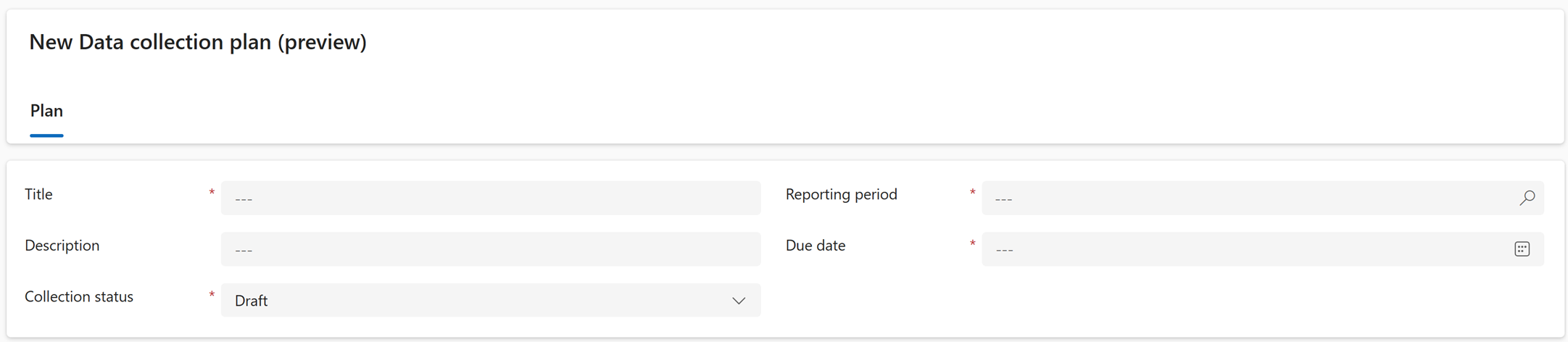
اختر حفظ.
حدد إضافة تعريف بيانات استدامة موجود.
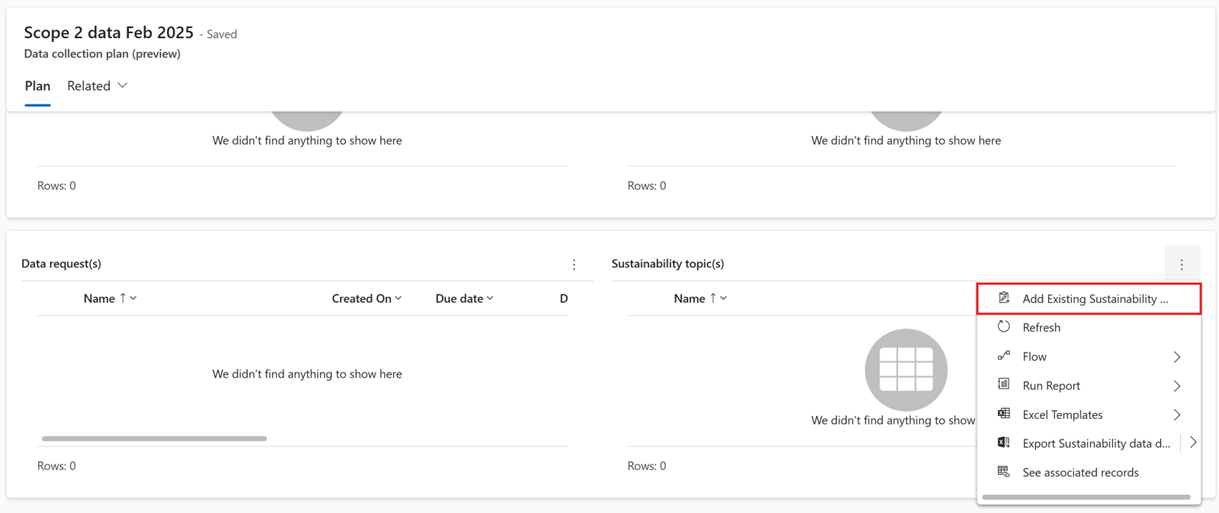
أدخل أسماء كل جداول الاستدامة Microsoft Dynamics 365 التي تريد جمع البيانات لها، وحدد إضافة.
حدد إضافة مالك بيانات موجود (إصدار أولي).
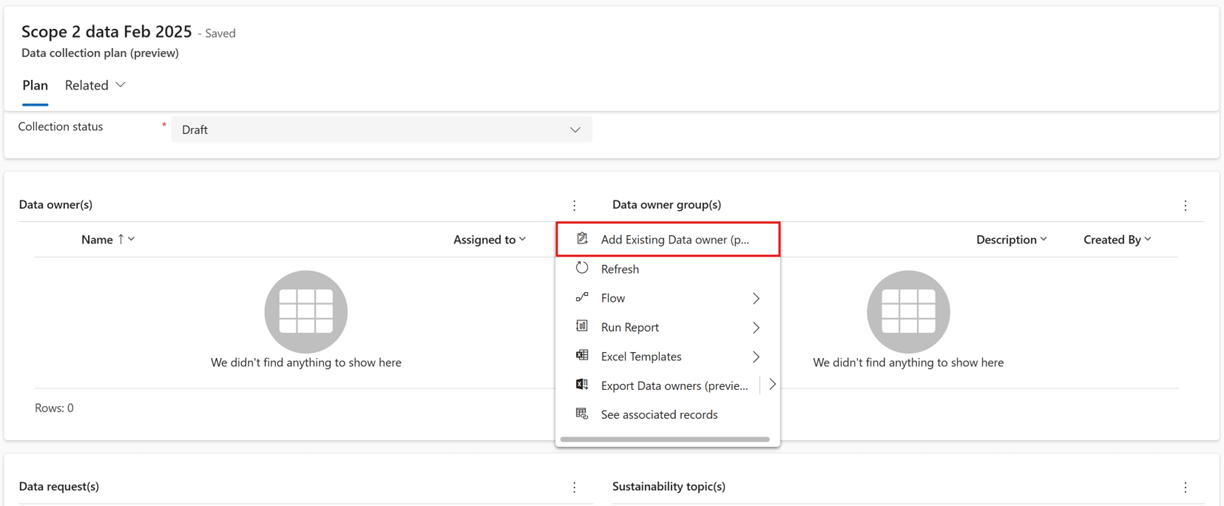
أدخل أسماء كل سجل مالك البيانات الذي تحتاج إلى جمع البيانات منه، ثم حدد إضافة.
حدد مجموعة مالك البيانات الموجودة (معاينة).
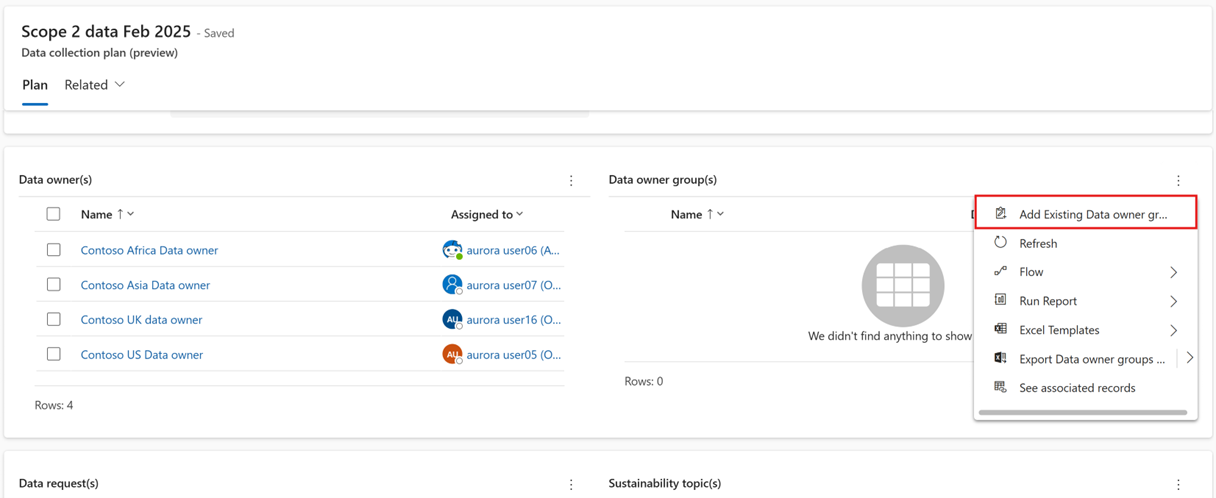
أدخل أسماء سجل كل مجموعة لمالكي البيانات التي تحتاج إلى جمع البيانات منها، ثم حدد إضافة.
اختر حفظ.
إنشاء طلبات جمع البيانات من خطة تجميع البيانات
سجل الدخول إلى Microsoft Dynamics 365 Sustainability وحدد خطط > جمع البيانات (إصدار أولي) في جزء التنقل الأيسر.
حدد خطة جمع البيانات التي تريد إنشاء طلبات لها.
حدد إنشاء الطلبات.
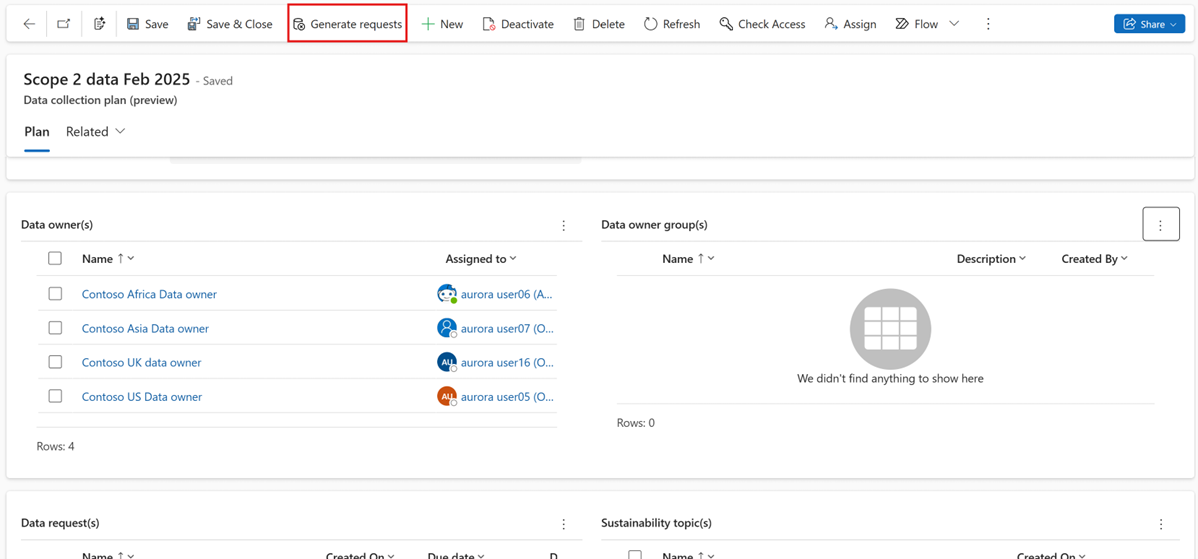
حدد نعم في مربع الحوار.
إرسال إشعارات عبر البريد الإلكتروني لجميع طلبات البيانات في خطة تجميع البيانات
سجل الدخول إلى Microsoft Dynamics 365 Sustainability وحدد خطط > جمع البيانات (إصدار أولي) في جزء التنقل الأيسر.
حدد خطة جمع البيانات التي تريد إرسال إعلامات البريد الإلكتروني لها.
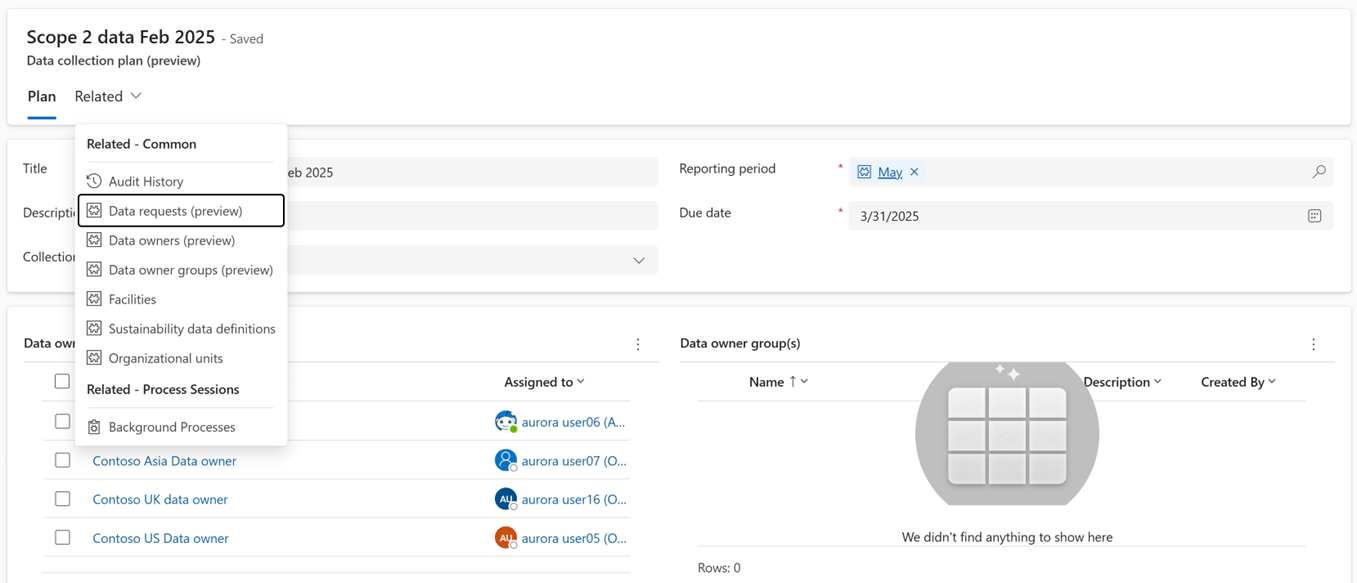
حدد القائمة المنسدلة ذات الصلة ، ثم حدد طلبات البيانات (معاينة).
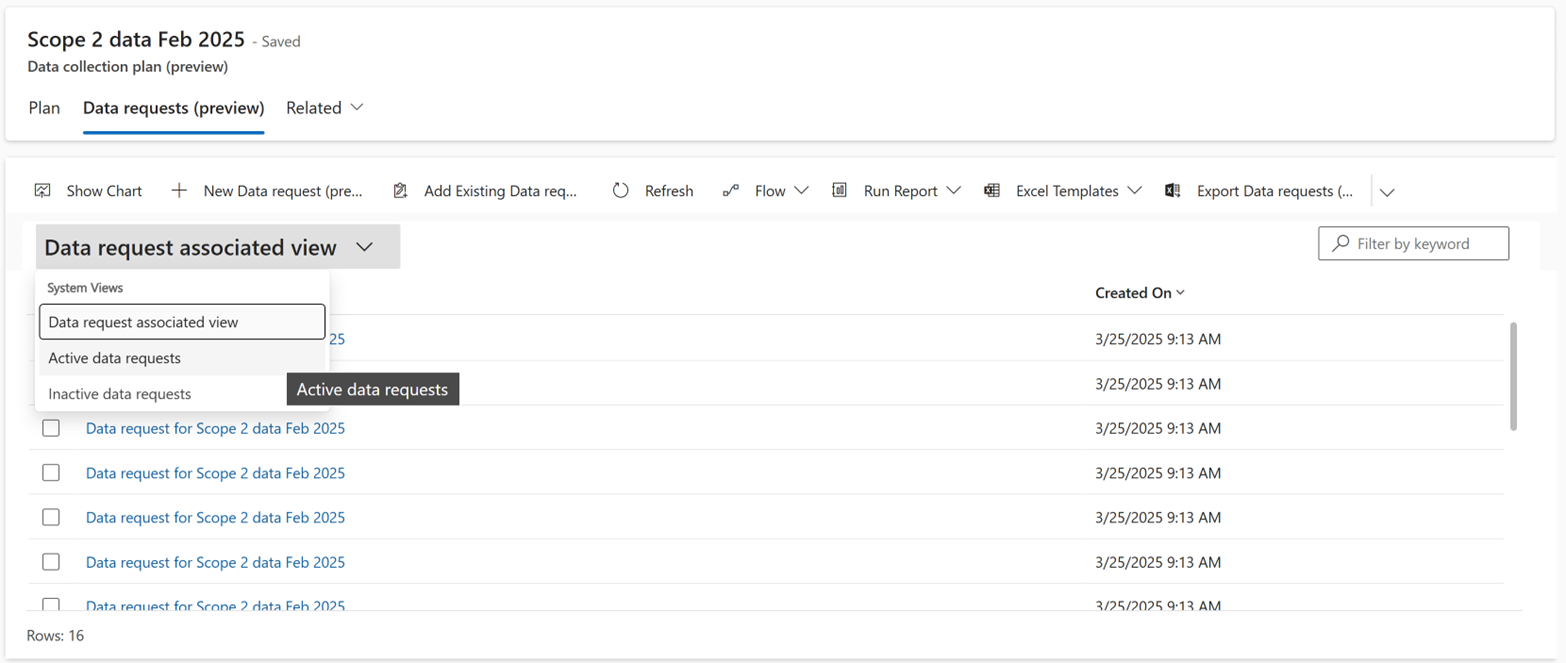
قم بتغيير طريقة العرض إلى طلبات البيانات النشطة عن طريق تحديد القائمة المنسدلة طريقة عرض طلب البيانات المرتبطة.
حدد كافة السجلات، ثم حدد تحرير.
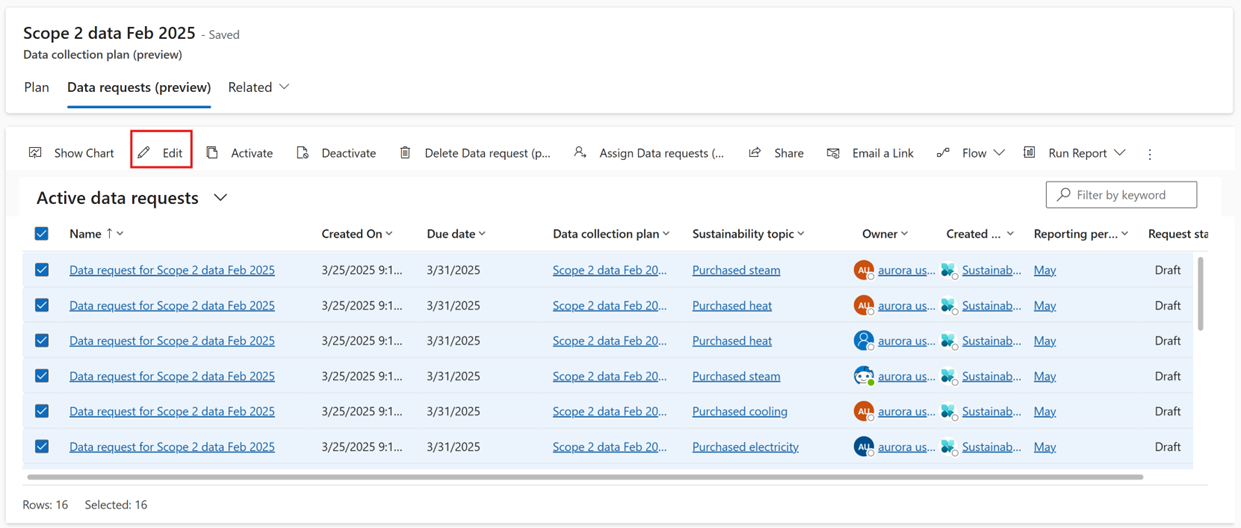
غير حالة الطلب إلى نشط في القائمة المنسدلة.
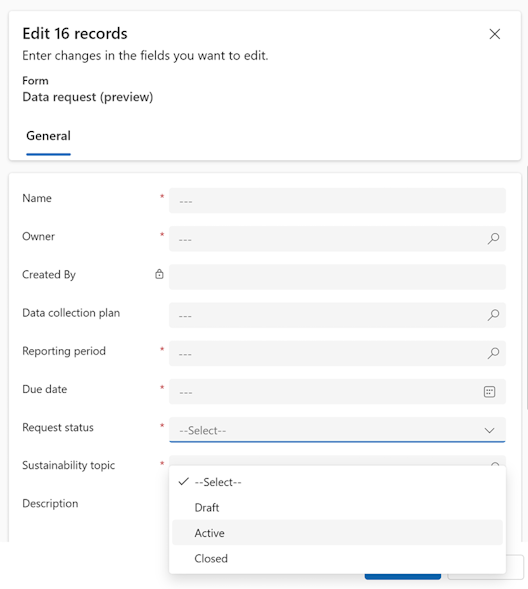
اختر حفظ.
