إشعار
يتطلب الوصول إلى هذه الصفحة تخويلاً. يمكنك محاولة تسجيل الدخول أو تغيير الدلائل.
يتطلب الوصول إلى هذه الصفحة تخويلاً. يمكنك محاولة تغيير الدلائل.
Important
بعض أو كل هذه الميّزات متاحة كجزء من إصدار معاينة. إن المحتوى والوظائف خاضعة للتغيير. ميزات المعاينة غير مخصصة لاستخدام الإنتاج وقد تكون لها وظائف مقيدة. تخضع هذه الميزات لشروط الاستخدام التكميلية، وهي متاحة قبل الإصدار الرسمي حتى يتمكن العملاء من الوصول المبكر وتقديم التعليقات.
ملحوظة
تمت إعادة تسمية Microsoft Sustainability Manager إلى Dynamics 365 Sustainability. يعكس هذا التغيير اسم منتج جديد فقط. تظل وظائف المنتج وقدراته وترخيصه وعروض الخدمة دون تغيير. قد تظهر بعض لقطات الشاشة وتسميات واجهة المستخدم في هذه المقالة بالاسم السابق أثناء تحديث المرئيات.
ملحوظة
يتم تضمين هذه الميزة في Microsoft Dynamics 365 Sustainability Premium.
إنشاء رد لجمع البيانات
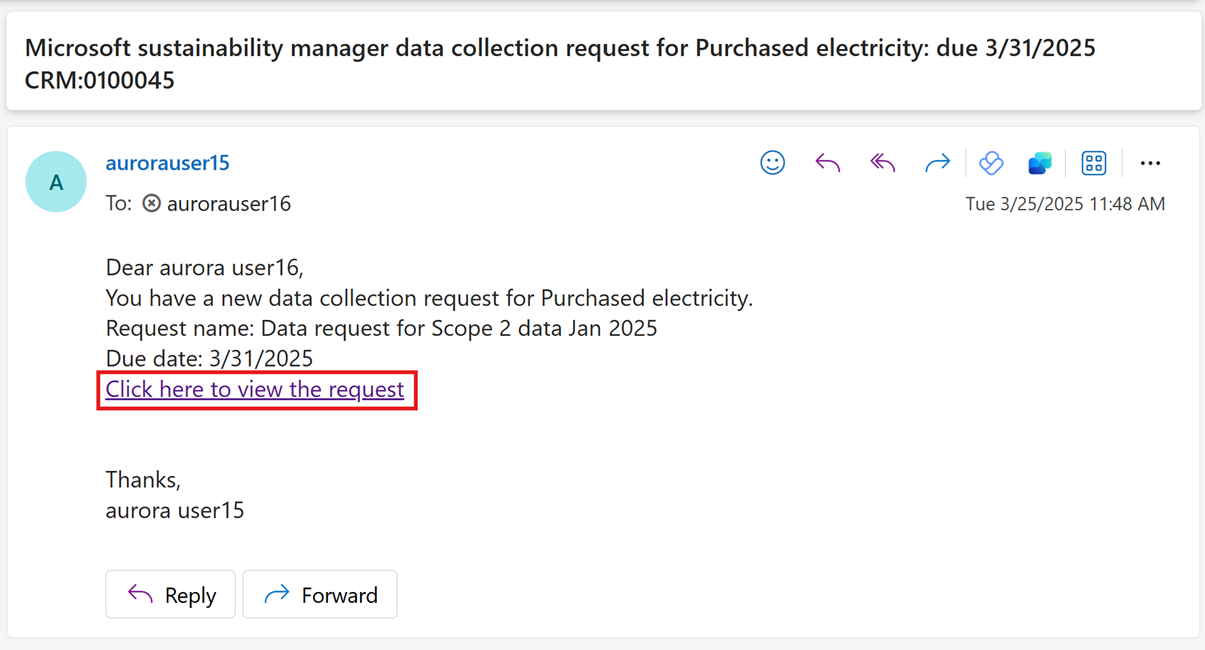
حدد الارتباط في البريد الإلكتروني لطلب جمع البيانات لفتح النظام الأساسي حيث تقوم بإرسال البيانات.
على المنصة، حدد طلبات لعرض جميع طلباتك.
حدد طلبًا لعرض الاستجابات الموجودة ضمن قسم استجابات البيانات في الأسفل. يمكنك إضافة استجابات جديدة بطريقتين.
إضافة استجابات عن طريق ملء النموذج (إضافة عنصر)
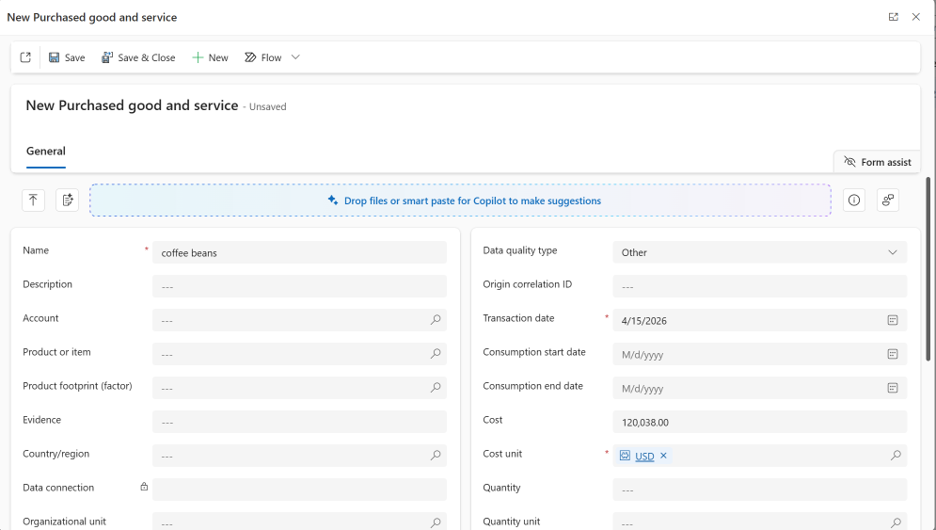
حدد الطلب، ثم حدد إضافة استجابة > إضافة عنصر على شريط الأوامر. بدلا من ذلك، افتح الطلب وحدد Add response > Add artifact في قسم Data response .
املأ الحقول المطلوبة والاختيارية في النموذج، ثم حدد حفظ وإغلاق.
إضافة استجابات بشكل مجمع عن طريق استيراد بيانات Excel (استيراد البيانات)
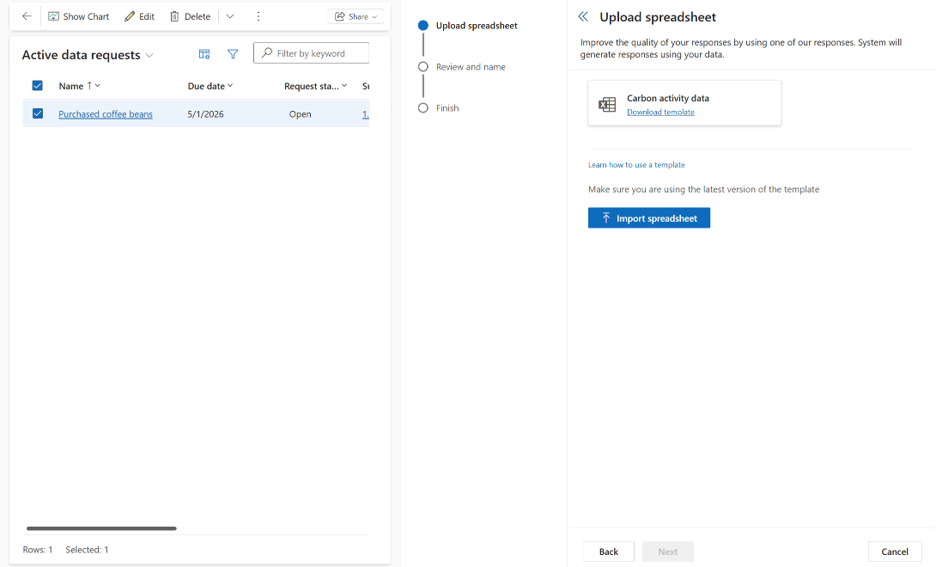
حدد الطلب، ثم حدد إضافة استجابة > استيراد البيانات على شريط الأوامر. بدلًا من ذلك، افتح الطلب وحدد إضافة استجابة > استيراد البيانات في قسم استجابة البيانات.
قم بتنزيل القالب وافتح ورقة عمل Excel التي تطابق موضوع الاستدامة في الطلب.
أضف كل استجابة كصف، مع ملء الحقول المطلوبة والاختيارية. على سبيل المثال، إذا كان موضوع الاستدامة هو السلع والخدمات التي تم شراؤها، أدخل بياناتك على تلك الورقة.
حدد استيراد جدول بيانات لحفظ القالب ورفعه.
حدد التالي، وقم بتسمية الاستيراد، وأضف وصفا اختياريا، ثم حدد حفظ. اختر تم.
بعد إضافة استجابة، يكون حقل حالة الاستجابة هو مسودة، مما يعني أنه لم يتم إرسال الاستجابة ولا يزال بإمكانك تحريرها.
أرفق مستندات داعمة للرد (اختياري)
افتح استجابة جمع البيانات التي أنشأتها في الخطوة السابقة وحدد مستند جديد.
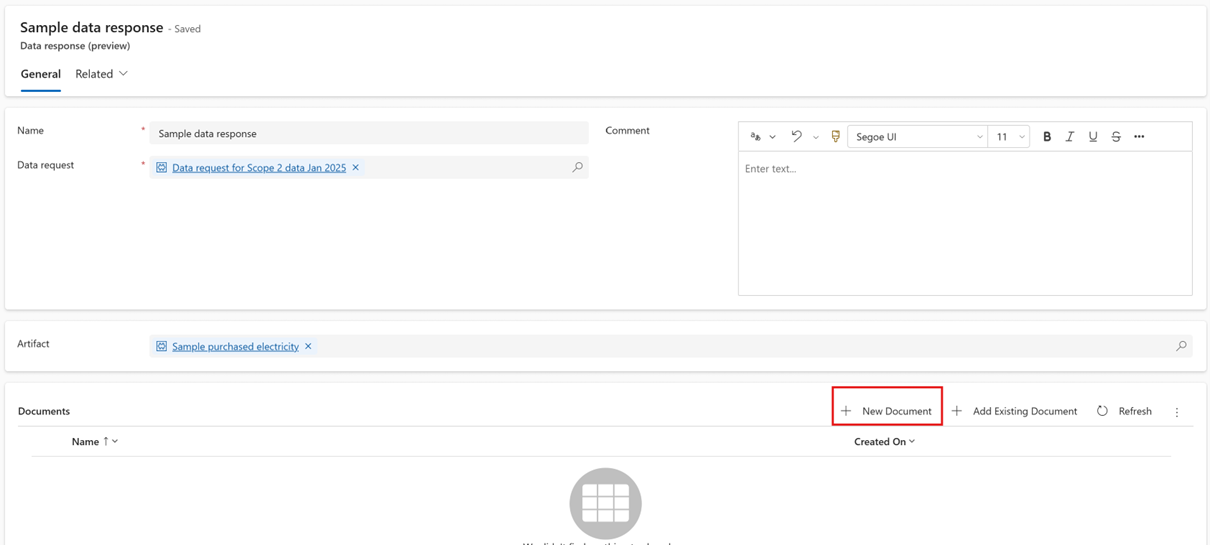
أدخل اسم المستند، ثم حدد حفظ.
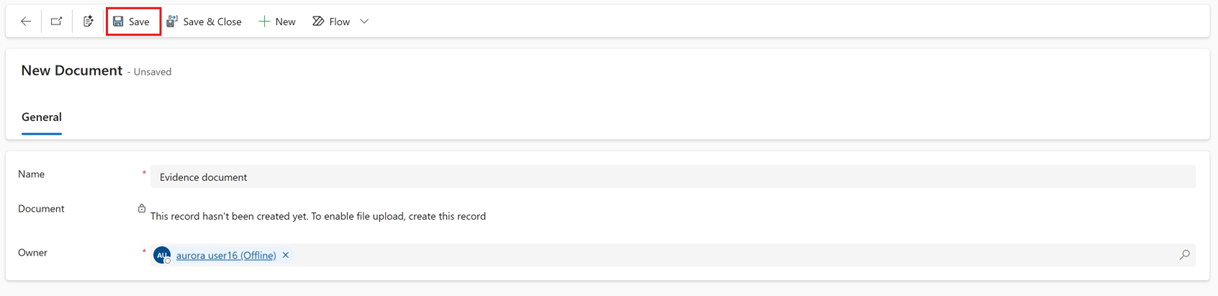
حدد اختيار ملف، ثم حدد الملف الذي تريد إضافته.
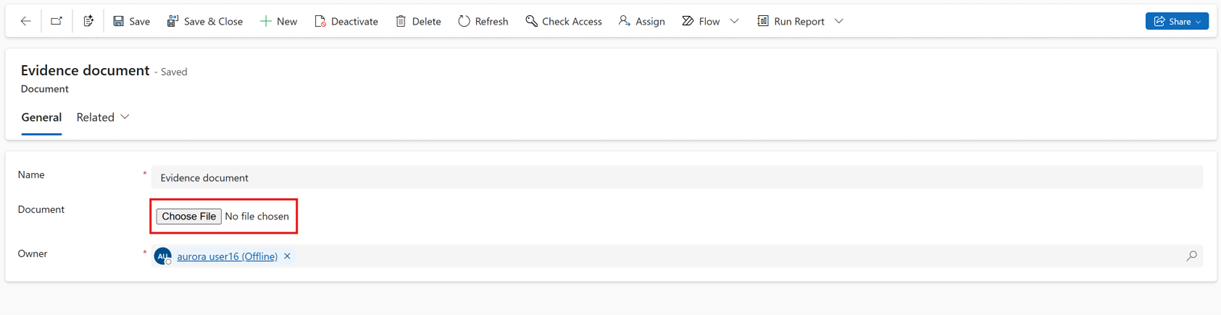
اختر حفظ.
إرسال ردود البيانات
عندما تكون مسودة الردود جاهزة، أرسلها حتى يتمكن مدير البيانات من مراجعتها.
حدد استجابة واحدة أو أكثر ضمن طلب بيانات، ثم حدد إرسال.
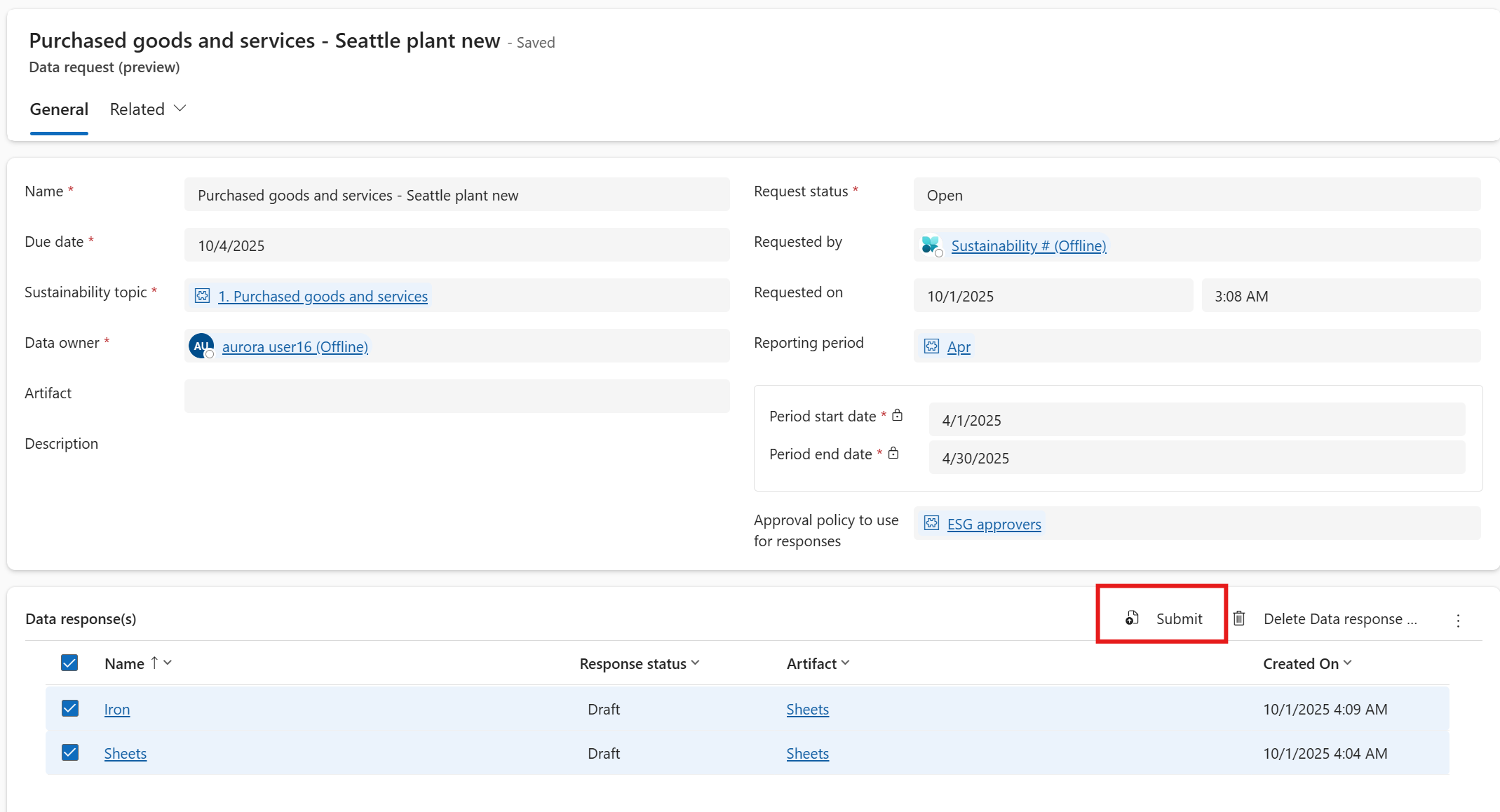
إذا قام مدير البيانات بتعيين نهج الموافقة لاستخدامه للردود عند إنشاء طلب البيانات، تدخل الردود المرسلة تلقائيًا في عملية مراجعة.
ما يمكن توقعه أثناء عملية المراجعة
- يقوم مدير البيانات بتكوين نهج الموافقة مع الموافقين متعددي المستويات في تسلسل للمساعدة في ضمان الدقة. أثناء مراجعة الموافقين لردودك، تكون حالة الاستجابةقيد المراجعة ولا يمكنك تحريرها.
- لتعقب التقدم المحرز، افتح استجابة وراجع قسم الموافقات في الأسفل. حدد سجلا لمشاهدة سير عمل الموافقة وحالتها.
- إذا تم رفض استجابة، فحددها، واحذفها، ثم أرسل استجابة جديدة.
- يمكنك الاستمرار في إضافة استجابات جديدة إلى نفس الطلب بينما لا تزال الردود المرسلة مسبقا قيد المراجعة. حدد كل استجابة جديدة ثم أرسلها.
- عندما تتضمن الاستجابة ورقة عمل Excel، يقوم الموافق بمراجعة الملف بأكمله قبل منح الموافقة.